



محتوانوشته
قالب ژوپیتر یک تم وردپرس چندمنظوره مدرن است که امکان ساخت هر نوع وب سایتی را به شما می دهد. انعطاف پذیری بی نظیر، سهولت استفاده و قابلیت سفارشی سازی گسترده باعث شده که این قالب خیلی سریع در میان کاربران محبوب شود. این قالب همراه با بیش از صد الگوی از پیش ساخته شده متناسب با هر نوع صنعتی ارائه می شود که می توانید وب سایت زیبای خود را در کمترین زمان راه اندازی کنید. اگر شما هم از این قالب در حال استفاده کردن هستید، به شما پیشنهاد می کنم که این مطلب را تا انتها مشاهده کنید، زیرا قصد داریم شما را با آموزش قالب ژوپیتر ، آموزش نصب قالب ژوپیتر و همچنین آموزش تنظیمات قالب ژوپیتر آشنا کنیم. با نوین وردپرس همراه باشید.
امکانات و قابلیت های قالب Jupiter
قبل از اینکه بخواهیم شما را با آموزش قالب Jupiter آشنا کنیم، بهتر است با برخی از ویژگی ها و قابلیت های این قالب آشنا شوید. همراه ما باشید.
قالب بی تم قالبی چندمنظوره با طرحهای آماده است؛ امکانات سازنده صفحات و هزینه تغییر پوسته را پیش از انتخاب بسنجید.
- قالب های از پیش ساخته شده وب سایت: با صدها قالب آماده برای استفاده، متناسب با هر نوع صنعتی، می توانید وب سایت زیبای خود را در کمترین زمان راه اندازی کنید. همچنین اگر ترجیح می دهید سایت خود را از ابتدا بسازید، می توانید از قابلیت های سفارشی سازی بی حد و حصر تم لذت ببرید.
- طراحی ریسپانسیو: این قالب با هر وضوح صفحه نمایش سازگار است. در واقع به گونه ای کدگذاری شده که در طیف کاملی از دستگاه ها به درستی به نظر برسد.
- رزولوشن بالا: ژوپیتر برای صفحه نمایش موبایل طراحی شده و کاملاً ریسپانسیو است. با استفاده از جدیدترین متدهای روز توسعه داده شده تا وب سایت کسب و کار شما را در همه دستگاه ها واضح و به صورت کاملاً باکیفیت نمایش دهد.
- قابلیت سفارشی سازی بی نظیر: با استفاده از گزینه های سفارشی سازی مختلف و متنوع می توانید هر بخش از سایت خود را به گونه دلخواه تنظیم کنید.
- سرعت عملکرد بالا: این قالب همچنین با استفاده از کدنویسی های استاندارد توسعه داده شده که این موضوع باعث می شود که سایت شما با بالاترین سرعت ممکن اجرا شود.
- گزینه های تم پیشرفته: از انواع گزینه های تم پیشرفته استفاده کنید که قابلیت های سفارشی سازی شما را افزایش می دهد.
- سفارشی ساز فروشگاه: با پشتیبانی از ووکامرس، شما می توانید انواع فروشگاه های آنلاین را با ظاهر و امکاناتی کاملاً دلخواه ایجاد کنید.
بیشتر بخوانید: بهترین قالب چند منظوره وردپرس | 14 تا از بهترین پوسته های چندمنظوره
آموزش پوسته ژوپیتر
تا اینجای مطلب شما را با قابلیت ها و امکانات قالب ژوپیتر آشنا کردیم. حال در ادامه مطلب قصد داریم شما را با نحوه نصب، تنظیمات و بخش های مختلف قالب آشنا کنیم. امیدوارم تا انتهای این آموزش مارو همراهی کنید.
1- آموزش نصب قالب jupiterx
اگر هنگام کار با Jupiter X به طراحی فروشگاه فکر میکنید، قالب فلت سام یک پوسته فروشگاهی جایگزین است؛ امکانات داخلی آن نباید بهعنوان بخشی از تنظیمات Jupiter X معرفی شود.
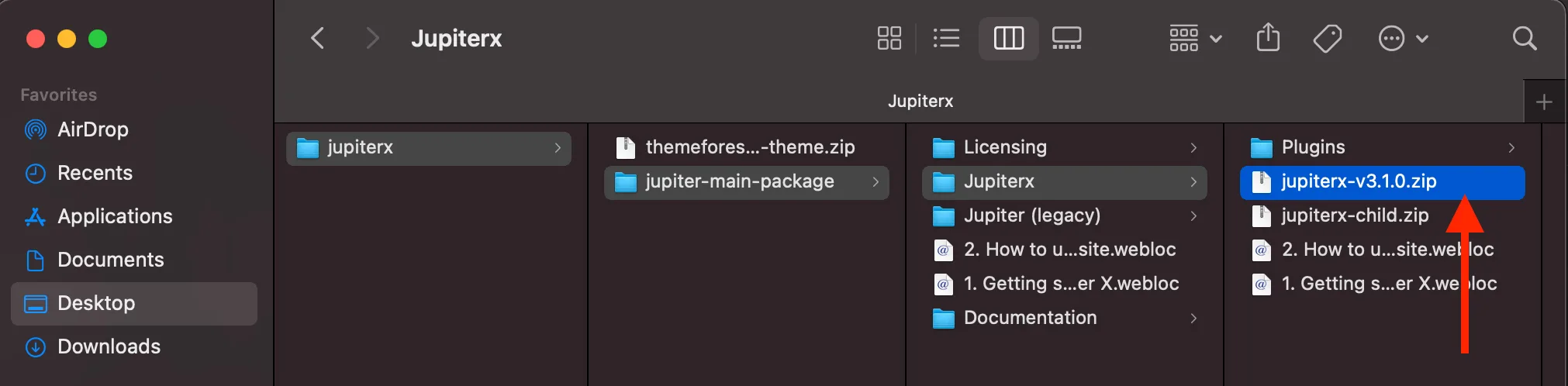
سپس بخش مدیریت وردپرس را در مرورگر خود باز و از “نمایش” روی گزینه “پوسته” کلیک کنید. بعد از آن روی دکمه “افزودن جدید” کلیک کنید.
کافیست Upload Theme کلیک و فایل jupiterx-vxxx.zip را که قبلاً از حالت فشرده خارج کرده بودید را انتخاب کنید. سپس روی Install Now کلیک و منتظر بمانید تا فایل در حال آپلود و نصب شود.
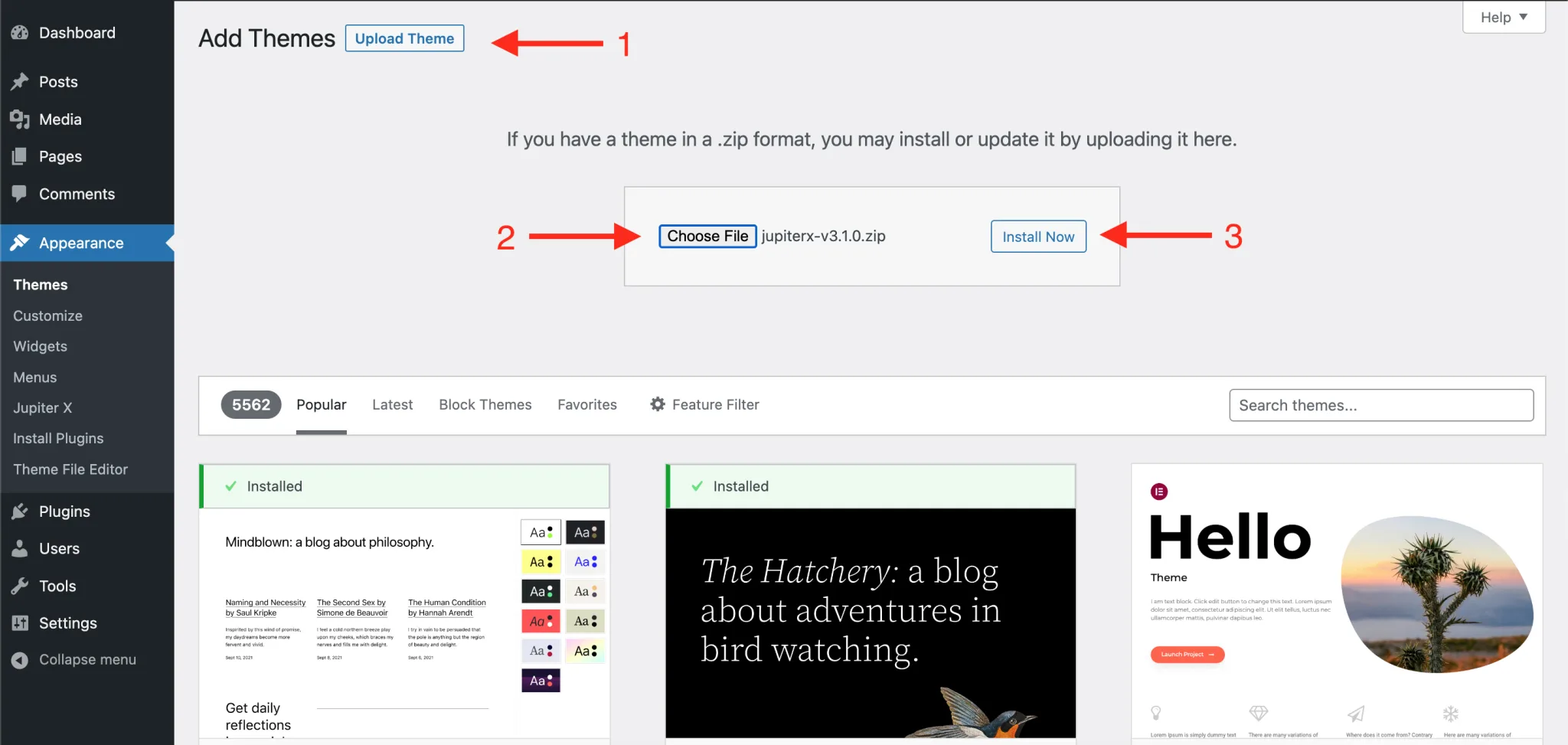
پس از اتمام نصب، روی دکمه فعال سازی کلیک کنید. همچنین ممکن است نیاز باشد تا قالب را از طریق هاست در سایت خود نصب کنید. برای انجام اینکار به شما پیشنهاد می کنم که مطلب “آموزش نحوه نصب قالب وردپرس به صورت دستی” را مشاهده نمائید.
بیشتر بخوانید: خرید قالب آموزشی وردپرس
2- بخش طرح بندی قالب ژوپیتر
– افزودن نوار کناری به سایت
برای انجام اینکار؛ وارد پنل وردپرس خود شوید و سپس از بخش نمایش روی گزینه “سایدبار” کلیک کنید. سپس در نوار کناری پنجره “طرح بندی” را انتخاب کنید. می توانید نوارکناری تکی یا نوار کناری دوگانه را انتخاب کنید که در سمت چپ یا سمت راست صفحه نمایش داده شود. همچنین یک طرح بندی نوار کناری مخالف وجود دارد که به شما این امکان را می دهد دو نوار کناری را در سمت چپ و راست محتوای خود نمایش دهید.
در این قسمت دو گزینه نوار کناری اصلی و نوار کناری ثانویه را مشاهده خواهید کرد. از منوی کشویی، ناحیه نوار کناری مورد نظر برای نمایش در صفحات را انتخاب کنید. اگر گزینه طرح بندی تکی را انتخاب کرده اید، باید ناحیه را در گزینه “نوار کناری اولیه” انتخاب کنید. همچنین در صورتی که طرح بندی نوار کناری دوگانه یا نوار کناری مخالف را انتخاب کرده اید، باید از هر دو نوار کناری اصلی و نوار کناری ثانویه استفاده نمائید.
بیشتر بخوانید: آموزش تبدیل تاریخ میلادی به شمسی در وردپرس
– تنظیم عرض سایت در قالب ژوپیتر
این قالب به شما این امکان را می دهد تا عرض سایت خود را به دلخواه تنظیم کنید. برای انجام اینکار؛ وارد پنل خود شده و سپس از بخش “نمایش” روی گزینه “سفارشی سازی” کلیک کنید. بعد از آن بر روی “تنظیمات سایت” کلیک و از تب “تنظیمات” می توانید یک عرض کانتینر برای طرح بندی خود تعیین نمائید. همچنین می توانید عرض سایت را روی “اندازه کامل یا جعبه ای” قرار دهید. قالب استادیار برای سایت آموزشی و عرضه دوره مناسبتر است؛ مسیر ثبتنام و نمایش درسها در انتخاب قالب اهمیت دارد.
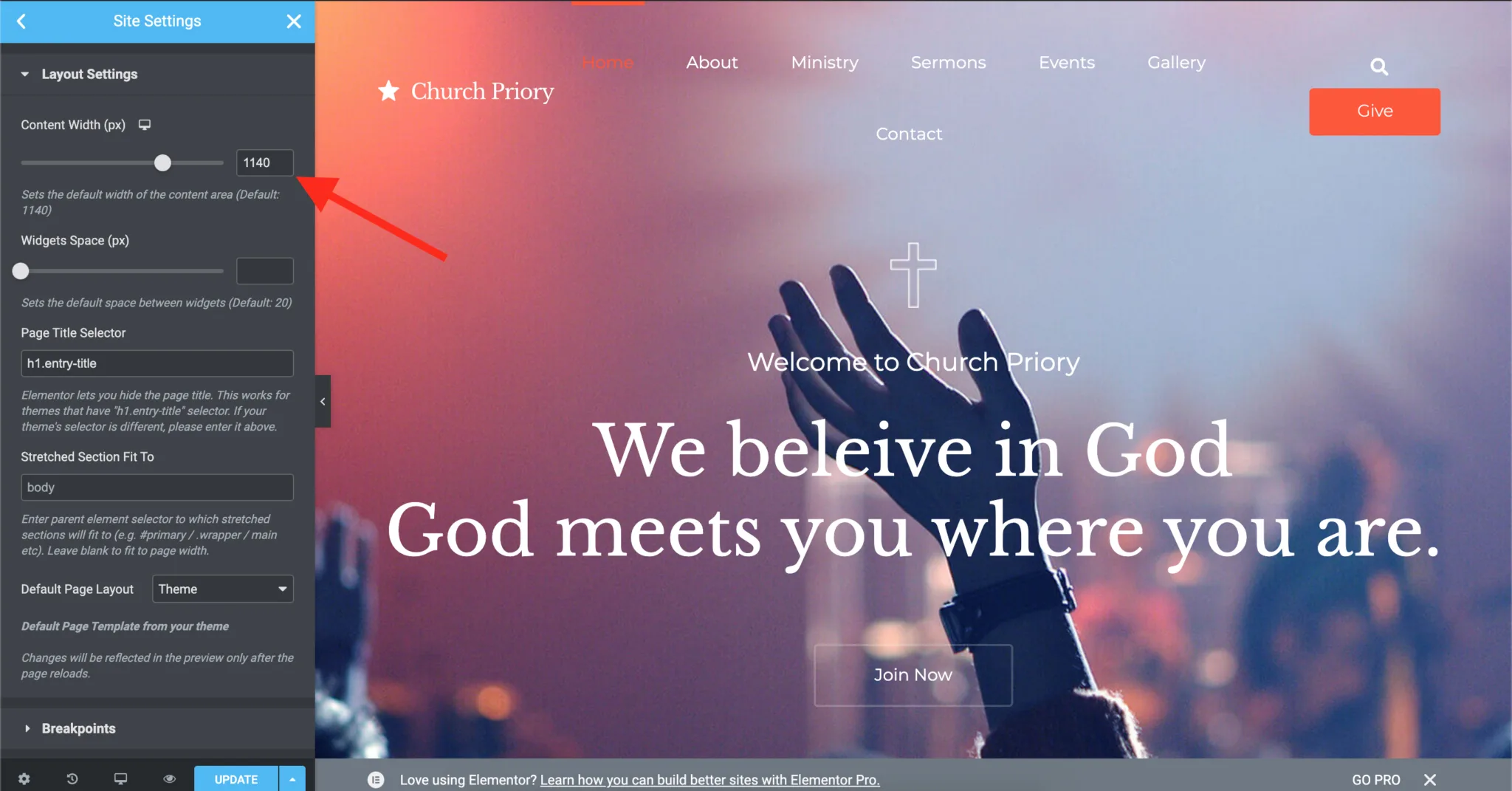
همچنین این امکان برای شما فراهم است تا با استفاده از صفحه ساز المنتور عرض سایت خود را تنظیم کنید. برای اینکار؛ صفحه ای را باز کرده و وارد صفحه ویرایش با المنتور شوید. سپس از گوشه سمت چپ بالای صفحه، روی منو کلیک تا داشبورد تنظیمات سایت برای شما باز شود. بعد از آن از پانل تنظیمات سایت، Layout را انتخاب کنید. حال کافیست مقدار Content Width را ویرایش کرده و در نهایت تنظیمات خود را ذخیره نمائید.
– اضافه کردن پس زمینه به تمام صفحات سایت
شما همچنین می توانید رنگ پس زمینه یا تصویر دلخواهی را به پس زمینه تمامی صفحات سایت خود اضافه کنید. برای انجام اینکار؛ از بخش “نمایش” روی گزینه “سفارشی سازی” کلیک کنید. از داشبورد سمت چپ ، به تنظیمات سایت بروید. حال در پنجره تنظیمات سایت، به از بخش “استایل” روی گزینه “Mainیا اصلی” کلیک کنید. رنگ یا تصویر پس زمینه دلخواه خود را اضافه و در نهایت تغییرات را ذخیره نمائید.
بیشتر بخوانید: اهمیت استفاده از تگ H1؛ آیا استفاده از تگ H1 ضروری است؟
3- قابلیت سفارشی سازی در قالب ژوپیتر
– سفارشی سازی فونت
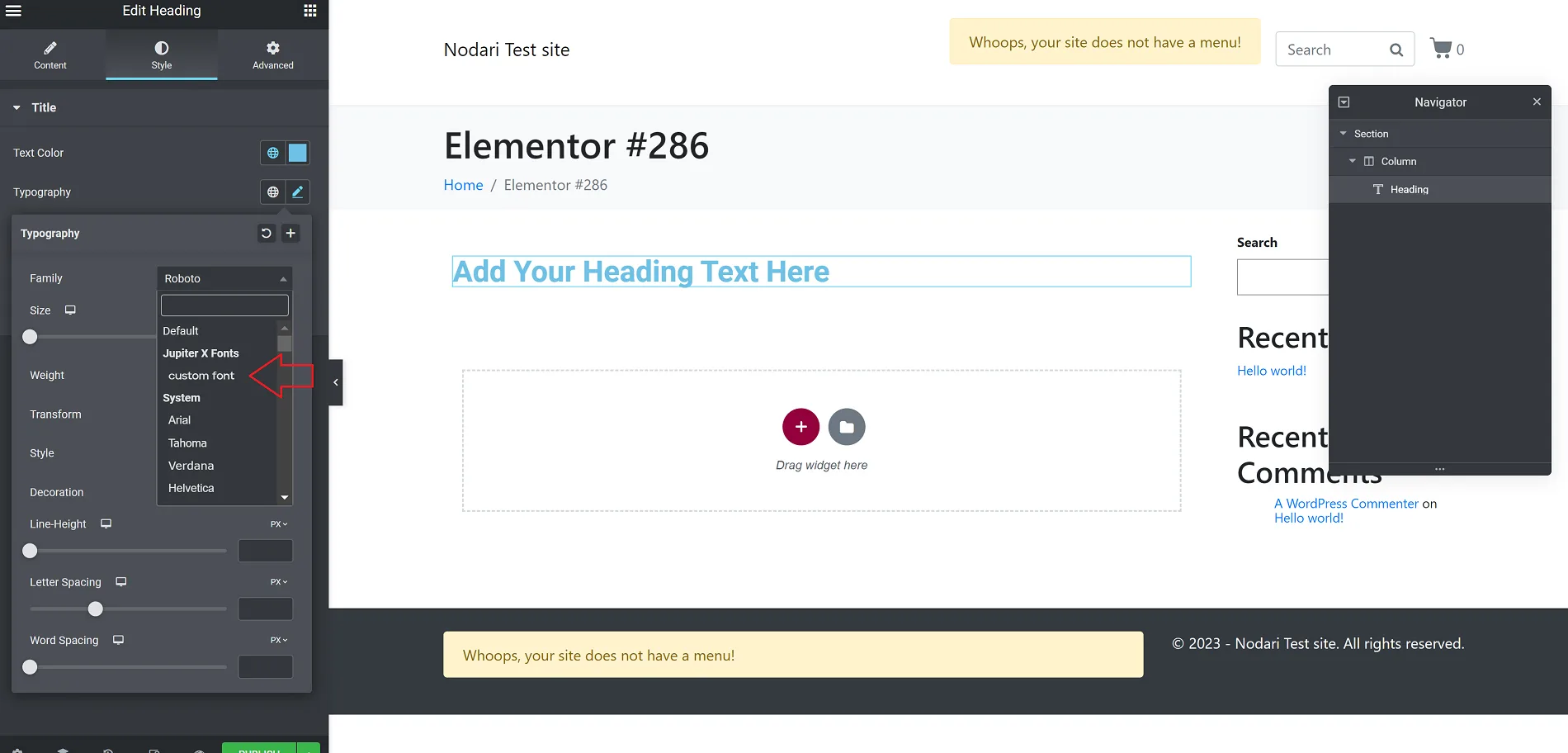
با استفاده از ویژگی فونت های سفارشی در Jupiter X می توانید هر فونت سفارشی را در پانل گزینه ها اضافه کنید. برای اینکار؛ تب “سفارشی سازی فونت” را در پنل گزینه ها باز و روی دکمه “اضافه کردن فونت سفارشی” کلیک کنید. سپس یک نام دلخواه به فونت خود بدهید و فایل های فونت سفارشی را آپلود کنید.
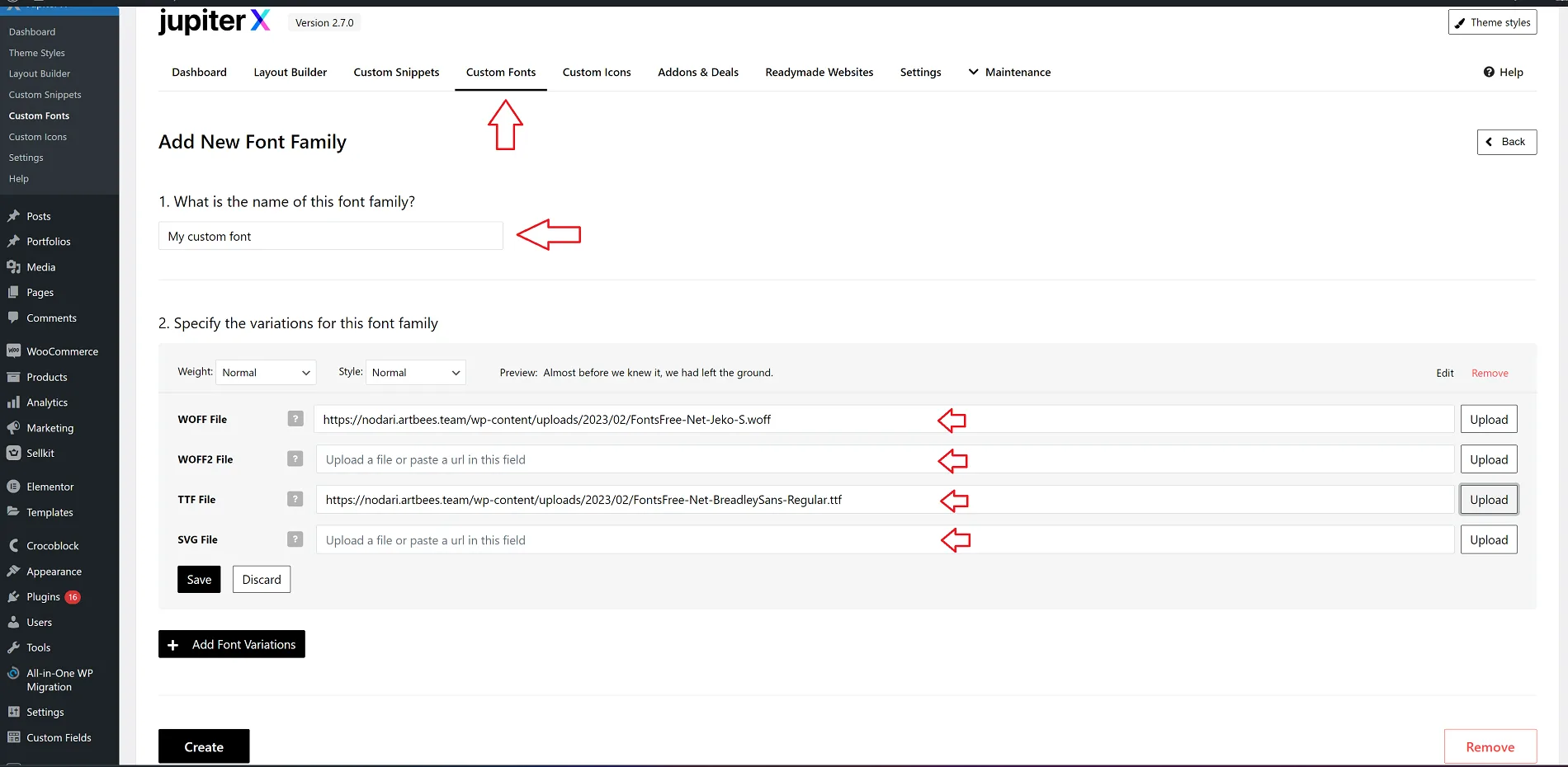
حال روی “ذخیره” در انتهای فرم آپلود فونت ها کنید و در آخر روی دکمه “ایجاد کردن” کلیک کنید تا مرحله اول انجام شود. اکنون فونت سفارشی شما آماده است و می توانید آن را در هر نقطه از وب سایت خود استفاده کنید. فونت شما در تنظیمات تایپوگرافی در ابزارک های المنتور نمایش داده می شود.
– آیکون های سفارشی
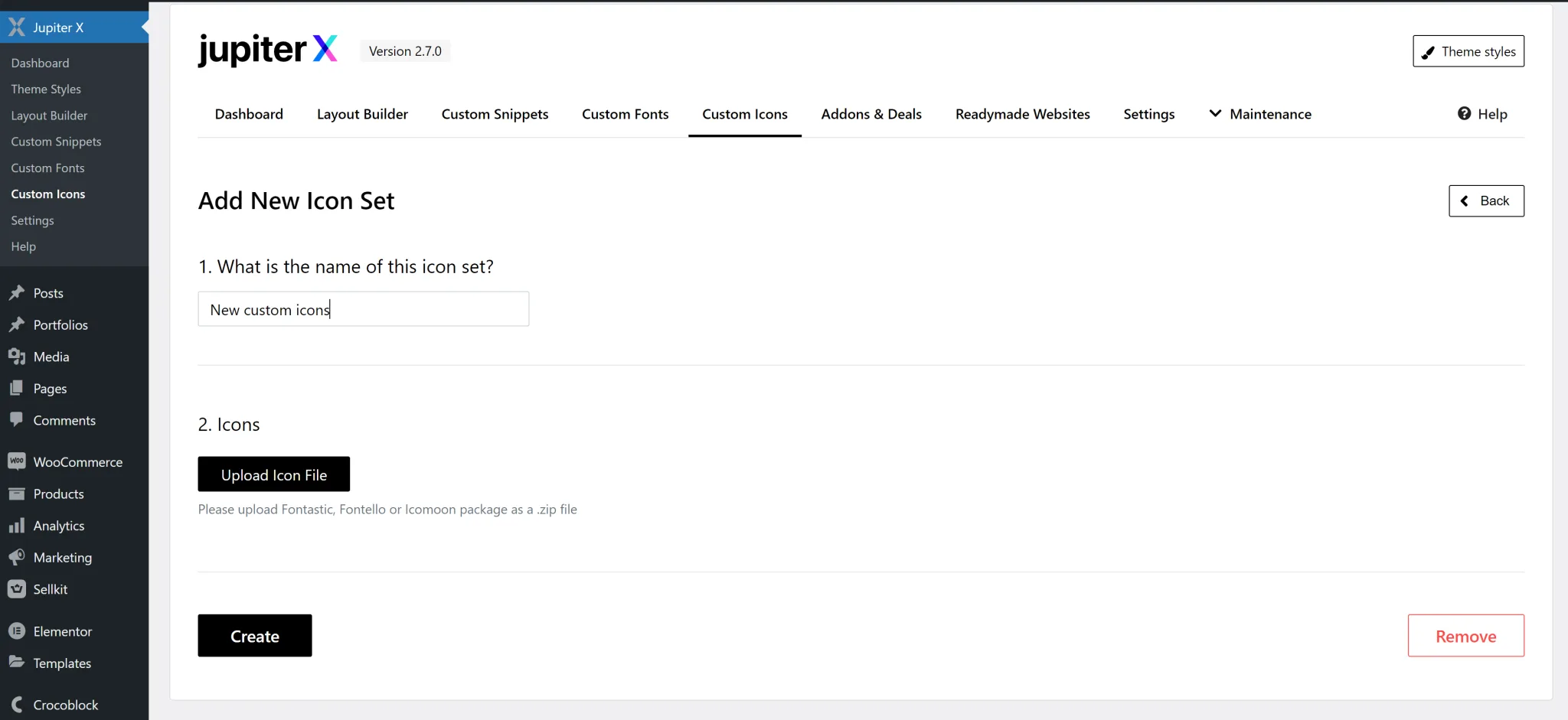
در آخرین نسخه Jupiter X این امکان برای شما فراهم است تا آیکون های سفارشی مورد علاقه خود را اضافه کنید. برای اینکار؛ تب “آیکون های سفارشی” را در پنل گزینه ها باز و روی دکمه “اضافه کردن آیکون سفارشی” کلیک کنید. سپس یک نام به آن بدهید و یک فایل فشرده آیکون سفارشی آپلود نمائید. حال می توانید بسته فونت های سفارشی را از وب سایت های مختلف مانند Fontastic دریافت کنید.
پس از انتخاب بسته آیکون، آیکون های خود را به عنوان پیش نمایش مشاهده خواهید کرد:
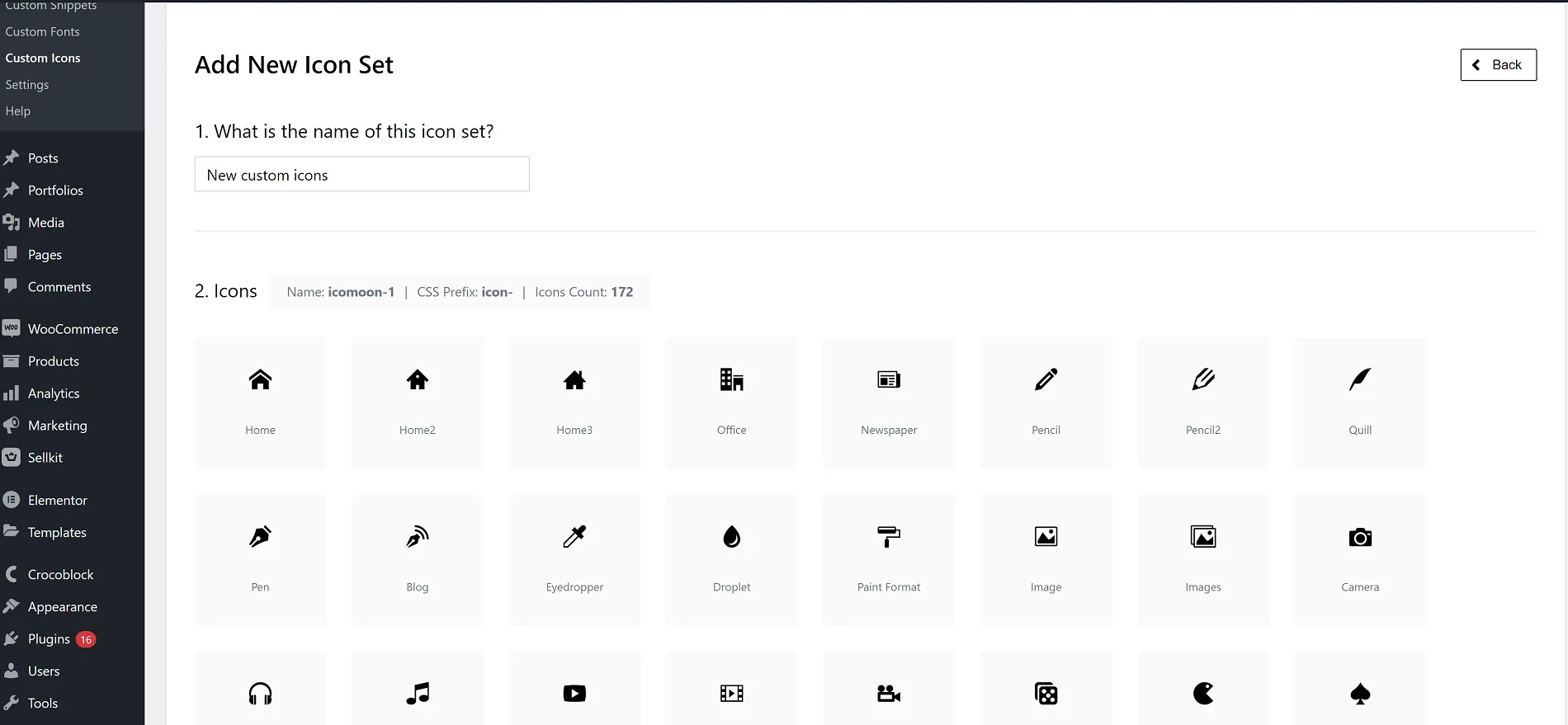
صفحه را به سمت پایین اسکرول و روی دکمه “ایجاد کردن” کلیک کنید، اکنون آیکون های سفارشی شما آماده استفاده هستند. همچنین آیکون های سفارشی را می توان در هر جایی از صفحه ساز المنتور با ابزارک هایی که از آیکون ها پشتیبانی میکنند، استفاده نمائید.
بیشتر بخوانید: آموزش تبدیل تاریخ میلادی به شمسی در وردپرس
– تنظیم اندازه های تصویر
قالب ژوپیتر به شما این امکان را می دهد تا اندازه های تصویر سایت خود را به گونه دلخواه تنظیم کنید. پس از ایجاد اندازه تصویر سفارشی، می توانید از آن در المنتور یا هر صفحه ساز دیگری که استفاده می کنید، استفاده نمائید. برای ایجاد اندازه تصویر کافیست مسیر Jupiter X > Control Panel > Image Sizes” را طی کنید. سپس روی دکمه افزودن اندازه جدید کلیک نمائید. حال کافیست ابعاد دلخواه خود را وارد و در نهایت تغییرات را ذخیره کنید. افزونه المنتور پرو ابزار طراحی بصری صفحه است؛ سازگاری با قالب و عملکرد در موبایل باید بررسی شود.
4- بخش ابزارک ها در قالب ژوپیتر
این قالب شامل طیف وسیعی از ویجتهای سفارشی توسعه یافته برای المنتور می باشد که عناصر و ویژگیهای کاربردی جدیدی را ارائه می دهد. این ویجت ها می توانند به شما کمک کنند تا عملکرد و طراحی وب سایت خود را افزایش و به شما این امکان را می دهد که تجربه کاربری جذاب تری برای بازدیدکنندگان خود ایجاد کنید. در ادامه مطلب شما را با برخی از ویجت های مهم این قالب آشنا می کنیم. افزونه دیجیتس ورود و ثبتنام پیامکی مشتری را فراهم میکند؛ این بخش مستقل از خودِ پردازش تراکنش پرداخت است.
– افزودن شماره تلفن به ویجت فرم در المنتور
در المنتور می توانید یک فرم را با انواع ورودی ها مانند شماره تلفن به طرح خود اضافه کنید. برای افزودن ورودی شماره تلفن به ویجت فرم کافیست مراحل زیر را دنبال کنید: افزونه اسلایدر روولوشن برای طراحی اسلایدر استفاده میشود؛ قبل از انتشار باید اثر رسانه متحرک بر سرعت بررسی شود.
- وارد صفحه ویرایشگر المنتور شده و سپس ابزارک Raven Form را به صفحه خود بکشید و رها کنید تا داشبورد جدیدی در سمت چپ با تنظیمات عنصر ظاهر شود.
- حال در تب Content و قسمت Forms Fields روی+ ADD ITEM کلیک کنید.
- نوع عنصر را روی Tel قرار دهید.
- در نهایت صفحه را به روز کنید.
– افزودن ری کپچا به ویجت فرم در المنتور
یکی از بزرگترین و بهترین ویژگی های قالب، ری کپچا می باشد. شما می توانید فرم خود را با ری کپچا ایمن و به راحتی آن را در عنصر فرم شخصی سازی نمائید. برای انجام اینکار کافیست مراحل زیر را دنبال کنید: افزونه داپلیکیتور پرو در نسخه پشتیبان و انتقال سایت کاربرد دارد؛ قبل از تغییر قالب یا دامنه باید امکان بازیابی بررسی شود.
- وارد المنتور شوید و سپس ویجت Form را در قسمت دلخواه خود بکشید و رها کنید.یک پنل جدید در سمت چپالمنتوربا تنظیمات خاص برای شما باز می شود.
- به تب Content بروید و یک فیلد نوع reCAPTCHA را به فرم خود اضافه کنید.
- در صورتی که قبلاً ری کپچا و کلیدهای مخفی را به وب سایت خود اضافه کرده اید، می توانید به راحتی گزینه هایری کپچارا سفارشی کرده و تغییر دهید.
- در نهایت صفحه را بروزرسانی نمائید.
هنگام بررسی عملکرد قالب Jupiter X، Perfmatters میتواند برای کنترل بارگذاری برخی فایلهای غیرضروری مورد استفاده قرار گیرد. این ابزار جایگزین قالب یا صفحهساز نیست؛ تأثیر تنظیماتش را با آزمایش سرعت و بررسی صحت عملکرد ویجتها بسنجید.
– عنصر لوگوی سایت
لوگو یک نمایش بصری از کسب و کار شما است که نام، پیام و برند شرکت شما را نمایش می دهد. با گذشت زمان، لوگوی شما باید بلافاصله برای مشتریان شما قابل تشخیص باشد، به همین دلیل است که Jupiter X یک عنصر لوگوی سایت را ارائه می دهد. این ویجت به شما امکان می دهد یک لوگو در هر نقطه از وب سایت خود اضافه کنید. همچنین اگر در حال ساخت یک هدر یا پاورقی سفارشی با استفاده از المنتور هستید، این ویجت می تواند برای شما بسیار مفید باشد. برای افزودن یک عنصر لوگوی سایت به یک صفحه مراحل زیر را دنبل کنید:
- یک صفحه جدید ایجاد و یا یک صفحه موجود را ویرایش کنید.
- بر روی دکمه”ویرایش با المنتور” کلیک کنید.
- از داشبورد سمت چپ کلمه “لوگوی سایت یا Site Logo” را جستجو کنید.
- سپس داشبورد جدیدی در سمت چپ با تنظیمات ویجت برای شما باز می شود.
- کافیست تنظیمات را ویرایش و صفحه را به روز کنید.
بیشتر بخوانید: آموزش بروزرسانی قالب فروشگاهی وودمارت در سی پنل و دایرکت ادمین
– عنصر فرم جستجو
عنصر “فرم جستجو ” به شما این امکان را می دهد تا یک فرم جستجوی پیشرفته را در هر نقطه از وب سایت خود اضافه کنید. این عنصر زمانی که در حال ساخت یک هدر یا پاورقی سفارشی با استفاده از المنتور هستید، بسیار مفید می باشد. شما می توانید از ویجت جستجو در قسمت های مختلف سایت از جمله: هدر، پاورقی، سایدبار و… استفاده کنید. برای اضافه کردن عنصر فرم جستجو به صفحه کافیست مراحل زیر را دنبال نمائید:
- یک صفحه جدید ایجاد و یا یک صفحه موجود را ویرایش کنید.
- بر روی دکمه”ویرایش با المنتور” کلیک کنید.
- از داشبورد سمت چپ عبارت “Search Form یا فرم جستجو” را سرچ کنید.
- سپس آن را به هر قسمت از صفحه که می خواهید بکشید و رها کنید.
- در نهایت تنظیمات را ویرایش و صفحه را به روز کنید.
5- آموزش ووکامرس در قالب jupiterx
– فیلتر محصول
فیلتر محصول یک ویجت قدرتمند المنتور است که می تواند با ویجت محصولات برای فیلتر کردن پیشرفته محصولات استفاده شود. شما می توانید از آن در هر نقطه از فروشگاه خود با استفاده از کدکوتاه استفاده کنید. نکته اینجاست که برای استفاده از این قابلیت، شما باید افزونه SellKit را در سایت خود فعال کنید. برای انجام اینکار؛ وارد پنل خود شوید و سپس از بخش Maintenance روی گزینه Bundled Plugins کلیک نمائید. سپس افزونه وردپرس را در این بخش پیدا و نصب و فعال کنید.
– محتوا
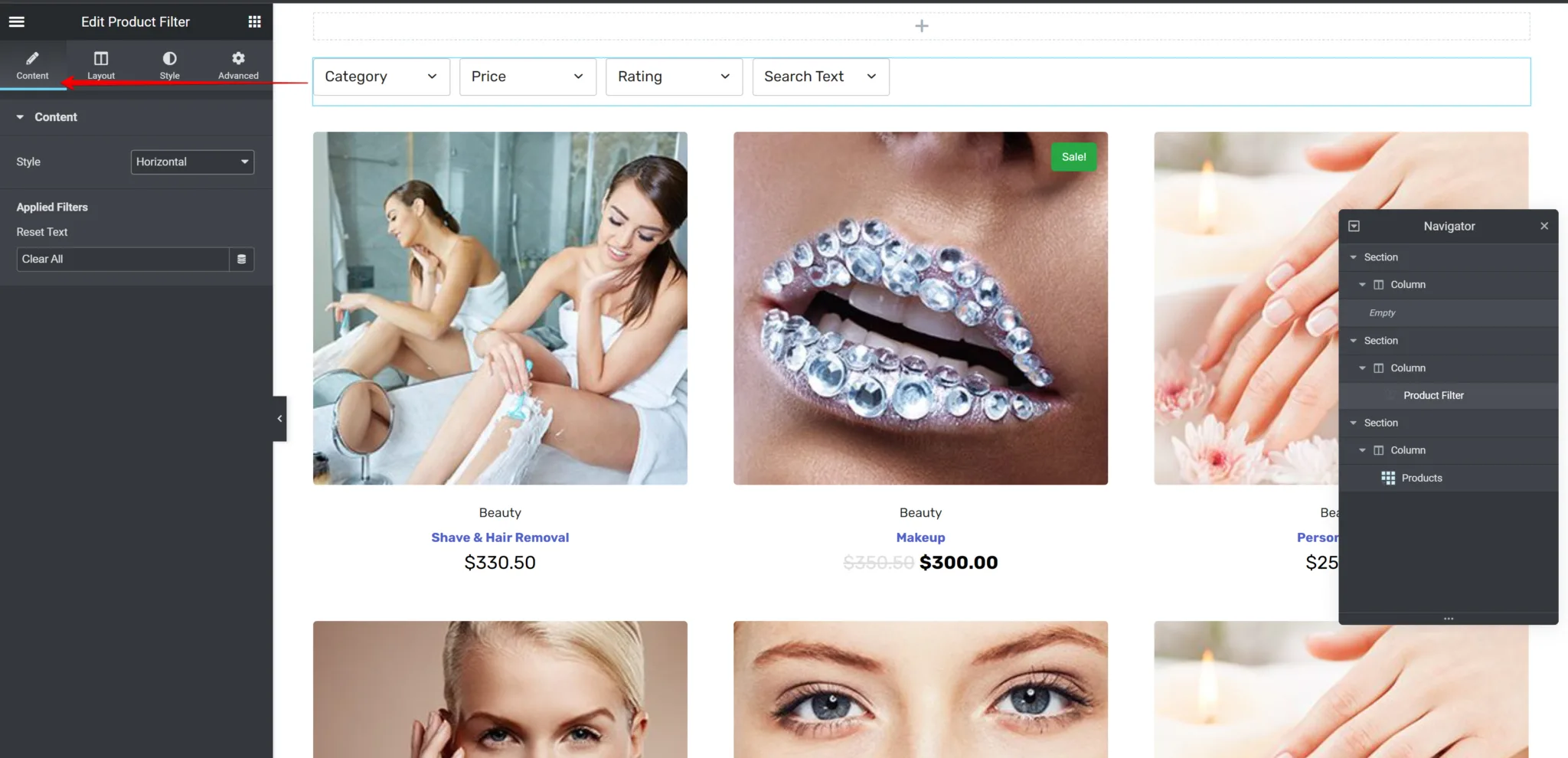
در این تب، می توانید ظاهر اصلی فیلترها را تعریف کنید، می توانید یک استایل و متن افقی یا عمودی برای متن ریست انتخاب نمائید:
– چیدمان
این برگه پیکربندی اصلی است که در آن می توانید انواع فیلترها را به محصولات اضافه کنید. ویجت فیلترها گزینه های مختلف زیادی دارد، می توانید محصولات را بر اساس مواردی همچون: دسته بندی، حراج، قیمت، جستجو و… فیلتر کنید.
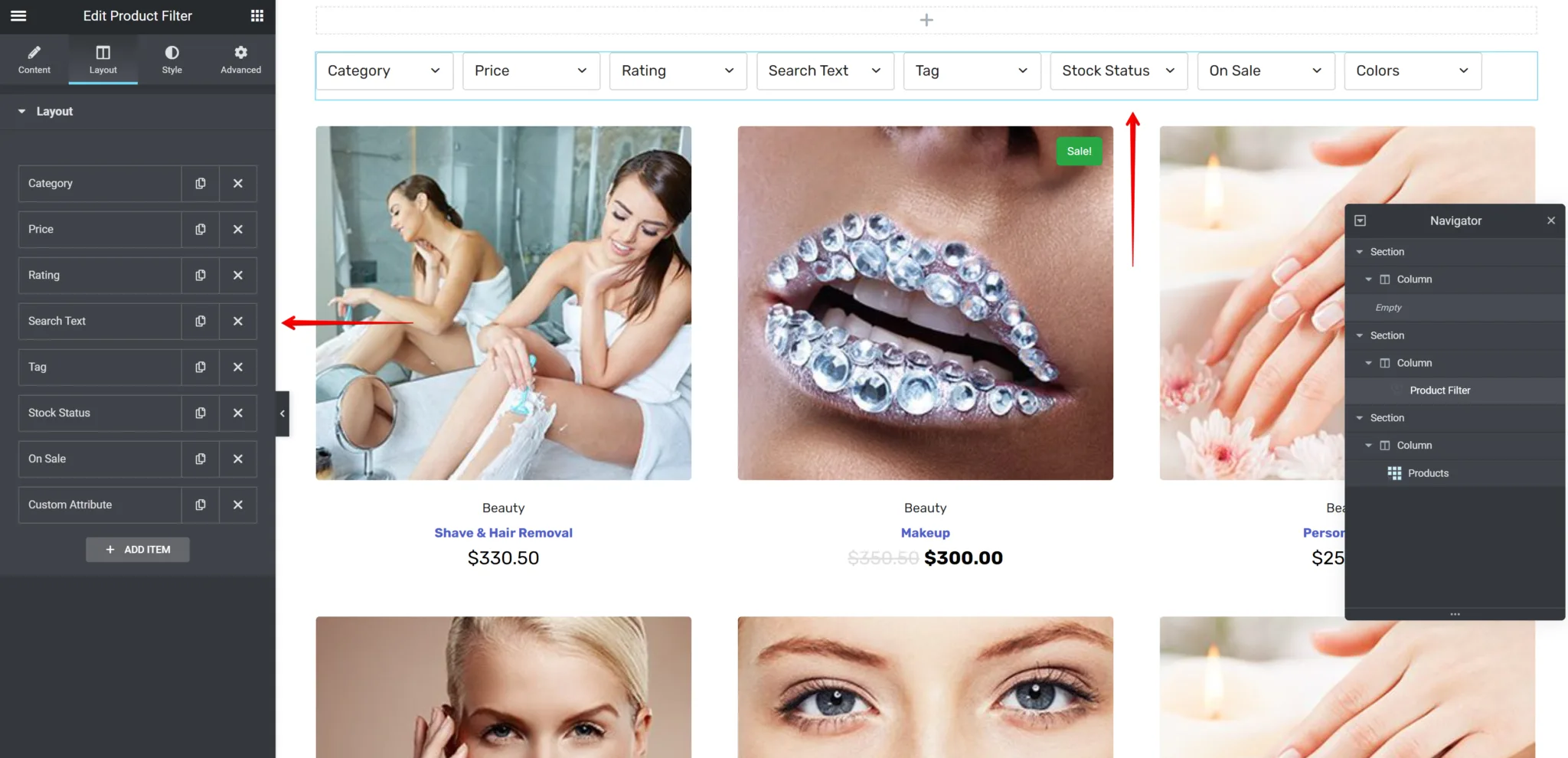
– استایل
برگه استایل ویجت فیلتر محصولات گزینه هایی برای استایل دادن به فیلترها با گزینه های مختلف تایپوگرافی و پس زمینه را نشان می دهد.
بیشتر بخوانید: آموزش راه اندازی بسته نصب آسان قالب وردپرس در هاست سی پنل + ویدئو
– تنظیمات رسانه محصول در قالب وردپرس ژوپیتر
ویژگی ویدیو در صفحه تک محصول در نسخه 2.5 معرفی شده است. این به شما امکان می دهد یک یا چند ویدیو را برای نمایش محصول خود در صفحه تک محصول خود نشان دهید. ویدیوی شما باید با فرمت MP4 باشد. برای پیاده سازی آن در وب سایت خود مراحل زیر را دنبال کنید. قالب دیوی سازنده بصری ویژه خود را دارد؛ چیدمان ساختهشده با آن ممکن است به همین سازنده وابسته بماند.
برای اینکار، از وارد بخش تنظیمات قالب شوید و سپس گزینه “کنترل نمایش رسانه” را فعال کنید.
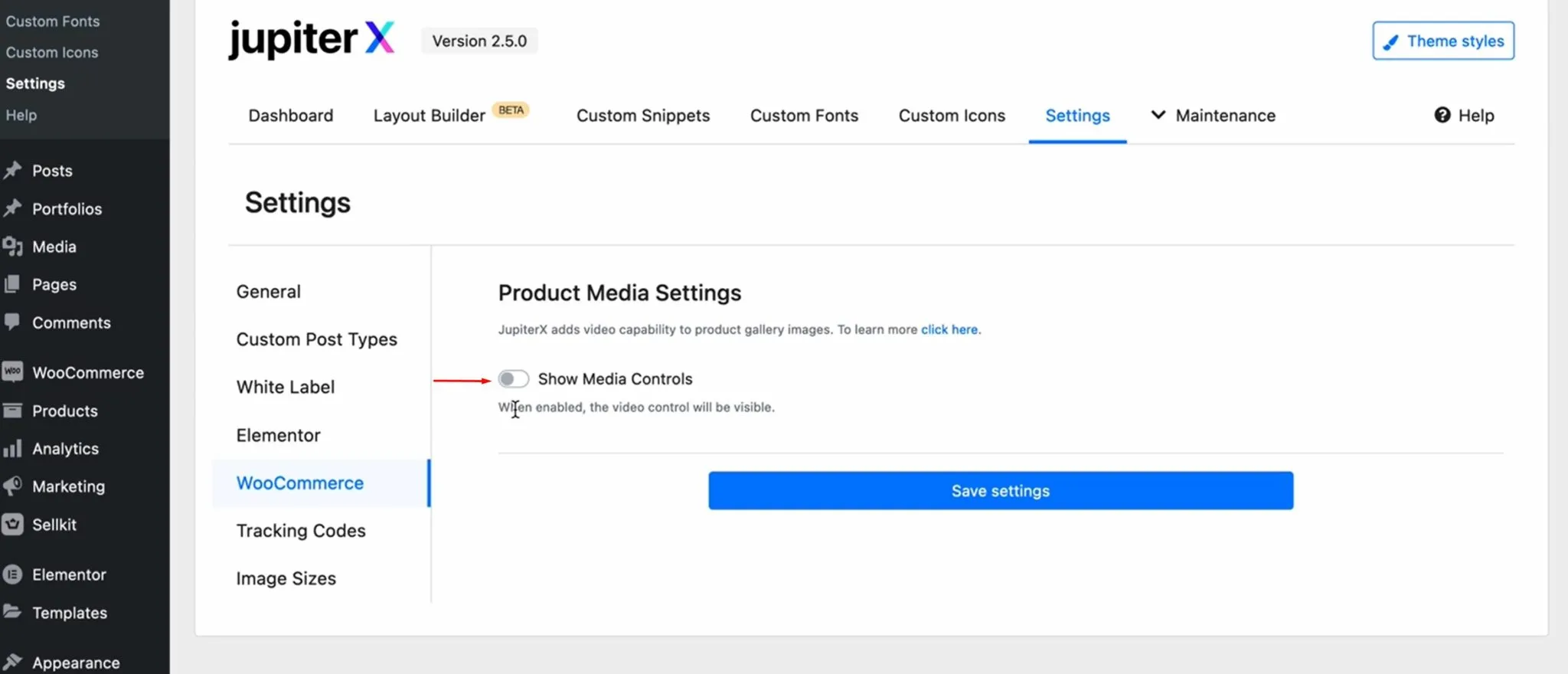
در اینجا می توانید چندین تنظیم دیگر مانند پخش خودکار، تنظیمات صدا و… را انجام دهید. پس از تغییر آنها ، هر ویدئویی که به محصول خود اضافه می کنید تحت تأثیر قرار می گیرد.
سپس تصویری را به صفحه ویرایش محصول اضافه یا تصویر برجسته یا گالری تصویر را ویرایش کنید. با اسکرول کردن صفحه به پایین، گزینه هایی را برای اضافه کردن یک فیلم مشاهده خواهید کرد. ویدیو ها را می توان از منابع مختلف تعبیه یا خود میزبانی کرد.
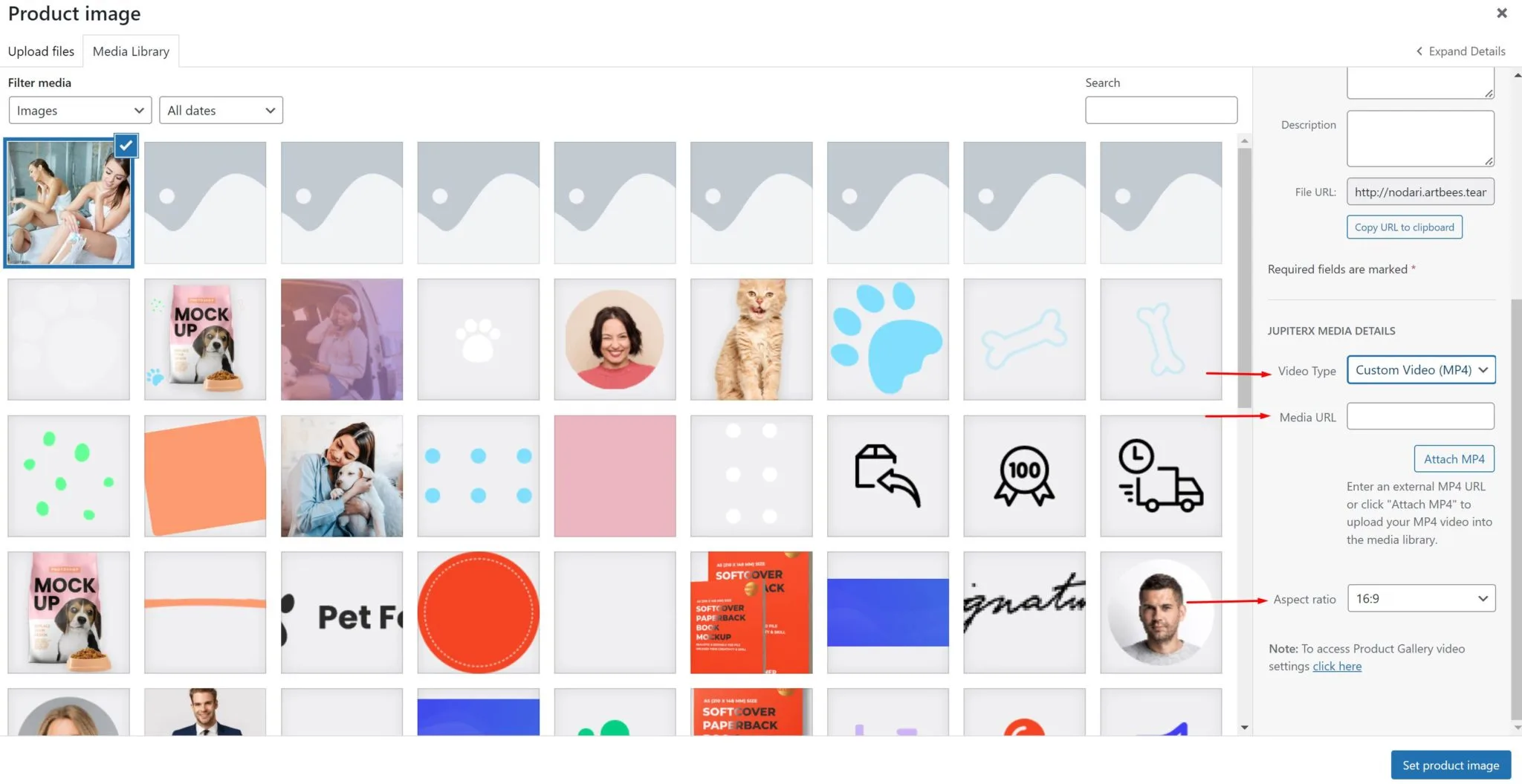
ویدیو را ضمیمه کنید، نسبت Aspect را انتخاب و در انتها روی Add Product Image کلیک کنید تا یک دکمه بازی روی تصویر محصول خود داشته باشید.
– صفحه محصول در سفارشی ساز
سفارشی ساز فروشگاه گزینه ای برای سفارشی کردن صفحات محصول را برای شما فراهم می کند. صفحه محصول یک صفحه فروشگاهی است که در آن مشتریان قادر به بررسی جزئیات محصول هستند و آن را به سبد خرید خود اضافه می کنند. تمام تنظیمات زیر را می توان در منوی سمت چپ وردپرس از بخش نمایش>سفارشی سازی پیدا کنید. سپس برای سفارشی کردن صفحه محصول از مراحل زیر استفاده کنید:
- از داشبورد سمت چپ سفارشی، روی صفحه نمایش>صفحه محصول کلیک کنید.
- یک پنجره جدید با تمام گزینه های موجود برای سفارشی سازی و سبک کردن صفحه محصول باز خواهد شد.
- بعد از پیکربندی تنظیمات ، روی دکمه بستن کلیک کنید.
- در نهایت روی دکمه انتشار کلیک کنید. تغییراتی که ایجاد کرده اید در قسمت جلوی وب سایت شما اعمال می شود.
بیشتر بخوانید: آموزش نحوه اتصال سرچ کنسول به Ahrefs
6- بخش صفحه ساز المنتور در قالب ژوپیتر
– افزودن اسلایدر در المنتور
المنتور به صورت داخلی یگ ویجت را در اختیار شما قرار می دهد که می توانید از آن برای افزودن انواع اسلایدر استفاده کنید. برای اضافه کردن اسلایدر به یک صفحه کافیست مراحل زیر را دنبال کنید:
- یک صفحه جدید اضافه یا یک مورد موجود را ویرایش کنید.
- بر روی ویرایش با دکمه المنتورکلیک کنید.
- از داشبورد سمت چپ ، ویجت اسلایدر را جستجو کنید.
- سپس ویجت را به صفحه خود بکشید و رها کنید.
- داشبورد جدید در سمت چپ با تنظیمات عنصر باز می شود.
- تنظیمات را ویرایش کرده و صفحه را به روز کنید.
– نمایش فید اینستاگرام
در المنتور می توانید فید اینستاگرام خود را با استفاده از چیدمان های مختلف به نمایش بگذارید، عکس های برچسب زده شده یا آنهایی را از نمایه نمایش داده و فید اینستاگرام خود را با یک ویجت قدرتمند اینستاگرام سبک نمائید. برای انجام اینکار مراحل زیر را دنبال کنید:
- یک صفحه جدید اضافه یا یک مورد موجود را ویرایش کنید.
- بر روی ویرایش با دکمهالمنتورکلیک کنید.
- از داشبورد سمت چپالمنتور، ویجت اینستاگرام خود را در طرح خود بکشید و رها کنید تا یک صفحه جدید در سمت چپ عنصر با تنظیمات خاص عنصر باز شود.
- ویجت را سفارشی کرده و تنظیمات را به روز کنید.
پیشنهاد ویژه: ساخت فروشگاه اینترنتی با وودمارت پلاس
7- بخش هدر قالب ژوپیتر
– هدر پیش فرض قالب
این قالب دارای هدر داخلی و همچنین هدر المنتور می باشد. به عبارت ساده، هدر سفارشی ساز پیش فرض دارای گزینهها و سبک های محدودی است در حالی که هدر المنتور سفارشی به دلیل داشتن ویجت های مختلف، سفارشی سازی نامحدودی را ارائه می دهد. این بدان معنی است که شما می توانید هر عنصر المنتور را به هدر خود مانند: دکمه ها، تصاویر، عنوان ها، نمادها و غیره اضافه کنید. برای استفاده از هدر داخلی قالب کافیست مراحل زیر را دنبال کنید: قالب آوادا قالب چندمنظوره با ابزار طراحی داخلی است؛ هماهنگی افزونهها و راستچین بودن صفحات را بررسی کنید.
- وارد پنل مدیریتی خود شده و سپس از بخش Jupiter X روی گزینه سفارشی سازی کلیک کنید.
- از داشبورد سمت چپصفحه و از بخش سفارشی سازی، روی Header کلیک کنید.
- یک پانل جدید با تنظیمات سفارشی سازی هدر برای شما نمایان می شود. برای تنظیم نوع صفحه کافیست گزینه “پیش فرض” را انتخاب کنید.
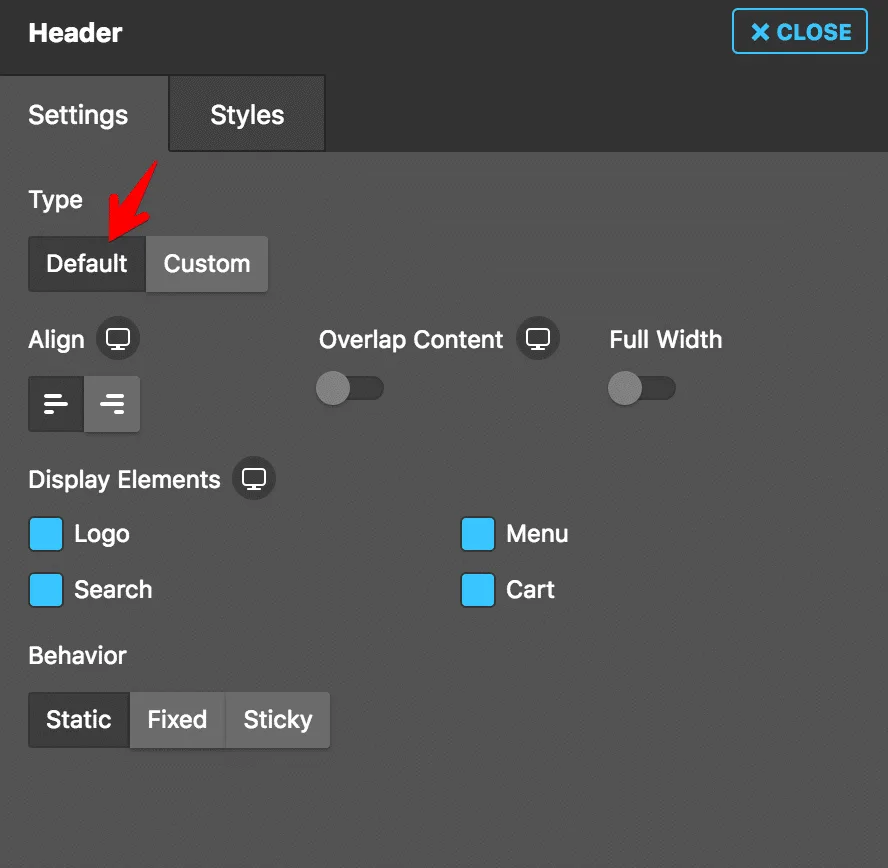
- Behavior: می توانید یک هدر معمولیداشته باشید.
- Overlap Content: با فعال کردن این گزینه، هدر روی محتوا همپوشانی پیدا می کند، بنابراین یک هدر شفاف خواهید داشت.
- Align: تراز چپ یا راست هدر را تنظیم کنید.
- Full Width: با فعال کردن این گزینه، محتوای هدر به صورت کامل نمایش داده می شود.
- Display Elements: در این بخش، گزینه هایی برای مخفی یا نمایش عناصر در سربرگ مانند لوگو، فرم جستجو، منو و سبد خرید دارید.
- در نهایت بعد از اعمال تغییرات، روی دکمه ذخیره کلیک کنید.
– ساخت سربرگ سفارشی در قالب ژوپیتر با استفاده از المنتور
قالب ژوپیتر به شما این امکان را می دهد تا از یک هدر سفارشی ساز پیش فرض استفاده کنید یا با استفاده از المنتور یک هدر سفارشی جدید از ابتدا خودتان طراحی کنید. با استفاده از الگو و عناصر المنتور، شما می توانید به سادگی هدرهای جذابی را طراحی نمائید. همچنین المنتور به شما این امکان را می دهد تا از عناصر مختلف برای ساخت هدر نیز استفاده کنید. قالب اسنشیالز پوستهای چندمنظوره با الگوهای آماده است؛ انعطاف هدر، فوتر و صفحههای محتوایی معیار بهتری از تعداد دموهاست.
به زبان ساده، هدر سفارشی ساز پیش فرض دارای گزینهها و سبکهای محدودی است، در حالی که هدر المنتور سفارشی به دلیل ویجت های مختلفی که دارد، به شما امکان سفارشی سازی های مختلفی را نیز می دهد. می توانید هر عنصر المنتور را مانند: دکمه ها، تصاویر، سرفصل ها، نمادها و غیره به هدر سایت خود اضافه کنید. به طور کلی؛ ویژگی هدر سفارشی ساز یک راه عالی برای ایجاد سریع یک هدر ساده برای وب سایت شما محسوب می شود. با این حال، اگر به دنبال طراحی هدر خاص هستید، المنتور این امکان را به شما می دهد.
برای ایجاد یک هدر سفارشی جدید با استفاده از المنتور کافیست مراحل زیر را دنبال کنید:
- از بخش المنتور روی گزینه “قالب ها” کلیک کنید و از منوی سمت چپ وردپرس، منوی” الگوهای ذخیره شده”را انتخاب کنید.
- در کنار عنوان قالب، روی دکمه “افزودن جدید” کلیک کنید.
- نوع قالب “هدر” را انتخاب و سپس یک نام به هدر خود بدهید. بعد از آن روی دکمه ذخیره قالب کلیک کنید.
- در مرحله بعدی وارد ویرایشگر صفحه المنتور می شوید. جایی که می توانید یک الگوی هدر را از کتابخانه انتخاب یا هدر جدید خود را از ابتدا با استفاده از المنتور ایجاد کنید. همچنین می توانید از قالب های از پیش ساخته شده تم ژوپیتر استفاده کنید.این قالب ها رایگان هستند و شما می توانید بدون هیچ مشکلی از آنها استفاده نمائید. برای مشاهده قالب ها می توانید روی Jupiter X کلیک و سپس با کلیک روی دکمه Insert می توانید از الگوی دلخواه خود استفاده نمائید.
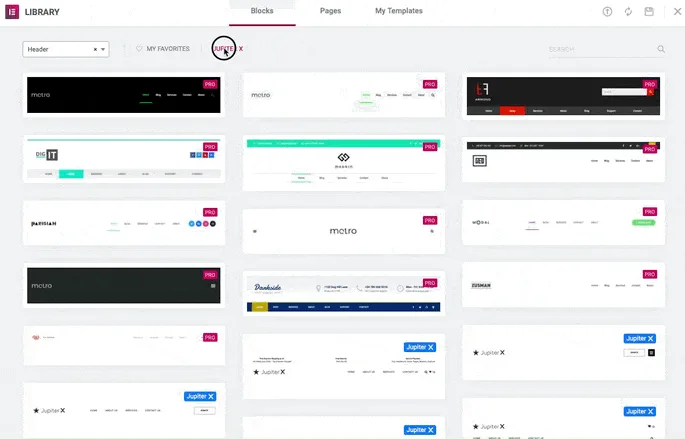
اگر قصد ندارید از قالب های از پیش ساخته شده استفاده کنید و قصد دارید هدر سفارشی خود را از ابتدا ایجاد کنید، کافیست به سادگی روی نماد x کلیک کنید. این شما را به ویرایشگر صفحه المنتور هدایت می کند.
با استفاده از یک قالب از پیش ساخته شده، می توانید آن را سفارشی کنید یا ویجت های جدیدی اضافه کنید. برای سفارشی کردن یک هدر کاملاً جدید، تعیین کنید که چند ستون برای الگوی سرصفحه خود نیاز دارید. سپس ویجت های المنتور مورد نظر خود را اضافه کنید.
– تخصیص سربرگ به صورت جهانی
پس از اینکه هدر دلخواه خود را ایجاد کردید، می توانید آن را به صورت سراسری به همه صفحات به صورت همزمان اختصاص دهید. برای انجام اینکار کافیست مراحل زیر را دنبال کنید:
- از منوی سمت چپ وردپرس، از بخش نمای روی گزینه سفارشی سازی کلیک کنید.
- سپس روی تب هدرکلیک کنید.
- برای نوع سرصفحه، سفارشی را انتخاب و قالب هدر خود را در زیر انتخاب کنید.
- در نهایت تغییرات خود را ذخیره کنید.
– اختصاص یک هدر سفارشی به یک صفحه خاص
پس از ایجاد هدر، همچنین می توانید آن را فقط به یک صفحه یا صفحات خاص اختصاص دهید. شما می توانید از بخش “سازنده طرح” اینکار را انجام دهید. برای اینکار؛ از منوی سمت چپ وردپرس، به بخش “سازنده طرح” مراجعه و سپس روی گزینه “هدر” کلیک کنید. حال هدری را که قصد دارید به صفحه خاص اختصاص دهید را پیدا و در نهایت روی Edit condition کلیک نمائید.
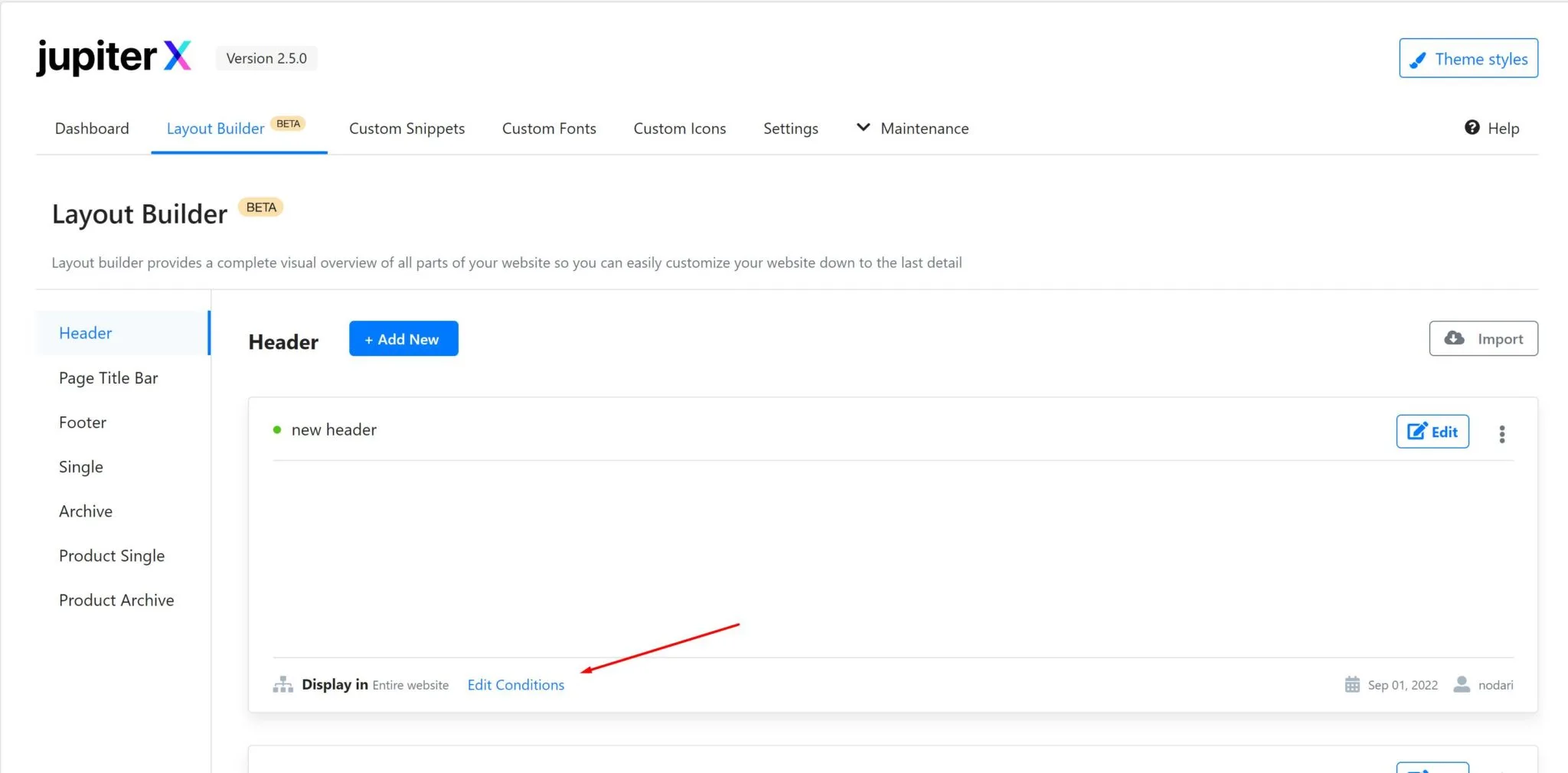
از پنجره Conditions یا همان “شرایط” یک شرط جدید اضافه کنید. سپس از بخش Singular روی گزینه Pages کلیک نمائید. بعد از آن هدری را که می خواهید اضافه کنید را جستجو نمائید:
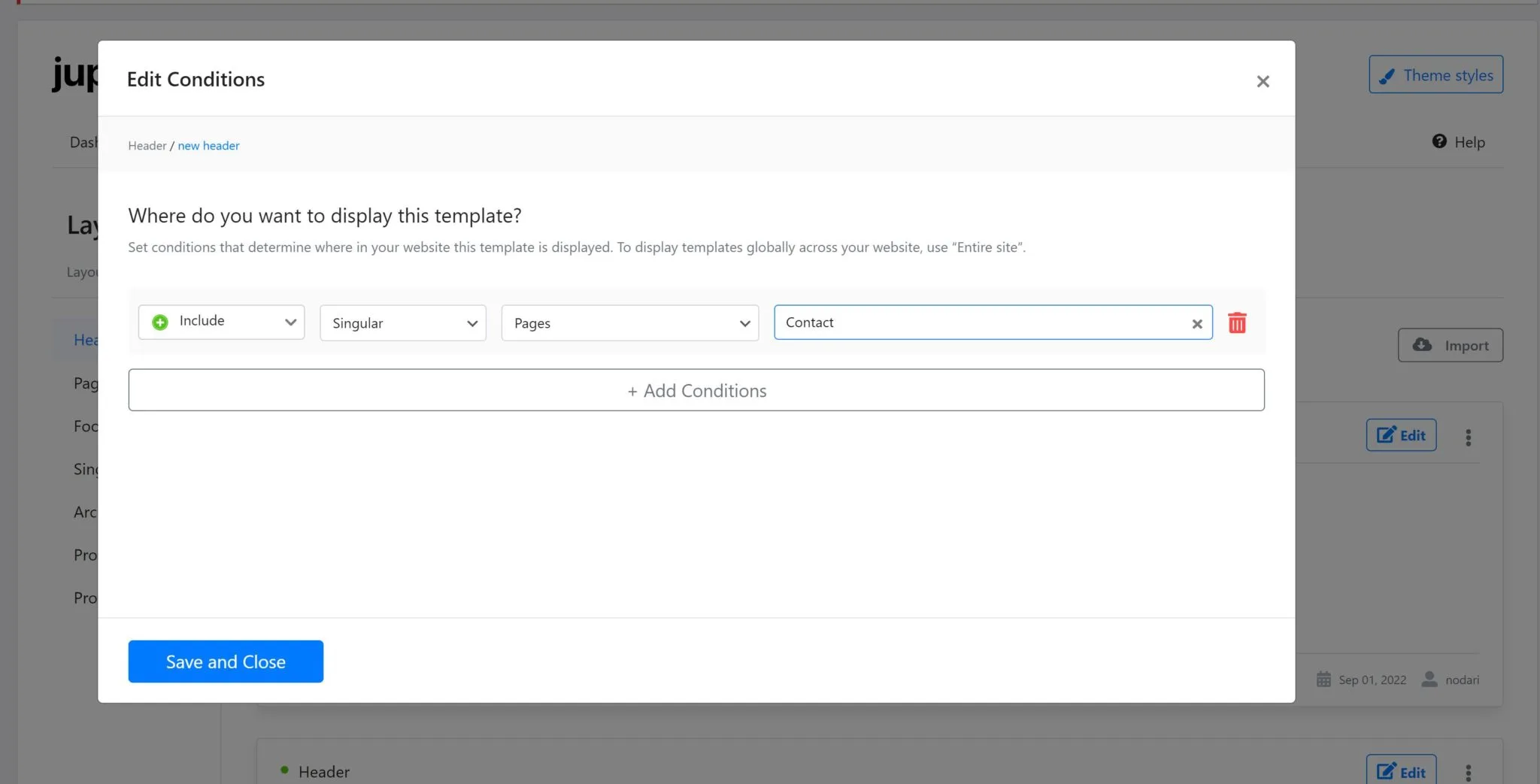
در نهایت روی دکمه ذخیره تغییرات کلیک کنید.
8- بخش فوتر قالب ژوپیتر
قالب ژوپیتر به شما این امکان را به شما می دهد از پاورقی پیش فرض سفارشی ساز استفاده کنید و یا با استفاده از المنتور یک فوتر کاملاً سفارشی و جدید از ابتدا طراحی نمائید. برای انجام اینکار مراحل زیر را دنبال کنید: قالب انفولد از الگوهای آماده برای ساخت صفحات استفاده میکند؛ اثر تغییر آن بر محتوای قبلی سایت را آزمایش کنید.
- از منوی سمت چپ وردپرس از بخش Jupiter X روی گزینه سفارشی سازی کلیک کنید.
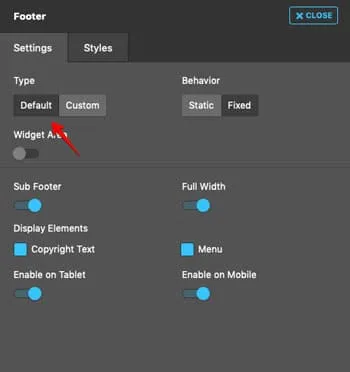
- از داشبورد سمت چپ و از بخش سفارشی از، روی “فوتر” کلیک کنید.
- یک پانل جدید با تنظیمات سفارشی سازی پاورقی نشان داده می شود.کافیست تب Default را انتخاب کنید.
بررسی عملکرد و سرعت قالب ژوپیتر ایکس
قالب Jupiter X بهعنوان یکی از قالبهای چندمنظوره وردپرس، از نظر ساختار کدنویسی، بهینهسازی فایلها و سازگاری با افزونههای بهینهسازی عملکرد، در سطح قابل قبولی قرار دارد. این قالب بر پایه افزونه صفحهساز Elementor طراحی شده و از سیستم بارگذاری ماژولار بهره میبرد؛ به این معنا که فقط اسکریپتها و استایلهای موردنیاز هر صفحه بارگذاری میشوند. قالب وودمارت در طراحی صفحه محصول و دستهبندی فروشگاه کاربرد دارد؛ فیلتر کالا و مسیر خرید را بررسی کنید.
در صورتی که از دموی سبک، تصاویر بهینه و افزونههای استاندارد استفاده شود، عملکرد این قالب در سایتهای شرکتی، فروشگاهی و خدماتی رضایتبخش خواهد بود. همچنین سازگاری با افزونههای کش مانند WP Rocket و LiteSpeed Cache میتواند تاثیر قابلتوجهی بر کاهش زمان بارگذاری داشته باشد.
تست سرعت قالب ژوپیتر ایکس در GTmetrix
در ابزار GTmetrix معمولاً معیارهای زیر برای ارزیابی قالب بررسی میشوند:
- Largest Contentful Paint (LCP)
- Total Blocking Time (TBT)
- Fully Loaded Time
- Page Size
- Number of Requests
در تستهای استاندارد (با هاست مناسب و بدون افزونههای سنگین)، قالب ژوپیتر ایکس معمولاً امتیاز A یا B دریافت میکند. با این حال، استفاده از دموهای سنگین یا اسلایدرهای حجیم میتواند تعداد درخواستها و حجم صفحه را افزایش دهد.
برای بهبود نتایج در GTmetrix توصیه میشود:
- تصاویر به فرمت WebP تبدیل شوند
- فایلهای CSS و JS فشرده و ترکیب شوند
- Lazy Load برای تصاویر فعال شود
- افزونههای غیرضروری حذف شوند
تحلیل عملکرد قالب در Google PageSpeed Insights
در ابزار Google PageSpeed Insights تمرکز اصلی بر Core Web Vitals است:
- LCP (سرعت نمایش محتوای اصلی)
- CLS (پایداری چیدمان)
- INP یا FID (تعامل اولیه کاربر)
در نسخه دسکتاپ، قالب ژوپیتر ایکس معمولاً امتیاز بالاتری نسبت به موبایل کسب میکند. در موبایل، به دلیل محدودیت پردازشی و اهمیت بهینهسازی منابع، استفاده از فونتهای کمتر، حذف انیمیشنهای سنگین و فعالسازی کش سمت سرور اهمیت بیشتری دارد.
در صورت بهینهسازی صحیح، این قالب میتواند امتیاز بالای ۸۵ در موبایل و بالای ۹۰ در دسکتاپ دریافت کند. عملکرد نهایی کاملاً وابسته به کیفیت هاست، افزونههای نصبشده و حجم محتوای صفحات است.
سوالات متداول
قالب Jupiter را از کجا تهیه کنیم؟
در صورتی که قصد خرید قالب ژوپیتر را دارید، نوین وردپرس می تواند یک انتخاب مطمئن برای شما باشد. ارائه محصولات با کیفیت و اورجینال، محصولات کاملاً فارسی سازی شده و عدم استفاده از قالب های نال و رایگان از ویژگی های بارز نوین وردپرس می باشد. علاوه بر آن تمامی قالب ها و افزونه های ارائه شده در نوین وردپرس دارای پشتیبانی های همه جانبه می باشند به گونه ای که بعد از خرید هر قالب یا افزونه، یک تیم پشتیبان قدرتمند و پاسخگو می توانند تمامی نیازها و مشکلات شما را حل و فصل نمایند.
تفاوت قالب ژوپیتر با قالب JupiterX چیست؟
قالب ژوپیتر نسخههای قدیمیتر این پوسته است؛ در حالی که قالب JupiterX (یا قالب ژوپیتر ایکس) نسخه جدیدتر و بهینهتر با ساختار مدرن و امکانات گستردهتر محسوب میشود.
قالب وردپرس JupiterX برای چه سایتهایی مناسب است؟
قالب وردپرس JupiterX به دلیل دموی متنوع و انعطاف بالا برای سایتهای فروشگاهی، شرکتی، آموزشی، خبری و حتی وبلاگی مناسب است.
آیا قالب ژوپیتر وردپرس از فروشگاه اینترنتی پشتیبانی میکند؟
بله، قالب ژوپیتر وردپرس با افزونه WooCommerce سازگار است و امکان راهاندازی فروشگاه اینترنتی کامل را فراهم میکند.
خرید قالب ژوپیتر چه مزایایی دارد؟
خرید قالب ژوپیتر باعث دسترسی به فایلهای اصلی، بروزرسانیهای منظم، دموی آماده، مستندات آموزشی و پشتیبانی فنی میشود که در نسخههای غیررسمی وجود ندارد.
آیا خرید قالب ژوپیتر وردپرس برای سایتهای حرفهای توصیه میشود؟
بله، خرید قالب ژوپیتر وردپرس برای پروژههای حرفهای گزینه مناسبی است؛ زیرا امکانات گسترده، انعطاف بالا و سازگاری با افزونههای کاربردی را ارائه میدهد.
قالب JupiterX از نظر سئو چگونه است؟
این قالب از ساختار کدنویسی استاندارد و بهینه بهره میبرد و با افزونههای سئو سازگار است؛ بنابراین برای بهینهسازی سایت در موتورهای جستجو گزینه مناسبی محسوب میشود.
جمع بندی: طریقه استفاده از قالب ژوپیتر
قالب ژوپیتر یک تم وردپرس تمام حرفه ای و بسیار پیشرفته است که به شما کمک می کند تا هر نوع وب سایتی را با نهایت لذت طراحی کنید. این قالب از المنتور پشتیبانی می کند، بنابراین شما می توانید هر بخش از سایت از جمله هدر، فوتر، صفحات و… را به سادگی و تنها با کشیدن و رها کردن المان ها سفارشی کنید. به دلیل پرطرفدار بودن قالب، ما در این مطلب شما را با آموزش قالب ژوپیتر ، آموزش نصب قالب ژوپیتر و همچنین آموزش تنظیمات قالب ژوپیتر آشنا کردیم. امیدوارم این مطلب مورد رضایت شما عزیزان قرار گرفته باشد.
منبع: themes.artbees.net











نظراتمقاله
چیزی اینجا نیست!
خوشحال می شویم همین الان میتوانید اولین نظر خود را ارسال نمایید!