



محتوانوشته
ووکامرس یکی از محبوبترین افزونههای فروشگاه ساز در وردپرس است که امکان ایجاد فروشگاه اینترنتی کامل با امکانات متنوع را فراهم میکند. یکی از مهمترین عوامل موفقیت در فروشگاههای آنلاین، ایجاد تجربه کاربری مناسب و پاسخگویی به سوالات مشتریان پیش از خرید است. اضافه کردن بخش پرسش و پاسخ برای محصولات نه تنها به رفع ابهامات مشتریان کمک میکند، بلکه باعث افزایش اعتماد و احتمال خرید میشود. افزونه Product Questions & Answers for WooCommerce ابزار قدرتمندی است که امکان افزودن چنین بخشی را به فروشگاههای ووکامرس فراهم میکند و با مدیریت ساده سوالات و پاسخها، تجربه کاربری بهتری ایجاد کرده و میتواند نقش مهمی در افزایش فروش و رضایت مشتریان داشته باشد.
خرید افزونه یواست سئو پرمیوم | خرید افزونه رنک مث پرو
ایجاد پرسش و پاسخ در ووکامرس
ایجاد یک بخش پرسش و پاسخ در سایت فروشگاهی می تواند به طور قابل توجهی تعامل و رضایت مشتری را با اجازه دادن به مشتریان برای پرسیدن سوالات در مورد محصولات و دیدن پاسخ ها از طرف صاحب فروشگاه و سایر مشتریان افزایش دهد. این ویژگی می تواند به کاهش رهاکردن سبدخرید، بهبود رتبه بندی جستجوی محصول و ایجاد اعتماد در بین مشتریان کمک کند.
یکی از بهترین و ساده ترین روش ها برای افزودن این قابلیت به فروشگاه، استفاده از افزونه وردپرس می باشد. پلاگین های مختلفی در این خصوص ارائه شده است که ما قصد داریم افزونه Product Questions & Answers for WooCommerce را به شما عزیزان معرفی کنیم.
افزونه های امنیتی و سرعتی: خرید افزونه wordfence | خرید افزونه ithemes security | خرید افزونه ssl | خرید افزونه rockert
معرفی افزونه Product Questions & Answers for WooCommerce
این یک ابزار همه کاره است که برای افزایش تعامل مشتری در فروشگاه ووکامرس شما طراحی شده و به مشتریان اجازه میدهد درباره محصولات سؤال بپرسند و مدیران را قادر میسازد تا به این سؤالات پاسخ دهند، بهروزرسانی یا حذف کنند.
به عبارت دیگر، این افزونه به مشتریان این امکان را می دهد که در مورد هر محصول در فروشگاه شما سؤال بپرسند و ادمین نیز به آنها پاسخ دهد، به روز کند، حذف کند و سؤالات جدیدی را از صفحه محصول باطن اضافه نماید. برخی از ویژگی های برجسته افزونه عبارت است از:
- به مشتریانی که وارد سیستم شده اند کمک می کند تا در مورد هر محصول سؤال بپرسند.
- از مدیر و مدیر فروشگاه برای تعدیل سؤالات و دادن پاسخ استفاده می کند.
- مشتریان شما می توانند بدون بارگیری مجدد صفحه، تمام سوالات را مشاهده کنند.
- دو طرح پرسش و پاسخ در دسترس است.
- پشتیبانی از کدکوتاه برای نمایش لیست سوالات و پاسخ ها در هر قسمت از سایت.
بیشتر بخوانید: مهم ترین نکات سئو وردپرس + 10 تکنیک و ترفند سئو در سال 2024
نصب و راهاندازی افزونه Product Questions & Answers for WooCommerce
– مراحل نصب افزونه از مخزن وردپرس
برای نصب افزونه از مخزن وردپرس، ابتدا وارد پیشخوان وردپرس شوید. از منوی سمت راست به بخش افزونهها رفته و روی گزینه «افزودن» کلیک کنید. در کادر جستجو، عبارت Product Questions & Answers for WooCommerce را وارد کرده و پس از مشاهده نتیجه، روی دکمه «هم اکنون نصب کن» کلیک کنید. پس از اتمام نصب، افزونه آماده فعالسازی است.
– نصب افزونه از طریق بارگذاری فایل زیپ
اگر فایل افزونه را به صورت فایل زیپ در اختیار دارید، وارد پیشخوان وردپرس شده و به مسیر افزونهها > افزودن > بارگذاری افزونه بروید. با کلیک روی دکمه «انتخاب فایل»، فایل زیپ افزونه را بارگذاری کرده و سپس روی «هم اکنون نصب کن» کلیک کنید. پس از پایان فرآیند، افزونه آماده فعالسازی خواهد بود.
برای اطمینان از عملکرد صحیح افزونه، به بخش تنظیمات افزونه در پیشخوان وردپرس مراجعه کنید. در این بخش میتوانید ویژگیهای اصلی مانند فعال یا غیرفعال کردن پرسش و پاسخ برای هر محصول، مدیریت نظرات کاربران و تعیین نحوه نمایش سوالات و پاسخها را تنظیم کنید. تنظیمات اولیه به شما کمک میکند تا بخش پرسش و پاسخ به بهترین شکل در فروشگاه شما ظاهر شود و تجربه کاربری بهینه ارائه دهد.
پس از فعالسازی، روی منوی پرسش و پاسخ محصول از نوار کناری مدیریت وردپرس کلیک کنید، که شما را به صفحه “تنظیمات پرسش و پاسخ محصول” هدایت میکند.
اگر قصد دارید دکمه بارگیری بیشتر را به بخش پرسش و پاسخ محصول خود اضافه کنید، از اینجا گزینه “بارگیری بیشتر” را علامت بزنید. افزودن این دکمه به مشتریان این امکان را میدهد که سؤالات قدیمیتر را بارگذاری کنند و در صورتی که یک محصول سؤالات زیادی داشت، زمان بارگذاری صفحه را کاهش دهد.
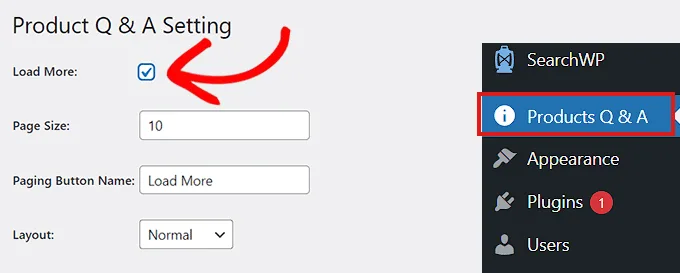
بعد، باید اندازه صفحه را انتخاب کنید.
این به این معنی است که شما باید تعداد پیش فرض سوالاتی را که در بخش پرسش و پاسخ شما نشان داده می شود، انتخاب کنید. تمام سوالات دیگر از دید پنهان خواهند شد. کاربران پس از کلیک بر روی دکمه “بارگیری بیشتر” می توانند به این سوالات دسترسی پیدا کنند.
همچنین میتوانید متن دکمه “بارگذاری بیشتر” را به هر چیزی که دوست دارید تغییر دهید.
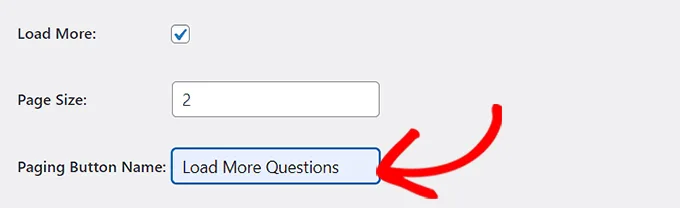
در مرحله بعد، از منوی کشویی در کنار گزینه «طرح بندی » یک طرح بندی برای بخش پرسش و پاسخ محصول خود انتخاب کنید. اگر قصد دارید بخش پرسش و پاسخ را در پاراگرافها نمایش دهید، میتوانید گزینه “عادی یا Normal” را انتخاب کنید.
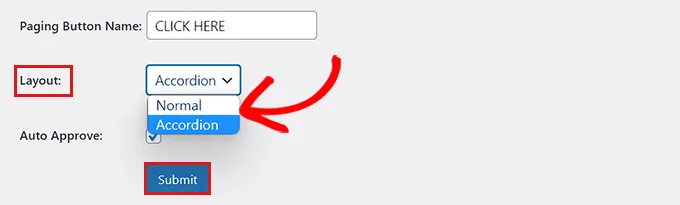
از طرفی می توانید سوالات خود را به صورت منوی آکاردئونی نیز نمایش دهید. این بدان معناست که کاربران برای مشاهده پاسخ باید روی یک سوال کلیک کنند. پس از اتمام تغییرات، فراموش نکنید که روی دکمه “ارسال” کلیک تا تنظیمات خود را ذخیره نمائید.
پس از پیکربندی افزونه، کافیست وارد یکی از صفحات فروشگاه خود شوید. سپس متوجه خواهید شد که یک تب پرسش و پاسخ جدید به صفحه محصول شما اضافه شده است.
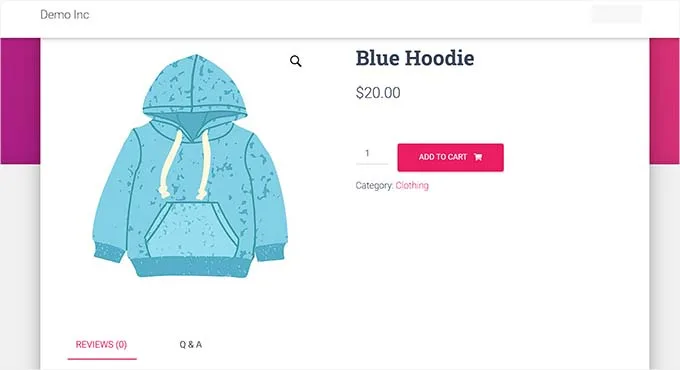
با کلیک بر روی آن، بخش “پرسش و پاسخ” نمایش داده می شود که مشتریان می توانند سوالات خود را ارسال کنند.
حال برای پاسخ دادن به سوالات مشتریان، کافیست وارد داشبورد مدیریت وردپرس خود شده و به صفحه محصولات » همه محصولات مراجعه کنید. از اینجا، به سادگی روی لینک “ویرایش” در زیر یک محصول کلیک تا صفحه “ویرایش محصول” آن باز شود.
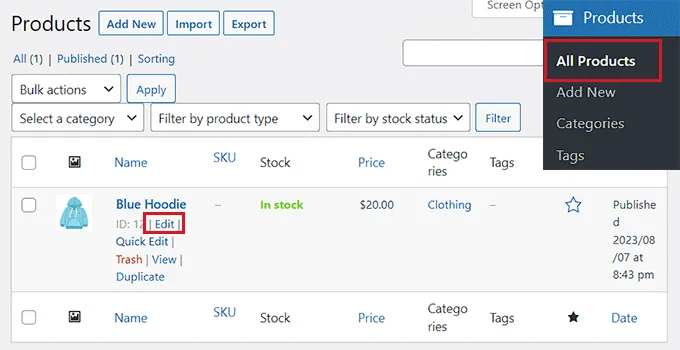
در مرحله بعد، به بخش “اطلاعات محصول” بروید و وارد تب پرسش و پاسخ شوید. در این قسمت تمام سوالات ارسال شده در صفحه آن محصول خاص نمایش داده می شود.
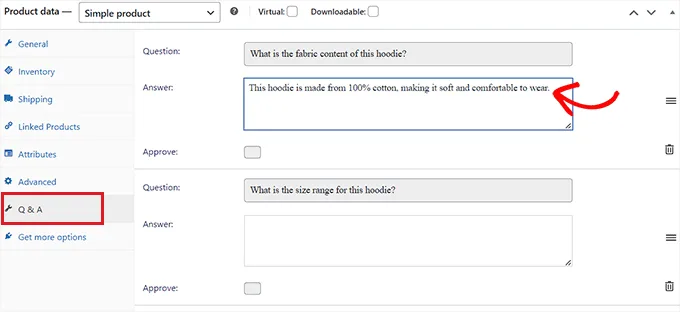
اکنون باید پاسخ سوال مشتری خود را در قسمت ” Answer یا پاسخ” تایپ کنید. همچنین اگر نمیخواهید سؤال در صفحه محصول نمایش داده شود، میتوانید تیک گزینه “تأیید” را بردارید.
پس از پاسخ دادن به سوالات، به بالای صفحه بروید و روی دکمه “به روز رسانی” کلیک تا تغییرات شما ذخیره شود. اکنون می توانید به صفحه محصول مراجعه تا بخش پرسش و پاسخ را در مشاهده نمائید.
خرید افزونه المنتور پرو | خرید افزونه دیجیتس | خرید افزونه گرویتی فرمز | خرید افزونه دکان پرو
پیکربندی افزونه Product Questions & Answers for WooCommerce
1- تنظیمات پایهای
– نحوه دسترسی به تنظیمات افزونه
پس از نصب و فعالسازی افزونه، برای دسترسی به تنظیمات آن وارد پیشخوان وردپرس شوید. از منوی سمت راست به بخش ووکامرس رفته و روی گزینه Product Questions & Answers کلیک کنید. این بخش شامل تمامی تنظیمات مرتبط با پرسش و پاسخ محصولات است و امکان مدیریت کامل عملکرد افزونه را فراهم میکند.
– پیکربندی بخشهای اصلی پرسش و پاسخ
در بخش تنظیمات پایهای میتوانید مشخص کنید که پرسشها و پاسخها در کدام بخش محصولات نمایش داده شوند، آیا نمایش آنها به صورت عمومی باشد یا نیاز به تایید مدیر داشته باشد، و همچنین ترتیب نمایش سوالات و پاسخها را تعیین کنید. این تنظیمات به شما کمک میکند تا تجربه کاربری بهتری ارائه دهید و اطلاعات مورد نیاز مشتریان به سرعت در دسترس آنها قرار گیرد.
2- مدیریت دسترسیها
– تعیین دسترسیهای کاربران به بخش پرسش و پاسخ
افزونه امکان مدیریت دسترسی کاربران را نیز فراهم میکند. شما میتوانید تعیین کنید که چه گروه از کاربران قادر به ارسال پرسش باشند، چه کسانی اجازه پاسخ دادن دارند و آیا بازدیدکنندگان غیر عضو میتوانند سوال ثبت کنند یا خیر. این کنترل کامل دسترسی، امنیت و نظم بخش پرسش و پاسخ را تضمین میکند.
– تنظیمات مربوط به نمایش و مدیریت پرسشها و پاسخها
علاوه بر تعیین دسترسیها، در تنظیمات افزونه میتوانید نحوه نمایش پرسشها و پاسخها در صفحه محصول را مشخص کنید. امکان مدیریت سوالات تایید شده، پاسخها و حذف پرسشهای نامناسب نیز وجود دارد. این ویژگیها به شما کمک میکند تا محتوا در بخش پرسش و پاسخ منظم و قابل اعتماد باشد و تجربه کاربری و اعتماد مشتریان افزایش یابد.
افزونه صفحه ساز ووکامرس | افزونه های ووکامرس | افزونه گالری تصاویر ووکامرس | افزونه ویرایش گروهی محصولات ووکامرس
استفاده از افزونه در محصولات ووکامرس
– نحوه افزودن بخش پرسش و پاسخ به محصولات مختلف
پس از فعالسازی افزونه، برای اضافه کردن بخش پرسش و پاسخ به هر محصول، وارد بخش محصولات در پیشخوان وردپرس شوید و محصول مورد نظر را ویرایش کنید. در صفحه ویرایش محصول بخشی با عنوان پرسش و پاسخ یا Questions & Answers اضافه شده است. با فعال کردن گزینه مربوطه، امکان ارسال و مشاهده پرسشها و پاسخها برای مشتریان در صفحه محصول فعال میشود.
– تنظیمات نمایش پرسش و پاسخ در صفحات محصول
افزونه امکان تنظیم نحوه نمایش پرسشها و پاسخها در صفحه محصول را فراهم میکند. میتوانید مشخص کنید که پرسشها به صورت فهرست نمایش داده شوند، پاسخها پس از تایید مدیر نمایش یابند و تعداد پرسشها در هر صفحه محدود باشد. این تنظیمات به شما کمک میکند تا بخش پرسش و پاسخ منظم و کاربرپسند باشد و تجربه خرید را برای مشتریان بهبود دهد.
– مشاهده و پاسخدهی به پرسشهای مشتریان
مدیر فروشگاه میتواند تمامی پرسشهای ثبت شده توسط مشتریان را از طریق پیشخوان وردپرس مشاهده کند. با کلیک روی هر پرسش امکان پاسخدهی مستقیم فراهم است. پاسخها میتوانند به صورت عمومی نمایش داده شوند تا دیگر مشتریان نیز از آن بهرهمند شوند و به کاهش تردید در خرید کمک کنند.
– فیلتر و دستهبندی پرسشها برای مدیریت بهتر
برای مدیریت بهتر پرسشها، افزونه امکان فیلتر و دستهبندی سوالات بر اساس محصول، وضعیت تایید، تاریخ و سایر پارامترها را فراهم میکند. این ویژگی به شما کمک میکند تا سوالات مرتبط سریعتر پیدا شوند، پاسخدهی به آنها سادهتر شود و بخش پرسش و پاسخ فروشگاه همیشه منظم و قابل اعتماد باقی بماند.
بیشتر بخوانید: آموزش نصب قالب وردپرس روی سی پنل
سوالات متداول (FAQ)
چگونه میتوانم پرسش و پاسخها در ووکامرس را مدیریت کنیم؟
بهترین و ساده ترین روش برای اضافه کردن و مدیریت بخش پرسش و پاسخ در فروشگاه استفاده از افزونه می باشد.
افزونه حمل و نقل ووکامرس | قالب فروشگاهی ووکامرس | افزونه قیمت پلکانی ووکامرس | افزونه فاکتور ووکامرس
جمع بندی: پرسش و پاسخ محصولات ووکامرس
ایجاد پرسش و پاسخ در ووکامرس به مشتریان شما امکان میدهد در همان صفحه محصول سؤالات خود را درباره آن محصول بپرسند و خیلی سریع به جواب برسند. به صورت پیش فرض ووکامرس این قابلیت را ارائه نمی دهد، اما شما می توانید با نصب یک افزونه یک ویژگی پیشرفته را به فروشگاه خود اضافه کنید. امیدوارم این آموزش مورد رضایت شما عزیزان قرار گرفته باشد.












نظراتمقاله
چیزی اینجا نیست!
خوشحال می شویم همین الان میتوانید اولین نظر خود را ارسال نمایید!