



محتوانوشته
آیا قصد نمایش نوشته ها در یک دسته بندی خاص وردپرس خود را دارید؟ فیلتر کردن پست ها بر اساس دسته بندی به شما این امکان را می دهد تا پست های اخیر سایتتان را به کاربران نشان دهید که این موضوع می تواند به کاهش نرخ پرش و افزایش بازدید از صفحات سایت کمک کند. به همین منظور ما در این مطلب قصد داریم آموزش نشان دادن مطالب یک دسته در صفحه مورد نظر در وردپرس را در اختیار شما عزیزان قرار دهیم. با نوین وردپرس همراه باشید.
بیشتر بخوانید: 7 مورد از بهترین افزونه های افزایش سرعت سایت وردپرسی
نمایش یک کتگوری خاص در برگه خاص
نمایش آخرین نوشته ها از یک دسته خاص در وردپرس به کاربران شما این امکان را می دهد تا به سادگی انواع نوشته های شما را مشاهده کنند که این موضوع در افزایش ترافیک وبلاگ و بازدید از صفحه بسیار تاثیرگذار می باشد. همچنین می تواند به بهینه سازی سایت شما برای موتورهای جستجوگر کمک کند و باعث شود محتوای شما در نتایج جستجو به کاربران بیشتری نشان داده شود.
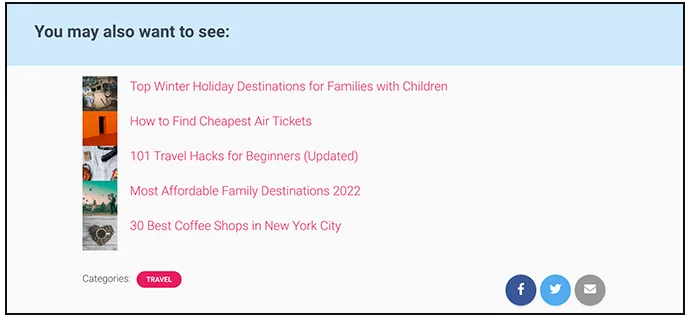
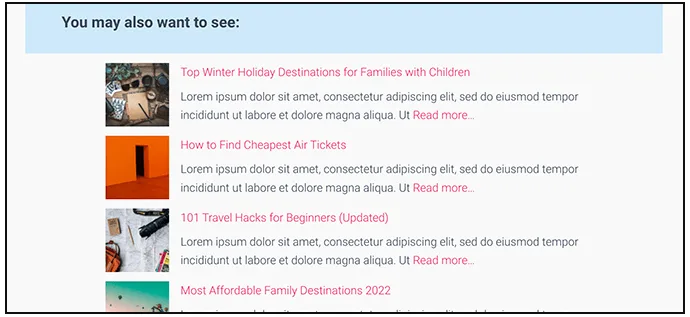
همانطور که در تصویر بالا مشاهده می کنید، بسیاری از نوشته های مرتبط در اختیار کاربران قرار داده می شود و آنها می توانند آنها را مشاهده کنند. این موضوع باعث تشویق بازدیدکنندگان می شود تا زمان بیشتری را در سایت شما سپری کنند. حال، اگر می خواهید تمام پست های خود را از یک دسته بندی خاص در یک صفحه جداگانه نمایش دهید، وردپرس این کار را برای شما انجام می دهد.
برای انجام اینکار، وارد پیشخوان وردپرس خود شوید و سپس از بخش “نوشته ها” روی گزینه “دسته بندی” کلیک نمائید. پس از آن وارد لینک یکی از دسته های خود شوید. برای وارد شدن روی گزینه “مشاهده” کلیک کنید.
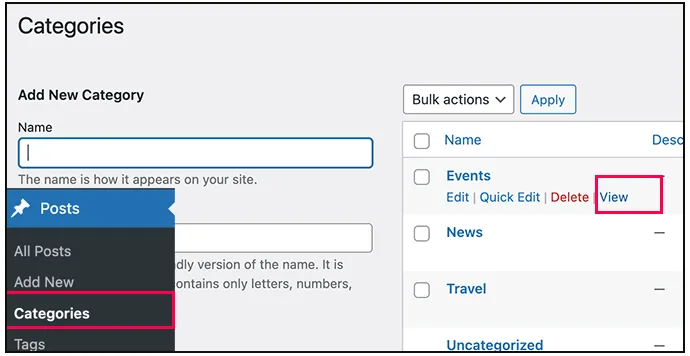
در ادامه نحوه نمایش نوشته ها در یک دسته بندی خاص وردپرس را به شما آموزش می دهیم.
بیشتر بخوانید: آموزش نمایش نوشته ها در یک دسته بندی خاص وردپرس
نشان دادن مطالب یک دسته در صفحه مورد نظر در وردپرس
روش های مختلفی برای نمایش پست های یک دسته بندی در وردپرس وجود دارد که ما در ادامه مطلب قصد داریم 3 مورد از آنها را به شما آموزش دهیم.
- افزودن نوشته های اخیر بر اساس دسته بندی با استفاده از ویرایشگر گوتنبرگ
- افزودن نوشته های اخیر بر اساس دسته بندی در نوار کناری وردپرس
- افزودن نوشته های اخیر بر اساس دسته بندی با استفاده از کدنویسی
در ادامه توضیحاتی در خصوص هریک از این روش ها در اختیار شما قرار می دهیم امیدوارم تا انتهای این مطلب مارو همراهی کنید.
بیشتر بخوانید: 11 افزونه رایگان وردپرس | بهترین افزونه هایی که میتوانید مجانی دانلود کنید
1- افزودن نوشته های اخیر بر اساس دسته بندی با استفاده از ویرایشگر گوتنبرگ
به طور پیش فرض، وردپرس با آخرین بلوک پست ها در ویرایشگر گوتنبرگ ارائه می شود. این ویژگی به شما این امکان را می دهد که به سادگی نوشته های اخیر را در یک صفحه یا پست خاص نمایش دهید و حتی می توانید آنها را بر اساس دسته بندی فیلتر نمائید. برای انجام اینکار؛ در ابتدا وارد صفحه یا نوشته ای که قصد ویرایش آن را دارید، شوید. سپس در صفحه ویرایشگر نوشته، روی دکمه افزودن بلوک جدید (+) کلیک کنید. پس از آن بلوک “آخرین نوشته ها” را پیدا نمائید.
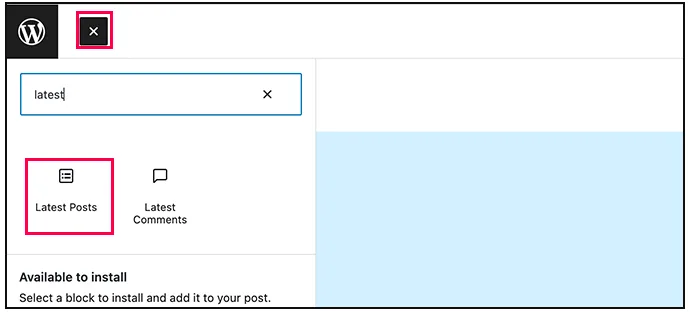
بعد از آن مشاهده خواهید کرد که بلوک در قسمت محتوا با پیش نمایشی از نوشته های اخیر شما ظاهر می شود. برای انتخاب بلوک به سادگی روی آن کلیک کنید تا وارد تنظیمات بلوک شوید.
در بالای تنظیمات، گزینه های مختلفی مانند: نمایش تصویر ویژه، نویسنده نوشته، تاریخ و محتوا را مشاهده خواهید کرد.
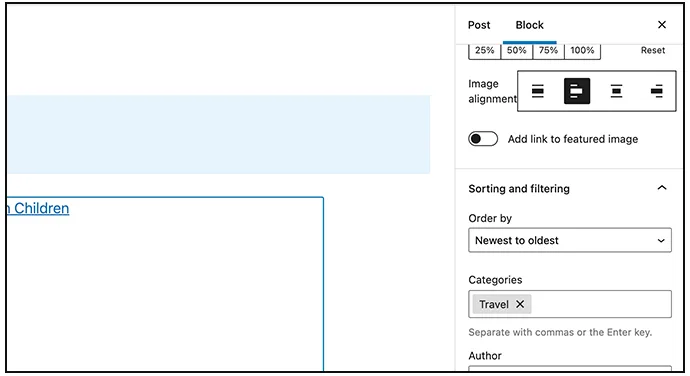
حال باید از قسمت تنظیمات به بخش “مرتب سازی و فیلتر کردن” مراجعه کنید. در این بخش می توانید نام دسته بندی را که میخواهید نوشته های آن را نشان دهید، وارد نمائید. همچنین شما می توانید با جدا کردن نام دسته ها با ویرگول، چندین دسته بندی را انتخاب کنید. سپس متوجه خواهید شد که پیش نمایش نوشته های اخیر شما فقط شامل نوشته هایی از دسته بندیهایی می شود که انتخاب کردهاید.
اکنون می توانید نوشته یا صفحه خود را ذخیره کرده و پیش نمایش آن مشاهده کنید.
بیشتر بخوانید: نشانه های هک شدن سایت وردپرس و اقدامات لازم پس از مشاهده علائم آن
2- افزودن نوشته های اخیر بر اساس دسته بندی در نوار کناری وردپرس
اگر شما می خواهید نوشته های اخیر خود را از یک دسته بندی خاص در سایدبار یا نوار کناری نمایش دهید، می توانید از این روش استفاده کنید. برای انجام اینکار، از بخش “نمایش” روی گزینه “ابزارک ها” کلیک کنید. سپس بلوک “آخرین نوشته ها” را پیدا و آن را به بخش نوارکناری خود بکشید و رها کنید.
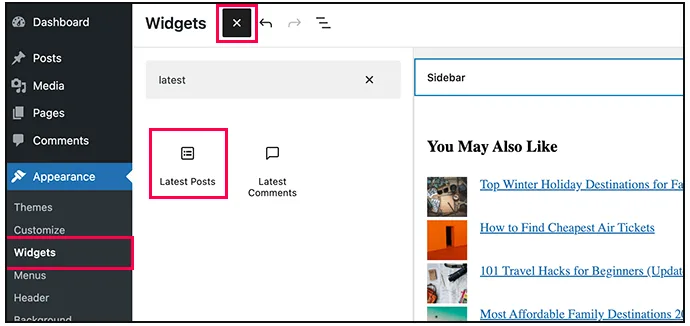
به طور پیش فرض، این بلوک جدیدترین نوشته های شما را نمایش می دهد. حال می توانید روی آن کلیک کنید تا وارد بخش مربوط به تنظیمات بلوک شوید. در تنظیمات بلوک، به بخش “مرتبسازی و فیلتر کردن” مراجعه کنید. سپس در این صفحه می توانید دسته بندی خود را که می خواهید نوشته ها را از آن نمایش دهید، انتخاب کنید.
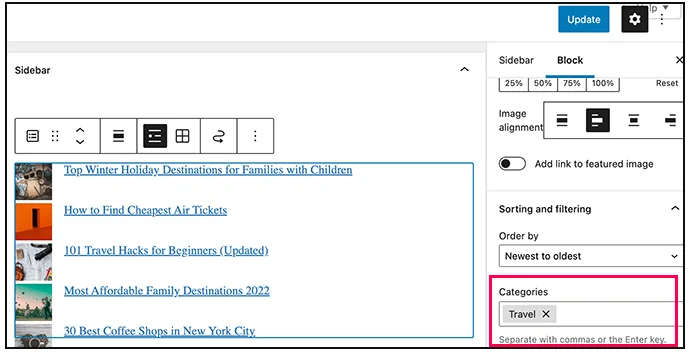
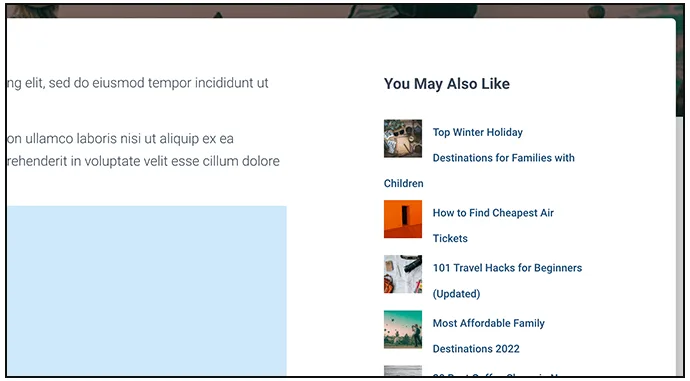
همچنین می توانید به صورت تصویر نوشته ها، نویسنده و موارد دیگر را نمایش دهید. در نهایت بعد از اینکه تغییرات دلخواه خود را اعمال کردید، فراموش نکنید روی دکمه ذخیره تغییرات کلیک کنید. پس از آن می توانید از سایت خود دیدن کنید.
بیشتر بخوانید: آموزش رایگان 0 تا 100 ساخت، طراحی و راه اندازی فروشگاه اینترنتی
3- افزودن نوشته های اخیر بر اساس دسته بندی با استفاده از کدنویسی
همچنین شما می توانید نمایش نوشته ها در یک دسته بندی خاص وردپرس را با استفاده از کدنویسی انجام دهید. در واقع شما باید قطعه کدی را به صورت دستی به سایت خود اضافه کنید. برای اینکار، در ابتدا وارد پیشخوان وردپرس خود شوید و سپس به بخش “تنظیمات پوسته” مراجعه کنید. حال باید کد زیر را درون فایل functions.php کپی و جایگذاری کنید:
function wpb_postsbycategory() {// the query$the_query = new WP_Query( array( 'category_name' => 'travel', 'posts_per_page' => 5 ) ); // The Loopif ( $the_query->have_posts() ) {$string .= '<ul class="postsbycategory widget_recent_entries">';while ( $the_query->have_posts() ) {$the_query->the_post();if ( has_post_thumbnail() ) {$string .= '<li>';$string .= '<a href="' . get_the_permalink() .'" rel="bookmark">' . get_the_post_thumbnail($post_id, array( 50, 50) ) . get_the_title() .'</a></li>';} else { // if no featured image is found$string .= '<li><a href="' . get_the_permalink() .'" rel="bookmark">' . get_the_title() .'</a></li>';}}} else {// no posts found$string .= '<li>No Posts Found</li>';}$string .= '</ul>';return $string;/* Restore original Post Data */wp_reset_postdata();}// Add a shortcodeadd_shortcode('categoryposts', 'wpb_postsbycategory');فقط فراموش نکنید که در کد بالا، عبارت “travel” را با اسلاگ دسته بندی خود جایگزین کنید. در نهایت روی دکمه ذخیره تغییرات کلیک نمائید.
نکته: همچنین شما می توانید چندین دسته بندی متفاوت را با استفاده از ویرگول از هم جدا واضافه کنید.
این کد از وردپرس می خواهد که 5 پست اخیر را از دسته بندی “اخبار” نمایش دهد. سپس آن پست ها را با تصاویر برجسته در اندازه کوچک نمایش می دهد. در نهایت، یک کد کوتاه تولید می کند که شما می توانید آن را به دلخواه خود به صفحات، نوشته ها یا ویجت نوار کناری سایت خود اضافه میکنید. در مرحله بعد، نحوه استفاده از این کد کوتاه را به شما نشان می دهیم.
3-1: افزودن نوشته های اخیر بر اساس دسته به نوشته ها و صفحات با استفاده از کدکوتاه
در ابتدا وارد نوشته یا صفحه دلخواه خود شوید. در صفحه ویرایش، روی آیکون + کلیک کنید و سپس بلوک “کدکوتاه Shortcode” را به بخش دلخواه محتوای خود اضافه کنید.
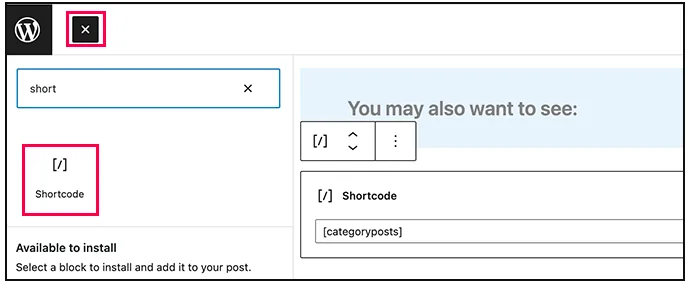
در مرحله بعد، باید کد کوتاه [categoryposts] را در تنظیمات بلوک اضافه کنید. پس از آن صفحه خود را ذخیره کنید.
بیشتر بخوانید: آموزش ایجاد دسته بندی مطالب، مقالات و نوشته ها در وردپرس
سوالات متداول
آیا میتوان نمایش مطالب یک کتگوری خاص در وردپرس را سفارشیسازی کرد؟
بله، میتوانید ترتیب نمایش، تعداد نوشتهها، نمایش تصویر شاخص، خلاصه متن و حتی صفحهبندی را از طریق تنظیمات بلوکها یا کدنویسی تغییر دهید.
نمایش مطالب یک کتگوری خاص در وردپرس بدون افزونه بهتر است یا با افزونه؟
اگر دانش فنی دارید، نمایش مطالب یک کتگوری خاص در وردپرس بدون افزونه باعث کاهش افزونههای نصبشده و بهینهتر شدن سایت میشود. اما برای کاربران مبتدی، استفاده از افزونه روش سادهتر و سریعتری است.
افزونه نمایش یک دسته بندی در یک برگه خاص کدام است؟
افزونههای متعددی برای این کار وجود دارند که امکان فیلتر و نمایش نوشتهها بر اساس دسته را در یک برگه خاص فراهم میکنند. این افزونهها معمولاً بدون نیاز به کدنویسی کار میکنند.
آیا میتوان نوشتههای یک دستهبندی خاص وردپرس را در صفحه اصلی نمایش داد؟
بله. برای نمایش نوشته های یک دسته بندی خاص وردپرس در صفحه اصلی میتوانید از تنظیمات قالب، ابزارکها یا کوئری سفارشی استفاده کنید تا فقط مطالب همان کتگوری نمایش داده شوند.
آیا امکان نمایش آخرین نوشتهها از یک دسته خاص در وردپرس به صورت اسلایدر وجود دارد؟
بله. بسیاری از قالبها و صفحهسازها امکان نمایش آخرین نوشته ها از یک دسته خاص در وردپرس را بهصورت اسلایدر یا گرید فراهم میکنند.
جمع بندی: نحوه نمایش پست های جدید از یک دسته خاص در وردپرس
نمایش نوشته های یک دسته بندی خاص در وردپرس باعث می شود که کاربران صحات مختلف وب سایت شما را مشاهده کنند و مدت زمان بیشتری را در سایت شما سپری کنند که این موضوع به بهبود سئوی سایت شما کمک می کند. ما در این مطلب آموزش نمایش پست های یک دسته بندی در وردپرس را در اختیار شما قرار دادیم. امیدوارم از این مطلب رضایت داشته باشید.
منبع: wpbeginner
این مقالات را از دست ندهید:
آموزش دسته بندی محصولات در فروشگاه وردپرس ووکامرس
بعد از نصب وردپرس چه کنیم؟ + 7 کاری که بعد از نصب وردپرس باید انجام دهید
نحوه افزودن برچسب ها، ویژگی ها و دسته بندی ها به محصولات ووکامرس
تفاوت نوشته و برگه در وردپرس | فرق بین Post با Page وردپرس چیست؟













نظراتمقاله
چیزی اینجا نیست!
خوشحال می شویم همین الان میتوانید اولین نظر خود را ارسال نمایید!