


محتوانوشته
آیا وب سایت وردپرس شما در حالت نگهداری گیر کرده است؟ اگر با این مشکل مواجه شدید اصلاً نگران نباشید، زیرا هر سیستم مدیریت محتوایی مشکلات کوچک عجیب و غریب خود را دارد که اتفاق می افتد و این یکی از موارد منحصر به فرد وردپرس است. مانند اکثر خطاهای رایج وردپرس، این یکی نیز به راحتی قابل حل است و راه های مختلفی برای رفع آن وجود دارد. به همین منظور ما در این مطلب قصد داریم شما را با آموزش رفع خطای Maintenance Mode با استفاده از روش های مختلف آشنا کنیم .
دلایل رخ دادن خطای Maintenance Mode
قبل از اینکه بخواهیم شما را با نحوه رفع ارور Maintenance Mode آشنا کنیم، بهتر است با خطای “حالت تعمیر و نگهداری” و همچنین دلایل رخ دادن آن آشنایی بیشتری کسب کنید.
به طور کلی؛ این خطا زمانی رخ می دهد که وردپرس فایلهای بهروزرسانی را دانلود و نصب می کند و معمولاً حداکثر برای چند ثانیه اتفاق می افتد. در این مدت وردپرس یک فایل جدید به نام .maintenance در فایل ریشه وب سایت شما ایجاد می کند و در صورتی که همه چیز به درستی پیش برود، سیستم آن فایل را حذف کرده و خطا به صورت خودکار رفع می گردد. با این حال، گاهی اوقات ممکن است همه چیز به اشتباه پیش برو و خطا برای مدت زمان طولانی رفع نگردد و شما همچنان با مشکل Maintenance Mode مواجه باشید.
به عبارت دیگر؛ وردپرس به عنوان بخشی از سیستم بهروزرسانی خودکار خود، یک حالت نگهداری داخلی دارد که هر زمان که نرم افزار، قالب یا افزونه های خود را از داشبورد وردپرس بهروزرسانی می کنید، به صورت خودکار فعال می شود. هر زمان که بهروزرسانی را اجرا می کنید، میتوانید پیامی در رابطه با این موضوع در رابط بهروزرسانی وردپرس مشاهده نمائید:
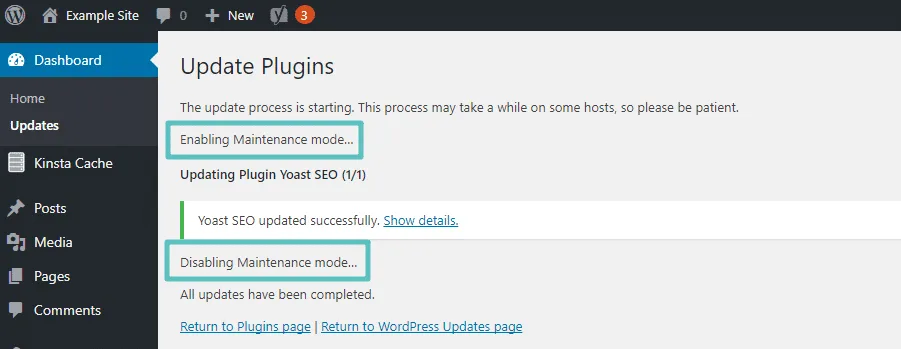
در اکثر مواقع، این خطا پس از چند ثانیه به صورت خودکار رفع می گردد و اصلاً ممکن است شما متوجه بروز خطا در سایت هم نشوید. اما گاهی اوقات هم ممکن است بنا به دلایلی این خطا فوراً رفع نگردد. برخی از این دلایل عبارت هستند از:
- شما به صورت تصادفی برگه مرورگر خود را در وسط به روز رسانی خودکار می بندید.
- شما قصد دارید تعداد زیادی از افزونه ها و قالب های خود را به صورت خودکار به روز کنید.
- و…
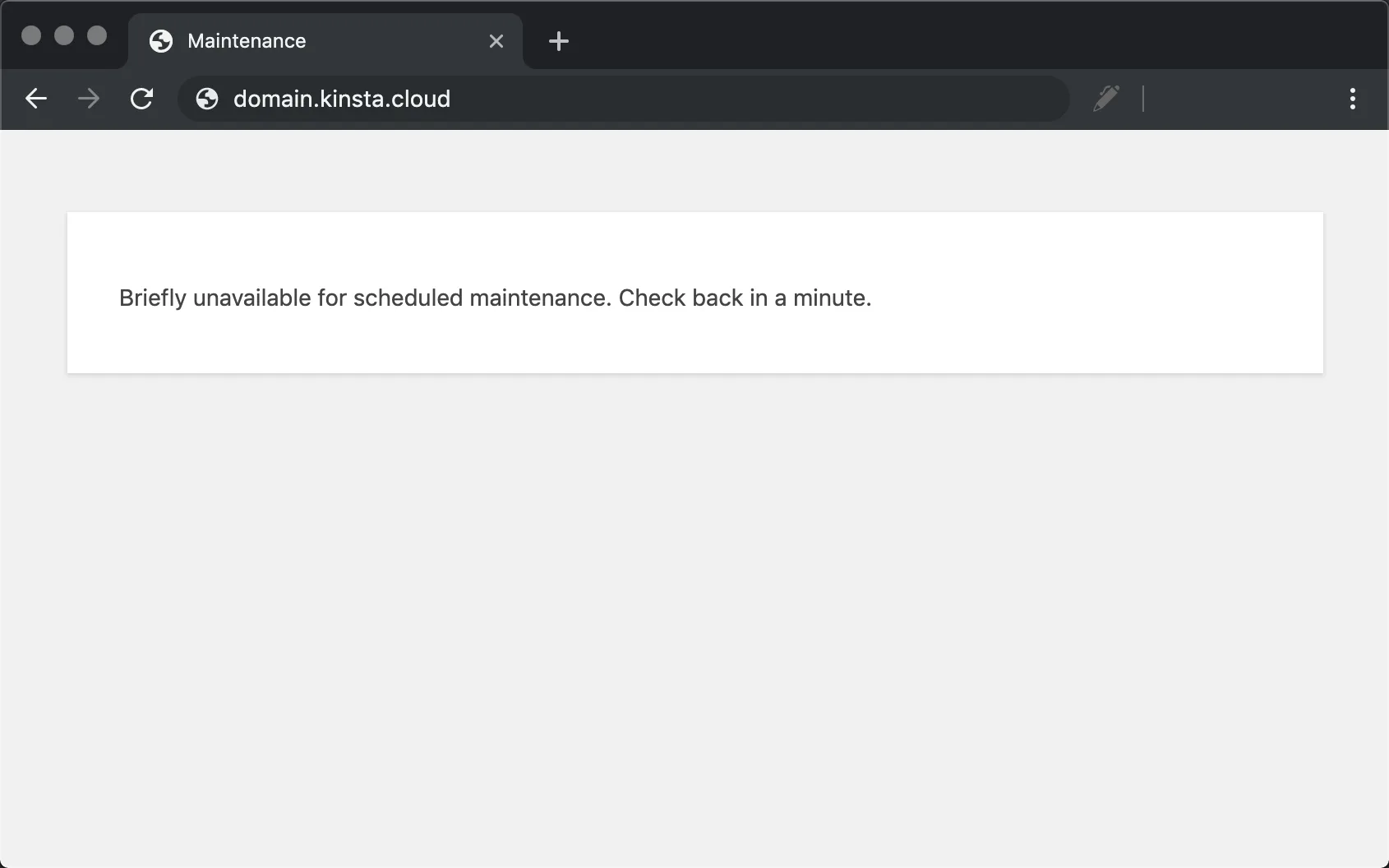
در نتیجه، زمانی که قصد دارید از سایت خود بازدید کنید، دائماً پیام زیر را مشاهده می کنید:
بیشتر بخوانید: مقایسه قالب آوادا (Avada) و قالب بی تم (Betheme)
چگونگی رفع خطای Maintenance Mode
خوشبختانه روش های مختلفی وجود دارد که می توانید با استفاده از آنها این مشکل را در سایت وردپرسی خود حل کنید. بنابراین با ما همراه باشید تا شما را با طریقه رفع خطا Maintenance Mode آشنا کنیم.
خوشبختانه، یک راه بسیار سریع برای رفع خطای نگهداری وردپرس در وردپرس وجود دارد. تنها کاری که باید انجام دهید این است که فایل .maintenance را از فهرست اصلی سایت خود حذف کنید. ابتدا باید با استفاده از یک کلاینت پروتکل انتقال فایل امن (SFTP) مانند FileZilla به سایت خود متصل شوید. از طرف دیگر، می توانید با ورود به حساب میزبانی وب خود و استفاده از مدیر فایل، به سایت خود دسترسی پیدا نمائید.
پس از اینکه وارد هاست خود شدید، از بخش فایل منیجر وارد پوشه روت سایت خود یعنی public-html شوید. سپس فایل .maintenance را پیدا کرده و آن را حذف کنید.
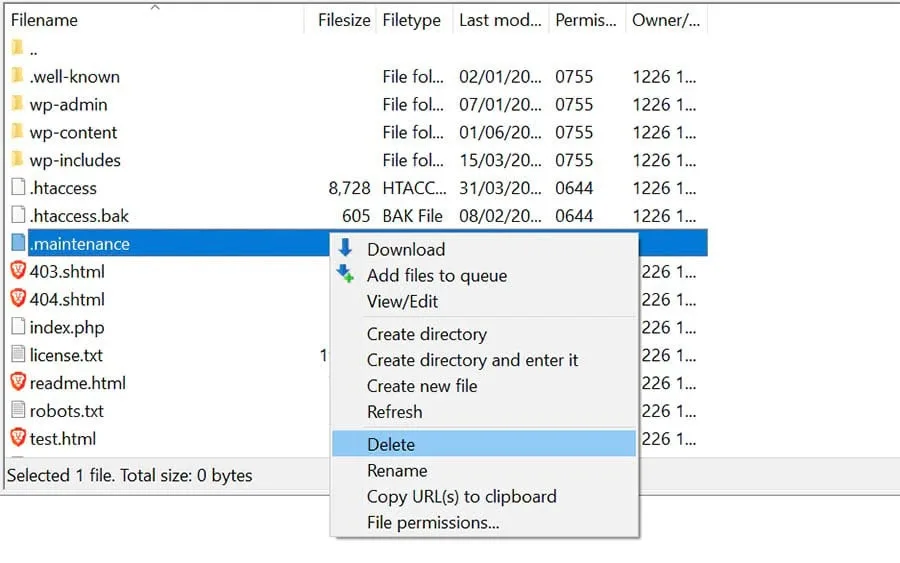
اگر از یک کلاینت SFTP استفاده می کنید و نمی توانید فایل را در دایرکتوری خود مشاهده کنید، ممکن است آن فایل برای شما مخفی شده باشد. حال برای پیدا کردن آن، به منو بروید و روی Server > Force showing files hidden کلیک کنید.
بیشتر بخوانید: افزونه ایجاد صفحه ما در حال بروزرسانی هستیم WP Maintenance Mode
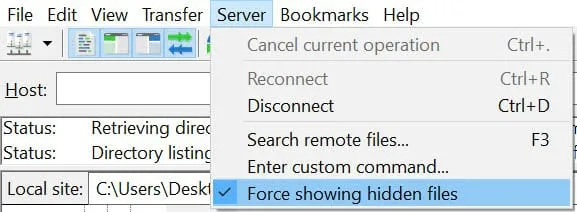
اکنون سایت شما باید از حالت نگهداری خارج شود. اگر همچنان پیام خطا را دریافت می کنید، ممکن است لازم باشد فایل wp-activate.php را به روزرسانی کنید. برای انجام این کار، به دایرکتوری ریشه سایت خود برگردید و فایل wp-activate.php را پیدا کنید. پس از پیدا کردن فایل، روی ان راست کلیک کرده و گزینه ویرایش را بزنید.
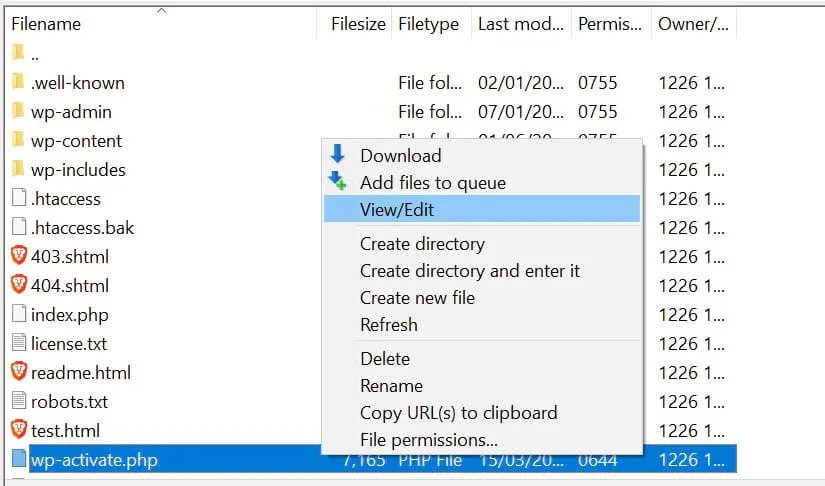
پس از اینکه وارد صفحه ویرایشگر فایل شدید، کد زیر را پیدا کنید:
define (‘WP_INSTALLING’, true)
سپس مقدار “true” را به “false” تغییر دهید تا کد به شکل زیر باشد:
define (‘WP_INSTALLING’, false)
در نهایت تغییرات خود را ذخیره کنید و فایل را ببندید. اگر از مدیر فایل در حساب میزبانی خود استفاده کرده اید، نیازی به انجام کار دیگری ندارید. همچنین اگر فایل wp-activate.php را در رایانه خود ویرایش کرده اید، باید آن را در فهرست اصلی سایت خود آپلود نمائید. پس از انجام مراحل بالا، به سایت خود بازگردید و آن را به روز کنید. اکنون باید خطا برای شما رفع شده باشد.
بیشتر بخوانید: معرفی بهترین افزودنی های المنتور که بسیار کاربردی است
چگونه از خطای Maintenance Mode در سایت خود جلوگیری کنیم؟
زمانی که سایت شما در حالت نگه داری گیر می کند، کاربران نمی توانند وب سایت و همچنین محتواهای شما را مشاهده کنند، بنابراین اگر بالافاصله این مشکل را رفع نکنید، نه تنها بسیاری از کاربران خود را از دست خواهید داد، بلکه ممکن است به سئوی سایت خود نیز آسیب وارد کنید. خوشبختانه، روش های مختلفی وجود دارد که می توانید برای جلوگیری از این خطا در آینده انجام دهید که در ادامه برخی از آنها را به شما عزیزان معرفی می کنیم.
– مطمئن شوید که قالب و افزونه های شما سازگار است
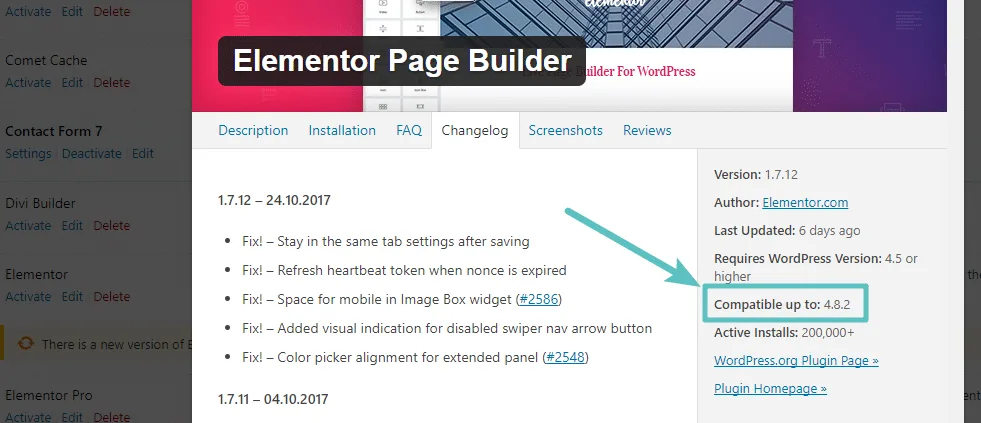
قبل از بهروزرسانی، مطمئن شوید که افزونهها و قالب های شما با نسخه وردپرس شما سازگار هستند. می توانید سازگاری تأیید شده را به صورت مستقیم از داشبورد وردپرس خود بررسی کنید:
– از به روز رسانی یکباره همه پلاگین ها خودداری کنید
سعی کنید از اجرای بیش از حد به روز رسانی در یک زمان خودداری کنید. با بهروزرسانی قالب و افزونه ها به صورت یکجا، سعی کنید یکی یکی آنها را بروز کنید.
– پلن هاست خود را ارتقا دهید
در بسیاری از مواقع اگر هاست شما ضعیف باشد، ممکن است با بسیاری از خطاهای وردپرس از جمله خطای حالت نگه داری مواجه شوید. بنابراین ایده خوبی است که یک برنامه میزبانی مدیریت شده وردپرس را برای بهبود عملکرد سایت و مشکلات فنی کمتر انتخاب کنید.
بیشتر بخوانید: بهترین پلاگین یا افزونه های در دست تعمیر و ساخت سایت وردپرس
نحوه سفارشی کردن اعلان حالت تعمیر و نگهداری
همچنین می توانید با استفاده از یک افزونه از اطلاعیه پیش فرض نگهداری وردپرس جلوگیری کنید. این به شما کمک می کند تا قبل از اجرای هر گونه به روز رسانی، سایت خود را به صورت دستی در حالت نگهداری قرار دهید. همچنین می توانید پیام را به صورت دلخواه سفارشی کنید.
یکی از بهترین و ساده ترین روش ها برای سفارشی کردن اعلان حالت تعمیر و نگهداری، استفاده از افزونه می باشد. افزونه ای که ما در این مطلب قصد داریم برای انجام اینکار به شما معرفی کنیم، افزونه SeedProd می باشد. پس از نصب و فعال سازی افزونه، به SeedProd > Pages در داشبورد مدیریت خود بروید. سپس بر روی Set up a Maintenance Mode Page کلیک کنید.
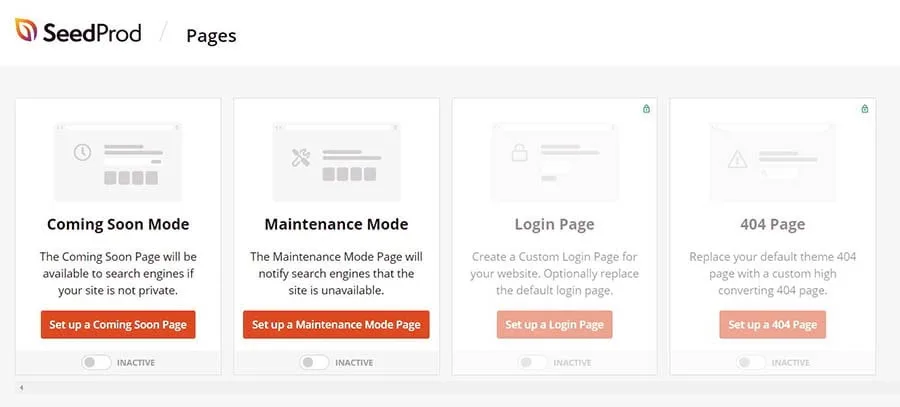
در مرحله بعد، می توانید یک الگو را انتخاب کنید و آن را به دلخواه شخصی سازی نمائید. توجه داشته باشید که برخی از قالب ها و ویژگی ها فقط در نسخه پریمیوم افزونه موجود هستند.
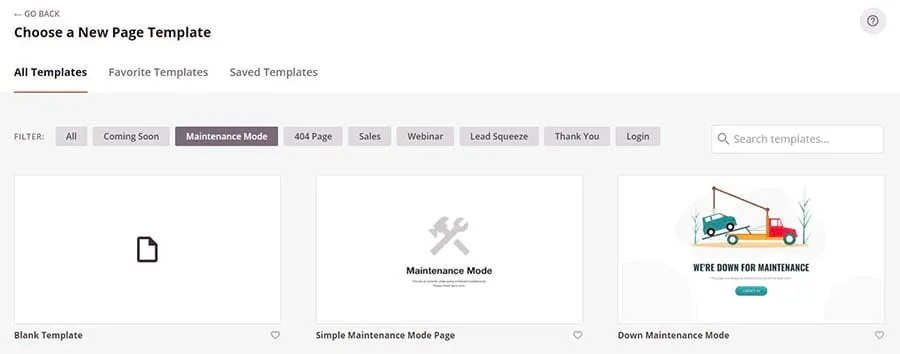
هر بار که نیاز به اجرای بهروزرسانی دارید، می توانید به SeedProd > Pages بروید و به سادگی صفحه حالت تعمیر و نگهداری خود را فعال نمائید. این جایگزین پیام پیش فرض نگهداری وردپرس خواهد شد.
بیشتر بخوانید: چگونه سایت وردپرس خود را در حالت تعمیر و نگهداری قرار دهیم
همچنین شما می توانید از افزونه دیگری به نام Maintenance برای سفارشی کردن اعلان حالت تعمیر و نگهداری استفاده کنید. کافیست افزونه را نصب و در سایت خود فعال کنید. سپس روی Maintenance در داشبورد خود کلیک کنید. حال متنی را که می خواهید در صفحه تعمیر و نگهداری شما نمایش داده شود را ویرایش نمائید.
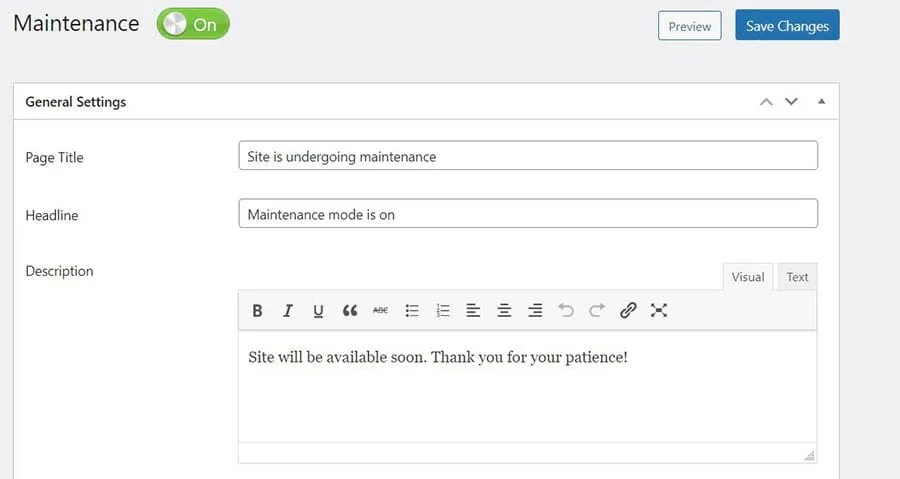
همچنین می توانید یک قالب از پیش ساخته شده را برای انجام اینکارانتخاب کنید. این افزونه همچنین به شما این امکان را می دهد تا صفحات و پست هایی را که می خواهید از حالت تعمیر و نگهداری حذف کنید را انتخاب نمائید. پس از اتمام کار، روی دکمه آبی ذخیره تغییرات کلیک کنید.
بیشتر بخوانید: افزونه Product Catalog Mode & Enquiry Form | افزونه فعال سازی حالت کاتالوگ در ووکامرس
سوالات متداول
ساده ترین روش رفع ارور Maintenance Mode چیست؟
خوشبختانه حل خطای Maintenance Mode ساده است و تنها کافیست فایل maintenance را در پوشه روت سایت خود پیدا کرده و سپس حذف نمائید.
بیشتر بخوانید: افزونه Night Mode | افزودن حالت شب به سایت های وردپرسی
جمع بندی: آموزش برطرف کردن خطای Maintenance Mode
وردپرس همانند سایر سیستم های مدیریت محتوا دارای خطاهای مختلفی است که برخی از انها به سادگی قابل رفع شدن می باشند که یکی از انها خطا، ارور حالت نگه داری می باشد. به همین منظور ما در این مطلب آموزش رفع خطای Maintenance Mode را در اختیار شما قرار دادیم. امیدوارم این آموزش مورد رضایت شما عزیزان قرار گرفته باشد.
منبع: dreamhost











نظراتمقاله
چیزی اینجا نیست!
خوشحال می شویم همین الان میتوانید اولین نظر خود را ارسال نمایید!