



محتوانوشته
آیا قصد محدودکردن ورود به پنل مدیریت وردپرس خود را دارید؟ ایجاد محدودیت در ورود به وردپرس یکی از بهترین روش هایی است که می توانید با استفاده از آن دسترسی به سایت خود را برای کاربرانی که قصد نفوذ و یا ورود غیرقانونی به سایت شما را دارند، محدود کنید. یکی از حملاتی که بسیار شایع است، حملات بروت فورس می باشد. حمله brute force زمانی است که شخصی به طور مداوم سعی می کند رمز عبور شما را حدس بزند تا بتواند وارد حساب خود شود. به صورت پیش فرض، وردپرس به شما اجازه می دهد تا تعداد نامحدودی از رمزهای عبور را امتحان کنید، که نفوذ به وب سایت ها را آسان تر می کند. بنابراین برای حل این مشکل، ما قصد داریم نحوه محدودیت در دسترسی به پیشخوان وردپرس را به شما عزیزان آموزش دهیم. با ما همراه باشید.
در زمینه تغییر ظاهر و تنظیمات پیشخوان وردپرس، افزونه Ultra WordPress Admin Theme نیز یکی از ابزارهایی است که میتوان قابلیتهایش را بررسی کرد.
اگر به پنهانکردن منوهای غیرضروری پیشخوان برای نقشهای کاربری نیاز دارید، WordPress Hide Admin Menu میتواند یکی از گزینههای بررسی باشد. قبل از استفاده، تنظیمات و اثر آن بر فرایند کار کاربران را بسنجید.
چرا باید ورود به پنل مدیریت وردپرس را محدود کنیم؟
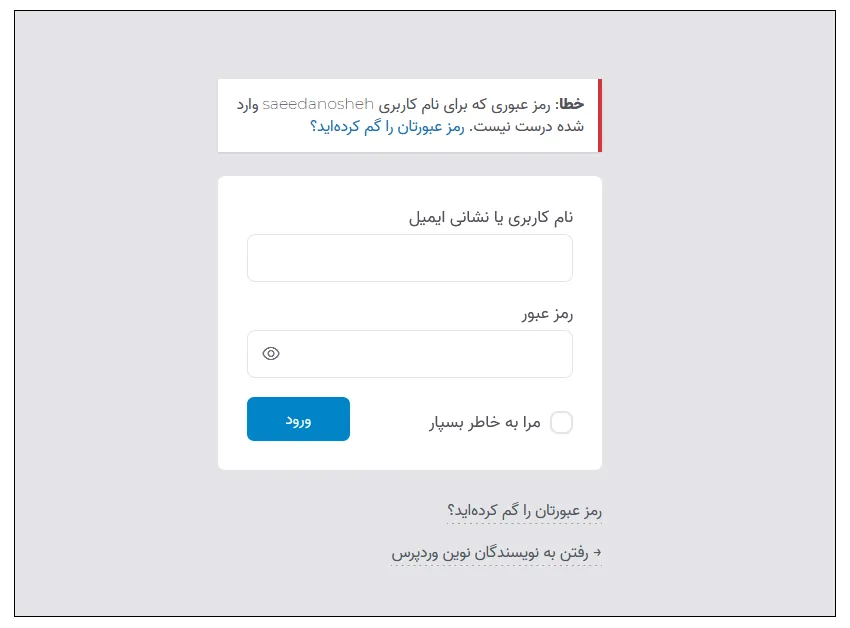
از آنجایی که وردپرس به کاربران شما این اجازه را می دهد تا به صورت نامحدود برای ورود به سایت تلاش کنند، بنابراین اگر ورود به پنل مدیریت پیشخوان وردپرس خود را محدود نکنید، ممکن است با مشکلات بزرگی همچون هک مواجه شوید. به طور کلی؛ هکرها از اسکریپت هایی استفاده می کنند که به آنها اجازه می دهد تا اطلاعات ورود را خیلی سریعتر وارد کنند. این به صورت چشمگیری احتمال موفقیت آنها را افزایش می دهد زیرا در مدت زمان کوتاهی شانس بیشتری به دست می آورند. بنابراین ساده ترین روش برای جلوگیری از این اتفاق، محدود کردن تعداد تلاش برای ورود به سایت می باشد. به عنوان مثال، شما میتوانید تعیین کنید که پس از 5 بار تلاش ناموفق برای ورود به سیستم، سیستم به صورت خودکار قفل شود.
بیشتر بخوانید: آموزش رفع مشکل در نصب قالب وردپرس
آموزش ایجاد محدودیت در ورود به پیشخوان وردپرس
خوشبختانه روی های مختلفی برای ایجاد محدودیت در ورود به وردپرس وجود دارد که می توانید به کمک آنها از سایت خود در برابر ورود افراد غیرمحاز جلوگیری کنید. بنابراین با ما همراه باشید تا شما را با آموزش ایجاد محدودیت برای ورود به وردپرس با استفاده از افزونه و کدنویسی آشنا کنیم.
1- نحوه محدود کردن ورود به پیشخوان وردپرس با افزونه
ساده ترین روش برای ایجاد محدودیت در ورود به وردپرس ، استفاده از افزونه می باشد. افزونه های مختلفی در این خصوص ارائه شده که بی تردید افزونه Limit Login Attempts Reloaded یکی از بهترین گزینه ها محسوب می شود. این پلاگین به صورت رایگان در مخزن وردپرس به ثبت رسیده که هم اکنون دارای بیش از 2 میلیون نصب فعال می باشد. این افزونه به شما این امکان را می دهد تا عملکرد سایت شما را با محدود کردن تعداد تلاش های ورود به سیستم را بهینه کنید. همچنین یک آدرس اینترنتی (IP) و/یا نام کاربری را از تلاشهای بیشتر پس از رسیدن به محدودیت مشخص شده در تلاشهای مجدد مسدود میکند و حمله بروت فورس را دشوار یا غیرممکن می کند. برخی از ویژگی های این پلاگین عبارت است از:
- هنگام ورود به سیستم، تعداد تلاش های مجدد را محدود کنید
- پشتیبانی از زمان بندی قفل قابل تنظیم
- اعلان ایمیل از تلاش های مسدود شده
- ثبت تلاش های مسدود شده
- محافظت از صفحه ورود به سیستم ووکامرس
- پشتیبان گیری خودکار از تمام داده ها
- و بسیاری از ویژگی های دیگر
برای استفاده از افزونه، در ابتدا باید آن را در سایت خود نصب و فعال کنید. برای انجام اینکار؛ در ابتدا وارد پیشخوان وردپرس خود شده و سپس از بخش “افزونه ها” روی گزینه “افزودن” کلیک کنید. سپس در باکس بالای صفحه نام افزونه را وارد و سرچ نمائید. پس از اینکه افزونه برای شما پیدا شد کافیست آن را نصب و فعال کنید.
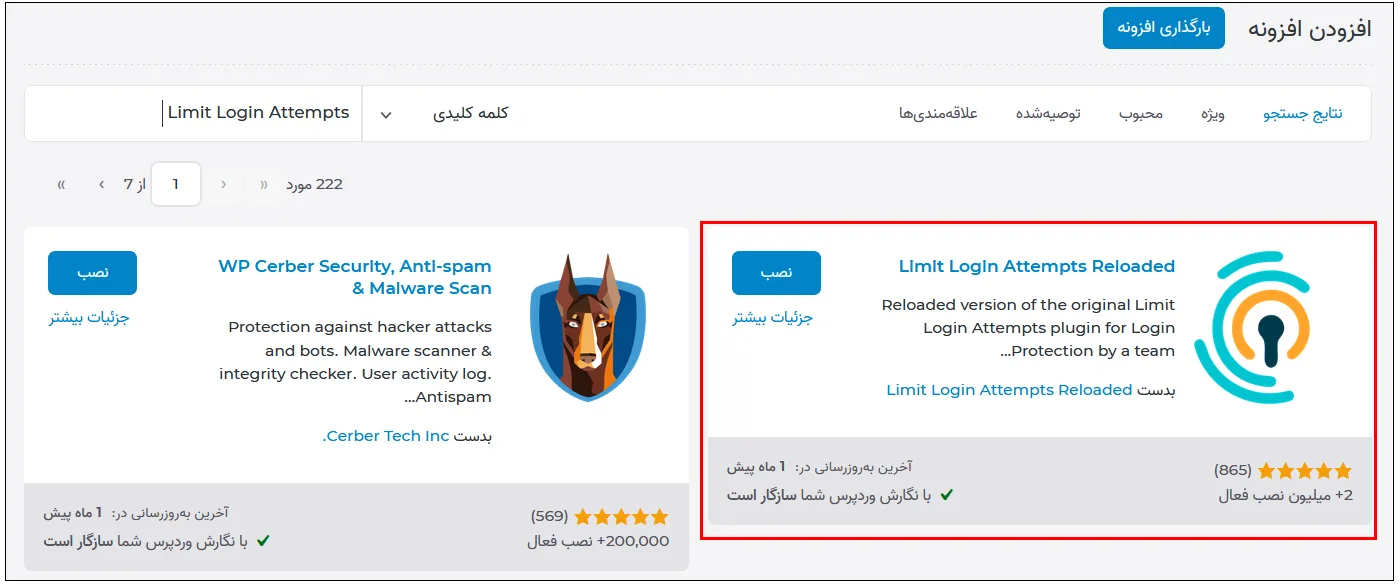
همچنین اگر با طریقه نصب افزونه آشنایی ندارید می توانید مطلب “چگونه در وردپرس افزونه اضافه کنیم؟ راه های نصب پلاگین در وردپرس” را مشاهده کنید.
بیشتر بخوانید: حملات DDoS چیست؛ راه های مقابله با انواع حملات دیداس
پس از فعالسازی افزونه، از بخش “تنظیمات” روی گزینه “Limit Login Attempts” کلیک کنید. بعد از آن از بالای صفحه وارد تب “تنظیمات” شوید.
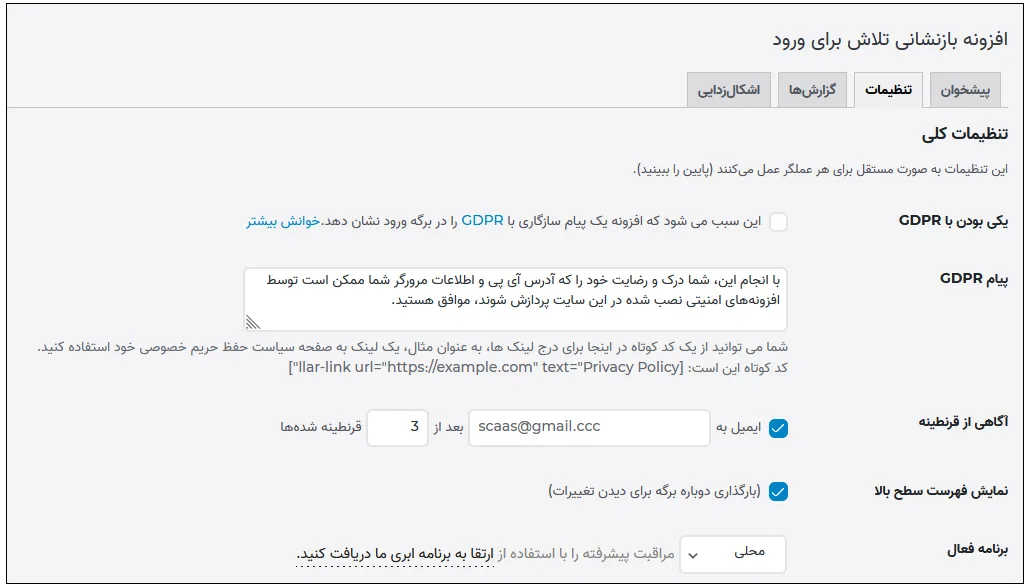
برای انطباق با قوانین GDPR، میتوانید تیک گزینه “یکی بودن با GDPR” را بزنید تا یک پیام در صفحه ورود به شما نمایش داده شود. در مرحله بعد، انتخاب می کنید که وقتی شخصی قفل شده است به شما اطلاع داده شود. در صورت تمایل می توانید آدرس ایمیلی که اعلان به آن ارسال می شود را تغییر دهید. به طور پیش فرض، این افزونه روی عدد 3 قرار داده شده، یعنی برای سومین بار که کاربر قفل شده است، به شما اطلاع داده می شود.
بعد از آن صفحه را به سمت پایین اسکرول کنید تا وارد بخش “تنظیمات برنامه” شوید. در این قسمت می توانید تعیین کنید که چند بار تلاش برای ورود به سیستم انجام شود و کاربر چقدر باید منتظر بماند تا بتواند دوباره امتحان کند.
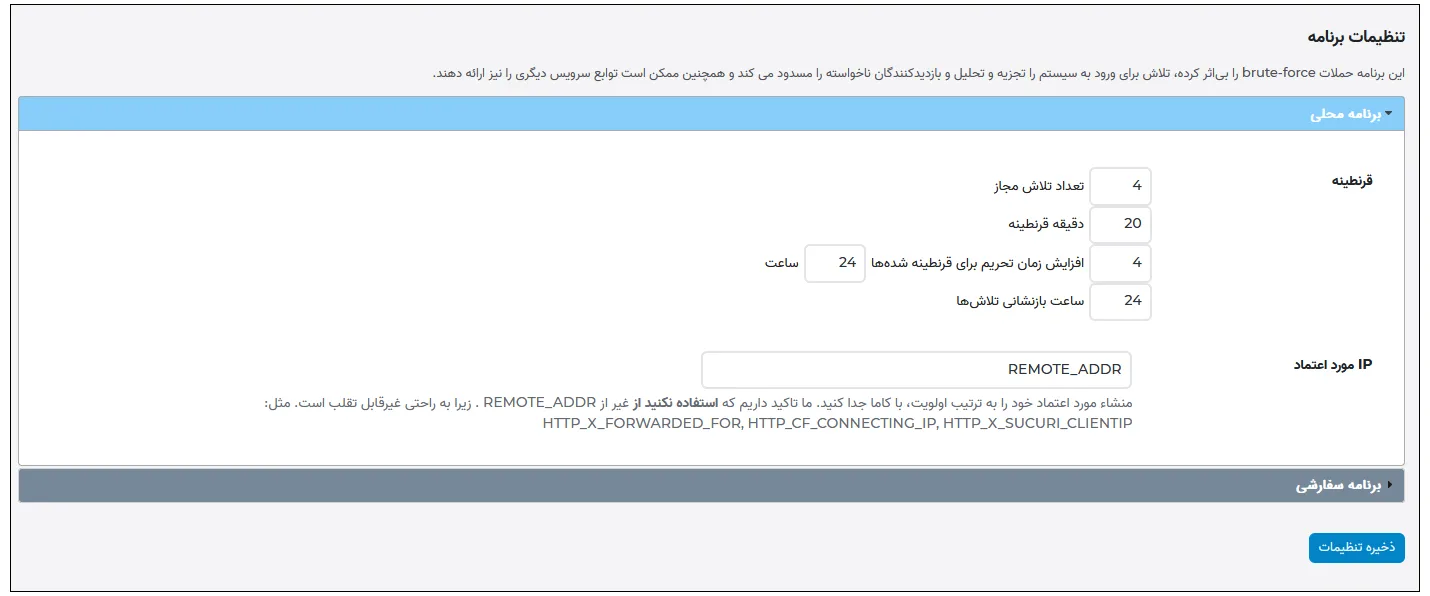
ابتدا باید مشخص کنید که کاربر تا چه تعداد مجاز است که برای ورود به سایت تلاش کند. پس از آن، انتخاب کنید اگر کاربر از تعداد تلاش های ناموفق بیشتر شود، چند دقیقه باید منتظر بماند. مقدار پیش فرض روش 20 دقیقه می باشد. شما همچنین می توانید زمان انتظار را پس از اینکه کاربر چندین بار قفل شد افزایش دهید. به عنوان مثال، تنظیمات پیش فرض به کاربر اجازه نمیدهد تا 24 ساعت پس از 4 بار قفل شدن به سیستم وارد شود.
به دلایل امنیتی به شما توصیه می شود که با قسمت Trusted IP Origins کاری نداشته باشید و آن را تغییر ندهید. در نهایت روی دکمه ذخیره تغییرات کلیک کنید.
بیشتر بخوانید: محدودیت دسترسی کاربران به پیشخوان وردپرس User Role Editor
2- طریقه ایجاد محدودیت برای ورود به مدیریت وردپرس با کدنویسی
اگر نمی خواهید از افزونه برای اعمال محدودیت برای ورود به پنل مدیریت وردپرس خود استفاده کنید، نگران نباشید، زیرا شما می توایند اینکار را بدون هیچ گونه افزونه ای هم انجام دهید. شما می توانید اینکار را از طریق هاست انجام دهید.
قبل از هرگونه اقدامی حتماً یک نسخه پشتیبان از تمامی بخش های سایت خود تهیه کنید تا در صورت از بین رفتن اطلاعات بتوانید آنها را بازیابی نمائید. حال وارد کنترل پنل هاست خود شوید و سپس از صفحه اصلی روی گزینه فایل منیجر کلیک نمائید. بعد از آن باید به پوشه دایرکتوری اصلی سایت یعنی همان پوشه public_html مراجعه کنید. پس از آن وارد پوشه wp-content شوید. سپس پوشه تم خود را باز کنید و فایل function.php را پیدا کنید. حال باید روی فایل کلیک راست کرده و گزینه edit را انتخاب نمائید. وقتی وارد ویرایشگر فایل شدید باید کدزیر را وارد نمائید:
function check_attempted_login( $user, $username, $password ) {
if ( get_transient( ‘attempted_login’ ) ) {
$datas = get_transient( ‘attempted_login’ );
if ( $datas[‘tried’] >= 3 ) {
$until = get_option( ‘_transient_timeout_’ . ‘attempted_login’ );
$time = time_to_go( $until );
return new WP_Error( ‘too_many_tried’, sprintf( __( ‘<strong>ERROR</strong>: You have reached authentication limit, you will be able to try again in %1$s.’ ) , $time ) );
}
}
return $user;
}
add_filter( ‘authenticate’, ‘check_attempted_login’, 30, 3 );
function login_failed( $username ) {
if ( get_transient( ‘attempted_login’ ) ) {
$datas = get_transient( ‘attempted_login’ );
$datas[‘tried’]++;
if ( $datas[‘tried’] <= 3 )
set_transient( ‘attempted_login’, $datas , 300 );
} else {
$datas = array(
‘tried’ => 1
);
set_transient( ‘attempted_login’, $datas , 300 );
}
}
add_action( ‘wp_login_failed’, ‘login_failed’, 10, 1 );
function time_to_go($timestamp)
{
// converting the mysql timestamp to php time
$periods = array(
“second”,
“minute”,
“hour”,
“day”,
“week”,
“month”,
“year”
);
$lengths = array(
“60”,
“60”,
“24”,
“7”,
“4.35”,
“12”
);
$current_timestamp = time();
$difference = abs($current_timestamp – $timestamp);
for ($i = 0; $difference >= $lengths[$i] && $i < count($lengths) – 1; $i ++) {
$difference /= $lengths[$i];
}
$difference = round($difference);
if (isset($difference)) {
if ($difference != 1)
$periods[$i] .= “s”; $output = “$difference $periods[$i]”;
در نهایت تغییرات خود را ذخیره کنید. با اینکار ورود کاربرانی که 3 بار تلاش ناموفق داشته باشند، قفل خواهند شد.
بیشتر بخوانید: تغییر رنگ پنل مدیریت وردپرس با افزونه و بدون افزونه + اضافه کردن رنگ های جدید
بیشتر بخوانید: بهترین افزونه ورود کاربران وردپرس | 7 مورد از بهترین پلاگین های عضویت کاربران وردپرس
در زمینه خروج خودکار کاربران غیرفعال از سایت، افزونه Inactive Logout نیز یکی از ابزارهایی است که میتوان قابلیتهایش را بررسی کرد.
سوالات متداول
چرا باید برای ورود به پیشخوان وردپرس محدودیت ایجاد کنیم؟
ایجاد محدودیت در ورود به پیشخوان وردپرس باعث افزایش امنیت سایت میشود و از دسترسی افراد غیرمجاز، حملات حدس رمز عبور (Brute Force) و تلاشهای مکرر برای ورود جلوگیری میکند. با استفاده از روشهایی مانند محدود کردن دسترسی بر اساس IP، تغییر آدرس ورود، فعالسازی ورود دو مرحلهای و محدود کردن تعداد تلاشهای ورود، میتوان احتمال هک شدن سایت را کاهش داد.
چگونه میتوان ورود به پیشخوان وردپرس را محدود کرد؟
برای محدود کردن ورود به پیشخوان وردپرس میتوان از روشهای مختلفی استفاده کرد؛ مانند نصب افزونههای امنیتی (مثل افزونههای محدودکننده ورود)، فعالسازی احراز هویت دو مرحلهای، محدود کردن دسترسی کاربران بر اساس نقش کاربری، تغییر مسیر صفحه ورود و همچنین محدود کردن ورود فقط به IPهای مشخص. این اقدامات باعث میشوند تنها کاربران مجاز بتوانند به بخش مدیریت سایت دسترسی داشته باشند.
جمع بندی
همانطور اشاره شد، تلاش های ناموفق برای ورود زمانی اتفاق می افتد که شخصی سعی می کند با استفاده از اعتبارنامه اشتباه وارد سایت وردپرس شما شود. این می تواند نام کاربری درست، رمز عبور اشتباه یا نام کاربری و رمز عبور اشتباه باشد. چند دلیل وجود دارد که باعث می شود تلاش های ناموفق برای ورود به سیستم انجام شود. اولین مورد رایج به زمانی اشاره دارد که شما از کل سایت وردپرس با رمز عبور محافظت می کنید و از بازدیدکنندگان خود می خواهید که وارد سیستم شوند و محتوای خصوصی را مشاهده کنند. در آن مرحله، هرگونه اشتباه تایپی پسورد می تواند منجر به ورود ناموفق شود. جدای از آن، تلاش های ناموفق برای ورود به وردپرس نیز ناشی از حملات مخرب است.
این زمانی اتفاق می افتد که هکرها به طور مداوم از تکنیک های حمله brute force برای دسترسی به پیشخوان سایت شما استفاده می کنند. اما نگران نباشید. زیرا شما می توانید به سادگی تعداد تلاش برای ورود به سایت خود را محدود کنید تا کاربران غیرمجاز نتوانند به سایت شما وارد شوند. ما در این مطلب آموزش ایجاد محدودیت در ورود به مدیریت وردپرس را با استفاده از 2 روش در اختیار شما قرار دادیم. امیدوارم این مطلب مورد رضایت شما عزیزان قرار گرفته باشد.
منابع: wpbeginner، fixrunner
بهترین افزونه های عضویت ویژه پولی و کاربران VIP وردپرس
افزونه User Role Editor Pro | مدیریت نقش ها و محدودیت دسترسی کاربران در وردپرس
افزونه محدودیت در تعداد فروش یک محصول در ووکامرس | YITH Woo Min Max Quantity












نظراتمقاله
چیزی اینجا نیست!
خوشحال می شویم همین الان میتوانید اولین نظر خود را ارسال نمایید!