


محتوانوشته
افزونه LatePoint یک پلاگین رزرو و نوبت دهی وردپرس است که با استفاده از آن می توانید قابلیت رزرو پیشرفته را به سایت خود اضافه کنید. این افزونه برای طیف گسترده ای از سایت های مبتنی بر رزرو طراحی شده است. چه عکاس، مشاور شغلی، مربی تناسب اندام، متخصص زیبایی، متخصص سلامت یا هر چیز دیگری باشید، می توانید از آن استفاده کنید. به همین منظور ما در این مطلب قصد داریم شما را با آموزش افزونه latepoint و نحوه کار با افزونه لیت پوینت آشنا کنیم.
بیشتر بخوانید: معرفی بهترین افزونه های نوبت دهی و رزرو آنلاین وقت وردپرس
معرفی افزونه LatePoint
قبل از اینکه بخواهیم شما را با نحوه استفاده از پلاگین LatePoint آشنا کنیم بهتر است در خصوص این افزونه و قابلیت های آن بیشتر آشنا شوید.
LatePoint یک افزونه رزرو و برنامه ریزی قرار ملاقات است که برای وب سایت های وردپرسی طراحی شده است. این فرآیند مدیریت رزرو و قرار ملاقات را برای مشاغلی مانند سالن ها، مشاوران و سایر ارائه دهندگان خدمات ساده می کند. این پلاگین همچنین بر کاربر پسند بودن، هم برای مدیران و هم برای مشتریان تمرکز می کند و ویژگی های مختلفی را برای ساده کردن زمان بندی ارائه می دهد.
این افزونه همچنین یک داشبورد اختصاصی ارائه می دهد که در آن مشتریان می توانند به راحتی قرار ملاقات ها را تغییر دهند یا با نمایندگان چت کنند. شما این آزادی را دارید که فرم رزرو را در هر نقطه از وب سایت خود نمایش دهید. علاوه بر آن به طور یکپارچه با ابزارهایی همچون زوم و گوگل میت ادغام می شود و جلسات ویدیویی بدون دردسر را امکان پذیر میکند و شما انعطاف پذیری دارید تا کسب و کار رزرو خود را هر طور که دوست دارید تنظیم نمائید.
محصول پیشنهادی: افزونه Directorist Pro | پلاگین پیشرفته ایجاد دایرکتوری در وردپرس دایرکتوریست پرو + تمامی افزودنی های پرمیوم
ویژگیهای افزونه LatePoint
- رابط کاربر پسند: دارای بکاند آسان است که می توانید فرم های رزرو بصری برای مشتریان را به سادگی ایجاد کنید.
- فرم های رزرو قابل تنظیم:گزینه هایی برای شخصی سازی ظاهر و زمینه های فرم رزرو مطابق با نیازهای کسب و کار شما ارائه می دهد.
- یادآوری خودکار:پیامک و یادآوری ایمیل را برای مشتریان و کارکنان در مورد قرارهای آینده ارسال می کند.
- پشتیبانی چند عاملی:به چندین نماینده اجازه می دهد تا برنامه های خود را در یک سیستم واحد مدیریت کنند.
- همگام سازی تقویم:با تقویم گوگل همگام سازی می شود تا از مدیریت برنامه ریزی یکپارچه برای نمایندگان و مدیران اطمینان حاصل کند.
بیشتر بخوانید: گوگل فرم (Google Forms) چیست؟ + آموزش ساخت فرم
مزایای استفاده از LatePoint
- مدیریت قرار ملاقات کارآمد: فرآیند رزرو را خودکار می کند، کار دستی را کاهش و در زمان صرفه جویی می کند.
- افزایش تجربه مشتری: فرم های رزرو ساده و شهودی، رزرو قرار ملاقات را در هر زمان برای مشتریان آسان می کند. اعلان ها و یادآوری های خودکار مشتریان را مطلع و عدم نمایش را کاهش می دهد.
- افزایش کارایی برای کارکنان: کارمندان می توانند از طریق داشبورد یا همگام سازی تقویم به برنامه های خود در زمان واقعی دسترسی داشته باشند.
- قابلیت سفارشی سازی: فرم های رزرو کاملاً قابل تنظیم و گردش کار به کسب وکارها این امکان را می دهد تا سیستم را بر اساس نیازها، نام تجاری و سبک خاص خود تنظیم کنند.
- بهبود مدیریت درآمد: افزونه ها یا خدمات اضافی را می توان به راحتی از طریق سیستم رزرواسیون به فروش رساند.
- راه حل مقرون به صرفه: مجموعه ای قدرتمند از ویژگی ها را با قیمت رقابتی در مقایسه با توسعه یک راه حل سفارشی ارائه می دهد.
بیشتر بخوانید: گوگل اسکولار چیست؟ + نحوه استفاده از google scholar
صفر تا صد افزونه رزرو و نوبت دهی لیت پوینت
تا اینجای مطلب شما را با قابلیت ها و مزایای افزونه وردپرسی نوبت دهی LatePoint آشنا کردیم، حال در ادامه مطلب قصد داریم شما را با آموزش افزونه latepoint آشنا کنیم. همراه ما باشید.
1- نصب و فعالسازی افزونه LatePoint
در اولین قدم از آموزش افزونه latepoint شما باید این پلاگین را در سایت وردپرسی خود نصب و فعال کنید. اگر با طریقه نصب افزونه آشنایی ندارید می توانید مطلب ” چگونه در وردپرس افزونه اضافه کنیم؟ راه های نصب پلاگین در وردپرس” را مشاهده نمائید.
2- نحوه مدیریت رزروها در LatePoint
بعد از نصب افزونه گزینه ای به نام LatePoint در پنل شما اضافه می شود که با کلیک روی ان وارد بخش پیکربندی پلاگین خواهید شد. سپس بر روی نوار کناری کلیک کرده و “Processes” را انتخاب کنید.
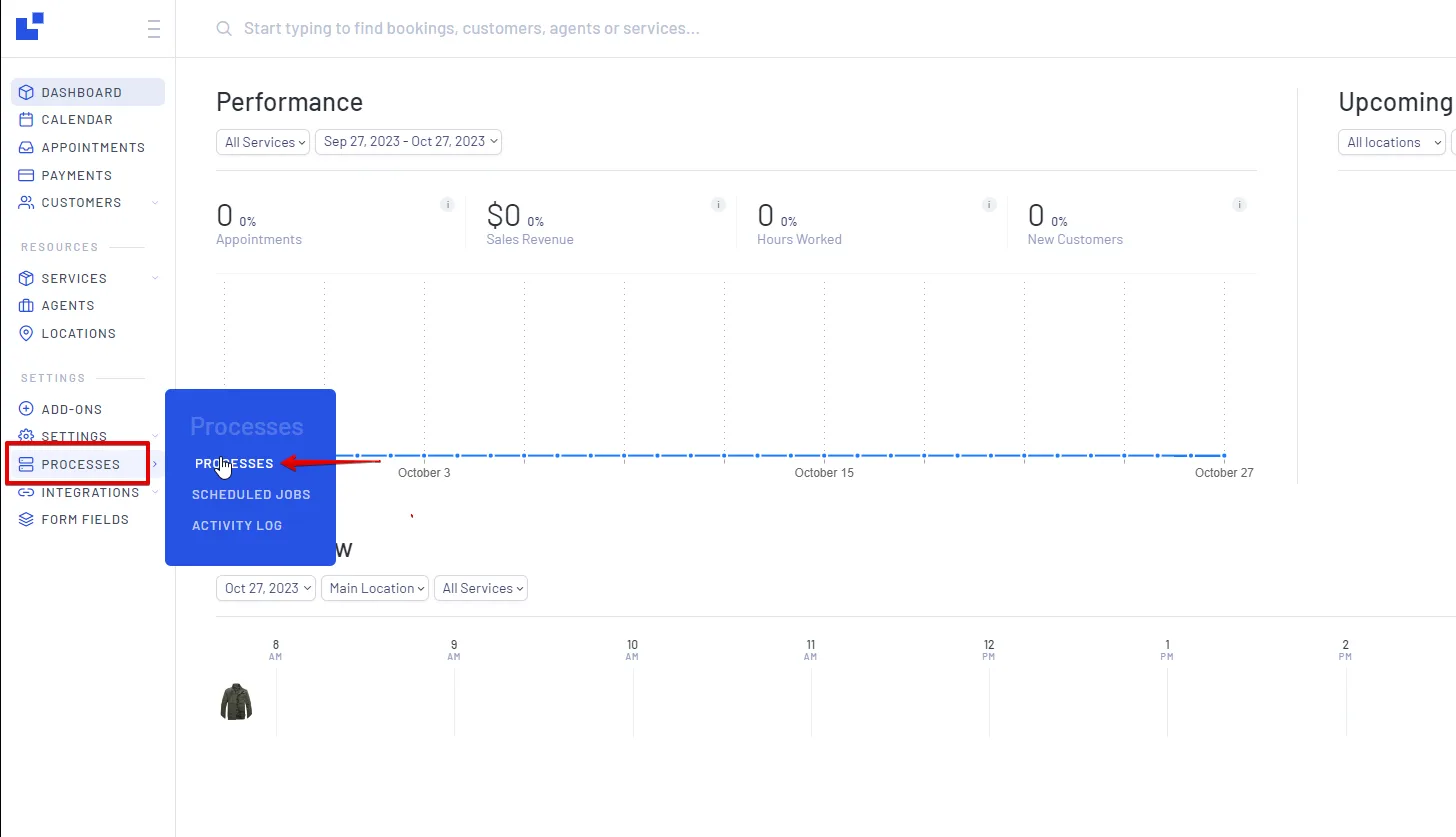
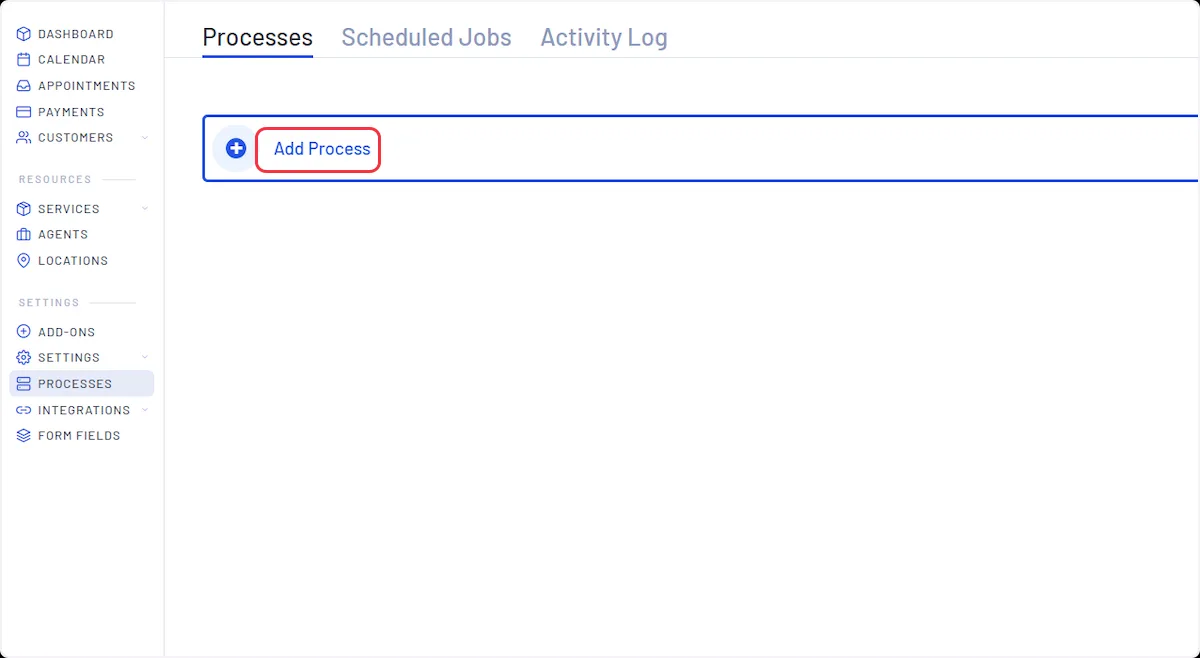
در قسمت Processes، روی دکمه “Add Process” کلیک کنید.
وضعیت را به عنوان ” Active” نگه دارید و سپس یک نام برای وب هوک خود ارائه دهید.
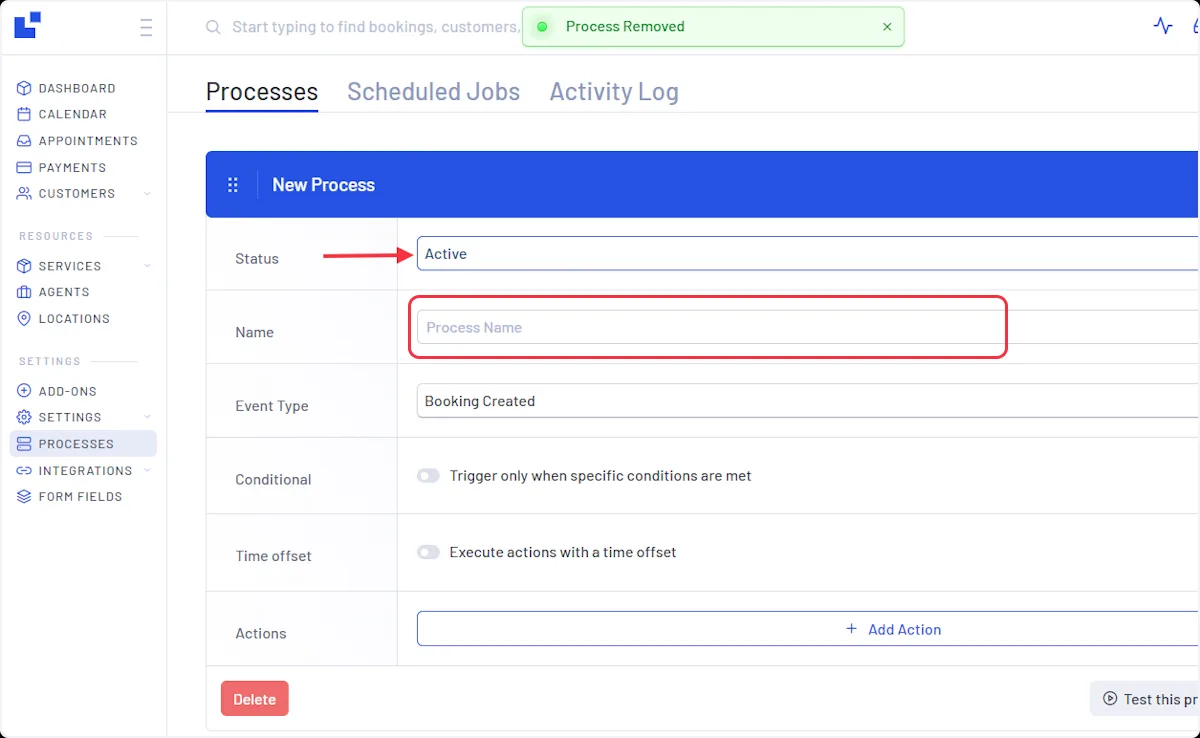
از منوی کشویی Event Type رویدادی را انتخاب کنید که با محرک شما مطابقت دارد. برای مثال، برای محرک “رزرو ایجاد شد” را انتخاب کنید.
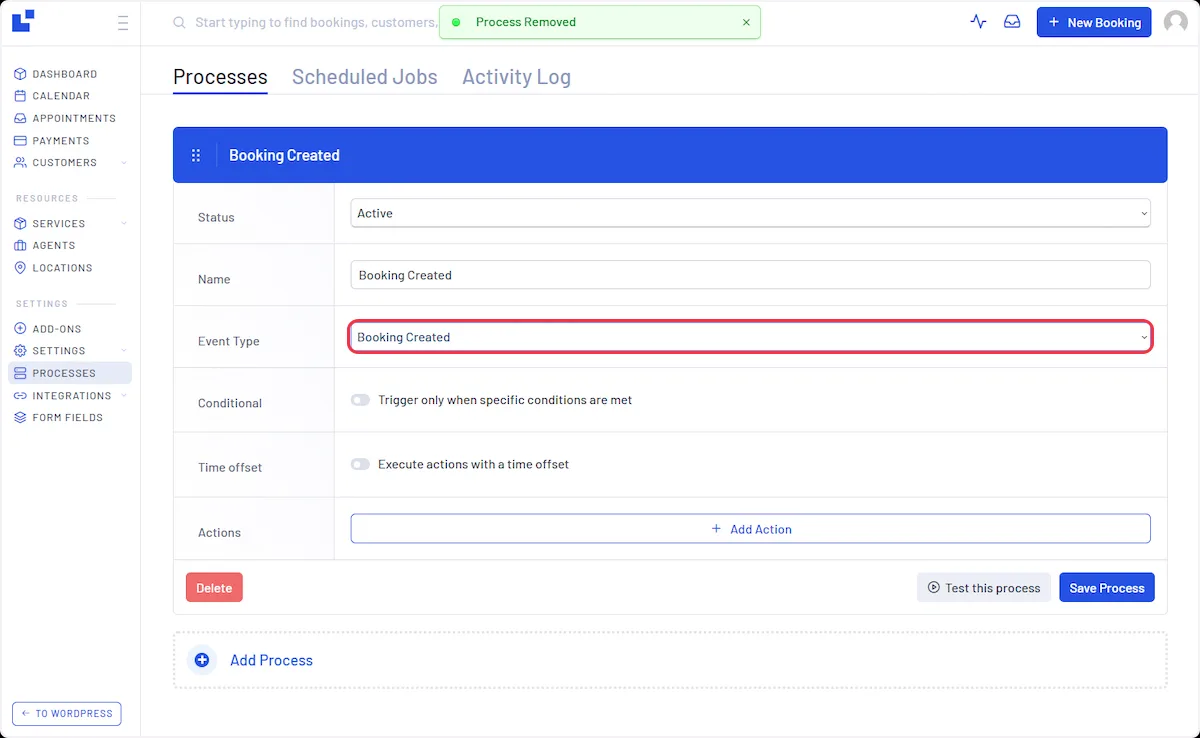
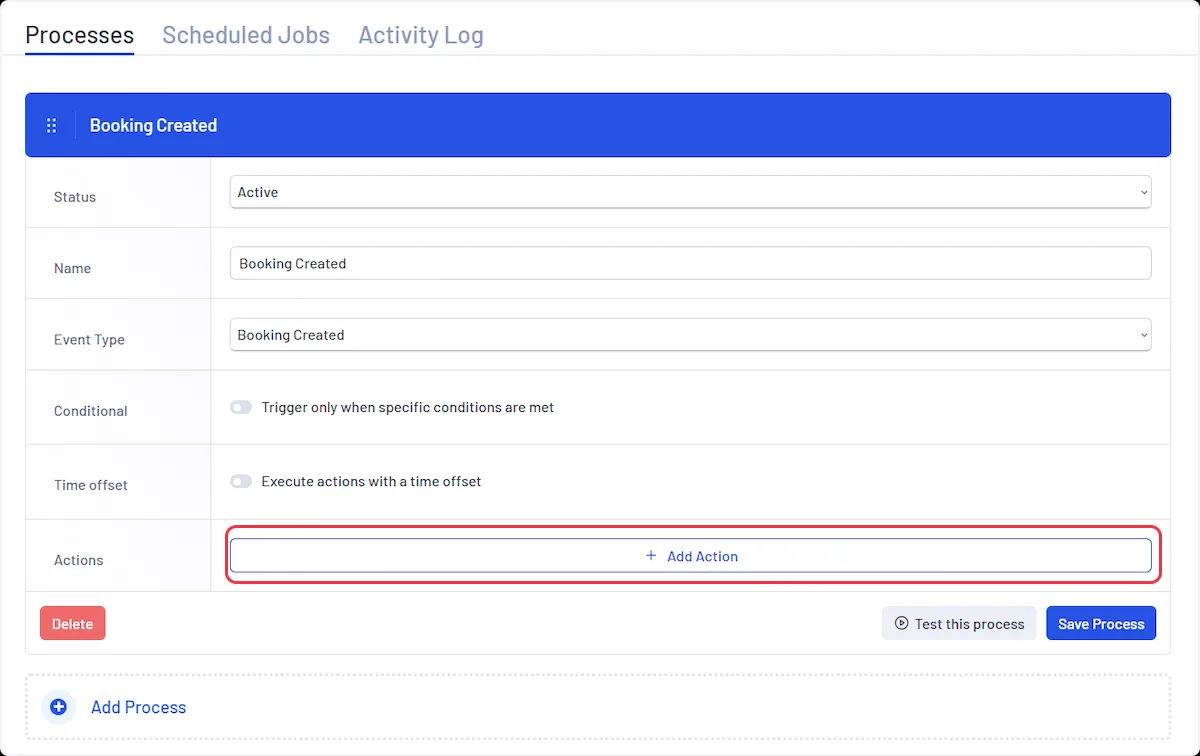
بر روی “Add Action” کلیک کنید.
- در مرحله بعد HTTP Request را از منوی کشویی Action Type انتخاب کنید.
- URL webhook را از روی trigger flyout کپی و آن را در زیر فیلد URL قرار دهید.
- همچنین می توانید با کلیک بر روی دکمه “Test this action” داده هایی را که به یک وب هوک ارسال می شود، آزمایش کنید.
- در نهایت روی «ذخیره فرآیند» کلیک کنید.
بیشتر بخوانید: فرق ایمیل (Email) با جیمیل (gmail) چیست ؟
تفاوت افزونه LatePoint با دیگر افزونههای رزرو
1- رابط کاربری و تجربه
- LatePoint: یک رابط کاربری مدرن، بصری و بسیار قابل تنظیم را ارائه می دهد که هم تجربه مشتری و هم مدیر را بهبود می بخشد.
- سایر افزونههای رزرو: بسیاری از افزونههای رزرو دیگر ممکن است قدیمی باشند یا فرآیندهای رزرو پیچیدهتری را ارائه دهند.آنها ممکن است گزینه های سفارشی سازی کمتری برای رابط رزرو و انعطاف پذیری کمتری از نظر ظاهر داشته باشند.
2- قابلیت سفارشی سازی
- LatePoint: گزینه های سفارشی سازی گسترده ای از جمله امکان تغییر ظاهر، جریان رزرو، فیلدهای فرم و الگوهای اعلان را ارائه می دهد.
- سایر افزونههای رزرو: در حالی که برخی از افزونه های رزرو سفارشی سازی را ارائه می کنند، ممکن است پیچیده تر باشند و برای تغییرات به دانش کدنویسی نیاز داشته باشند.
3- ویژگی های پیشرفته
- LatePoint: شامل ویژگی های منحصر به فردی مانند: بسته ها و رزروهای گروهی، قرار ملاقات های تکراری و… است.
- سایر افزونههای رزرو: در حالی که برخی از افزونهها ممکن است ویژگی های مشابهی را ارائه دهند، اغلب به افزونههای اضافی نیاز دارند.
4- انواع قرار ملاقات و خدمات
- LatePoint: از انواع خدمات، از جمله خدمات یکباره، قرارهای مکرر، رزرو گروهی و مشاوره رایگان پشتیبانی می کند.
- سایر افزونههای رزرو: برخی از افزونه های رزرو ممکن است فقط بر روی رزرو قرار اولیه تمرکز کنند یا انعطاف پذیری محدودی در انواع خدمات ارائه دهند.
بیشتر بخوانید: لیستی از قالب وردپرس آژانس مسافرتی و رزرو آنلاین
سوالات متداول
چگونه میتوان افزونه LatePoint را نصب و فعال کرد؟
- وارد پیشخوان وردپرس شوید.
- به بخش افزونهها > افزودن بروید.
- فایل زیپ افزونه LatePoint را آپلود کرده و روی نصب کلیک کنید.
- پس از نصب، روی فعالسازی کلیک کنید.
- به منوی LatePoint در پیشخوان بروید و مراحل تنظیمات اولیه مانند ایجاد سرویسها، افزودن کاربران و زمانبندی را انجام دهید.
آیا امکان اتصال افزونه LatePoint به تقویم گوگل وجود دارد؟
بله، افزونه LatePoint امکان اتصال به تقویم گوگل را دارد. این ویژگی به کاربران اجازه میدهد تا رزروها و قرار ملاقات های ثبتشده در افزونه را ب هصورت خودکار با تقویم گوگل همگامسازی کنند.
پیشنهاد نوین وردپرس: لیست پلاگین های تقویم وردپرس
چگونه میتوان از LatePoint برای مدیریت رزروهای آنلاین استفاده کرد؟
بعد از نصب افزونه تنظیماتی در اختیار شما قرار داده می شود که می توانید همه چیز را از جمله مدیریت رزروهای آنلاین را مدیریت کنید.
بیشتر بخوانید: پلاگین های هوش مصنوعی وردپرس | دسته بندی مطالب با هوش مصنوعی
جمع بندی: آموزش افزونه latepoint
افزونه LatePoint یکی از ابزارهای قدرتمند برای مدیریت رزروهای آنلاین در وبسایت های وردپرسی است. این افزونه به شما امکان میدهد که سیستم رزرو حرفهای و کاربرپسندی را برای خدمات مختلف، مانند مشاوره، سالنهای زیبایی، مراکز درمانی، باشگاهها، و … ایجاد کنید. ما در این مطلب شما را با نحوه کار با افزونه لیت پوینت آشنا کردیم. امیدوارم این آموزش مورد رضایت شما عزیزان قرار گرفته باشد.
منبع: suretriggers













نظراتمقاله
چیزی اینجا نیست!
خوشحال می شویم همین الان میتوانید اولین نظر خود را ارسال نمایید!