


محتوانوشته
آموزش داشبورد وردپرس یکی از مهمترین مراحل برای شروع کار با این سیستم مدیریت محتوا است. در واقع داشبورد وردپرس یا همان پیشخوان وردپرس محیط اصلی مدیریت سایت محسوب میشود که تمامی ابزارها و تنظیمات لازم برای مدیریت محتوا، افزونه ها، قالب ها و کاربران در آن قرار دارد. با یادگیری کامل بخشهای مختلف داشبورد وردپرس میتوانید به سادگی سایت خود را مدیریت کرده و امکانات متنوعی به آن اضافه کنید.
داشبورد وردپرس چیست؟
داشبورد وردپرس یا همان پیشخوان وردپرس، بخش مدیریتی سایت است که پس از ورود به حساب کاربری به شما نمایش داده میشود. این قسمت به عنوان مرکز فرماندهی سایت عمل میکند و تمام ابزارها و امکانات لازم برای مدیریت و کنترل وبسایت در آن قرار دارد. از طریق داشبورد وردپرس میتوانید نوشته ها و برگه ها را ایجاد و ویرایش کنید، افزونه ها و قالب های وردپرس را نصب یا مدیریت نمایید، تنظیمات سایت را تغییر دهید و گزارشهای مربوط به فعالیت سایت را مشاهده کنید. به طور خلاصه داشبورد وردپرس محیطی است که به شما امکان میدهد تمام بخشهای سایت خود را از یک مکان واحد مدیریت و سازماندهی کنید.
داشبورد وردپرس کجاست؟
داشبورد وردپرس در بخش مدیریت سایت قرار دارد و تنها مدیر یا کاربرانی که دسترسی دارند میتوانند وارد آن شوند. برای ورود به داشبورد وردپرس کافی است در انتهای آدرس سایت خود عبارت /wp-admin یا /wp-login.php را وارد کنید. پس از وارد کردن نام کاربری و رمز عبور، شما به پیشخوان وردپرس منتقل میشوید.
در این قسمت میتوانید تمام تنظیمات و بخشهای مختلف سایت از جمله نوشته ها، برگه ها، رسانه ها، افزونه ها، قالب ها و گزارشها را مشاهده و مدیریت کنید. در واقع داشبورد وردپرس نقطه شروع و اصلی ترین مسیر برای مدیریت یک سایت وردپرسی است.
بیشتر بخوانید: ثبت سایت در ایمالز – اتصال سایت به ایمالز – فروش در ایمالز
آموزش داشبورد وردپرس
در ادامه شما را با مهم ترین قسمت های پنل وردپرس آشنا می کنیم.
ورود به داشبورد وردپرس
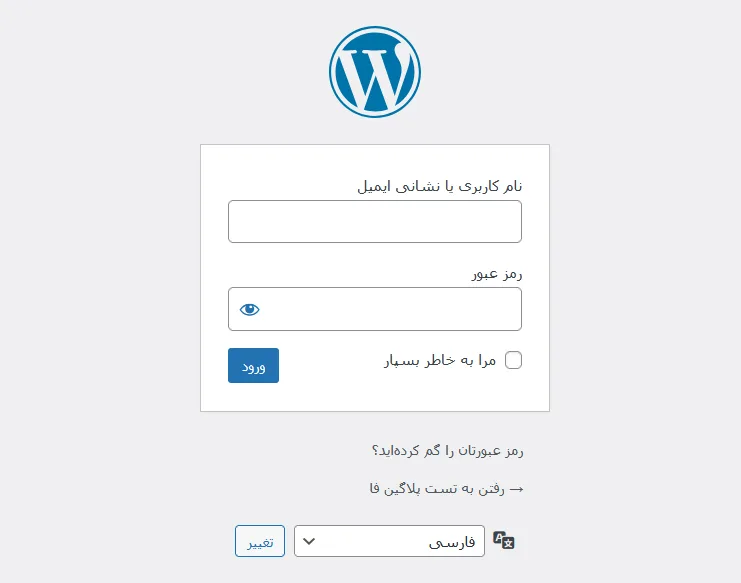
برای ورود به داشبورد وردپرس باید ابتدا وارد صفحه ورود سایت شوید. برای این کار در انتهای آدرس دامنه خود عبارت /wp-admin یا /wp-login.php را وارد کنید.
به عنوان مثال اگر آدرس سایت شما example.com باشد، کافی است در مرورگر بنویسید example.com/wp-admin. سپس صفحه ورود برای شما باز میشود که باید نام کاربری و رمز عبور خود را در آن وارد کنید. پس از تایید اطلاعات، به پیشخوان وردپرس منتقل میشوید و میتوانید از طریق داشبورد وردپرس مدیریت کامل سایت خود را انجام دهید.
بیشتر بخوانید: افزونه EDD چیست؟ چه تفاوتی بین EDD و ووکامرس وجود دارد؟
تنظیمات وردپرس
بخش تنظیمات وردپرس یکی از مهم ترین قسمت های داشبورد وردپرس سایت است که به شما امکان می دهد ساختار کلی سایت، نمایش محتوا، نحوه ورود کاربران، نوع لینک ها و حتی ظاهر کلی مطالب را مدیریت کنید. این تنظیمات به طور مستقیم روی تجربه کاربری، سئو و مدیریت بهتر سایت تاثیر دارند. در ادامه بخشهای مختلف پنل مدیریت را به صورت کامل توضیح می دهیم:
1- تنظیمات عمومی
این بخش پایه ای ترین قسمت تنظیمات وردپرس است که هویت اصلی سایت را مشخص می کند.
- عنوان سایت: نامی است که به صورت رسمی روی سایت شما نمایش داده می شود. این عنوان در نوار مرورگر، موتورهای جستجو و بعضی قالب ها در بالای سایت قابل مشاهده است. انتخاب یک عنوان مناسب برای برند سازی و سئو اهمیت زیادی دارد.
- معرفی کوتاه یا شعار سایت: توضیحی بسیار خلاصه درباره هدف یا موضوع اصلی سایت. بسیاری از قالب ها این بخش را در زیر عنوان سایت نمایش می دهند.
- نشانی وردپرس (URL): آدرسی که وردپرس روی آن نصب شده است. تغییر این آدرس می تواند مشکلاتی در دسترسی به پنل مدیریت ایجاد کند، بنابراین باید با دقت انجام شود.
- نشانی سایت (URL): همان آدرسی است که کاربران وارد می کنند تا سایت شما را ببینند. معمولا با نشانی وردپرس یکسان است اما در برخی شرایط می تواند متفاوت باشد.
- ایمیل مدیریت: آدرس ایمیلی که تمام اعلان های مهم وردپرس مانند عضویت کاربر جدید، دیدگاه تازه یا به روزرسانی ها به آن ارسال می شود.
- عضویت کاربران: در صورت فعال سازی این گزینه، بازدیدکنندگان می توانند در سایت شما عضو شوند. این ویژگی بیشتر برای سایت های فروشگاهی یا آموزشی کاربرد دارد.
- نقش پیش فرض کاربر تازه: اگر عضویت فعال باشد، باید مشخص کنید که کاربران جدید با چه سطح دسترسی ثبت نام شوند.
- منطقه زمانی، زبان و فرمت تاریخ: این بخش تعیین می کند که زمان و تاریخ مطالب بر اساس چه فرمتی نمایش داده شود. انتخاب درست آن برای هماهنگی زمان انتشار مطالب اهمیت دارد.
بیشتر بخوانید: افزونه های مدیریت پیشخوان وردپرس
2- تنظیمات نوشتن
این قسمت به نحوه انتشار و ثبت نوشته ها مربوط می شود.
- دسته پیش فرض نوشته ها: اگر نویسنده دسته ای انتخاب نکند، مطلب در این دسته قرار می گیرد. بهتر است یک دسته عمومی یا اصلی برای این بخش مشخص شود.
- ساختار پیش فرض نوشته ها: بسته به قالب، نوع ساختار نوشته می تواند تغییر کند (استاندارد، تصویری، ویدیویی و غیره).
- انتشار از راه دور: با فعال کردن این بخش می توانید از ابزارها یا نرم افزارهای دیگر برای ارسال محتوا به سایت استفاده کنید. این ویژگی در سایت هایی که چند نویسنده دارند یا برای مدیریت خودکار محتوا بسیار مفید است.
3- تنظیمات خواندن
اینجا مشخص می کنید که بازدیدکنندگان هنگام ورود به سایت چه چیزی ببینند.
- صفحه اصلی سایت: می توانید انتخاب کنید که صفحه نخست سایت شامل آخرین نوشته ها باشد یا یک برگه ثابت مانند صفحه معرفی یا فروشگاه. برای سایت های شرکتی و فروشگاهی معمولا یک برگه ایستا استفاده می شود.
- تعداد نوشته ها در هر صفحه: تعداد مقالاتی که در صفحه اصلی یا صفحات دسته بندی نمایش داده می شوند. اگر تعداد زیاد باشد سرعت بارگذاری کم می شود.
- نمایش به موتورهای جستجو: با فعال کردن این گزینه به موتورهای جستجو پیشنهاد می کنید که سایت شما را ایندکس نکنند. این بخش فقط برای سایت های آزمایشی یا در حال توسعه مناسب است.
4- تنظیمات گفت و گو
در این قسمت مدیریت کامل بخش نظرات سایت انجام می شود.
- فعال یا غیر فعال کردن دیدگاه ها: می توانید تعیین کنید کاربران امکان گذاشتن نظر داشته باشند یا خیر.
- نیاز به تایید مدیر: هر دیدگاه پیش از نمایش عمومی باید توسط مدیر سایت تایید شود. این گزینه برای جلوگیری از انتشار دیدگاه های اسپم یا نامناسب بسیار مهم است.
- اعلان ها: تنظیم کنید تا هنگام ثبت دیدگاه جدید ایمیل اطلاع رسانی دریافت کنید.
- مدیریت بازتاب ها و ترک بک ها: این گزینه ها به شما امکان می دهد پیوندهایی که سایت های دیگر به مطالب شما می دهند به صورت خودکار در بخش دیدگاه ها نمایش داده شوند.
5- تنظیمات رسانه
مدیریت تصاویر و فایل های چندرسانه ای از این بخش انجام می شود.
- ابعاد تصاویر: هنگام بارگذاری یک تصویر، وردپرس به صورت خودکار نسخه های مختلف آن را در اندازه های کوچک، متوسط و بزرگ ایجاد می کند. شما می توانید اندازه این تصاویر را تغییر دهید.
- سازمان دهی فایل ها: با فعال کردن این گزینه، وردپرس فایل ها را در پوشه هایی بر اساس سال و ماه ذخیره می کند. این کار باعث نظم بیشتر در مدیریت فایل ها می شود.
6- تنظیمات پیوندهای یکتا
یکی از مهم ترین بخش ها برای سئو همین قسمت است.
- ساختار آدرس نوشته ها: وردپرس به شما امکان می دهد انتخاب کنید که آدرس مطالب به چه صورت نمایش داده شود. گزینه ها شامل حالت ساده (id نوشته)، تاریخ و نام، عددی یا نام نوشته هستند.
- بهترین گزینه برای سئو: استفاده از حالت «نام نوشته» یا یک ساختار سفارشی است، زیرا آدرس ها کوتاه تر و خواناتر خواهند بود.
7- تنظیمات حریم خصوصی
این بخش مربوط به قوانین جمع آوری داده های کاربران است.
- برگه سیاست حریم خصوصی: وردپرس از شما می خواهد یک صفحه مشخص کنید تا در آن توضیح دهید چه اطلاعاتی از کاربران جمع آوری می شود و چگونه استفاده می شود. این بخش برای سایت های فروشگاهی و آموزشی اهمیت قانونی زیادی دارد.
بیشتر بخوانید: الگوریتم برت (BERT) چیست؟
ویژگیهای داشبورد وردپرس
داشبورد وردپرس یا همان پیشخوان، اولین صفحه ای است که پس از ورود به مدیریت وردپرس مشاهده می کنید. این بخش مرکز فرماندهی سایت محسوب می شود و به شما امکان می دهد تمام قسمت های مختلف را مدیریت و کنترل کنید. داشبورد وردپرس شامل بخش های مختلفی است که هرکدام ویژگی ها و کاربردهای خاص خود را دارند.
– نوار مدیریت
نوار مدیریت در بالای صفحه پیشخوان وردپرس قرار دارد و دسترسی سریع به بخش های اصلی مانند مشاهده سایت، ویرایش نوشته ها، افزودن برگه یا دیدگاه و مدیریت پروفایل را فراهم می کند. قالب ها و افزونه های وردپرس و قالب ها نیز می توانند گزینه های بیشتری به این نوار اضافه کنند.
– منوی کناری
منوی کناری در سمت راست یا چپ صفحه بسته به زبان سایت نمایش داده می شود و شامل همه بخش های مهم مدیریت وردپرس مانند نوشته ها، رسانه، برگه ها، دیدگاه ها، نمایش، افزونه ها، کاربران، ابزارها و تنظیمات است که دسترسی به آنها را ساده می کند.
– صفحه اصلی پیشخوان
صفحه اصلی پیشخوان یک نمای کلی از وضعیت سایت ارائه می دهد و شامل ابزارک هایی مانند خلاصه نوشته ها و دیدگاه ها، آخرین فعالیت ها، پیش نویس سریع و اخبار وردپرس است که برای مدیر سایت کاربردی و سریع است.
– نوشته ها
بخش نوشته ها مخصوص ایجاد و مدیریت مقالات و اخبار سایت است و با امکان دسته بندی و برچسب گذاری مطالب، نظم بیشتری به محتوای سایت داده می شود.
– رسانه
بخش رسانه برای بارگذاری و مدیریت فایل های چندرسانه ای مانند تصاویر، ویدیوها و اسناد کاربرد دارد و می توان فایل ها را ویرایش یا حذف کرد.
– برگه ها
برگه ها برای ایجاد صفحات ثابت مانند صفحه اصلی، تماس با ما یا درباره ما استفاده می شوند و بر خلاف نوشته ها در دسته بندی و آرشیو نمایش داده نمی شوند.
– دیدگاه ها
این بخش محل مدیریت نظرات کاربران است و امکان تایید، ویرایش، پاسخ یا حذف دیدگاه ها را به مدیر سایت می دهد و ارتباط مستقیمی میان مدیر و کاربران ایجاد می کند.
– نمایش
بخش نمایش مربوط به مدیریت ظاهر سایت است و گزینه هایی برای نصب یا تغییر قالب، ایجاد منوها، افزودن ابزارک ها و شخصی سازی بخش های مختلف سایت ارائه می دهد.
– افزونه ها
در این قسمت می توان افزونه های مختلف را نصب، فعال یا غیرفعال کرد و قابلیت های جدیدی به وردپرس اضافه نمود، زیرا افزونه ها امکانات وردپرس را بسیار گسترده تر می کنند.
– کاربران
بخش کاربران امکان مدیریت اعضای سایت را فراهم می کند و می توان کاربران جدید ایجاد کرد، نقش آنها را تغییر داد و دسترسی های مختلف مانند مدیر، نویسنده یا مشترک را برایشان مشخص کرد.
– ابزارها
این بخش شامل امکانات پیشرفته مانند درون ریزی و برون بری محتوا است و برخی افزونه ها نیز ابزارهای اختصاصی خود را به این قسمت اضافه می کنند.
– شخصی سازی داشبورد
داشبورد وردپرس قابلیت شخصی سازی دارد و مدیر سایت می تواند ابزارک ها را جابجا کند یا با نصب افزونه های مدیریت داشبورد، ظاهر و امکانات این بخش را به شکل حرفه ای تری تغییر دهد.
بیشتر بخوانید: چگونه محصول خود را بفروشیم؟ راه های فروش محصول
مدیریت کاربران در وردپرس
وردپرس امکان مدیریت کامل کاربران سایت را فراهم می کند و این بخش برای سایت های چند نویسنده، فروشگاهی یا آموزشی اهمیت ویژه ای دارد. مدیریت کاربران شامل ایجاد، ویرایش، حذف و تعیین سطح دسترسی برای اعضا است و نقش مهمی در امنیت و سازماندهی سایت ایفا می کند.
1- افزودن کاربر جدید
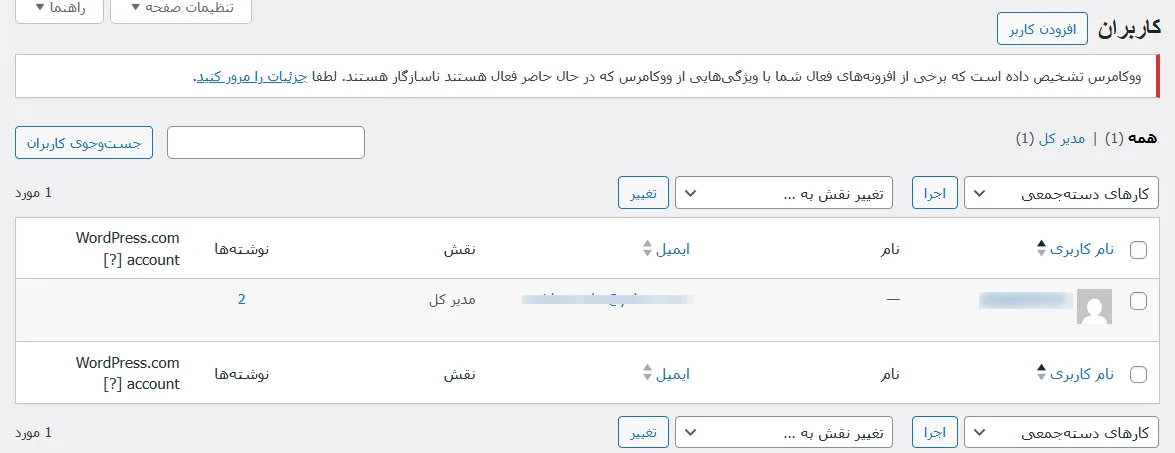
با استفاده از بخش «کاربران» می توان کاربران جدید اضافه کرد. هنگام ایجاد حساب جدید، باید اطلاعاتی مانند نام کاربری، ایمیل، رمز عبور و نقش کاربر مشخص شود. این قابلیت برای سایت هایی که چند نویسنده دارند یا امکان عضویت کاربران را فراهم می کنند بسیار کاربردی است.
2- نقشها و سطح دسترسی کاربران
وردپرس پنج نقش پیش فرض دارد که هرکدام سطح دسترسی متفاوتی دارند:
- مدیر کل (Administrator): کامل ترین دسترسی، شامل مدیریت همه بخش های سایت.
- ویرایشگر (Editor): مدیریت و انتشار نوشته ها و برگه ها بدون دسترسی به تنظیمات اصلی سایت.
- نویسنده (Author): ایجاد و مدیریت نوشته های خود و انتشار آنها.
- مشارکت کننده (Contributor): ایجاد نوشته ولی بدون امکان انتشار.
- مشترک (Subscriber): فقط مشاهده محتوا و مدیریت پروفایل خود.
افزونه المنتور پرو |افزونه دیجیتس |افزونه گرویتی فرمز | افزونه دکان پرو
نصب افزونه و قالب از داشبورد
وردپرس به دلیل قابلیت انعطاف بالا امکان افزودن ویژگی ها و تغییر ظاهر سایت را از طریق افزونه ها و قالب ها فراهم می کند. نصب این موارد به صورت مستقیم از داشبورد، ساده و سریع است و نیازی به دسترسی به سرور یا کدنویسی ندارد.
– نصب افزونه
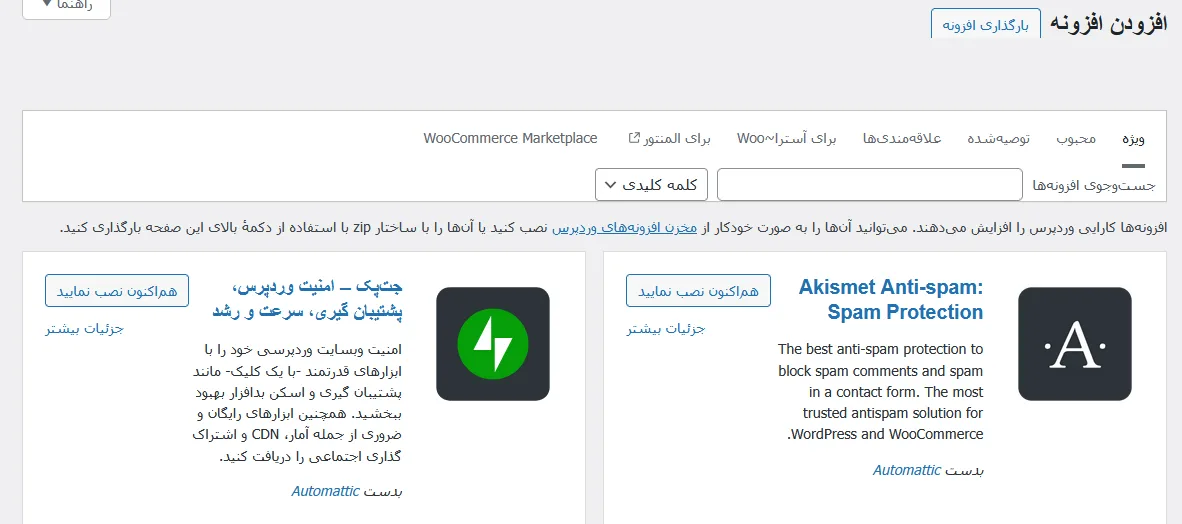
برای نصب افزونه، ابتدا وارد بخش «افزونه ها» در منوی داشبورد شوید و گزینه «افزودن» را انتخاب کنید. در این بخش می توانید افزونه های رایگان موجود در مخزن وردپرس را جستجو کرده و با یک کلیک نصب و فعال کنید. همچنین امکان بارگذاری افزونه های خریداری شده به صورت فایل ZIP وجود دارد. پس از فعال سازی، افزونه قابلیت استفاده و تنظیمات مربوطه را در سایت فراهم می کند.
– نصب قالب
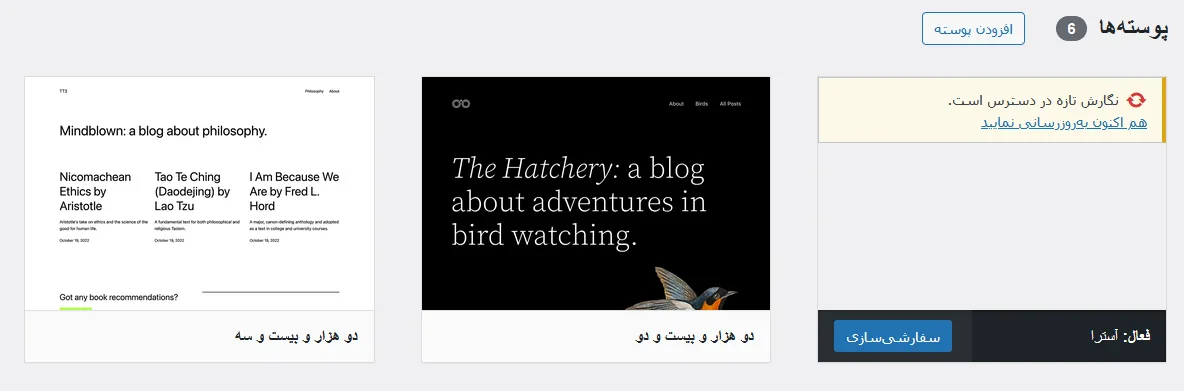
برای نصب قالب، وارد بخش «نمایش» و سپس «پوسته ها» شوید و روی گزینه «افزودن» کلیک کنید. در این قسمت می توانید قالب های رایگان وردپرس را جستجو کرده، پیش نمایش آنها را مشاهده و سپس نصب و فعال کنید. همچنین قالب های خریداری شده یا دانلود شده را به صورت فایل ZIP بارگذاری و فعال سازی نمایید. پس از فعال سازی، ظاهر سایت مطابق با طراحی قالب جدید تغییر می کند و بخش های سفارشی سازی برای تغییر رنگ، فونت و چیدمان در دسترس قرار می گیرد.
بیشتر بخوانید: پرکاربردترین حوزههای برنامهنویسی در سال 2026: کدام مسیر برای شما مناسب است؟
مشاهده آمار سایت در وردپرس
مشاهده آمار سایت در وردپرس به مدیر سایت امکان می دهد عملکرد سایت، رفتار کاربران و میزان بازدید صفحات را بررسی کند. این اطلاعات برای بهبود محتوا، افزایش بازدید و بهینه سازی تجربه کاربری اهمیت زیادی دارد.
برای مشاهده آمار دقیق تر می توان از افزونه هایی مانند Jetpack یا MonsterInsights استفاده کرد. این افزونه ها امکان مشاهده تعداد بازدیدکنندگان، صفحات محبوب، منابع ترافیک، موقعیت جغرافیایی کاربران و مدت زمان حضور در سایت را فراهم می کنند.
اضافه کردن ویجتها به داشبورد
ویجت ها ابزارک های کوچک و کاربردی در پیشخوان وردپرس هستند که اطلاعات مهم سایت را به صورت سریع و قابل مشاهده ارائه می دهند. اضافه کردن ویجت ها به داشبورد به مدیر سایت امکان می دهد نمایی شخصی سازی شده و کاربردی داشته باشد و به سرعت به داده ها و ابزارهای مورد نیاز دسترسی پیدا کند.
– افزودن ویجت
برای اضافه کردن ویجت، وارد پیشخوان وردپرس شوید و روی گزینه «تنظیم صفحه» در بالای صفحه کلیک کنید. در این بخش می توانید لیستی از ویجت های موجود را مشاهده و با علامت زدن آنها، آنها را به داشبورد اضافه کنید. برخی ویجت ها اطلاعات پایه مانند آخرین نوشته ها یا دیدگاه ها را نمایش می دهند و برخی دیگر توسط افزونه ها اضافه شده و داده های پیشرفته تری مانند آمار سایت یا اعلان ها ارائه می دهند.

استفاده مناسب از ویجت ها به مدیر سایت کمک می کند که به سرعت وضعیت سایت، فعالیت کاربران، آخرین محتوا و اعلان های مهم را مشاهده کند و تصمیمات مدیریتی و محتوایی را با دقت بیشتری انجام دهد. داشبورد شخصی سازی شده با ویجت ها باعث کاهش زمان جستجو و افزایش کارایی مدیریت سایت می شود.
افزونه وردفنس | افزونه آیتم سکوریتی پرو | افزونه ssl | افزونه راکت
بروز رسانی وردپرس از داشبورد
بروزرسانی وردپرس یکی از بخش های حیاتی مدیریت سایت است که امنیت، سرعت و عملکرد سایت را تضمین می کند. وردپرس به صورت منظم نسخه های جدید با بهبود امنیتی، رفع باگ و امکانات جدید ارائه می دهد و نصب این بروزرسانی ها باعث کاهش مشکلات احتمالی می شود.
برای بروزرسانی وردپرس، وارد پیشخوان شوید و روی گزینه «به روزرسانی ها» در منوی داشبورد کلیک کنید. در این بخش می توانید نسخه فعلی وردپرس، افزونه ها و قالب های نصب شده را مشاهده کرده و در صورت وجود نسخه جدید، با یک کلیک آنها را بروزرسانی کنید.
تغییر زبان داشبورد وردپرس
وردپرس امکان تغییر زبان پیشخوان را به صورت ساده و مستقیم فراهم می کند تا مدیران و کاربران بتوانند با محیطی آشنا و راحت کار کنند. تغییر زبان داشبورد به خصوص برای سایت هایی که چند مدیر یا نویسنده با زبان های مختلف دارند، اهمیت زیادی دارد و باعث افزایش سهولت استفاده و کاهش اشتباهات می شود.
برای تغییر زبان، وارد پیشخوان وردپرس شوید و از منوی «تنظیمات» گزینه «عمومی» را انتخاب کنید. در بخش «زبان سایت» می توانید زبان مورد نظر خود را انتخاب کرده و تغییرات را ذخیره کنید. پس از ذخیره، تمام بخش های پیشخوان و منوها به زبان انتخاب شده نمایش داده می شوند.
تغییر فونت داشبورد وردپرس
وردپرس به صورت پیش فرض فونت مشخصی برای پیشخوان دارد، اما در برخی موارد مدیر سایت تمایل دارد فونت داشبورد را تغییر دهد تا خوانایی بهتر شود یا با زبان فارسی هماهنگی بیشتری داشته باشد. تغییر فونت داشبورد می تواند تجربه کاربری را بهبود دهد و مدیریت سایت را ساده تر کند.
برای تغییر فونت داشبورد، معمولاً از افزونه های مخصوص مدیریت ظاهر پیشخوان استفاده می شود. افزونه هایی مانند «Admin Customizer» یا «WP Admin UI Customize» امکان انتخاب فونت های مختلف، اندازه و سبک نوشتاری را فراهم می کنند. پس از نصب و فعال سازی افزونه، می توانید فونت دلخواه را انتخاب کرده و تغییرات را ذخیره کنید تا در تمام بخش های پیشخوان اعمال شود.
قالب بی تم| قالب فلت سام | قالب استادیار | قالب دیوی | قالب آوادا | قالب اسنشیالز | قالب انفولد | قالب وودمارت
اگر پیشخوان پیش فرض وردپرس نیازهای مدیریتی سایت را پوشش نمی دهد، می توان از ابزارهای تکمیلی استفاده کرد. افزونه سوییچ بورد پرو برای فعال سازی ماژول های مختلف مدیریت سایت طراحی شده است؛ در مقابل فلیک دش (FleekDash) به بازطراحی محیط پیشخوان و مرتب سازی تجربه مدیریت کمک می کند. پیش از نصب، کارکرد هرکدام را با نیاز مدیران و کاربران سایت بسنجید.
پیشخوان وردپرس امکان مدیریت بخش های مختلف سایت را فراهم می کند، اما مدیر فروشگاه ممکن است به نمایش مرتب تری از سفارش های ووکامرس نیاز داشته باشد. Dashify Pro برای مدیریت ووکامرس برای بهبود تجربه کار با این بخش از مدیریت فروشگاه قابل بررسی است؛ جایگزین کامل همه امکانات داشبورد وردپرس نیست.
اگر سازمان به محیط داخلی اختصاصی برای ارتباط و کار اعضا نیاز دارد، Pwork – Intranet for WordPress برای ایجاد اینترانت وردپرسی قابل بررسی است. این ساختار با پیشخوان عمومی سایت تفاوت دارد.
سوالات متداول
داشبورد وردپرس چه کاربردی دارد؟
مرکز مدیریت سایت است و امکان کنترل نوشتهها، برگهها، افزونهها، کاربران و تنظیمات سایت را فراهم میکند.
آیا برای ورود به داشبورد وردپرس نیاز به آموزش خاصی است؟
خیر، ورود ساده است اما برای استفاده کامل از امکانات پیشخوان، آموزش پایه وردپرس مفید است.
چگونه میتوان داشبورد وردپرس را شخصیسازی کرد؟
با اضافه یا حذف ویجتها، جابجایی ابزارکها و استفاده از افزونههای مدیریت پیشخوان.
آیا همه کاربران وردپرس به تمام بخشهای داشبورد دسترسی دارند؟
خیر، دسترسی کاربران بسته به نقش آنها (مدیر، نویسنده، ویرایشگر و غیره) متفاوت است.
چگونه میتوان امنیت داشبورد وردپرس را افزایش داد؟
استفاده از رمز عبور قوی، احراز هویت دو مرحلهای، محدود کردن تلاشهای ورود و بهروزرسانی منظم وردپرس و افزونهها.
بیشتر بخوانید: اسپم اسکور چیست؟ و چه تاثیری روی سئوی سایت دارد
جمع بندی
داشبورد وردپرس مرکز مدیریت سایت است و به شما امکان کنترل همه بخش ها مثل نوشته ها، برگه ها، کاربران و افزونه ها را میدهد. دسترسی هر کاربر بستگی به نقش او دارد و با ابزارک ها و افزونه ها می توان آن را شخصی سازی کرد. برای امنیت، استفاده از رمز قوی، احراز هویت دو مرحلهای و بهروزرسانی منظم ضروری است.












نظراتمقاله
چیزی اینجا نیست!
خوشحال می شویم همین الان میتوانید اولین نظر خود را ارسال نمایید!