


محتوانوشته
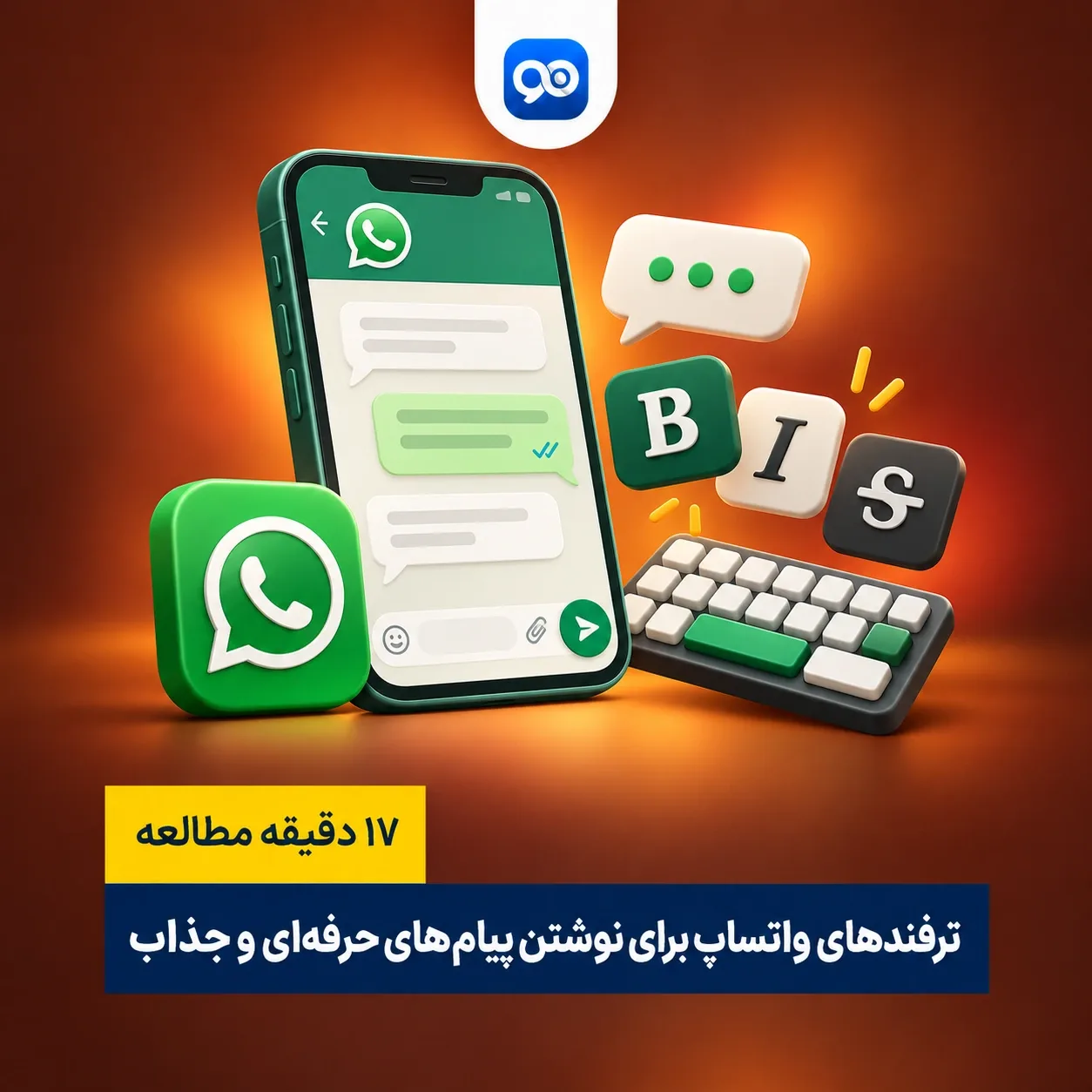
برای نوشتن حرفهای در واتساپ می توانید از چند ترفند واتساپ استفاده کنید تا پیام هایتان جذاب و موثرتر شوند. با استفاده از این ترفندها می توانید متن ها را برجسته کنید، لینک های مهم را به اشتراک بگذارید و با نگارش ساده و روان ارتباط بهتری با مخاطب برقرار کنید. نوشتن حرفهای در واتساپ به شما کمک می کند پیام هایتان کوتاه، گویا و تاثیرگذار باشد و از سردرگمی در مکالمات جلوگیری شود. در ادامه همراه نوین نوین وردپرس باشید تا شما را با استفاده حرفهای از واتساپ و آموزش واتساپ آشنا کنیم.
نکات کاربردی واتساپ
در استفاده از واتساپ چند نکته کاربردی وجود دارد که تجربه شما را ساده تر و حرفه ای تر می کند.
وقتی هدف، پاسخگویی به مشتریان یک سایت است، بهتر است میان گفتگوی مستقیم در برنامه واتساپ و افزودن مسیر ارتباطی به وبسایت تفاوت بگذارید. Ultimate WhatsApp Chat به اتصال بخش تماس سایت به واتساپ مربوط میشود؛ درحالیکه ترفندهای نوشتاری این مقاله، مثل قالببندی پیام و استفاده از میانبرها، به خود پیامرسان مربوطاند. نصب افزونه برای استفاده از این قابلیتهای معمول ضرورتی ندارد.
- اول، می توانید با استفاده از ترفند واتساپ پیام ها را برجسته یا کج بنویسید تا توجه بیشتری جلب کنید.
- دوم، نوشتن حرفهای در واتساپ شامل استفاده از جملات کوتاه، شفاف و هدفمند است تا مخاطب سریع منظور شما را درک کند.
- سوم، مدیریت گروه ها با تنظیمات مناسب و آرشیو چت ها باعث نظم بیشتر می شود.
- چهارم، استفاده از قابلیت ستاره دار کردن پیام ها یا جستجوی پیشرفته به شما کمک می کند اطلاعات مهم را راحت تر پیدا کنید. این نکات ساده باعث می شود تجربه شما در واتساپ سریع، مرتب و کاربردی باشد.
استفاده از واتساپ وب و نسخه دسکتاپ
استفاده از واتساپ وب و نسخه دسکتاپ یک روش کاربردی برای نوشتن حرفهای در واتساپ است و به شما امکان می دهد پیام ها را با سرعت بیشتر و راحتی بیشتر تایپ کنید. با واتساپ وب می توانید بدون نیاز به گوشی، از طریق مرورگر کامپیوتر به چت ها دسترسی داشته باشید و فایل ها را مستقیم از کامپیوتر ارسال کنید. نسخه دسکتاپ نیز امکانات مشابه دارد و برای کارهای طولانی و مدیریت گروه ها مناسب است. این روش باعث می شود نوشتن حرفهای در واتساپ ساده تر شود و تجربه کاری شما منظم و سریع تر گردد.

بیشتر بخوانید: چگونه واتس اپ را به سایت وردپرس خود اضافه کنم؟
آشنایی با ترفند نوشتاری واتساپ
1- تغییر فونت و قالب متن در واتساپ
در واتساپ می توانید فونت پیام های خود را تغییر دهید و متن را جذاب تر کنید. برای مثال با قرار دادن متن بین سه علامت “` می توانید آن را به حالت Monospace درآورید. همچنین با استفاده از ابزارهای آنلاین یا کیبوردهای خاص می توانید فونت های متفاوتی برای پیام های خود انتخاب کنید و ظاهر چت خود را حرفه ای تر کنید.
2- استفاده از بولد، ایتالیک و خط خورده
واتساپ امکان تغییر ظاهر متن را با علامت گذاری ساده فراهم کرده است. برای بولد کردن متن کافی است متن را بین ستاره *قرار دهید. برای ایتالیک از آندرلاین _ و برای خط خورده ~ استفاده کنید. حتی می توانید چند حالت را با هم ترکیب کنید، مثلا Bold Italic تا متن همزمان بولد و ایتالیک شود.
3- ارسال پیام صوتی و تصویری حرفه ای
برای ارسال پیام صوتی بدون نگه داشتن دکمه میکروفن می توانید آن را به بالا بکشید و ضبط کنید. هنگام ارسال ویدیو کوتاه هم می توانید قبل از ارسال آن را برش دهید یا افکت اضافه کنید. همچنین با ابزارهای کمکی می توانید کیفیت صدا و تصویر را بهتر کنید تا پیام حرفه ای تر به نظر برسد.
4- ایجاد گروه و مدیریت حرفه ای گروه ها
در واتساپ می توانید گروه ایجاد کنید و مدیریت آن را حرفه ای انجام دهید. می توانید چند ادمین تعیین کنید و محدودیت ارسال پیام برای اعضای گروه بگذارید. همچنین می توانید پیام های مهم را پین کنید و از قسمت توضیحات گروه برای نوشتن قوانین و اطلاعیه ها استفاده کنید.
5- زمان بندی پیام و ارسال خودکار با ابزار کمکی
واتساپ امکان زمان بندی پیام را ندارد اما با اپلیکیشن های جانبی مثل SKEDit می توانید پیام های خود را زمان بندی کنید. این ویژگی برای ارسال پیام های تبریک، یادآوری یا پیام های کاری بسیار مفید است. همچنین می توانید پیام خوش آمدگویی خودکار برای اعضای جدید گروه تنظیم کنید.
6- پاسخ سریع
با پاسخ سریع می توانید متن های آماده برای جواب دادن به پیام های تکراری ذخیره کنید. همچنین با استفاده از پیام های ستاره دار می توانید پیام های مهم را سریع پیدا و پاسخ دهید بدون اینکه دوباره تایپ کنید.
برای پاسخ حرفهای به پیام مشتری، استفاده از متنهای کوتاه و دقیق بهتر از فرستادن چند پیام پراکنده است. در کسبوکارهایی که گفتگو از وبسایت وردپرسی آغاز میشود، WhatsApp Chat Support Pro میتواند برای ایجاد مسیر تماس بررسی شود؛ با این حال متن پاسخهای آماده و نحوه سازماندهی گفتگو همچنان در فرایند پشتیبانی باید مشخص شوند. این افزونه قابلیت قالببندی متن داخل خود پیامرسان را تغییر نمیدهد.
7- کپی و نقل قول حرفه ای پیام ها
اگر می خواهید به پیام دیگران پاسخ دهید بدون اینکه متن را دوباره بنویسید می توانید از قابلیت Reply استفاده کنید. همچنین می توانید چند پیام را همزمان نقل قول کنید تا مکالمه منظم تر باشد.
در کنار نکات این مقاله درباره «راهاندازی ارتباط و پشتیبانی آنلاین کاربران»، بررسی قابلیتهای Ultimate WhatsApp Chat – چت واتساپ در وردپرس میتواند به انتخاب ابزار متناسب با نیاز واقعی پروژه کمک کند.
8- مخفی کردن آخرین بازدید و وضعیت آنلاین
واتساپ امکان شخصی سازی دیده شدن آنلاین و زمان آخرین بازدید را دارد. می توانید این ویژگی را برای همه یا فقط برای افراد خاص فعال کنید. همچنین می توانید پیام های خوانده شده را فقط برای برخی افراد فعال کنید تا حریم خصوصی شما بهتر حفظ شود.
9- استفاده از پیام ستاره دار و برچسب گذاری
پیام های مهم را می توانید ستاره دار کنید تا بعدا راحت پیدا شوند. در نسخه تجاری واتساپ می توانید پیام ها را برچسب گذاری کنید و دسته بندی کنید تا مدیریت پیام ها آسان تر شود.
10- اشتراک گذاری حرفه ای رسانه ها
هنگام ارسال عکس و ویدیو می توانید کیفیت اصلی را حفظ کنید. همچنین می توانید چند تصویر را به صورت آلبوم ارسال کنید تا جداگانه ارسال نشوند. اضافه کردن کپشن طولانی یا لینک به رسانه ها هم امکان پذیر است.
11- میانبرهای متن و چسباندن لینک ها
می توانید جملات طولانی را به صورت میانبر ذخیره کنید و سریع ارسال کنید. همچنین برای ارسال لینک بدون پیش نمایش کافی است http یا https را در ابتدای لینک بگذارید.
12- استفاده از حالت های پیشرفته پیام رسانی
واتساپ امکان ارسال پیام همزمان به چند نفر بدون ایجاد گروه را با Broadcast List فراهم کرده است. می توانید چت های مهم را پین کنید و چت های مزاحم یا گروه های پر سر و صدا را بی صدا کنید تا پیام های مهم را از دست ندهید.
بیشتر بخوانید: قالب سایت دیجی کالا چیست؟
چگونه از بولد، ایتالیک و خط خورده در واتساپ استفاده کنیم؟
برای استفاده از بولد، ایتالیک و خط خورده در واتساپ کافی است از علائم مخصوص هر قالب متن استفاده کنید:
- برای بولد کردن متن، قبل و بعد از کلمه یا جمله علامت ستاره (*) قرار دهید. مثال: سلام → سلام
- برای ایتالیک کردن متن، قبل و بعد از کلمه یا جمله علامت زیرخط (_) بگذارید. مثال: خوبی → خوبی
- برای ~خط خورده~ کردن متن، قبل و بعد از کلمه یا جمله علامت تیلدا (~) استفاده کنید. مثال: ~اشتباه~ → ~اشتباه~

بیشتر بخوانید: آموزش ساخت فروشگاه اینترنتی واتساپ
نکات امنیتی و حفظ حریم خصوصی
رعایت نکات امنیتی و حفظ حریم خصوصی در واتساپ بسیار اهمیت دارد تا اطلاعات شخصی شما محافظت شود.
- اول، فعال کردن تایید دو مرحلهای باعث می شود حتی در صورت دسترسی دیگران به شماره شما، حساب تان امن بماند.
- دوم، تنظیمات حریم خصوصی مانند مخفی کردن عکس پروفایل، وضعیت آنلاین و آخرین بازدید به شما کنترل بیشتری روی اطلاعات شخصی می دهد.
- سوم، مراقب لینک ها و فایل های ناشناس باشید و از منابع معتبر استفاده کنید تا امنیت پیام ها تضمین شود. رعایت این نکات باعث می شود استفاده از واتساپ امن، حرفهای و بدون نگرانی از افشای اطلاعات باشد.
چگونه میتوان پیامها را در واتساپ حرفهایتر نوشت؟
برای نوشتن پیام ها به صورت حرفهای در واتساپ می توانید چند نکته ساده اما کاربردی را رعایت کنید. اول، پیام ها را کوتاه و واضح بنویسید تا مخاطب سریع منظور شما را متوجه شود. دوم، استفاده از قالب بندی متن مانند بولد، ایتالیک و ~خط خورده~ باعث جلب توجه و حرفهای شدن پیام می شود.
سوم، پاراگراف بندی مناسب و فاصله گذاری درست بین جملات باعث خوانایی بهتر متن می شود. چهارم، استفاده از ایموجی به اندازه و در جای مناسب حس دوستانه و طبیعی بودن پیام را حفظ می کند. با رعایت این نکات نوشتن حرفهای در واتساپ ساده، تاثیرگذار و قابل فهم برای مخاطب خواهد بود.
در بررسی «راهاندازی ارتباط و پشتیبانی آنلاین کاربران»، افزونه WP Guppy Pro یکی از ابزارهای مرتبط برای سنجش امکانات است؛ بهتر است تناسب آن با سایت بررسی شود.
در بررسی «راهاندازی ارتباط و پشتیبانی آنلاین کاربران»، افزونه Fluent Support Pro یکی از ابزارهای مرتبط برای سنجش امکانات است؛ بهتر است تناسب آن با سایت بررسی شود.
در بررسی «راهاندازی ارتباط و پشتیبانی آنلاین کاربران»، افزونه WhizzChat یکی از ابزارهای مرتبط برای سنجش امکانات است؛ بهتر است تناسب آن با سایت بررسی شود.
در انتخاب روش مناسب برای «راهاندازی ارتباط و پشتیبانی آنلاین کاربران»، بهتر است Support Board نیز از نظر کاربرد و محدودیتها در کنار راهکار این مطلب سنجیده شود.
میانبرها و نکات برای سرعت بیشتر در نوشتن
1- استفاده از میانبرهای صفحه کلید
- کپی، برش، چسباندن (Ctrl + C, Ctrl + X, Ctrl + V): این میانبرها باعث می شوند بدون استفاده از ماوس متن را سریع منتقل کنید.
- انتخاب کل متن (Ctrl + A): سریع تمام متن را انتخاب می کند تا تغییر یا کپی سریع انجام شود.
- بازگشت به عقب و جلو (Ctrl + Z, Ctrl + Y): اشتباهات تایپی یا حذف متن را بلافاصله برمی گرداند یا دوباره اعمال می کند.
2- استفاده از ابزارهای تصحیح خودکار
- فعال کردن تایپ خودکار کلمات رایج: برنامه متن شما کلمات یا جملات پرکاربرد را کامل می کند و نیاز به تایپ کامل ندارد.
- استفاده از اصلاحگر غلط املایی و نگارشی: سرعت نوشتن را بالا می برد چون بعد از نوشتن لازم نیست خطاها را دستی پیدا و اصلاح کنید.
3- تایپ بدون نگاه کردن به کیبورد
- تمرین تایپ ده انگشتی: با این روش می توانید بدون نگاه کردن به کیبورد سریع تر تایپ کنید.
- استفاده از وبسایت های تمرین تایپ: این سایت ها سرعت و دقت شما را بالا می برند و تمرکز روی متن افزایش می یابد.
4- ساخت الگوها و متن آماده
- الگوهای ثابت متن: برای ایمیل، گزارش یا یادداشت، متن های تکراری را آماده داشته باشید تا هر بار مجبور به نوشتن کامل نباشید.
- ذخیره متن های پرکاربرد در نرم افزار یادداشت: با این کار می توانید متن های آماده را سریع در پروژه یا ایمیل قرار دهید.
5- برنامه ریزی قبل از نوشتن
- تهیه فهرست نکات یا تیترها قبل از نوشتن متن: باعث می شود ذهن شما مسیر مشخصی برای نوشتن داشته باشد و سریع تر پیش برود.
- نوشتن متن خام و اصلاح بعدی: ابتدا متن را بدون ویرایش کامل تایپ کنید، سپس تغییرات و اصلاحات را انجام دهید تا زمان صرفه جویی شود.
بیشتر بخوانید: کدهای وردپرس کجاست؟

قابلیتهای ناشناخته واتساپ برای حرفهای
1- آرشیو چت ها با حالت بی صدا
واتساپ امکان آرشیو کردن چت ها را دارد بدون اینکه اعلان ها مختل شوند. با فعال کردن حالت بی صدا در چت های آرشیو شده، پیام های جدید وارد این چت ها نمی شوند و صفحه اصلی شلوغ نمی شود. این ویژگی برای کاربرانی که تعداد زیادی گروه و چت دارند بسیار مفید است.
2- پاسخ سریع با میانبرها
واتساپ برای پیام های کاری یا پرتکرار امکان ایجاد پاسخ سریع دارد. این قابلیت به شما اجازه می دهد متن های آماده برای پاسخ به سوالات متداول بسازید و تنها با تایپ یک میانبر کوتاه، پیام ارسال شود. این ویژگی برای مدیریت حرفه ای ارتباط با مشتری و صرفه جویی در زمان بسیار مناسب است.
3- برچسب ها و سازماندهی چت ها
واتساپ به کاربران حرفه ای امکان استفاده از برچسب ها برای دسته بندی چت ها را می دهد. می توان چت های مشتریان، همکاران و گروه ها را با رنگ ها و برچسب های مختلف مشخص کرد. این قابلیت باعث مدیریت آسان و سریع تر پیام ها می شود.
4- استفاده از واتساپ روی چند دستگاه
واتساپ امکان اتصال همزمان روی چهار دستگاه دیگر به جز گوشی اصلی را فراهم کرده است. این قابلیت به حرفه ای ها اجازه می دهد بدون نیاز به باز کردن مداوم گوشی، پیام ها را روی کامپیوتر یا تبلت مشاهده و پاسخ دهند.
5- جستجوی پیشرفته در پیام ها
واتساپ ابزار جستجوی پیشرفته دارد که امکان پیدا کردن پیام ها بر اساس کلمه، لینک، تصویر یا فایل را می دهد. این ویژگی برای کاربرانی که نیاز به مرور سریع اطلاعات دارند بسیار کاربردی است و زمان جستجو را به شدت کاهش می دهد.
6- واکنش به پیام ها بدون نوشتن متن
می توان به پیام ها با ایموجی پاسخ داد بدون اینکه متن جدید نوشته شود. این قابلیت برای پاسخ سریع در گروه ها یا چت های کاری مفید است و از ارسال پیام های اضافه جلوگیری می کند.
7- مدیریت فایل ها و رسانه ها
واتساپ امکان مشاهده تمام فایل ها، تصاویر و ویدیو های ارسال شده در هر چت را در یک محل فراهم کرده است. این ویژگی به کاربران حرفه ای کمک می کند بدون گشتن در میان پیام ها، فایل مورد نظر را پیدا و مدیریت کنند.
8- پیام های ناپدیدشونده
با فعال کردن حالت پیام های ناپدیدشونده، پیام ها پس از یک بازه زمانی مشخص به طور خودکار حذف می شوند. این قابلیت برای حفظ امنیت و کاهش حجم چت ها بسیار مناسب است، مخصوصا زمانی که اطلاعات حساس رد و بدل می شود.
ابزارهای کمکی برای افزایش بهرهوری در واتساپ
– واتساپ وب
واتساپ وب به شما امکان می دهد پیام ها را از طریق مرورگر کامپیوتر ارسال و دریافت کنید. این ابزار برای کسانی که زمان زیادی پشت کامپیوتر هستند بسیار مفید است و باعث می شود بدون نیاز به گوشی کارها را مدیریت کنند.
ابزارهای کمکی را باید از امکانات خود برنامه واتساپ تفکیک کرد. برای نمونه، کسبوکاری که از وبسایت وردپرسی خود کمپین ارتباط با مشتری اجرا میکند، ممکن است امکانات WhatsCamp را بررسی کند؛ اما این محصول جایگزین میانبرهای تایپ، قالببندی متن یا تنظیمات حریم خصوصی خود واتساپ نیست. پیش از اجرای هر کمپین نیز باید رضایت دریافتکنندگان پیام و محدودیتهای ارسال را در نظر گرفت.
گاهی کاربران در واتساپ فقط سؤال میپرسند، اما در فروشگاه ووکامرسی ممکن است هدف ثبت درخواست خرید از طریق پیامرسان باشد. Order on WhatsApp for WooCommerce به سناریوی دوم مربوط است و میتوان آن را برای مسیر سفارش بررسی کرد. باید از ابتدا روشن باشد ارسال پیام، معادل پرداخت موفق یا ثبت قطعی سفارش نیست و مسئول فروش لازم است وضعیت درخواست را پیگیری کند.
– پاسخ سریع
این ابزار به کاربران حرفه ای اجازه می دهد پیام های آماده بسازند و تنها با تایپ یک میانبر کوتاه پیام ارسال شود. پاسخ سریع برای مدیریت سوالات متداول مشتریان و صرفه جویی در زمان بسیار مناسب است.
– ابزار جستجوی پیشرفته
جستجوی پیشرفته در واتساپ امکان پیدا کردن پیام ها بر اساس کلمات کلیدی، لینک، فایل یا تصویر را می دهد. این ابزار برای مرور سریع اطلاعات و دسترسی سریع به پیام های مهم کاربردی است.
چه ترفندهایی برای تغییر فونت و قالب متن وجود دارد؟
در واتساپ چند ترفند ساده برای تغییر فونت و قالب متن وجود دارد که نوشتن حرفهای در واتساپ را آسان می کند. برای بولد کردن متن کافی است قبل و بعد از کلمه یا جمله علامت ستاره (*) قرار دهید، برای ایتالیک از علامت زیرخط (_) استفاده کنید و برای ~خط خورده~ از علامت تیلدا (~) بهره ببرید. همچنین می توانید از کد تک خط برای متن با فونت تکفاصله و ساده استفاده کنید. رعایت این ترفندها باعث می شود پیام های شما جذاب تر، خواناتر و حرفهای تر به نظر برسند.
چه ابزارهایی برای زمانبندی پیام واتساپ وجود دارد؟
1- SKEDit
SKEDit یک اپلیکیشن محبوب برای اندروید است که امکان زمانبندی پیام واتساپ را به صورت ساده فراهم می کند. با این برنامه می توان پیام ها را برای مخاطبان مشخص، گروه ها یا حتی شماره های جدید تنظیم کرد و تاریخ و ساعت دقیق ارسال را تعیین نمود. گزینه «Ask me before sending» این امکان را می دهد که قبل از ارسال پیام، نوتیفیکیشن دریافت کنید و در صورت تمایل پیام را ویرایش یا ارسال کنید. با استفاده از این اپ، نوشتن حرفه ای و زمان بندی دقیق پیام ها بدون نیاز به چک مداوم واتساپ ممکن می شود.
2- SendOnTime
SendOnTime یک ابزار تحت وب است که امکان زمان بندی پیام ها را از طریق مرورگر فراهم می کند. این برنامه با اتصال به واتساپ وب و اسکن QR کار می کند و پیام ها در زمان مشخص شده به صورت خودکار ارسال می شوند. یکی از مزایای این ابزار این است که پیام ها روی سرور شخصی ذخیره نمی شوند و امنیت بیشتری برای کاربران فراهم می کند. SendOnTime برای افرادی که می خواهند پیام ها را بدون نصب اپلیکیشن اضافی و با امنیت نسبی ارسال کنند، گزینه مناسبی است.
3- Periskope
Periskope یک پلتفرم وب برای زمان بندی پیام واتساپ است که پس از اتصال به حساب واتساپ، امکان ارسال پیام در زمان دلخواه را فراهم می کند. کاربر می تواند متن پیام، گیرنده و ساعت دقیق ارسال را تعیین کند و حتی منطقه زمانی مختلف را برای مخاطبان انتخاب نماید. این ابزار به خصوص برای مدیریت گروه ها و ارسال پیام های زمان بندی شده به مشتریان یا همکاران مناسب است و تجربه کاربری حرفه ای در واتساپ ایجاد می کند.
در انتخاب روش مناسب برای «راهاندازی ارتباط و پشتیبانی آنلاین کاربران»، بهتر است نوین تیکت نیز از نظر کاربرد و محدودیتها در کنار راهکار این مطلب سنجیده شود.
4- WhatsReminder
WhatsReminder بیشتر نقش یادآور دارد تا ارسال خودکار کامل. با این ابزار می توان زمان ارسال پیام را مشخص کرد و هنگام رسیدن زمان، نوتیفیکیشن دریافت کرد. با لمس نوتیفیکیشن، واتساپ باز می شود و پیام از قبل آماده ارسال است. این روش برای کسانی که می خواهند پیام ها را کنترل کنند و مطمئن شوند که متن قبل از ارسال بررسی شده است، مناسب است.
خرید افزونه وردپرس و خرید قالب وردپرس اورجینال
چگونه میتوان گروهها را حرفهای مدیریت کرد؟
برای مدیریت حرفهای گروهها در واتساپ چند نکته مهم وجود دارد که تجربه شما و اعضای گروه را ساده و مؤثر می کند.
- اول، تعیین قوانین روشن برای گروه باعث می شود اعضا بدانند چه موضوعاتی مجاز است و نظم گروه حفظ شود.
- دوم، استفاده از ابزارهای واتساپ مانند پین کردن پیام ها به شما کمک می کند اطلاعیه ها و پیام های مهم همیشه در دسترس باشند.
- سوم، انتخاب ادمین های مطمئن و فعال باعث می شود مدیریت گروه تقسیم شود و کنترل بهتر انجام شود.
- چهارم، زمان بندی ارسال پیام ها و پاسخ ها باعث می شود ارتباطات منظم و بدون شلوغی شود. رعایت این نکات گروههای واتساپ را حرفهای، سازمانیافته و مفید می کند.
نکات امنیتی و حفظ حریم خصوصی در واتساپ چیست؟
رعایت نکات امنیتی و حفظ حریم خصوصی در واتساپ اهمیت زیادی دارد تا اطلاعات شخصی شما محافظت شود. فعال کردن تایید دو مرحله ای باعث می شود حتی در صورت دسترسی دیگران به شماره شما، حساب امن بماند. تنظیمات حریم خصوصی مانند مخفی کردن عکس پروفایل، وضعیت آنلاین و آخرین بازدید کنترل بیشتری روی اطلاعات شخصی می دهد. همچنین مراقبت از لینک ها و فایل های ناشناس و اجتناب از به اشتراک گذاری اطلاعات حساس در گروه ها و کانال های ناشناس باعث می شود استفاده از واتساپ امن، حرفه ای و بدون نگرانی از افشای اطلاعات باشد.
سوالات متداول
چگونه از واتساپ وب و دسکتاپ برای بهرهوری بیشتر استفاده کنیم؟
برای بهرهوری بیشتر از واتساپ وب و دسکتاپ می توانید پیام ها را سریع تر تایپ کنید، فایل ها را مستقیم از کامپیوتر ارسال کنید و چند چت را همزمان مدیریت کنید.
آیا استفاده از استیکر و GIF در واتساپ موثر است؟
استفاده از استیکر و GIF باعث جذاب تر شدن پیام ها و انتقال بهتر احساسات می شود و ارتباط حرفه ای و دوستانه را تقویت می کند.
آیا ارسال رسانه بدون کاهش کیفیت در واتساپ ممکن است؟
بله، با استفاده از گزینه «ارسال به عنوان فایل» می توانید رسانه ها را بدون کاهش کیفیت ارسال کنید.
جمع بندی
استفاده از ترفند واتساپ و نوشتن حرفهای در واتساپ باعث می شود پیام های شما خواناتر، جذاب تر و تاثیرگذارتر شوند. با قالب بندی متن مانند بولد، ایتالیک و خط خورده، استفاده مناسب از استیکر و GIF، ارسال رسانه با کیفیت و مدیریت هوشمند گروه ها، می توانید ارتباط حرفه ای و سریع با مخاطبان برقرار کنید. همچنین بهره گیری از واتساپ وب و دسکتاپ و رعایت نکات امنیتی و حفظ حریم خصوصی تجربه شما را در واتساپ ساده، امن و سازمانیافته می کند.





![واژه نامه بازاریابی و اصطلاحات دیجیتال مارکتینگ [لیست کامل]](https://static.wpnovin.com/articles/561516/posts-thumbnail/e6cbec01ae9c1610c7303264e963aa36.webp)
نظراتمقاله
چیزی اینجا نیست!
خوشحال می شویم همین الان میتوانید اولین نظر خود را ارسال نمایید!