



محتوانوشته
ممکن است شما به هر دلیلی آدرس سایت خود را از بخش تنظیمات تغییر داده باشید که همین موضوع باعث شود که نتوانید به پنل مدیریت خود وارد شوید. روش های مختلفی برای حل مشکل وردپرس هنگام تغییر آدرس وجود دارد که شما می توانید با استفاده از آنها این مشکل را حل کنید. به همین منظور ما در این مطلب قصد داریم روش های حل مشکل وردپرس هنگام تغییر آدرس را به شما آموزش دهیم. با ما همراه باشید.
آموزش تغییر نشانی سایت در وردپرس
برای برطرف کردن این خطا، شما باید نشانی سایت خود را تغییر دهید. با ما همراه باشید تا شما را با رفع مشکل وردپرس هنگام تغییر آدرس آشنا کنیم.
بیشتر بخوانید: مشکل بالا نیامدن پیشخوان وردپرس؛ رفع مشکل عدم ورود به پنل ادمین
1- تغییر آدرس سایت با استفاده از تنظیمات وردپرس
یکی از روش های رفع مشکل از کار افتادن وردپرس بعد از تغییر آدرس ، استفاده از تنظیمات وردپرس می باشد. وردپرس به شما این امکان را می دهد تا به سادگی تنظیمات مربوط به نشانی سایت خود را تغییر دهید. برای حل مشکل وردپرس هنگام تغییر آدرس سایت در بخش تنظیمات، کافیست وارد پیشخوان وردپرس خود شوید و سپس از بخش “تنظیمات” روی گزینه “عمومی” کلیک نمائید. حال در این بخش می توانید URLهای سایت وردپرس خود را در فیلدهای «آدرس وردپرس» و «آدرس سایت» تغییر دهید.
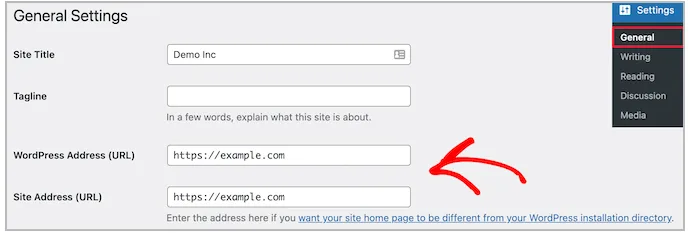
برای بسیاری از وب سایت ها، این دو آدرس با هم یکسان می باشند. حال باید روی دکمه ذخیره تغییرات کلیک نمائید تا آدرس سایت شما ذخیره شود. پس از آن کافیست وارد وب سایت خود شوید و مشاهده کنید که آیا به درستی اقدام به حل مشکل وردپرس هنگام تغییر آدرس نموده اید یا خیر؟ اگر مشکل حل نشد کافیست مراحل دیگر را تکرار نمائید.
تغییر نشانی سایت ممکن است باعث شود بعضی لینکها و مسیر تصاویر همچنان به دامنه قبلی اشاره کنند. افزونه Real-Time Find and Replace Pro برای جستجو و جایگزینی رشتهها در محتوای وردپرس مطرح است، اما تغییر گروهی آدرسها بدون شناخت نوع داده میتواند به تنظیمات حساس آسیب بزند. ابتدا از دیتابیس پشتیبان بگیرید و روی چند مورد آزمایشی نتیجه را کنترل کنید. بهتر است تغییرات در دادههای سریالشده با ابزار سازگار انجام شوند و هیچ نشانی جدیدی بدون بررسی مقصد در تمام سایت جایگزین نشود.
بیشتر بخوانید: نحوه حل مشکل عدم ارسال ایمیل وردپرس | سریع ترین روش های رفع مشکل ارسال نشدن ایمیل سفارش ها در ووکامرس
2- تغییر آدرس سایت وردپرس با استفاده از فایل functions.php
اگر به هر دلیلی نمی توانید به پنل مدیریت وردپرس خود دسترسی پیدا کنید، می توانید از این روش اقدام به حل مشکل تغییر آدرس در وردپرس نمائید. در ابتدا وارد کنترل پنل هاست خود شوید و سپس وارد پوشه قالب خود شوید. این پوشه در روت هاست شما قرار دارد. برای اکثر کاربران این چیزی شبیه /wp-content/themes/your-theme-folder/ خواهد بود.
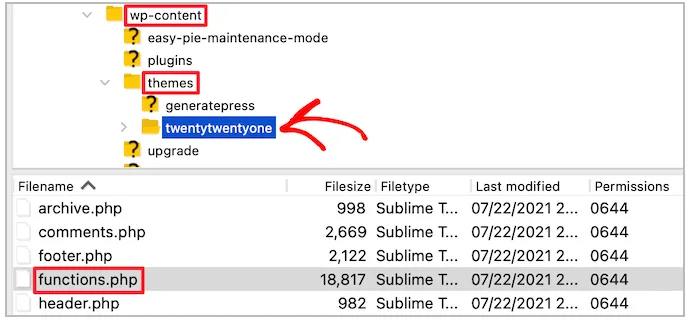
در این پوشه، باید فایل functions.php خود را باز کرده و با استفاده از ویرایشگر متن دلخواه خود مانند نوت پد آن را ویرایش نمائید. سپس باید کد زیر را به انتهای فایل اضافه کنید:
update_option( 'siteurl', 'https://example.com' );update_option( 'home', 'https://example.com' );
نکته: فراموش نکنید که به جای https://example.com، نام آدرس وب سایت خود را وارد کنید. اکنون می توانید تغییرات خود را ذخیره کرده و با استفاده از FTP فایل را به سرور خود آپلود کنید. پس از آن وارد وب سایت خود شوید و مشاهده کنید که آیا همه چیز به حالت قبل برگشت داده شده یا خیر؟ در نهایت اگر سایت شما به درستی اجرا شد، کافیست مجدداً وارد هاست خود شوید و سپس دو خط کدی را که در قسمت بالا به فایل functions.php اضافه کرده اید را حذف نمائید.
بیشتر بخوانید: آموزش نصب وردپرس در هاست دایرکت ادمین؛ رفع مشکل نصب وردپرس در DirectAdmin
3- آموزش رفع مشکل وردپرس پس از تغییر دامنه با فایل wp-config.php
همچنین شما می توانید آدرس سایت خود را با استفاده از فایل wp-config.php تغییر دهید. شما باید URL های وب سایت خود را به فایل پیکربندی وردپرس خود به نام wp-config.php اضافه کنید. این فایل در پوشه ریشه وب سایت شما قرار دارد و شامل تنظیمات مهم وردپرس می باشد. برای انجام اینکار، در ابتدا وارد هاست خود شوید و سپس فایل wp-config.php را در پوشه روت هاست خود پیدا کنید.
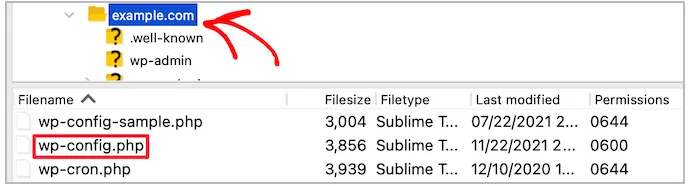
پس از آن باید کد زیر را قبل از خط “That’s all, stop editing! Happy publishing” وارد کنید:
define( 'WP_HOME', 'https://example.com' );define( 'WP_SITEURL', 'https://example.com' );فقط فراموش نکنید که به جای https://example.com نام دامنه خود را وارد کنید. اکنون می توانید تغییرات خود را ذخیره کرده و دوباره در سرور خود آپلود نمائید. پس از آن، از وب سایت خود بازدید کنید تا مطمئن شوید که همه چیز خوب کار می کند.
بیشتر بخوانید: روش های جدید کسب درآمد از وردپرس
4- حل مشکل وردپرس هنگام تغییر آدرس با استفاده از phpMyAdmin
یکی دیگر از روش هایی که می توانید آدرس سایت وردپرس خود را تغییر دهید، استفاده از پایگاه داده phpMyAdmin می باشد. شما می توانید این کار را به صورت مستقیم از طریق داشبورد حساب میزبانی وردپرس خود انجام دهید.
نکته: قبل از هرگونه اقدامی به شما توصیه می کنیم که حتماً یک نسخه پشتیبان از تمامی اطلاعات وب سایت خود تهیه کنید تا در صورت بروز هرگونه مشکل بتوانید سایت خود را به حالت قبل بازگردانید.
در ابتدا وارد کنترل پنل هاست خود شوید و سپس به فایل phpMyAdmin در بخش “پایگاههای داده” مراجعه کنید.
بعد از اصلاح آدرس اصلی سایت، مسئله حفظ مسیر برگهها و نوشتههای قدیمی اهمیت پیدا میکند. Permalink Manager Pro افزونهای برای مدیریت پیوندهای یکتای وردپرس است و میتواند در برنامه بازنگری URLها نقش داشته باشد. قبل از تغییر دستهای، فهرست صفحههای مهم و لینکهای ورودی را ثبت کنید و برای مسیرهای حذفشده مقصد مرتبط تعیین نمایید. اگر آدرس جدید بهدرستی کار کند ولی لینکهای قدیمی به خطا برسند، کاربران و موتورهای جستجو همچنان با مشکل مواجه خواهند شد.
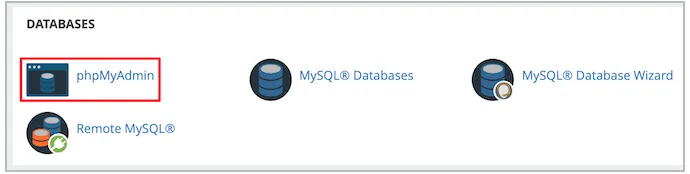
سپس به صورت خودکار برنامه phpMyAdmin برای شما اجرا می شود. ابتدا باید روی پایگاه داده وردپرس خود در ستون سمت چپ کلیک کنید. با این کار جداول داخل پایگاه داده وردپرس شما نمایش داده می شود. سپس، روی گزینه ستون “wp_options” کلیک نمائید.
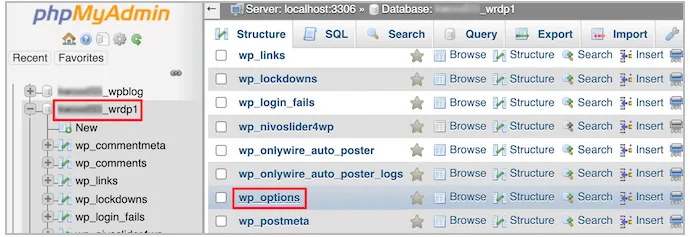
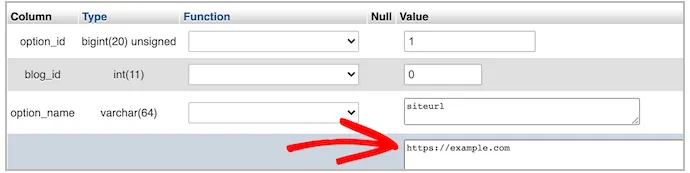
اکنون، ردیف هایی را در داخل جدول گزینه ها مشاهده خواهید کرد. شما باید ستون «option_name» را که در آن «siteurl» و «home» فهرست می شوند را پیدا کنید.

در ابتدا روی آیکون Edit کلیک کنید و قسمت «option_value» را به URL سایت جدید خود تغییر دهید. همچنین ممکن است نیاز باشد صفحه را به سمت پایین اسکرول کنید تا وارد بخش home شوید. پس از آن، روی دکمه “Go” در گوشه سمت راست پایین کلیک کنید تا تغییرات پایگاه داده شما ذخیره شود.
بیشتر بخوانید: آموزش رفع خطای پرونده style.css
جمع بندی: آموزش تغییر آدرس url های سایت وردپرسی پس از تغییر آدرس دامنه
مشکل وردپرس هنگام تغییر آدرس یکی از مشکلات رایجی است که ممکن است بعد از اقدام خاصی برای شما رخ دهد و شما نتوانید به پنل خود دسترسی داشته باشید. خوشبختانه وردپرس این امکان را برای شما فراهم می کند تا به سادگی با این مشکل مقابله کنید. به همین منظور ما در این مطلب آموزش حل مشکل تغییر آدرس در وردپرس را با استفاده از4 روش مختلف در اختیار شما قرار دادیم. امیدوارم این مطلب مورد رضایت شما عزیزان قرار گرفته باشد.
منبع: wpbeginner
انواع مشکلات رایج آپلود نشدن عکس در وردپرس و نحوه رفع هر یک از آنها











نظراتمقاله
چیزی اینجا نیست!
خوشحال می شویم همین الان میتوانید اولین نظر خود را ارسال نمایید!