


محتوانوشته
تصور کنید که از خواب بیدار می شوید و متوجه می شوید که سایت شما به هم ریخته و آشفته شده و هیچ چیزی به درستی کار نمی کند. افزونه ها کار نمی کنند، قالب به صورت کامل نمایش داده نمی شود و حتی صفحات بهم ریخته نشان داده می شود! در صورتی که با این مشکل مواجه شده اید، بهترین روش برای رفع کردن آن ریست وردپرس می باشد. خوشبختانه افزونه های مختلفی در این خصوص ارائه شده است که با استفاده از انها می توانید به سادگی وردپرس خود را ریست کنید. به همین منظور ما در این مطلب قصد داریم شما را با آموزش ریست با افزونه Reset WP به صورت گام به گام آشنا کنیم. همراه ما باشید.
در صورت نیاز به بازنشانی و ریست محیط وردپرس، میتوان WP Reset Pro را به عنوان گزینهای دیگر بررسی کرد. تنظیمات آن ممکن است با ابزار توضیحدادهشده در این مطلب متفاوت باشد.
چرا باید وردپرس را ریست کنیم؟
ریست یا بازنشانی یک سایت وردپرس می تواند به دلایل مختلفی ضروری باشد، از رفع مشکلات فنی تا شروع جدید با طراحی یا عملکرد جدید و… در اینجا دلایل اصلی وجود دارد که چرا ممکن است شخصی یک سایت وردپرس را ریست کند:
برای پیادهسازی «مدیریت و سفارشیسازی پیشخوان وردپرس» در وردپرس، قابلیتهای Admin Menu Editor Pro را میتوان در کنار روش توضیحدادهشده مقایسه کرد.
- رفع خطاهای رایج: گاهی اوقات، سایت های وردپرسی با خطاهایی مواجه می شوند که از طریق روش های عیب یابی استاندارد قابل حل نیستند. در این صورت ریست وردپرس میتواند به رفع این مشکلات کمک کند.
- بازسازی یا تغییر نوع سایت: اگر قصد دارید به طور قابل توجهی هدف یا طراحی وب سایت خود را تغییر دهید، بازنشانی می تواند یک اقدام ضروری برای شما باشد.
- مشکلات قالب یا افزونه: تغییر در قالب ها یا افزودن برخی پلاگین ها گاهی اوقات می تواند عملکرد سایت را مختل کند. ریست وردپرس میتواند به شناسایی و جداسازی عناصر مشکلساز کمک کند.
- پاکسازی اطلاعات: با گذشت زمان، وب سایت ها اطلاعاتی را جمع آوری می کنند که ممکن است غیرضروری یا اضافی باشند. بنابراین ریست وردپرس میتواند به پاکسازی این دادهها، بهبود عملکرد و کاهش شلوغی سایت شما کمک کند.
بیشتر بخوانید: مهم ترین نکات سئو وردپرس + 10 تکنیک و ترفند سئو در سال 2026
آموزش ریست سایت وردپرس با افزونه Reset WP
یکی از بهترین و محبوب ترین افزونه هایی که می توانید از آن برای ریست وردپرس خود استفاده کنید، افزونه Reset WP می باشد. این پلاگین به سرعت پایگاه داده سایت را به مقادیر پیش فرض نصب بدون تغییر هیچ فایلی بازنشانی می کند. همچنین تمام سفارشیسازیها و محتوا یا بخشهای انتخابی مانند تنظیمات قالب را حذف میکند.
در ارتباط با «مدیریت فروشگاه آنلاین»، امکانات افزونه Energy plus را میتوان متناسب با موضوع این مطلب ارزیابی کرد.
برای موضوع «مدیریت و سفارشیسازی پیشخوان وردپرس»، افزونه Material Admin را میتوان با راهکارهای این آموزش مقایسه کرد؛ امکانات و سازگاری آن نیاز به بررسی دارد.
برای پیادهسازی «مدیریت و سفارشیسازی پیشخوان وردپرس» در وردپرس، قابلیتهای WordPress Demo Builder Pro را میتوان در کنار روش توضیحدادهشده مقایسه کرد.
هدف این افزونه ریست پایگاه داده وردپرس است، بنابراین فایل هایی همچون: افزونه ها، قالب و آپلودهای شما دست نخورده باقی میمانند. این افزونه را می توانید به صورت کاملاً رایگان و از طریق مخزن وردپرس در سایت خود نصب و فعال کنید.
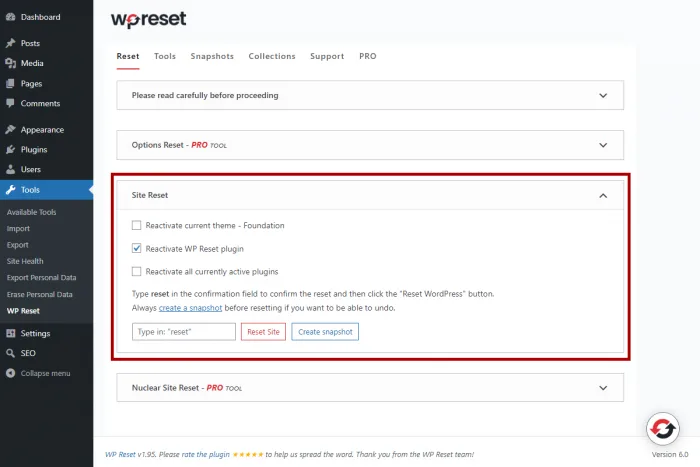
پس از فعال سازی، صفحه جدیدی در بخش ابزارها به نام WP Reset مشاهده خواهید کرد. برای بازنشانی نصب خود، به پایین صفحه بروید و بخش Site Reset را پیدا کنید.
اگر سایت به «مدیریت و سفارشیسازی پیشخوان وردپرس» نیاز دارد، بررسی WP Frontend Admin در کنار سایر راهکارها به تصمیمگیری فنی کمک میکند.
قبل از رست بهتر است یک نسخه پشتیبان از وب سایت خود تهیه کنید:
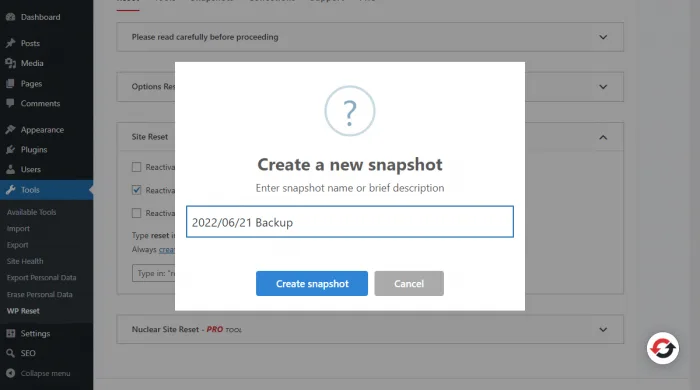
همه عکسهای فوری را میتوانید در برگه Snapshots پیدا کنید.
سپس در تب Reset، در پایین صفحه هر سه گزینه موجود را علامت بزنید و سپس در باکس مشخص شده باید کلمه reset را تایپ و در نهایت روی Reset Site کلیک نمائید.
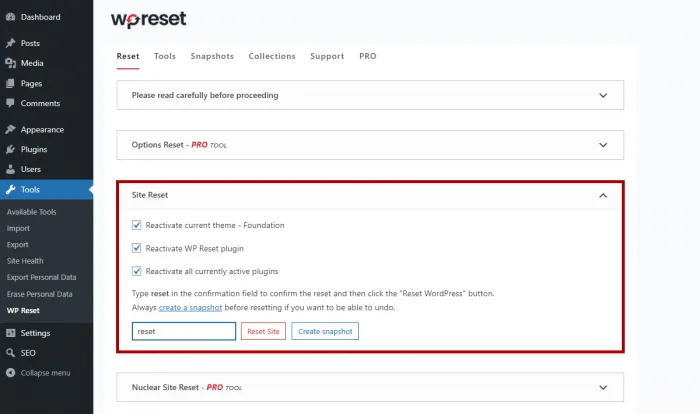
سپس یک پنجره پاپ آپ دیگر به شما نشان داده می شود که مجدداً باید آن را تایید کنید. کافیست روی دکمه قرمز رنگ کلیک تا تمامی محتوای سایت شما حذف شود. بعد از آن در عرض چند ثانیه دوباره داشبورد را با تمام پیامها و اعلانهای خوشآمدگویی اصلی مشاهده خواهید کرد.
جمع بندی: ریست کردن سایت وردپرسی با افزونه ریست با افزونه wp reset
گاهی اوقات ممکن است نیاز باشد تا سایت خود را ریست و از صفر خود را شروع کنید. خوشبختانه وردپرس افزونه های مختلفی را همچون wp reset ارائه داده که شما می توانید با استفاده از انها به سادگی و بدون هیچ مهارتی سایت خود را بازنشانی کنید. امیدوارم این آموزش مورد رضایت شما عزیزان قرار گرفته باشد.
منبع: ilovewp







نظراتمقاله
چیزی اینجا نیست!
خوشحال می شویم همین الان میتوانید اولین نظر خود را ارسال نمایید!