



محتوانوشته
تغییر صفحه لاگین وردپرس یک روش عالی برای محافظت از وب سایت وردپرس در برابر انواع حملات می باشد. اکثر هکرها برای نفوذ به سایت از صفحه لاگین استفاده می کنند. به این دلیل که صفحه لاگین پیش فرض وردپرس ساده و مشخص است، بنابراین بهتر است آن را تغییر دهید، در غیر این صورت ممکن است با مشکلات امنیتی مختلفی مواجه شوید. به همین منظور ما در این مطلب قصد داریم آموزش تغییر صفحه ورود وردپرس را با استفاده از افزونه و بدون استفاده از افزونه وردپرس در اختیار شما عزیزان قرار دهیم. با ما همراه باشید.
مشاهده بهترین پلاگین های امنیتی وردپرس

آدرس پیش فرض ورود به سیستم وردپرس چیست؟
آدرس پیشفرض ورود به سیستم وردپرس به صورت www.yourwebsite.com/wp-admin است. این آدرس به عنوان دروازه دیجیتالی به قلب مدیریتی وبسایت شما عمل میکند و کاربران را قادر میسازد تا به ابزارها و ویژگیهای داشبورد مدیریتی دسترسی پیدا کنند. تغییر آدرس ورود به سیستم وردپرس به دلایل امنیتی انجام میشود. با توجه به اینکه آدرس پیشفرض به طور گستردهای شناخته شده است، بنابراین تغییر آدرس ورود به سیستم یک لایه امنیتی اضافی را در برابر تلاشهای دسترسی غیرمجاز ایجاد میکند و برای هکرها سختتر میشود تا صفحه ورود را شناسایی و استفاده از آن را انجام دهند.
همچنین بخوانید: مشاهده افزونه های رایگان و قالب های رایگان
چرا آدرس ورود به سیستم وردپرس خود را تغییر دهید؟
وردپرس یکی از محبوب ترین سیستم های مدیریت محتوا است که این موضوع باعث می شود که در میان هکرها محبوب شود و احتمال حمله به آن افزایش پیدا میکند. علاوه بر این، هرکسی می تواند با افزودن “WP-Admin” یا “WP-login.php” به آدرس سایت شما، وارد صفحه ورود به سیستم پیش فرض شما شود.
یکی از ساده ترین راه ها برای تأمین سایت وردپرس خود از هکرها ، ایجاد یک آدرس ورود به سیستم سفارشی است، به گونه ای که هیچ کسی نتواند آن را شناسایی کند. با تغییر صفحه ورود به وردپرس می توانید صفحه ورود به سیستم خود را از فعالیت مخرب مخفی و فقط به افرادی که به آنها اعتماد دارید، اجازه دسترسی و ورود بدهید.
در واقع تغییر آدرس ورود به سیستم وردپرس به عنوان یک اقدام استراتژیک برای افزایش امنیت وبسایت شما در نظر گرفته میشود. این اقدام به کاهش خطر حملات غیرمجاز و افزایش مقاومت کلی سایت در برابر تهدیدات امنیتی کمک میکند.
همچنین بخوانید: لیست افزونه افزایش سرعت سایت وردپرس
مزایا و محدودیتهای تغییر صفحه ورود وردپرس
تغییر صفحه ورود وردپرس یکی از روشهای مهم برای افزایش امنیت سایت است. بسیاری از وبمسترها به دنبال تغییر آدرس wp-admin در وردپرس یا تغییر صفحه ورود وردپرس هستند تا دسترسی غیرمجاز به پیشخوان محدود شود. با تغییر آدرس لاگین وردپرس، هکرها دیگر نمیتوانند صفحه استاندارد ورود به سایت شما را هدف حملات قرار دهند و این باعث افزایش امنیت سایت میشود.
مزایای تغییر صفحه ورود وردپرس
-
افزایش امنیت سایت
تغییر آدرس ورود به پیشخوان وردپرس باعث میشود که تلاشهای رایج برای نفوذ به سایت کاهش یابد. بسیاری از حملات خودکار روی صفحه استاندارد wp-admin و صفحه لاگین وردپرس انجام میشوند، بنابراین تغییر آن میتواند مانع از بروز مشکلات امنیتی شود. -
کاهش حملات Brute Force
وقتی صفحه ورود وردپرس را تغییر میدهید، رباتها و هکرها نمیتوانند از آدرس پیشفرض استفاده کنند و این باعث کاهش تعداد تلاشهای مخرب برای حدس زدن رمز عبور میشود. -
سفارشیسازی تجربه کاربری
با تغییر صفحه ورود وردپرس میتوانید طراحی و ظاهر آن را به شکلی که با برندینگ سایت شما هماهنگ است، شخصیسازی کنید. این موضوع تجربه کاربران سایت را بهبود میبخشد و ظاهر حرفهایتری ایجاد میکند. -
کنترل دسترسی بهتر
تغییر آدرس سایت در وردپرس و آدرس ورود به پیشخوان وردپرس به مدیر سایت امکان میدهد که دسترسی کاربران به پیشخوان را محدود کرده و امنیت مدیریتی بیشتری فراهم کند.
محدودیتهای تغییر صفحه ورود وردپرس
-
مشکلات احتمالی افزونهها
برخی افزونهها یا قالبهای وردپرس ممکن است با تغییر صفحه ورود وردپرس سازگار نباشند و این میتواند باعث بروز خطا در عملکرد سایت شود. -
فراموشی آدرس جدید
اگر آدرس جدید لاگین وردپرس را فراموش کنید، دسترسی به پیشخوان دشوار میشود و ممکن است نیاز به دسترسی به فایلهای سایت یا پایگاه داده برای بازیابی داشته باشید. -
افزایش پیچیدگی برای کاربران
تغییر صفحه ورود وردپرس میتواند برای کاربران عادی کمی گیجکننده باشد، مخصوصاً اگر آدرس جدید را به آنها اطلاع ندهید. -
نیاز به دانش فنی بیشتر
برای تغییر بدون افزونه و امن صفحه ورود وردپرس یا تغییر آدرس wp-admin در وردپرس باید کمی با کدنویسی و فایلهای وردپرس آشنا باشید.
تغییر آدرس ورود میتواند از بخشی از مراجعههای خودکار به مسیر پیشفرض کم کند، اما اگر رمز عبور ضعیف باشد یا تلاشهای ناموفق محدود نشوند، بهتنهایی امنیت حساب مدیر را تضمین نمیکند. برای همین بهتر است آدرس ورود اختصاصی را همراه با کنترل تعداد تلاشها و احراز هویت دومرحلهای در نظر بگیرید. مجموعه Smart Admin Assistant Pro تغییر نشانی ورود و محدودسازی تلاشهای ناموفق را در ابزارهای پایه دارد و در نسخه حرفهای احراز هویت دومرحلهای را نیز اضافه میکند. قبل از تغییر مسیر، راه ورود جایگزین را ثبت و عملکرد آن را آزمایش کنید.
بیشتر بخوانید: افزونه امنیتی سایت وردپرس | افزونه بهینه سازی دیتابیس وردپرس
آموزش تغییر آدرس ورود به پیشخوان وردپرس
بی تردید یکی از روش های طریقه تغییر آدرس wp-admin در وردپرس ، استفاده از یک افزونه وردپرس می باشد. در واقع می توان گفت؛ کم خطر ترین راه برای تغییر آدرس ورود به وردپرس استفاده از یک افزونه امنیتی مطمئن وردپرس می باشد. افزونه های امنیتی مختلفی هم به صورت رایگان و هم به صورت پولی در این خصوص ارائه شده است که پیشنهاد من به شما این است که از یک افزونه رایگن استفاده کنید. زیرا هم اکنون افزونه های بسیار پیشرفته ای وجود دارد که شما می توانید آنها را بدون پرداخت هزینه در سایت خود نصب کنید.
1- آموزش تغییر آدرس ورود به مدیریت وردپرس با افزونه WPS Hide Login
این یک افزونه وردپرس سبک و ساده است که به شما امکان میدهد آدرس صفحه ورود به سایت خود را به هر چیزی که میخواهید تغییر دهید. این افزونه به طور مستقیم نام فایلها را تغییر نمیدهد یا فایلهای اصلی را تغییر نمیدهد، بلکه به جای آن، این افزونه به طور ساده درخواستهای صفحه را میگیرد و بر روی هر وبسایت وردپرسی کار میکند. با فعال شدن این افزونه، دایرکتوری wp-admin و صفحه wp-login.php دیگر قابل دسترسی نیستند. غیرفعال کردن این افزونه سایت شما را به حالت قبلی برمیگرداند.
مرحله 1: از وب سایت وردپرس خود نسخه پشتیبان تهیه کنید
قبل از نصب یک افزونه برای سفارشی سازی آدرس صفحه ورود در وردپرس ، شما باید حتماً از سایت خود به صورت کامل یک نسخه پشتیبان تهیه کنید. با تهیه نسخه پشتیبان، اگر برای سایت شما مشکلی پیش آید، میت وانید به سادگی سایتتان را به حالت قبلی بازگردانید. اگر با نحوه پشتیبان گیری آشنایی ندارید، می توانید مطلب ” چگونه از سایت وردپرس بکاپ بگیریم؟ ” را مشاهده کنید.
مرحله 2: افزونه WPS Hide Login را نصب و فعال کنید
در دومین بخش از آموزش نحوه تغییر آدرس ورود به مدیریت پیشخوان وردپرس ، شما باید افزونه را در سایت خود نصب و فعال کنید. به دلیل اینکه این افزونه به صورت رایگان ارائه شده است، شما می توانید آن را خیلی ساده و از طریق مخزن وردپرس در سایت خود نصب و فعال کنید. برای نصب افزونه کافیست مراحل زیر را انجام دهید:
اگر سایت به «طراحی عناصر و صفحات وردپرس با افزونههای المنتور» نیاز دارد، بررسی JetBlog در کنار سایر راهکارها به تصمیمگیری فنی کمک میکند.
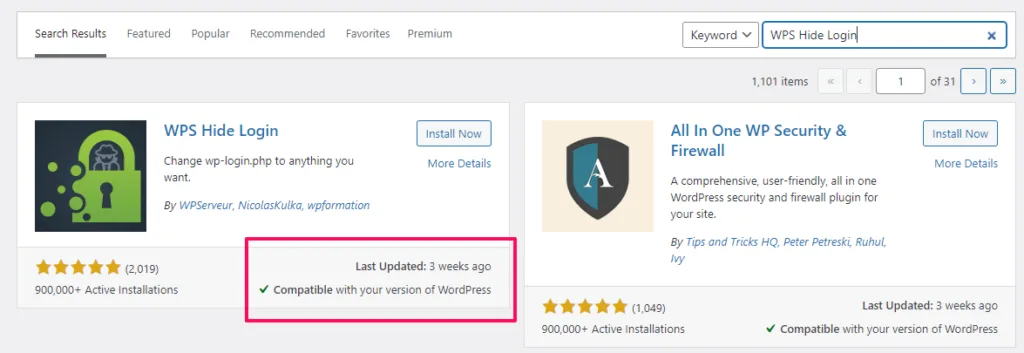
در ابتدا وارد پیشخوان وردپرس خود شوید و سپس از بخش “افزونه ها” روی گزینه “افزودن” کلیک کنید. سپس در باکس بالای صفحه نام افزونه را سرچ کنید. حال پس از اینکه افزونه پیدا شد، کافیست آن را نصب و سپس فعال کنید.
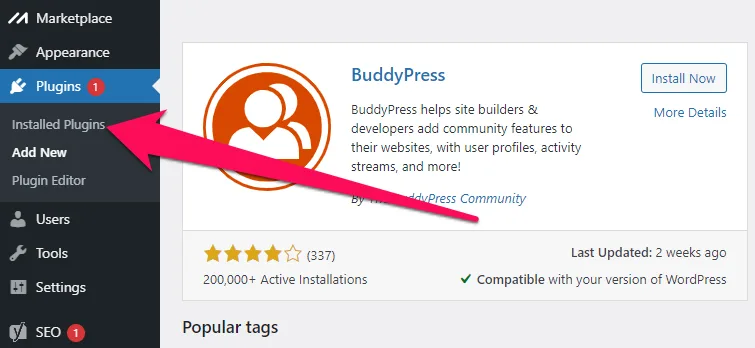
پس از نصب موفقیت آمیز افزونه، می توانید آن را در بخش افزونه های نصب شده در قسمت افزونه ها در منوی سمت چپ پیشخوان خود مشاهده کنید.
در مرحله بعدی و بعد از اینکه افزونه برای شما نصب شد، شما می توانید اقدام به تغییر آدرس صفحه ورود وردپرس خود نمائید. برای انجام اینکار مراحل زیر را انجام دهید.
مرحله 3: پلاگین را پیکربندی کنید
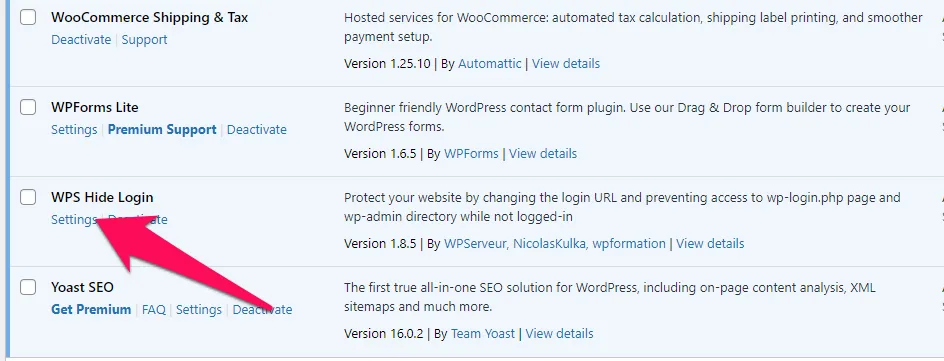
قبل از تغییر URL ورود به سایت خود، باید افزونه را پیکربندی کنید. برای انجام اینکار، در ابتدا وارد بخش “افزونه های نصب شده” سایت خود شوید و پس از آن افزونه WPS Hide Login را پیدا کنید. پس از پیدا شدن افزونه، کافیست روی لینک “تنظیمات” در زیر آن کلیک کنید.
در بخش تنظیمات، باید URL ورود به سیستم جدید سایت خود و URL تغییر مسیر را هنگامی که شخصی از آدرس ورود به سیستم قدیمی شما بازدید می کند، پیکربندی نمائید.
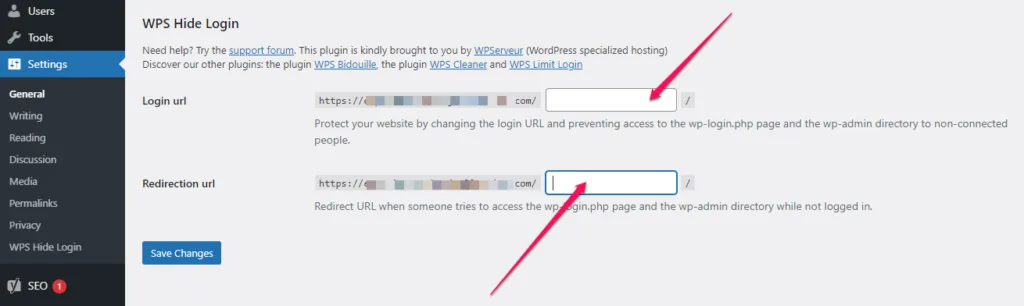
برای آدرس ورود به سایت، سعی کنید از یک کلمه کلیدی منحصر به فرد اما به یاد ماندنی استفاده کنید که کاربران غیرمجاز به راحتی نتوانند آن را حدس بزنند.
برای URL تغییر مسیر، می توانید بازدیدکنندگان را به صفحه 404 یا صفحه اصلی سایت خود هدایت کنید. در نهایت روی دکمه “ذخیره تغییرات” کلیک کنید. با اینکار؛ آدرس جدید شما جایگزین آدرس قدیمی می شود.
مرحله 4: URL ورود جدید خود را تست کنید
در نهایت، باید URL ورود به سیستم جدید خود را آزمایش کنید تا مطمئن شوید همه چیز خوب کار می کند. برای انجام اینکار می توانید مراحل زیر را انجام دهید.
– در ابتدا از سایت وردپرس خود خارج شوید.
– سپس به آدرس ورود به سیستم قدیمی خود مراجعه کنید تا مشاهده کنید که آیا هنوز کار می کند یا شما را به آدرس جدید هدایت می کند.
– حال وارد آدرس ورود جدید خود شوید.
– نام کاربری و رمز عبور خود را برای ورود وارد کنید.
اگر همه چیز همانطور که می خواهید کار کند، به این معنی است که افزونه به خوبی کار می کند.
بیشتر بخوانید: افزونه های کاربردی در وردپرس
چگونه به آدرس اصلی ورود به وردپرس برگردیم؟
گاهی اوقات با وجود نصب افزونه و پیکربندی صحیح آن، تغییر مسیر ورود به وردپرس ممکن است با مشکل روبه رو شود، بنابراین بهتر است به همان آدرس قدیمی خود بازگردید. ساده ترین روش برای انجام اینکار، استفاده از FTP می باشد. در واقع شما باید افزونه را از طریق FTP یا همان هاست خود حذف کنید تا مشکل رفع شود.
برای انجام اینکار، در ابتدا وارد کنترل پنل هاست خود شوید و سپس به پوشه روت سایت خود مراجعه کنید. سپس مسیر wp-content/plugins را طی کنید. در پوشه plugins تمامی افزونه هایی که نصب کرده اید را مشاهده خواهید کرد. کافیست در میان افزونه های موجود، افزونه WPS Hide Login را پیدا کنید.
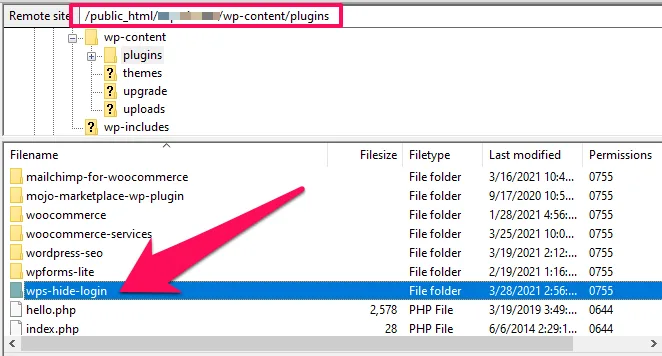
سپس کافیست افزونه را حذف کنید. پس از حذف افزونه آدرس ورود به وردپرس شما به صفحه پیش فرض wp-admin و wp-login برمی گردد.
2- آموزش تغییر صفحه لاگین وردپرس با افزونه SeedProd
یکی دیگر از افزونه هایی که می توانید از ان برای تغییر صفحه لاگین وردپرس استفاده کنید، افزونه SeedProd می باشد. این یک افزونه قدرتمند وردپرس است که به شما امکان می دهد هر صفحه را بدون نوشتن کد بسازید و سفارشی کنید. از آنجا که دارای یک حالت صفحه ورود به سیستم داخلی است، می توانید بدون ویرایش یک فایل واحد، یک صفحه ورود به سیستم وردپرس سفارشی ایجاد نمائید.
مرحله 1: افزونه را نصب و فعال کنید
در اولین قدم شما باید این افزونه را در سایت خود نصب و فعال کنید. بعد از اینکه پلاگین در سایت شما فعال شد، صفحه را به سمت پایین اسکرول و روی دکمه ایجاد صفحه اول خود کلیک کنید. پس از آن وارد داشبورد صفحه فرود SeedProd خواهید شد. در این قسمت می توانید صفحات جدیدی ایجاد کرده و حالت های مختلف صفحه را تنظیم کنید.
مرحله 2: صفحه ورود به سیستم را تنظیم کنید
در بالای صفحه بعد 4 صفحه مختلف وجود دارد که می توانید در وردپرس تنظیم کنید:
- حالت به زودی
- حالت تعمیر و نگهداری
- صفحه ورود
- صفحه 404
می توانید هر بار آن صفحات را با یک کلیک واحد فعال یا غیرفعال کنید. ما در این آموزش از حالت صفحه ورود به سیستم استفاده خواهیم کرد، بنابراین برای شروع بر روی دکمه تنظیم یک صفحه ورود کلیک کنید.
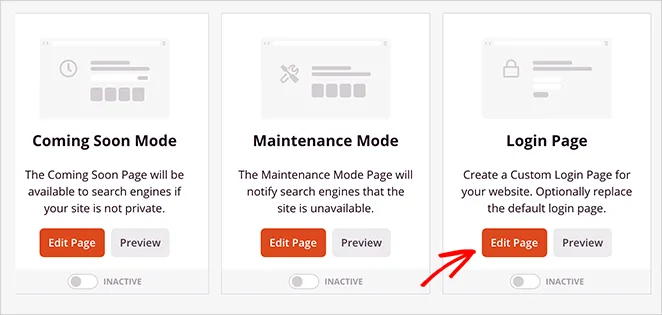
پس از کلیک بر روی آن دکمه، به کتابخانه الگوی SeedProd انتقال داده می شوید، جایی که می توانید یک طرح ریسپانسیو را برای شروع انتخاب کنید.
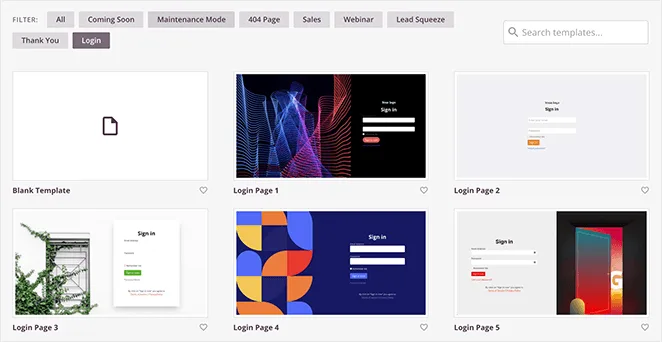
برای انتخاب یک الگوی، کافیست ماوس خود را روی یک طرح قرار داده و سپس روی آیکون Checkmark کلیک کنید.
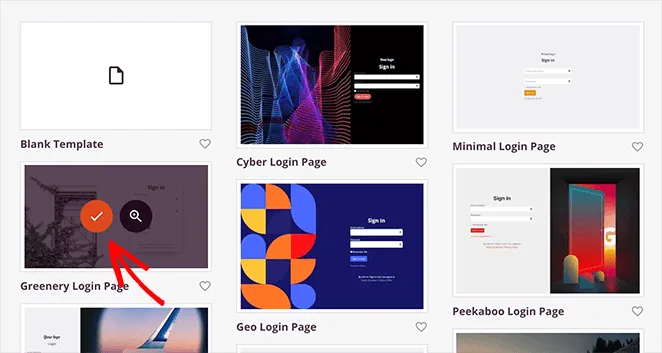
اکنون یک پنجره پاپ آپ را مشاهده خواهید کرد که نام و آدرس صفحه ورود به سیستم خود را درخواست می کند. شما می توانید صفحه خود را هر چیزی که دوست دارید نامگذاری و یک آدرس کاملاً متفاوت را وارد کنید که هیچ کس نتواند آن را حدس بزند.
بعد از آن روی Save کلیک کرده و روی دکمه ویرایش صفحه کلیک کنید تا وارد ویرایشگر صفحه شوید.
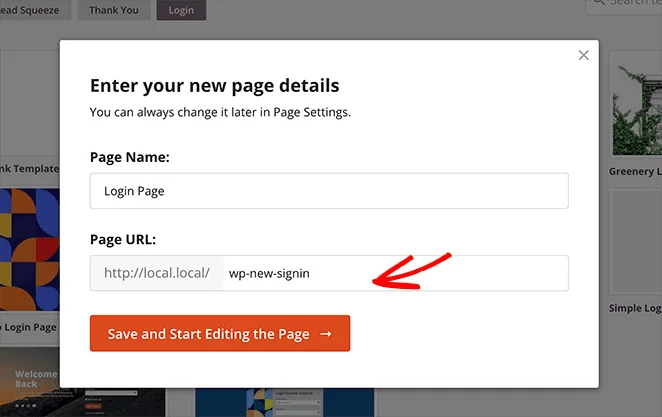
مرحله 3: صفحه ورود به سیستم خود را سفارشی کنید
افزونه SeedProd دارای رابط کاربری کشیدن و رها کردن است که هر کسی با هر میزان توانایی که دارد می تواند هر بخشی را سفارشی کند. در سمت چپ بلوک و بخش وجود دارد و می توانید پیش نمایش را در سمت راست مشاهده کنید. این بدان معناست که می توانید بلوک های محتوای جدید را روی صفحه خود بکشید و تغییرات را در زمان واقعی مشاهده نمائید.
همچنین می توانید برای مشاهده تنظیمات آن در پانل سمت چپ، روی یک عنصر در طراحی خود کلیک کنید. به عنوان مثال، با کلیک بر روی عنوان، عنوان تنظیمات محتوا را باز می کند که می توانید تیتر، قلم، اندازه متن و موارد دیگر را تغییر دهید.
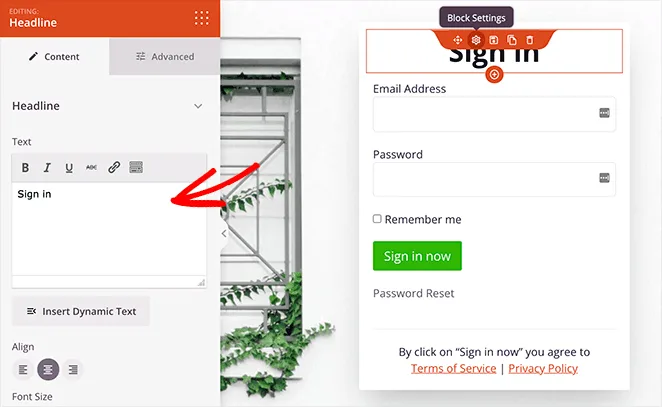
به همین سادگی توانستید محتوای دلخواهی را به صفحه ورود به سیستم خود اضافه کنید.
به عنوان مثال، برای افزودن متن در زیر عنوان، کافیست به سادگی بلوک متن را از سمت چپ بکشید و آن را روی پیش نمایش خود رها کنید.
در زمینه «طراحی عناصر و صفحات وردپرس با افزونههای المنتور»، MarvyPro نیز از نظر کاربرد عملی قابل ارزیابی است؛ تناسب آن با نیاز پروژه را بررسی کنید.
همچنین در پانل تنظیمات SeedProd می توانید بسیاری از قسمت های طراحی خود را به یکباره سفارشی کنید. برای پیداکردن آن پنل، روی نماد COG در نوار ناوبری پایین سمت چپ کلیک کنید.
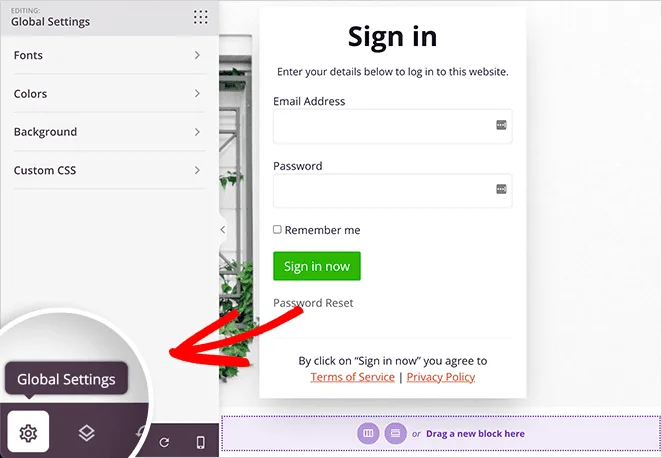
از آنجا می توانید فونت ها، رنگ ها، پس زمینه خود را تغییر داده و حتی CSS سفارشی را اضافه کنید. نکته جالب در این مورد این است که شما می توانید چندین عنصر طراحی را به طور همزمان تغییر دهید بدون اینکه به صورت دستی هر بلوک را سفارشی کنید.
به عنوان مثال می توانید تصویر پس زمینه پیش فرض را در برگه پس زمینه حذف کرده و آن را با طراحی از رایانه یا کتابخانه رسانه خود جایگزین کنید.
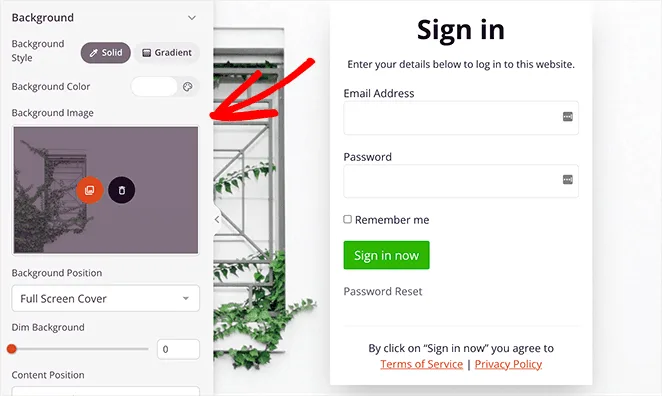
در برگه رنگ بندی نیز می توانید یک پالت رنگی جدید را برای لینک ها، متن، دکمه ها و عناوین خود انتخاب کنید.
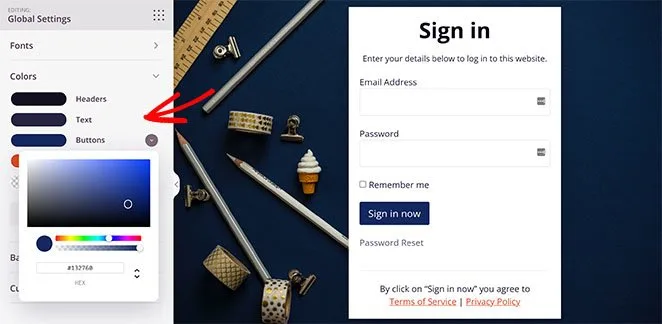
در نهایت بعد از اینکه طرح ورود به سیستم خود را ایجاد کردید، روی دکمه ذخیره تغییرات کلیک نمائید.
مرحله 4: صفحه ورود به سیستم خود را منتشر کنید
بعد از اتمام تغییرات ذخیره شده، می توانید صفحه ورود به سیستم جدید خود را منتشر کنید. برای انجام این کار، روی منوی کشویی روی دکمه ذخیره کلیک و سپس روی انتشار کلیک نمائید.
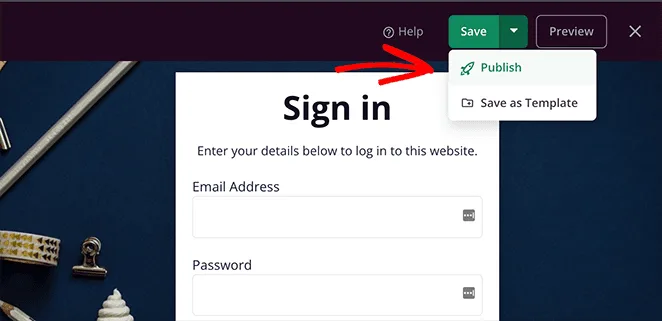
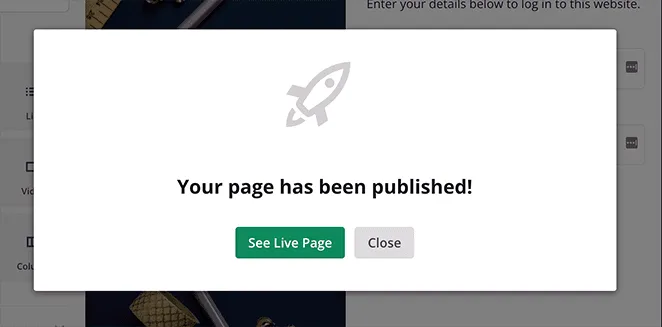
در مرحله بعد، یک جعبه تأیید را مشاهده خواهید کرد که به شما این امکان را می دهد تا پیش نمایش طرح بندی خود را مشاهده کنید.
مرحله 5: آدرس صفحه ورود به سیستم جدید وردپرس خود را فعال کنید
آخرین مرحله این است که صفحه ورود به سیستم جدید خود را فعال و جایگزین صفحه ورود به سیستم پیش فرض وردپرس نمائید. برای اینکار؛ به داشبورد SeedProd بروید و در زیر صفحه ورود به سیستم ضامن را از غیرفعال به فعال تبدیل کنید.
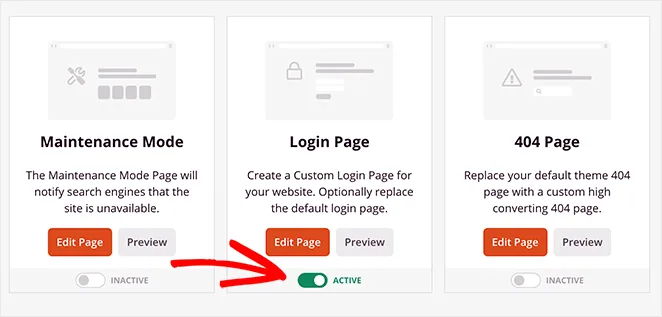
اکنون صفحه پیش فرض وردپرس را پنهان کرده اید و صفحه جدید خود را در جای خود قرار داده اید.
3. تغییر صفحه لاگین وردپرس با افزونه Hide My WP
توضیح و کاربرد:
Hide My WP یکی از محبوبترین افزونهها برای افزایش امنیت وردپرس است. این افزونه به شما اجازه میدهد مسیرهای پیشفرض وردپرس مانند wp-admin و wp-login.php را مخفی یا تغییر دهید.
نحوه کارکرد:
-
افزونه با بازنویسی URLها، مسیر پیشفرض ورود به وردپرس را به یک آدرس سفارشی تغییر میدهد.
-
هکرها و رباتها دیگر نمیتوانند با استفاده از مسیرهای معمول، به سایت شما دسترسی پیدا کنند.
-
علاوه بر تغییر صفحه ورود، این افزونه امکان مخفی کردن ساختار فایلها و قالب سایت را نیز دارد تا امنیت کلی افزایش یابد.
4. تغییر صفحه لاگین وردپرس با افزونه Zxeion
توضیح و کاربرد:
Zxeion یک افزونه امنیتی جامع است که امکانات مختلفی برای محافظت از سایت وردپرسی ارائه میدهد. یکی از قابلیتهای مهم آن تغییر صفحه لاگین وردپرس است تا دسترسی غیرمجاز کاهش یابد.
نحوه کارکرد:
-
بعد از نصب، میتوانید URL صفحه ورود را به یک آدرس دلخواه تغییر دهید.
-
افزونه یک فایروال داخلی دارد که حملات Brute Force و تلاشهای متعدد برای ورود را مسدود میکند.
-
قابلیت محدود کردن تعداد تلاش ورود و بلاک کردن IPهای مشکوک را فراهم میکند.
-
همزمان میتوانید سیستم ضد اسپم و مانیتورینگ فعالیتها را فعال کنید تا امنیت سایت چندلایه شود.
5. تغییر صفحه ورود وردپرس با افزونه HC Custom WP-Admin URL
توضیح و کاربرد:
HC Custom WP-Admin URL یک افزونه ساده و سبک است که به شما امکان میدهد آدرس wp-admin در وردپرس را به دلخواه تغییر دهید بدون نیاز به دانش کدنویسی.
برای «طراحی عناصر و صفحات وردپرس با افزونههای المنتور»، HT Mega Pro را میتوان در کنار روشهای این آموزش از نظر کارکرد و سازگاری بررسی کرد.
نحوه کارکرد:
-
پس از نصب، تنها کافی است آدرس دلخواه برای ورود به پیشخوان تعیین شود.
-
افزونه مسیر پیشفرض wp-login.php و wp-admin را بازنویسی میکند تا هکرها نتوانند با مسیر استاندارد وارد شوند.
-
کار با آن بسیار آسان است و برای سایتهای کوچک و متوسط که امنیت اضافی میخواهند، مناسب است.
6. تغییر صفحه ورود وردپرس با افزونه Rename wp-login.php
توضیح و کاربرد:
این افزونه دقیقاً همان کاری را انجام میدهد که نامش مشخص میکند: تغییر wp-login.php به یک آدرس سفارشی.
نحوه کارکرد:
-
بعد از فعالسازی، شما میتوانید یک URL جدید برای ورود تعیین کنید.
-
مسیر قدیمی wp-login.php غیرفعال میشود و هر دسترسی از آن مسیر به صفحه ۴۰۴ هدایت میشود.
-
این روش باعث میشود تلاشهای هکرها و رباتها برای نفوذ به پیشخوان بیاثر شود.
-
افزونه سبک و سریع است و فقط روی تغییر مسیر ورود تمرکز دارد، بدون اینکه عملکرد سایت را سنگین کند.
7- تغییر آدرس ورود به پیشخوان وردپرس بدون افزونه
روش بعدی تغییر آدرس ورود به پیشخوان وردپرس استفاده از کدنویسی و تغییر فایل قالب می باشد. بنابراین قبل از اینکه اقدامی انجام دهید، حتماً یک نسخه پشتیبان از سایت خود تهیه کنید. برای انجام اینکار مراحل زیر را طی کنید:
مرحله 1: فایل wp-login.php قالب خود را دانلود کنید
پرونده wp-login.php شما حاوی کدی است که صفحه ورود به وب سایت شما را تولید می کند. بنابراین برای تغییر آدرس ورود به سیستم باید آن فایل را ویرایش کنید. برای پیدا کردن این فایل، در ابتدا وارد کنترل پنل هاست خود شوید و سپس به پوشه public_html مراجعه نمائید.
بعد از اینکه فایل wp-login.php را پیدا کردید، کافیست آن را در رایانه خود دانلود کنید.
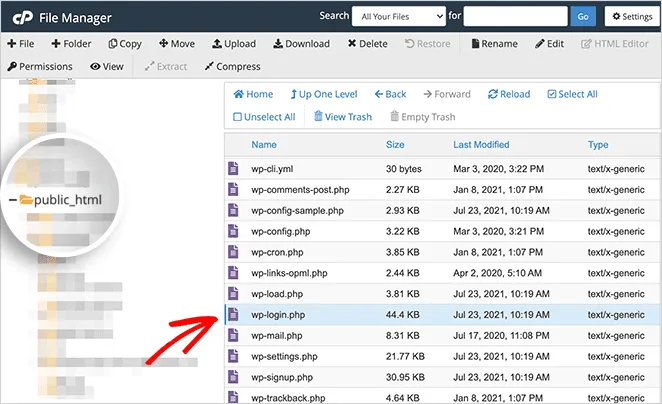
مرحله2: آدرس ورود به سیستم قدیمی را پیدا و جایگزین کنید
پس از بارگیری پرونده wp-login.php ، آن را در ویرایشگر متن خود باز کنید تا کد را مشاهده نمائید. سپس از طریق پرونده برای هر نمونه از “WP-login” جستجو و آن را با یک آدرس ورود به سیستم جدید جایگزین کنید.
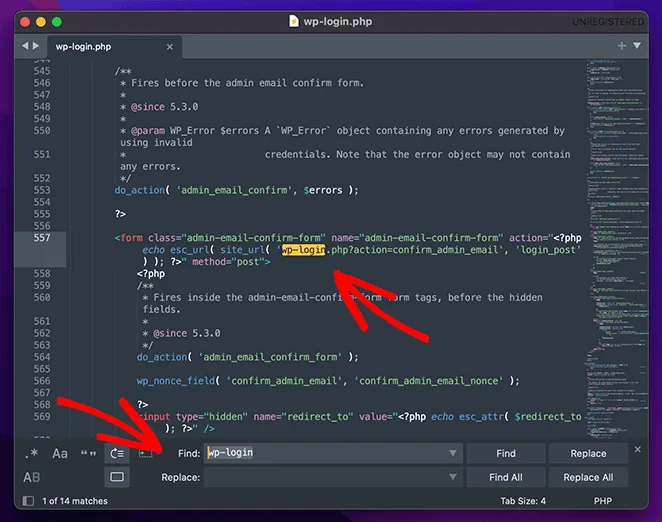
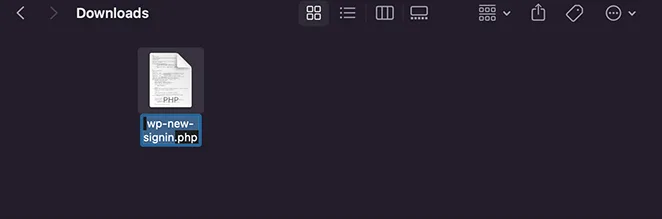
وقتی این تغییرات را ایجاد کردید، فایل را ذخیره کنیدبعد از آن فایل را به URL جدید مورد استفاده تغییر نام دهید. به عنوان مثال ما قصد داریم نام آن را WP-New-Signin بگذاریم.
مرحله 3: فایل ورود جدید خود را بارگذاری کنید
اکنون فایل ورود به سیستم جدید شما آماده بارگذاری مجدد آن در وب سایت وردپرس می باشد. بنابراین وارد فایل منیجر هاست خود شده و سپس یک پرونده جدید را بارگذاری کنید. حال باید پرونده ورود به سیستم را که در مرحله قبل شخصی سازی شده اید انتخاب نمائید.
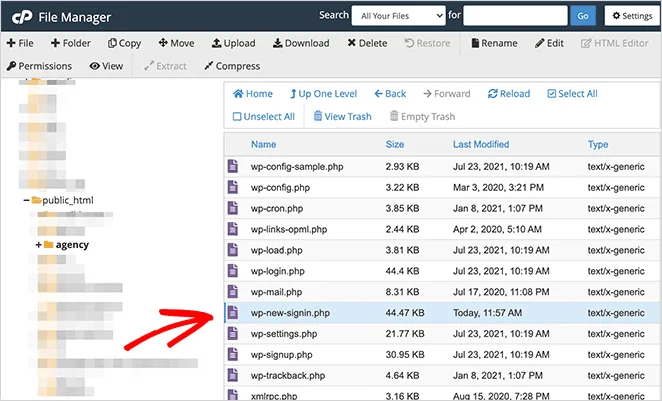
مرحله 4: با آدرس جدید ثبت نام کنید
پس از بارگذاری فایل ورود به سیستم جدید ، مرحله بعدی ثبت URL پرونده ورود به سیستم جدید با استفاده از قلاب فیلتر “login_url” است.
در انتخاب ابزار مربوط به «طراحی عناصر و صفحات وردپرس با افزونههای المنتور»، Lottie Animations Widget for Elementor یکی از راهکارهایی است که بهتر است با نیاز واقعی سایت تطبیق داده شود.
درواقع این تابعی است که به شما امکان می دهد در صورت شامل فرم ورود، از هر نوع صفحه به عنوان صفحه ورود خود استفاده کنید. برای انجام این کار، فایل توابع قالب خود را باز کرده و کد زیر را جایگذاری کنید:
/*
* Change WP Login file URL using “login_url” filter hook
* https://developer.wordpress.org/reference/hooks/login_url/
*/
add_filter( ‘login_url’, ‘custom_login_url’, PHP_INT_MAX );
function custom_login_url( $login_url ) {
$login_url = site_url( ‘wp-new-signin.php’, ‘login’ );
return $login_url;
}
سپس فایل را ذخیره کرده و به مرحله بعدی بروید.
مرحله 5: آدرس ورود به سیستم جدید خود را آزمایش کنید
قبل از حذف پرونده ورود به سیستم پیش فرض از سایت وردپرس، بهتر است پرونده جدید خود را آزمایش کنید تا مطمئن شوید همه چیز به درستی کار می کند. برای انجام این کار ، URL وب سایت خود را در نوار آدرس مرورگر خود تایپ و URL ورود به سیستم جدید خود را به پایان اضافه کنید.
به عنوان مثال، آدرس کامل ورود ما به شکل زیر می باشد:
startupyourwpsite.com/agency/wp-new-signin.php
اگر وارد پنل خود شدید، این یعنی به درستی آدرس ورود به پنل خود را تغییر داده اید.
ترکیب با افزونههای امنیتی مثل Wordfence یا iThemes Security
استفاده از افزونههای امنیتی یکی از مؤثرترین روشها برای محافظت از سایت وردپرسی است. وقتی شما صفحه ورود وردپرس را تغییر میدهید، این اقدام به تنهایی یک لایه امنیتی ایجاد میکند، اما ترکیب آن با افزونههای امنیتی میتواند سایت شما را در برابر حملات پیچیدهتر و رباتهای مهاجم بسیار مقاوم کند.
چرا افزونههای امنیتی مهم هستند؟
وردپرس محبوبترین سیستم مدیریت محتوا است و همین محبوبیت باعث میشود سایتها هدف اصلی هکرها باشند. افزونههای امنیتی امکاناتی فراتر از تغییر آدرس ورود ارائه میدهند، از جمله:
-
اسکن بدافزارها و فایلهای مشکوک
-
مسدودسازی حملات Brute Force و تلاشهای غیرمجاز ورود
-
بررسی آسیبپذیری افزونهها و قالبها
-
گزارشگیری دقیق و هشداردهی به مدیر سایت
این امکانات باعث میشوند حتی اگر هکر به هر طریقی آدرس ورود را پیدا کند، هنوز دسترسی به سایت دشوار و یا غیرممکن باشد.
Wordfence
Wordfence یکی از محبوبترین افزونههای امنیتی وردپرس است و ویژگیهای کلیدی آن شامل:
- Firewall یا دیوار آتش هوشمند: ترافیک مشکوک را قبل از رسیدن به سایت مسدود میکند.
- Scan Malware و تهدیدات امنیتی: فایلها و پایگاه داده سایت را بررسی میکند و مشکلات را گزارش میدهد.
- Login Security: محدود کردن تعداد تلاشهای ورود و فعال کردن احراز هویت دو مرحلهای (Two-Factor Authentication)
- Real-Time Threat Defense Feed: بهروزرسانیهای امنیتی روزانه برای مقابله با تهدیدات جدید
با فعال کردن Wordfence و تغییر آدرس wp-admin در وردپرس، سایت شما چند لایه محافظتی خواهد داشت: هکرها نمیدانند آدرس ورود کجاست، و حتی اگر آن را پیدا کنند، افزونه مسیرهای نفوذ را مسدود میکند.
iThemes Security
iThemes Security نیز یک گزینه قدرتمند دیگر است که قابلیتهای مشابهی دارد:
- تغییر URL صفحه ورود به صورت داخلی
- محدود کردن تلاشهای ناموفق ورود
- فعالسازی Captcha یا Two-Factor Authentication
- مانیتورینگ تغییرات فایلها و پایگاه داده
این افزونهها به شما اجازه میدهند کنترل کاملی بر امنیت سایت داشته باشید و با کمترین دانش فنی هم میتوانید سایت را در برابر حملات محافظت کنید.
استفاده از رمز عبور قوی برای امنیت وردپرس
استفاده از رمز عبور قوی یکی از سادهترین و در عین حال مؤثرترین روشها برای محافظت از سایت وردپرسی است. حتی اگر شما صفحه ورود وردپرس را تغییر دهید، یک رمز عبور ضعیف میتواند به هکرها امکان نفوذ بدهد. بنابراین ترکیب تغییر آدرس ورود با رمز عبور قوی، یک استراتژی امنیتی اساسی است.
چرا رمز عبور قوی اهمیت دارد؟
هکرها و رباتها اغلب از حملات Brute Force استفاده میکنند؛ در این حملات، هزاران ترکیب نام کاربری و رمز عبور به صورت خودکار تست میشود تا رمز عبور واقعی پیدا شود. اگر رمز عبور ساده باشد، احتمال نفوذ بسیار بالا میرود. اما با انتخاب یک رمز عبور قوی، حتی اگر هکر آدرس ورود را پیدا کند، دسترسی غیرمجاز تقریباً غیرممکن میشود.
ویژگیهای رمز عبور قوی
برای اینکه رمز عبور سایت امن باشد، باید چند ویژگی کلیدی داشته باشد:
- ترکیب حروف بزرگ و کوچک: استفاده از حروف بزرگ و کوچک باعث افزایش پیچیدگی رمز میشود.
- اعداد و نمادها: اضافه کردن اعداد و علامتهای خاص مانند !@#$% امنیت رمز را افزایش میدهد.
- طول مناسب: طول رمز عبور حداقل ۱۲ تا ۱۶ کاراکتر توصیه میشود.
- عدم استفاده از اطلاعات شخصی ساده: مانند نام کاربری، تاریخ تولد یا کلمات رایج.
- رمزهای متفاوت برای سایتهای مختلف: استفاده از یک رمز برای چند سایت، خطر نفوذ گسترده را افزایش میدهد.
ابزارها و روشهای مدیریت رمز عبور
برای مدیریت رمزهای پیچیده میتوانید از ابزارهای مدیریت رمز عبور استفاده کنید:
- LastPass، 1Password یا Bitwarden: امکان ذخیره و تولید رمزهای قوی و منحصر به فرد برای هر سایت را فراهم میکنند.
- نسخه مرورگر: اکثر مرورگرهای مدرن هم قابلیت تولید و ذخیره رمزهای قوی را دارند.
سوالات متداول
چرا باید آدرس ورود به صفحه مدیریت وردپرس را تغییر دهیم؟
وردپرس به دلیل محبوبیت بالایی که دارد همواره در معرض هک قرار می گیرد، بنابراین شما باید از هر روشی استفاده کنید تا بتوانید از سایت خود در برابر انواع نفوذها محافظت کنید. یکی از بهترین روش هایی که می توانید به کمک آن امنیت ورود به سایت خود را تضمین کنید، تغییر آدرس ورود به پنل مدیریت وردپرس می باشد.
بهترین افزونه برای تغییر آدرس صفحه لاگین وردپرس کدام است؟
هم اکنون افزونه های مختلفی هم به صورت رایگان و هم به صورت پولی ارائه شده که می توانند به شما در این خصوص کمک کنند. برخی از این افزونه ها عبارت اند از: افزونه Theme My Login، افزونه 4Login Lockdown، افزونه Nextend Facebook Connect و افزونه Remember Me
آیا میتوان بدون افزونه، آدرس ورود به پیشخوان وردپرس را تغییر داد؟
بله، با کمی دانش فنی میتوانید تغییر آدرس ورود به پیشخوان وردپرس را به صورت دستی انجام دهید. اما استفاده از افزونههای معتبر امنیتی این کار را سادهتر و مطمئنتر میکند.
محدود کردن تعداد تلاش ورود چه تأثیری دارد؟
با محدود کردن تعداد تلاش ورود، سایت در برابر حملات Brute Force مقاوم میشود و رباتها و هکرها نمیتوانند با حدس زدن رمز عبور وارد صفحه ورود وردپرس شوند.
جمع بندی: چگونه آدرس صفحه ورود به وردپرس را تغییر دهیم ؟
تغییر آدرس ورود به مدیریت وردپرس یکی از موضوعاتی است که اکثر مدیران وب سایت ها به دنبال آن هستند تا بتوانند از آن طریق امنیت ورود به سایت خود را افزایش دهند. با کمک این ترفند شما می توانید از سایت خود در برابر نفوذ افراد سودجو محافظت کنید. یکی از ساده ترین و بهترین روش هایی که می توانید به کمک آن آدرس صفحه ورود به وردپرس خود را تغییر دهید، استفاده از یک افزونه وردپرس می باشد. ما در این مطلب آموزش تغییر آدرس صفحه لاگین وردپرس و نحوه تغییر آدرس صفحه لاگین وردپرس را در اختیار شما قرار دادیم. امیدوارم این اموزش مورد رضایت شما عزیزان قرار گرفته باشد.
منبع: crazyegg










نظراتمقاله
چیزی اینجا نیست!
خوشحال می شویم همین الان میتوانید اولین نظر خود را ارسال نمایید!