


محتوانوشته
عکس گرفتن از کامپیوتر با استفاده از نرم افزار گرفتن اسکرین شات در ویندوز بسیار ساده است و به شما این امکان را می دهد که به راحتی از صفحه کامپیوتر خود عکس بگیرید. با این روش می توان کل صفحه یا بخشی از آن را ذخیره کرد و برای آموزش یا اشتراک گذاری استفاده نمود. عکس گرفتن از صفحه کامپیوتر سریع و بدون نیاز به ابزار اضافی انجام می شود. در ادامه مطلب همراه نوین وردپرس باشید تا شما را با روشهای گرفتن عکس از صفحه آشنا کنیم.
عکس گرفتن از مانیتور کامپیوتر
عکس گرفتن از مانیتور کامپیوتر به کاربران این امکان را می دهد که محتویات صفحه نمایش خود را به صورت تصویر ذخیره کنند. این کار با استفاده از ابزارهای پیش فرض ویندوز یا نرم افزارهای جانبی انجام می شود و می توان کل صفحه یا بخش مشخصی از آن را ثبت نمود. عکس گرفتن از مانیتور کامپیوتر برای آموزش، ارائه، مستند سازی یا اشتراک گذاری اطلاعات بسیار کاربردی و سریع است و نیاز به تجهیزات خاصی ندارد.
آموزش عکس گرفتن از تصویر کامپیوتر
گرفتن اسکرین شات در ویندوز به شما این امکان را می دهد که از صفحه کامپیوتر خود عکس بگیرید و آن را ذخیره کنید. این کار با ابزارهای پیش فرض ویندوز یا نرم افزارهای جانبی به سادگی انجام می شود. در ادامه همراه ما باشید تا شما را با گرفتن اسکرین شات در ویندوز آشنا کنیم.
1- استفاده از Print Screen برای عکس گرفتن
گرفتن اسکرین شات در ویندوز با استفاده از دکمه پرینت اسکرین برای ثبت کل صفحه به سادگی است. وقتی تصمیم گرفتید چه چیزی را به صورت اسکرین شات ثبت کنید، بلافاصله کلید PrtSc روی کیبورد خود را فشار دهید.
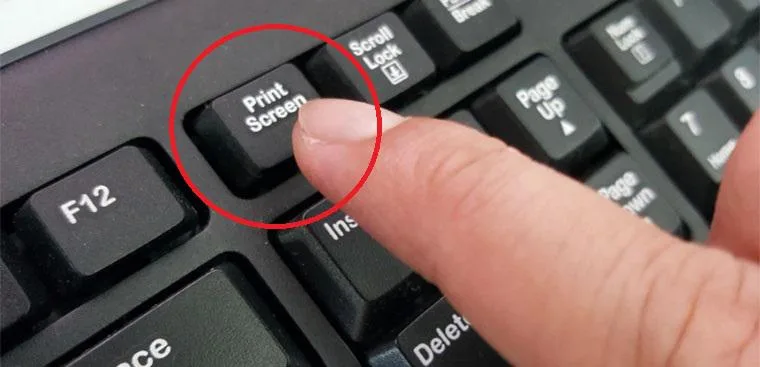
مرحله قبلی به طور خودکار از صفحه اسکرین شات می گیرد و آن را در حافظه کلیپ بورد ویندوز شما ذخیره می کند. از آنجایی که این کار به صورت مستقیم به عنوان تصویر ذخیره نمی شود، می توانید یک برنامه ویرایشگر دیگر مانند Paint را باز کنید.
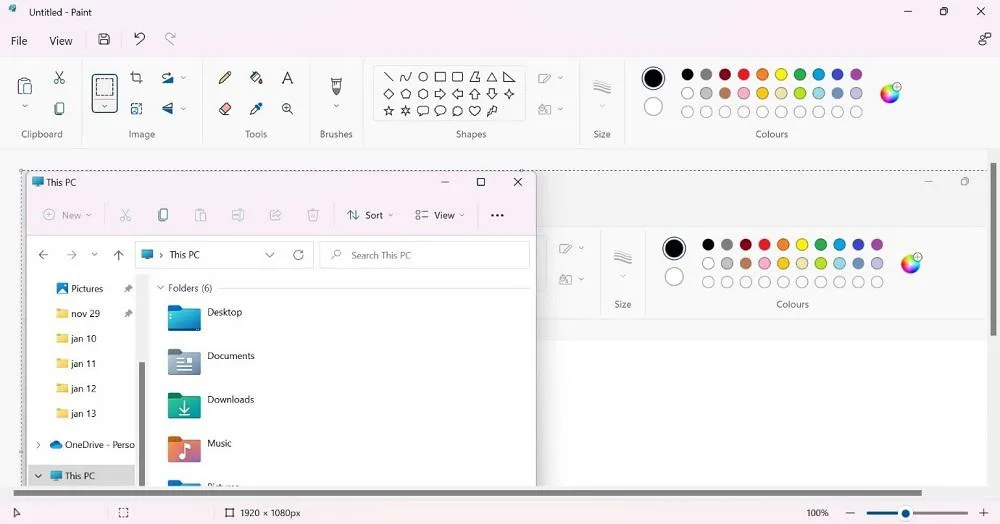
در بوم سفید و خالی برنامه Paint، نشانگر موس را روی صفحه قرار دهید و کلیدهای Ctrl + V را فشار دهید. با این کار تصویر از کلیپ بورد روی صفحه قرار می گیرد.
در نهایت به مسیر File > Save As بروید. نامی برای اسکرین شات انتخاب کنید و مکان ذخیره آن را مشخص کنید. سپس دکمه Save را بزنید.
2- گرفتن اسکرین شات از یک پنجره خاص در ویندوز
مرحله اول: وقتی چندین پنجره روی دستگاه شما باز است، همزمان کلیدهای Alt + Win + PrtSc را بزنید. با فشار دادن این کلیدها، اسکرین شات بلافاصله در پوشه ای با نام Videos > Captures ذخیره می شود.
3- آموزش گرفتن اسکرینشات در ویندوز ۱۰ و ۱۱ از کل صفحه
اگر می خواهید به سرعت و به طور دقیق از صفحه خود اسکرین شات بگیرید و از ذخیره شدن آن در کلیپ بورد جلوگیری کنید، می توانید همزمان کلیدهای Windows و PrtScn را فشار دهید. پس از انجام مرحله گرفتن اسکرین شات، تصویر کوچک آن در پایین سمت چپ صفحه نمایش داده می شود.
اسکرین شات را می توانید در پوشه Pictures/Screenshots دستگاه خود پیدا کنید که از طریق مدیریت فایل قابل دسترسی است.
4- عکس گرفتن از کامپیوتر با ابزار Snipping Tool برای اسکرینشات
وقتی می خواهید چیزی را روی صفحه اسکرین شات بگیرید، روی دکمه Windows (⊞) در نوار وظیفه پایین کلیک کنید. سپس در کادر جستجو عبارت Snipping Tool را تایپ نمائید. سپس روی اولین گزینه برنامه که در نتایج ظاهر می شود کلیک کنید تا برنامه باز شود.
اگر به راهکاری برای «طراحی عناصر و صفحات وردپرس با افزونههای المنتور» نیاز دارید، میتوان ACF Frontend Form Element Pro را از نظر امکانات مرتبط و محدودیتها ارزیابی کرد.
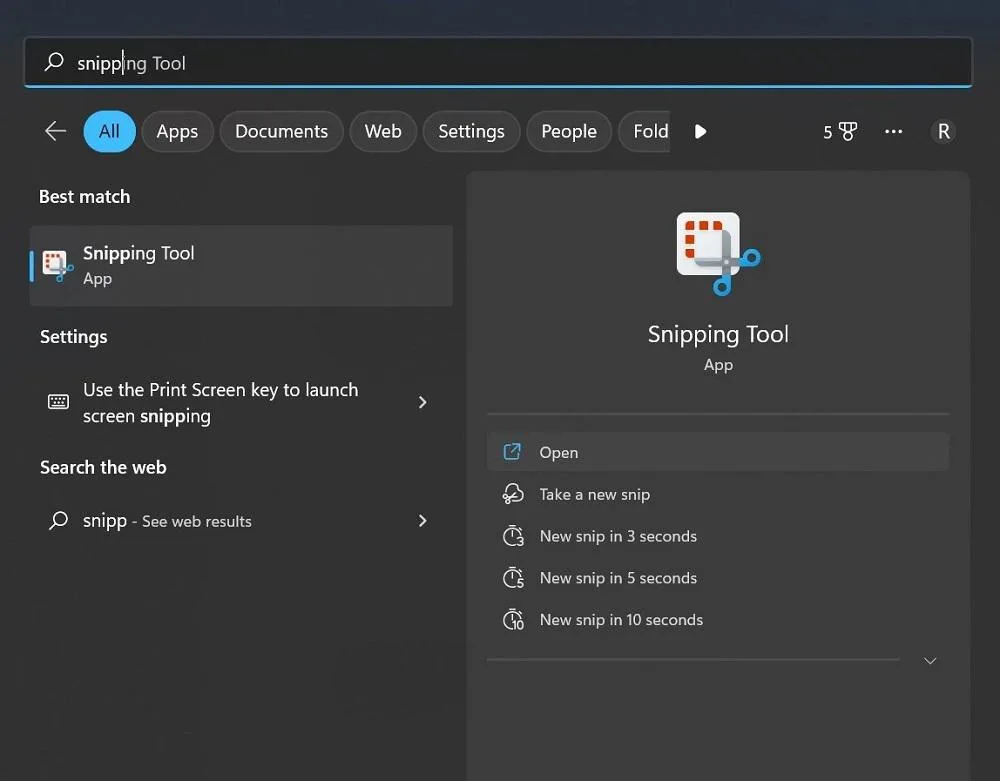
وقتی برنامه روی ویندوز 10 شما باز شد، چندین گزینه را مشاهده خواهید کرد که شامل موارد زیر است:
- Mode: این گزینه مربوط به سبک اسکرین شات است که می توانید انتخاب کنید. گزینه ها شامل Rectangular Snip به عنوان حالت پیش فرض، Free-Form Snip، Full-Screen Snip و Windows Snip هستند.
- Options: این بخش به شما امکان می دهد بین تنظیمات مختلف Snipping Tool جابجا شوید.
- Delay: این قابلیت به کاربر اجازه می دهد تا ثبت اسکرین شات را برای 1 تا 5 ثانیه به تأخیر بیندازد.
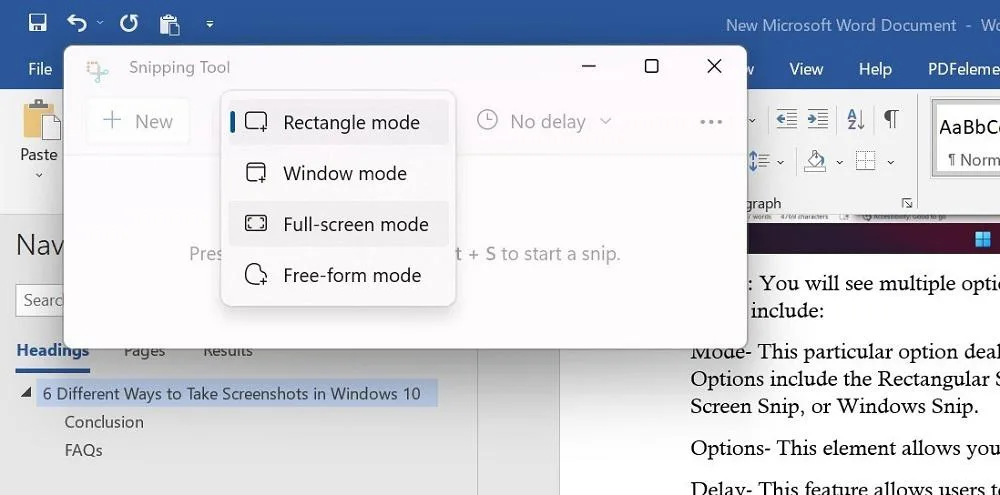
پس از تنظیم ویژگی های Snipping Tool برای گرفتن اسکرین شات، روی گزینه New کلیک کنید. صفحه با یک پوشش سفید ظاهر می شود که نواحی ثبت نشده را نشان می دهد.
پس از ثبت اسکرین شات، تصویر در Snipping Tool نمایش داده می شود. در نهایت به تب File بروید و گزینه “Save As” را انتخاب کنید تا اسکرین شات را در مکان دلخواه روی هارد دیسک ذخیره کنید. برنامه به طور خودکار اسکرین شات ها را در جایی ذخیره نمی کند.
بیشتر بخوانید: آموزش رفع مشکل نصب نشدن بسته نصبی وردپرس
5- نحوه عکس گرفتن از صفحه در مک (Mac)
عکس گرفتن از صفحه در مک بسیار ساده است و با استفاده از کلیدهای میانبر انجام می شود. برای گرفتن اسکرین شات از کل صفحه می توانید همزمان کلیدهای Command + Shift + 3 را فشار دهید.
اگر بخواهید فقط بخش مشخصی از صفحه را عکس بگیرید، کلیدهای Command + Shift + 4 را بزنید و محدوده مورد نظر را با ماوس انتخاب کنید.
همچنین با Command + Shift + 5 می توانید گزینه های پیشرفته تری مانند ضبط ویدیو از صفحه یا ذخیره تصویر در مسیر دلخواه را مشاهده کنید. عکس گرفته شده به طور پیش فرض روی دسکتاپ ذخیره می شود.
6- روش گرفتن عکس از صفحه با برنامه Lightshot
برنامه Lightshot یک ابزار ساده و سریع برای گرفتن اسکرین شات در ویندوز و مک است. با استفاده از این برنامه می توانید بخشی از صفحه یا کل صفحه را انتخاب و ذخیره یا به اشتراک بگذارید. مراحل کار به شرح زیر است:
- ابتدا Lightshot را از سایت رسمی آن دانلود و نصب کنید. پس از نصب، برنامه در نوار وظیفه یا System Tray فعال می شود.
- برای گرفتن عکس از صفحه، کلید Print Screen روی کیبورد خود را فشار دهید.
- پس از زدن PrtSc، صفحه کمی خاکستری می شود و می توانید با کشیدن موس ناحیه مورد نظر خود برای اسکرین شات را انتخاب کنید.
- این برنامه ابزارهایی برای اضافه کردن متن، خطوط، فلش و هایلایت در اختیار شما قرار می دهد.
- بعد از انتخاب ناحیه، می توانید اسکرین شات را با استفاده از گزینه های موجود ذخیره کنید.
7- چگونه میتوان از کل صفحه کامپیوتر اسکرینشات گرفت؟
برای گرفتن اسکرینشات از کل صفحه کامپیوتر در ویندوز، ساده ترین روش فشار دادن کلید PrtSc (Print Screen) است. با این کار کل صفحه در حافظه کپی می شود و می توانید آن را در برنامه هایی مانند Paint یا Word پیست و ذخیره کنید.
اگر به راهکاری برای «طراحی عناصر و صفحات وردپرس با افزونههای المنتور» نیاز دارید، میتوان Elementskit را از نظر امکانات مرتبط و محدودیتها ارزیابی کرد.
در ویندوز 10 و 11، با استفاده از Windows + PrtSc تصویر بهصورت مستقیم در پوشه Pictures > Screenshots ذخیره می شود. در مک، می توانید با فشار دادن Command + Shift + 3 کل صفحه را به صورت مستقیم ذخیره کنید.
افزونه وردپرس و قالب وردپرس، ملزومات ساخت وب سایت
چگونه میتوان پنجره فعال را بهصورت جداگانه عکس گرفت؟
برای عکس گرفتن از پنجره فعال بهصورت جداگانه در ویندوز، کافی است پنجره مورد نظر را فعال کنید و سپس کلیدهای Alt + PrtSc را همزمان فشار دهید. با این کار فقط پنجره انتخاب شده در حافظه کپی می شود و می توانید آن را در نرم افزارهایی مثل Paint، Word یا هر برنامه ویرایش تصویر پیست و ذخیره کنید. این روش سریع و مناسب زمانی است که نیازی به گرفتن کل صفحه ندارید و می خواهید فقط یک پنجره مشخص را ذخیره کنید.
گرفتن عکس از صفحه با کیبورد
گرفتن عکس از صفحه با کیبورد یکی از سریع ترین و راحت ترین روش ها برای ثبت محتوای صفحه نمایش در ویندوز است. شما با استفاده از کلیدهای خاصی روی کیبورد می توانید از کل صفحه یا پنجره مشخص اسکرین شات بگیرید و آن را ذخیره کنید یا در حافظه کلیپ بورد نگه دارید تا بعدا در برنامه های دیگر مانند Paint یا Word پیست کنید.
- Print Screen: با فشار دادن این کلید، کل صفحه در کلیپ بورد ذخیره می شود و می توانید آن را در برنامه هایی مانند Paint پیست و ذخیره کنید.
- Alt + PrtSc: با این ترکیب فقط از پنجره فعال اسکرین شات گرفته می شود و در کلیپ بورد قرار می گیرد.
- Windows + PrtSc: با این ترکیب کل صفحه اسکرین شات گرفته شده و به طور خودکار در پوشه Pictures/Screenshots ذخیره می شود.
- Windows + Shift + S: با این ترکیب ابزار Snip & Sketch فعال می شود و می توانید بخشی از صفحه، پنجره یا کل صفحه را انتخاب و ثبت کنید.
بیشتر بخوانید: پاک کردن فایل های بی استفاده از مخزن وردپرس با افزونه ی Old Core Files
بهترین نرمافزار برای گرفتن اسکرینشات حرفهای چیست؟
گرفتن اسکرین شات با ابزارهای آنلاین یکی از ساده ترین روش ها برای عکس گرفتن از کامپیوتر است. با این ابزارها می توانید بدون نصب برنامه های سنگین از کل صفحه یا بخش خاصی از آن عکس بگیرید و به سرعت ذخیره یا به اشتراک بگذارید. استفاده از این روش برای کاربران عادی و حرفه ای بسیار مناسب است و می تواند روند کار با کامپیوتر و ثبت محتوای دیجیتال را بسیار راحت تر کند. در ادامه با بهترین نرم افزارها و ابزارهای گرفتن اسکرین شات آشنا می شوید و می توانید انتخاب کنید کدام ابزار برای نیاز شما مناسب تر است.
1- ShareX
ShareX یک ابزار رایگان و متن باز برای عکس گرفتن از کامپیوتر است که امکانات بسیار حرفه ای ارائه می دهد. با این برنامه می توانید از کل صفحه، پنجره فعال یا نواحی دلخواه عکس بگیرید، اسکرین شات ها را به صورت گیف یا ویدیو ذخیره کنید و به سرویس های مختلف آنلاین بارگذاری کنید. رابط کاربری قدرتمند و قابلیت سفارشی سازی بالا آن را برای کاربران حرفه ای مناسب می کند، هرچند ممکن است برای کاربران مبتدی کمی پیچیده به نظر برسد.
2- PicPick
PicPick نرم افزاری کاربرپسند است که امکان گرفتن اسکرین شات از صفحه، پنجره فعال یا صفحات پیمایش شونده را فراهم می کند. این برنامه ابزارهای ویرایش قوی مانند اضافه کردن متن، فلش و حاشیه را دارد و رابط کاربری آن شبیه به مجموعه آفیس است.
3- Snagit
Snagit یکی از نرم افزارهای قدرتمند و حرفه ای برای عکس گرفتن از صفحه کامپیوتر است. این برنامه امکان گرفتن عکس از کل صفحه، پنجره فعال یا صفحات طولانی را دارد و ابزارهای ویرایش پیشرفته مانند حاشیه نویسی، علامت گذاری و افزودن توضیحات را ارائه می دهد. همچنین برای کاربران حرفه ای و افرادی که به تولید مستندات و آموزش می پردازند بسیار مناسب است، اما رایگان نیست و نیاز به خرید لایسنس دارد.
برای «طراحی عناصر و صفحات وردپرس با افزونههای المنتور»، JetEngine را میتوان در کنار روشهای این آموزش از نظر کارکرد و سازگاری بررسی کرد.
4- Greenshot
این نرم افزاری سبک و رایگان برای گرفتن اسکرین شات است که به سرعت نواحی دلخواه صفحه را ثبت می کند. این برنامه امکان ویرایش سریع تصاویر و ذخیره آنها در فرمت های مختلف را فراهم می کند.
5- Lightshot
یکی از ساده ترین و سریع ترین ابزارها برای گرفتن اسکرین شات است. با این برنامه می توانید بخش خاصی از صفحه را انتخاب کنید، ویرایش های ساده مانند اضافه کردن متن و فلش انجام دهید و تصویر را ذخیره یا به اشتراک بگذارید. همچنین برای کاربران مبتدی و کسانی که به دنبال روش سریع و آسان برای عکس گرفتن از کامپیوتر هستند، بسیار مناسب است.
ترکیب کلیدها برای گرفتن اسکرینشات سریع
گرفتن اسکرین شات با استفاده از ترکیب کلیدها یکی از سریع ترین روش ها برای ثبت محتوای صفحه در ویندوز است. با این روش می توانید بدون نیاز به برنامه جانبی از کل صفحه، پنجره فعال یا بخش خاصی از صفحه عکس بگیرید.
- Print Screen: با فشار دادن این کلید، کل صفحه در کلیپ بورد ذخیره می شود و می توانید آن را در برنامه هایی مانند Paintیا Word پیست و ذخیره کنید.
- Alt + PrtSc: با این ترکیب فقط از پنجره فعال اسکرین شات گرفته می شود و در کلیپ بورد قرار می گیرد.
- Windows + PrtSc: با این ترکیب کل صفحه اسکرین شات گرفته شده و به طور خودکار در پوشه Pictures/Screenshots ذخیره می شود.
- Windows + Shift + S: با این ترکیب ابزار Snip & Sketch فعال می شود و می توانید بخشی از صفحه، پنجره یا کل صفحه را انتخاب و ثبت کنید.
- Ctrl + PrtSc (برخی کیبوردها): عکس گرفته شده مستقیما در کلیپ بورد ذخیره می شود و آماده پیست کردن در برنامه های دیگر است.
این ترکیب کلیدها به شما امکان می دهد سریع و بدون دردسر اسکرین شات بگیرید و در کارهای روزمره یا حرفه ای از آن استفاده کنید.
بیشتر بخوانید: خرید قالب بازی وردپرس | قالب سایت پزشکی وردپرس | قالب تک صفحه ای برای وردپرس | قالب چند فروشندگی وردپرس
بهترین روش برای گرفتن عکس از دسکتاپ
برای گرفتن عکس از دسکتاپ روش های مختلفی وجود دارد، اما بهترین روش بستگی به نیاز شما دارد. اگر می خواهید سریع و ساده از کل صفحه عکس بگیرید، استفاده از ترکیب کلیدهای Windows + PrtSc بهترین گزینه است. با این روش اسکرین شات به طور خودکار در پوشه Pictures/Screenshots ذخیره می شود و نیازی به باز کردن برنامه اضافی ندارد.
برای «طراحی عناصر و صفحات وردپرس با افزونههای المنتور»، Landingkit را میتوان در کنار روشهای این آموزش از نظر کارکرد و سازگاری بررسی کرد.
اگر به عکس گرفتن از بخش خاصی از صفحه نیاز دارید یا می خواهید قابلیت ویرایش داشته باشید، استفاده از ابزارهایی مانند Snip & Sketch یا برنامه های حرفه ای مانند Lightshot و ShareX مناسب است. این ابزارها امکان انتخاب ناحیه دلخواه، اضافه کردن متن، فلش و حاشیه و ذخیره سریع در فرمت های مختلف را فراهم می کنند.
چگونه میتوان اسکرینشات را در فرمت دلخواه ذخیره کرد؟
پس از گرفتن اسکرین شات در ویندوز یا مک، معمولاً تصویر به طور پیش فرض در قالب PNG یا JPG ذخیره می شود. برای ذخیره آن در فرمت دلخواه می توانید از روش های زیر استفاده کنید:
1- استفاده از برنامه Paint
- اسکرین شات را با کلید PrtSc در کلیپ بورد ذخیره کنید.
- برنامه Paint را باز کنید و با کلیدهای Ctrl + V تصویر را پیست کنید.
- از منوی File > Save As فرمت مورد نظر مانند JPG، BMP، GIF یا PNG را انتخاب کنید و تصویر را ذخیره کنید.
2- استفاده از ابزار Snip & Sketch یا Lightshot
- پس از گرفتن اسکرین شات، گزینه Save As را انتخاب کنید.
- فرمت مورد نظر را از لیست فرمت های قابل ذخیره انتخاب و مسیر ذخیره سازی را مشخص کنید.
بهترین روش برای گرفتن عکس از بخشی از صفحه چیست؟
بهترین روش برای گرفتن عکس از بخشی از صفحه، استفاده از ابزارهای انتخاب محدوده است. در ویندوز می توانید از کلیدهای Windows + Shift + S استفاده کنید تا ابزار Snipping Tool فعال شود و بخش مورد نظر را با ماوس انتخاب کنید.
همچنین نرم افزارهای جانبی مثل Lightshot یا Snagit امکانات بیشتری برای ویرایش و ذخیره سریع تصویر ارائه می دهند. در مک، کلیدهای Command + Shift + 4 به شما امکان می دهد با کشیدن ماوس محدوده دلخواه را انتخاب و همان لحظه عکس بگیرید. این روش سریع، دقیق و مناسب زمانی است که نیاز به ثبت فقط بخشی از صفحه دارید.
بیشتر بخوانید: قالب گردشگری وردپرس | قالب های آموزش آنلاین وردپرس | قالب المنتور وردپرس | قالب آماده سایت مشاور املاک
سوالات متداول
آیا ابزار پیشفرض ویندوز برای اسکرینشات کافی است؟
بله، ابزار پیشفرض ویندوز برای گرفتن اسکرینشات کافی است.
آیا گرفتن عکس از صفحه در مک با ویندوز متفاوت است؟
بله، گرفتن عکس از صفحه در مک با ویندوز متفاوت است و از کلیدهای میانبر مخصوص مک استفاده می شود.
آیا امکان ویرایش سریع اسکرینشات بعد از گرفتن وجود دارد؟
بله، بعد از گرفتن اسکرینشات میتوان به سرعت آن را در برنامههایی مثل Paint یا Preview ویرایش کرد.
آیا میتوان با کیبورد بدون نرمافزار عکس از صفحه گرفت؟
بله، با کیبورد و کلیدهای میانبر میتوان بدون نرمافزار عکس از صفحه گرفت.
جمع بندی: آموزش گرفتن اسکرینشات با ابزارهای آنلاین
عکس گرفتن از کامپیوتر با استفاده از ابزارهای پیشفرض ویندوز یا نرم افزار گرفتن اسکرین شات در ویندوز بسیار ساده و سریع انجام میشود و نیاز به حافظه رم بالا ندارد. علاوه بر این، میتوان از گرفتن اسکرینشات با ابزارهای آنلاین نیز استفاده کرد که بدون نصب نرمافزار اضافی امکان ثبت صفحه را فراهم میکنند. این روشها کارآمد، راحت و مناسب برای ذخیره و اشتراکگذاری محتویات صفحه کامپیوتر هستند.







نظراتمقاله
چیزی اینجا نیست!
خوشحال می شویم همین الان میتوانید اولین نظر خود را ارسال نمایید!