



محتوانوشته
آیا قصد دارید یک نقشه تعاملی را در سایت وردپرس خود اضافه کنید؟ به طور کلی؛ نقشه تعاملی به کاربران شما این امکان را می دهد تا مقصدها، سفرها و مسیرها را تنها با کلیک بر روی نشانه های موجود در نقشه یا بردن موس روی آن نشانه ها پیدا کنند. وردپرس برای جایگذاری نقشه های گوگل روش های ساده ای را ارائه می دهد. اگر می خواهید نقشه های گوگل را به سایت خود اضافه کنید، تمام کاری که باید انجام دهید این است که کد مکان خود را کپی کرده و آن را در ویرایشگر وردپرس قرار دهید. علاوه بر این، تعبیه نقشه های گوگل در وب سایت شما باعث بهبود اعتبار برند شما نیز می شود. به همین منظور ما در این مطلب قصد داریم نحوه ایجاد نقشه تعاملی در وردپرس و همچنین آموزش اضافه کردن نقشه تعاملی گوگل به سایت وردپرسی را به صورت کامل در اختیار شما عزیزان قرار دهیم. با ما همراه باشید.
در پروژههایی که به نمایش نقشه تعاملی در وبسایت نیاز دارند، افزونه Treweler از گزینههای قابل بررسی است.
برای اجرای بهتر طراحی نقشه تعاملی در محتوای سایت وردپرس، بررسی افزونه Mapplic در کنار روشهای مطرحشده در این مقاله میتواند مفید باشد.
چرا باید نقشه های گوگل را به سایتمان اضافه کنیم؟
در ادامه مطلب برخی از دلایلی که که ممکن است بخواهید نقشه های گوگل را به وب سایت وردپرس خود اضافه کنید آورده شده است:
- تقویت سئو محلی: اگر شما صاحب یک فروشگاه فیزیکی هستید، می توانید با افزودن نقشه سایت علاوه بر هدایت کاربران بیشتر به فروشگاه خود، سئوی محلی وب سایت خود را نیز تقویت کنید. در واقع؛ با افزودن نقشه ای از موقعیت مکانی فروشگاه خود به وب سایت، زمانی که کاربران به جستجوی مواردی مانند “پیتزا در نزدیکی من” یا “بهترین دندانپزشک در (شهر)” می پردازند، شما در نتایج جستجو به کاربران نمایش داده خواهید شد.
- بررسی های مثبت: یک نکته مناسب در مورد نقشه های گوگل این است که می توانید مکان های شرکت خود را به صورت مستقیم به بررسی ها و توصیفات گوگل خود لینک دهید. این نه تنها به شما فرصتی می دهد تا اثبات اجتماعی را به برند خود اضافه کنید، بلکه تحقیق در مورد تجارت شما را برای مشتریان بالقوه آسانتر می کند.
- دستورالعمل های بهتری را ارائه دهید: شاید از همه مهمتر، وقتی یک نقشه گوگل از مکان کسب و کار خود را مستقیماً در وب سایت خود اضافه می کنید، افراد بدون توجه به اینکه کجا هستند، شما را خیلی ساده پیدا می کنند.
بیشتر بخوانید: آموزش افزودن آیکون شبکه های اجتماعی در وردپرس
نقشه وقتی مفید است که کنار قیمت، تصاویر و مشخصات ملک قرار بگیرد. قالب سایت ملکی با نمایش موقعیت روی نقشه امکان نمایش موقعیت فایلهای ملکی، جستجوی پیشرفته، گالری و معرفی مشاوران را در قالبی سازگار با المنتور فراهم میکند. این قابلیت با افزودن نقشه به صفحه تفاوت دارد. پیش از اجرا، سرویس نقشه و محدودیتهای دسترسی را بررسی کنید.
نحوه افزودن نقشه های تعاملی به وب سایت وردپرس
طریقه افزودن نقشه تعاملی google در وردپرس چگونه است؟ روی های مختلفی برای انجام اینکار وجود دارد که در ادامه مطلب برخی از آنها را به شما توضیح می دهیم. همراه ما باشید تا شما را با آموزش نحوه اضافه کردن نقشه تعاملی در وردپرس آشنا کنیم.
نقشه تعاملی میتواند مکانها یا بخشهای تصویر را قابل انتخاب کند، اما برای رزرو تاکسی باید مسیر و زمان سفر ثبت شوند. افزونه رزرو سفر مبتنی بر نقشه QuickCab انتخاب مبدأ و مقصد، نوع خودرو و محاسبه کرایه را در فرم سفارش فراهم میکند. این کارکرد به سرویسهای نقشه وابسته است و جایگزین افزونههای عمومی ساخت نقشه تصویری محسوب نمیشود.
نقشه تعاملی همیشه جغرافیایی نیست؛ برای نشاندادن بخشهای ساختمان یا طرح گرافیکی میتوان از تصویر اختصاصی استفاده کرد. افزونه ایجاد نقشه تصویری تعاملی وردپرس امکان تعریف ناحیههای قابل کلیک روی تصویر و نمایش توضیحات یا پیوندهای مرتبط را فراهم میکند. این قابلیت جای نشانگرهای مکانی زنده و مسیریابی Google Maps نیست؛ نوع اطلاعات موردنیاز بازدیدکننده را مشخص کنید.
1- آموزش اضافه کردن نقشه گوگل به سایت وردپرس به صورت دستی
شما می توانید به صورت دستی نقشه های گوگل را به سایت خود اضافه کنید. برای انجام اینکار، در ابتدا وارد وب سایتGoogle Maps شوید و سپس موقعیت مکانی خود را که می خواهید در سایت وردپرس نمایش دهید را تایپ کنید. پس از پیدا شدن موقعیت کنونی، کافیست روی آیکون اشتراک گذاری کلیک کرده و سپس کد IFRAME را کپی نمائید.
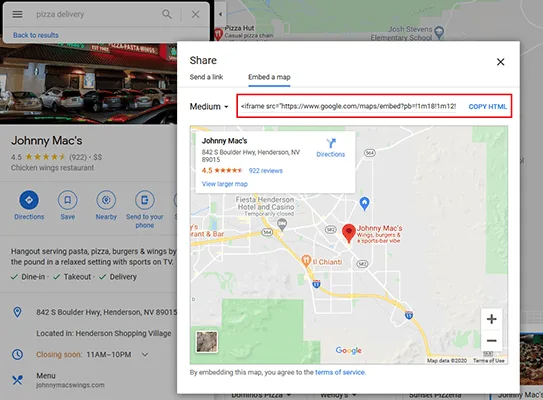
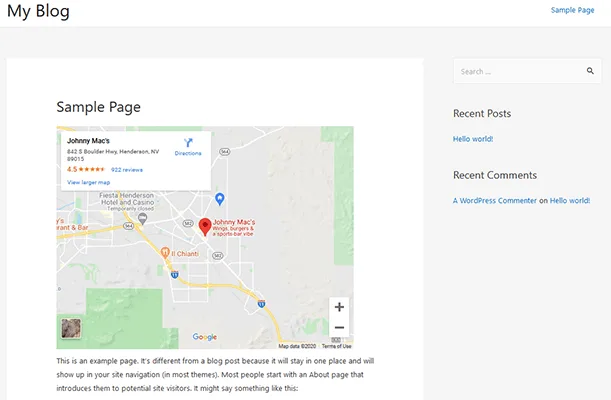
در مرحله بعد، کد تعبیه شده را در وب سایت وردپرس خود در هر کجا که می خواهید نقشه گوگل ظاهر شود، پیست نمائید. پس از آن شبیه به تصویر زیر نقشه گوگل در یکی از صفحات سایت ما به کاربران نمایش داده می شود.
در بررسی «نمایش موقعیتها و نقشه تعاملی سایت»، افزونه MapSVG یکی از ابزارهای مرتبط برای سنجش امکانات است؛ بهتر است تناسب آن با سایت بررسی شود.
بیشتر بخوانید: ثبت رویداد در وردپرس با افزونه Event List
2- آموزش اضافه کردن نقشه تعاملی Google در سایت های وردپرسی با افزونه
همچنین وردپرس به شما این امکان را می دهد تا با استفاده از یک افزونه نقشه های گوگل را به سایت خود اضافه کنید. افزونه های مختلفی در این خصوص ارائه شده که ما در این مطلب قصد داریم افزونه MapPress Maps را به شما آموزش دهیم. این افزونه را می توانید به صورت کاملاً رایگان از طریق مخزن وردپرس در سایت خود نصب و فعال کنید. در واقع؛ این افزونه با وارد کردن آدرس مکانی که می خواهید نمایش دهید، به صورت خودکار نقشه تعاملی را به وب سایت شما اضافه می کند. به علاوه؛ این افزونه رایگان با نقشه های نامحدود، پشتیبانی از خیابان ها، نشانگرهای نقشه سفارشی و حتی هشدارهای ترافیک در زمان واقعی همراه است.
برای «نمایش موقعیتها و نقشه تعاملی سایت»، بررسی قابلیتهای افزونه 360 ipanorama میتواند به مقایسه گزینههای مرتبط با این مطلب کمک کند.
در اولین قدم شما باید این افزونه را در سایت خود نصب و فعال کنید. برای انجام اینکار، وارد پیشخوان وردپرس خود شوید و سپس از بخش “افزونه ها” روی گزینه “افزودن” کلیک نمائید. سپس نام افزونه را در باکس بالای صفحه جستجو کنید. پس از اینکه افزونه به شما نشان داده شد، کافیست آن را نصب و فعال نمائید. همچنین اگر با طریقه نصب افزونه آشنایی ندارید، می توانید آموزش نصب افزونه وردپرس را مشاهده کنید.
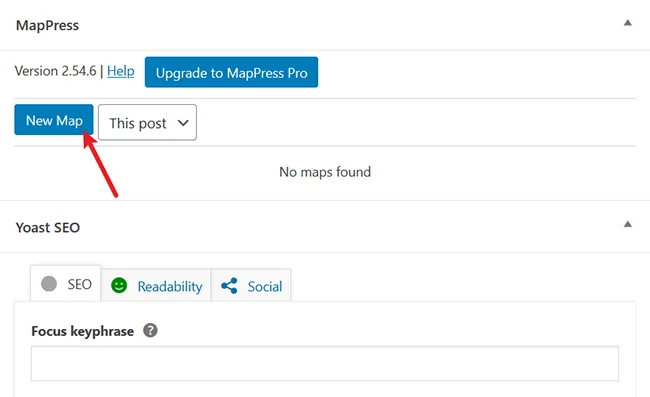
پس از فعال شدن افزونه، وارد یکی از صفحات دلخواه خود که قصد دارید نقشه گوگل را به آن اضافه کنید، شوید. در مرحله بعد، در ویرایشگر وردپرس به بخش نقشه با برچسب MapPress بروید و روی نقشه جدید کلیک کنید.
بیشتر بخوانید: اندازه استاندارد تصاویر در وردپرس
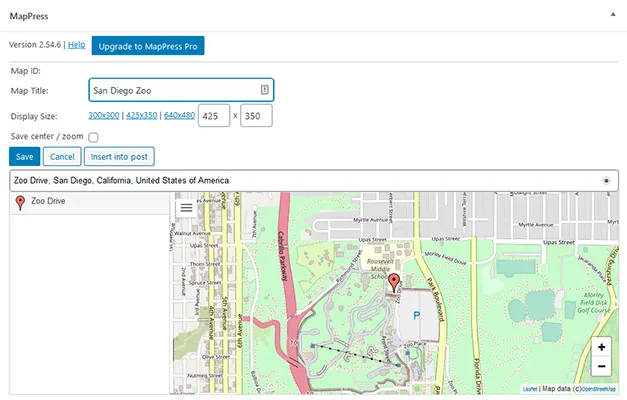
پس از انجام این کار ویرایشگر MapPress برای شما باز می شود که می توانید آدرس کسب و کار خود را وارد کنید. همچنین می توانید به نقشه خود عنوانی بدهید و اندازه صفحه نمایش را انتخاب نمائید.
بیشتر بخوانید: آموزش ایجاد تصاویر تعاملی در وردپرس
نقشه تعاملی فقط امکان بزرگنمایی ندارد؛ گاهی کاربران باید مکان تازهای ثبت کنند. افزونه افزودن مکان توسط کاربران در نقشه این فرایند را با افزودن نشانگر، ارسال جزئیات و بررسی مدیر پیش از انتشار فراهم میکند. همچنین میتوان نقاط را دستهبندی و فیلتر کرد. برای نمایش نقشه از شورتکد یا ابزارک المنتور استفاده کنید و فرم ارسال مکان را بیازمایید.
سوالات متداول
بهترین پلاگین برای ایجاد نقشه تعاملی در وردپرس کدام است؟
افزونه های مختلفی برای انجام اینکار وجود دارد که یکی از بهترین آنها افزونه MapPress Maps می باشد.
آیا بدون پلاگین هم میتوان در وردپرس نقشه تعاملی ایجاد کرد؟
بله. شما می توانید به صورت دستی اقدام به ایجاد نقشه سایت کنید. برای انجام اینکار می توانید از وب سایت Google My Maps اقدام نمائید.
بیشتر بخوانید: آموزش نحوه اضافه کردن نقشه های گوگل در وردپرس
جنع بندی: آموزش تصویری اضافه کردن نقشه تعاملی گوگل در وردپرس
نحوه ایجاد نقشه تعاملی در وردپرس چگونه است؟ به طور کلی، با ایجاد یک نقشه می توانید موقعیت مکانی فروشگاه خود را به کاربران نمایش دهید تا آنها بتوانند راحت تر به شما دسترسی پیدا کنند. اینکار نه تنها به سئوی سایت شما کمک می کند، بلکه باعث بهبود تعامل شما با مشتریانتان نیز می شود.
در کنار روش های این مقاله، برای نقشه می توان افزونه Woocommerce GeoLocation را هم بررسی کرد.
هنگام انتخاب ابزار برای نمایش نقشه تعاملی در صفحات وردپرس، بررسی امکانات افزونه 3D Map نیز میتواند مفید باشد.
در زمینه نمایش نقشه تعاملی در وبسایت، افزونه Image Map Pro نیز راهکاری است که باید امکاناتش با نیاز پروژه مقایسه شود.
منبع: kinsta










نظراتمقاله
چیزی اینجا نیست!
خوشحال می شویم همین الان میتوانید اولین نظر خود را ارسال نمایید!