



محتوانوشته
افزونه لیست رویدادهای وردپرس یا همان Event List به شما این امکان را می دهد تا لیست رویدادهای خود را به سادگی در هر صفحه یا پست نمایش دهید. در برخی از مواقع ممکن است نیاز باشد تا رویدادهای متفاوتی را در سایت خود به نمایش بگذارید. برای انجام اینکار وردپرس به صورت پیش فرض قابلیتی را ارائه نمی دهد، بنابراین ساده ترین روش استفاده از افزونه می باشد. افزونه های مختلفی در این خصوص ارائه شده که ما در این مطلب قصد داریم نحوه ثبت رویداد در وردپرس با افزونه Event List را در اختیار شما قرار دهیم. همچنین این افزونه با استفاده از یک شورتکد یا یک ابزارک می توانید لیست رویدادهای با تاریخ، زمان، محتوا، مکان، و غیره را در سایت خود نمایش دهید. به راحتی رویدادهای جدید را می توان در پنل مدیریت وردپرس اضافه کرد. با ما همراه باشید تا شما را با نحوه کار با افزونه Event List آشنا کنیم.
در زمینه برگزاری وبینار و کلاس آنلاین در وردپرس، افزونه WebinarPress Pro نیز از گزینههای قابل بررسی است.
برای نمایش رویدادها در قالب تایم لاین وردپرس، WP Timeline Designer Pro نیز یکی از ابزارهای قابل بررسی است؛ کاربرد آن باید با نیاز همان بخش سایت سنجیده شود.
امکانات افزونه Event List
قبل از اینکه شما را با آموزش استفاده از افزونه Event List آشنا کنیم، بهتر است کمی بیشتر با ویژگی ها و امکانات این پلاگین آشنا شوید. در ادامه برخی از ویژگی های Event List را در اختیار شما قرار می دهیم:
افزونه Event List رویدادها را بهصورت فهرست نشان میدهد، اما برای برنامه چندجلسهای ممکن است جدول ساعتی مناسبتر باشد. افزونه جدولبندی زمان رویدادهای وردپرس ستونهای قابل تنظیم، نمایش زمان شروع و پایان و فیلتر رویدادها را ارائه میدهد. میتوان جدول را با شورتکد در صفحه قرار داد. این روش برای کارگاهها و برنامههای چندبخشی کاربرد دارد.
Event List رویدادها را بهصورت فهرست در صفحه یا نوشته نمایش میدهد؛ اما اگر هدف سایت پوشش مسابقات بازیهای رایانهای باشد، ممکن است به پروفایل تیمها، اخبار و صفحه معرفی هر رقابت هم احتیاج پیدا کنید. Xports برای سایت ورزشهای الکترونیکی قالبی با صفحات آماده تیم، بازیکن و مسابقه و امکان طراحی با المنتور است که برای این سناریو قابل مقایسه خواهد بود. نمایش فهرست برنامه مسابقات به معنی ثبت خودکار نتایج یا مدیریت ثبتنام تورنمنت نیست؛ اگر به چنین امکاناتی نیاز دارید باید آنها را جداگانه بررسی کنید.
در زمینه برگزاری وبینار و کلاس آنلاین در وردپرس، افزونه Webinar and Video Conference with Jitsi Meet Ultimate نیز از گزینههای قابل بررسی است.
- دارای صفحات مدیریت برای مشاهده / ایجاد / مدیریت / تغییر رویدادها
- همراه با چندین فیلد رویداد
- تنظیم تاریخ شروع و پایان برای رویدادهای چند روزه
- دارای ویرایشگر WYSIWYG در قسمت محتوای رویداد
- قابلیت کپی رویداد مشابه
- امکان درون ریزی چندین رویداد
- دسته بندی رویدادها
- فیلتر کردن رویدادها طبق تاریخ یا دسته بندی
- و بسیاری از ویژگی های دیگر
بیشتر بخوانید: بهترین افزونه های رویداد (ایونت) برای وردپرس
آموزش افزونه ثبت رویداد برای وردپرس
در اولین قدم و مانند سایر افزونه ها، افزونه Event List را دانلود و سپس در سایت خود نصب و فعال کنید. اگر با طریقه نصب افزونه آشنایی ندارید می توانید مطلب “چگونه در وردپرس افزونه اضافه کنیم؟ راه های نصب پلاگین در وردپرس” را مشاهده کنید.
در مسیر «نمایش رویدادها و میزان پیشرفت مطالعه»، Cool Timeline Pro نمونه دیگری برای بررسی قابلیتهای مرتبط است؛ استفاده از آن باید براساس ساختار سایت تصمیمگیری شود.
پس از فعال شدن افزونه، یک منوی جدید به عنوان “Event List” در پیشخوان وردپرس شما ظاهر می شود که دارای چندین زیر مجموعه است که در ادامه برخی از مهم ترین آنها را به شما توضیح می دهیم.
بیشتر بخوانید: آموزش ساخت حساب کاربری با المنتور | نحوه طراحی صفحه ثبت نام با المنتور پرو
آموزش ثبت رویدادها در سایت وردپرسی با افزونه Event List
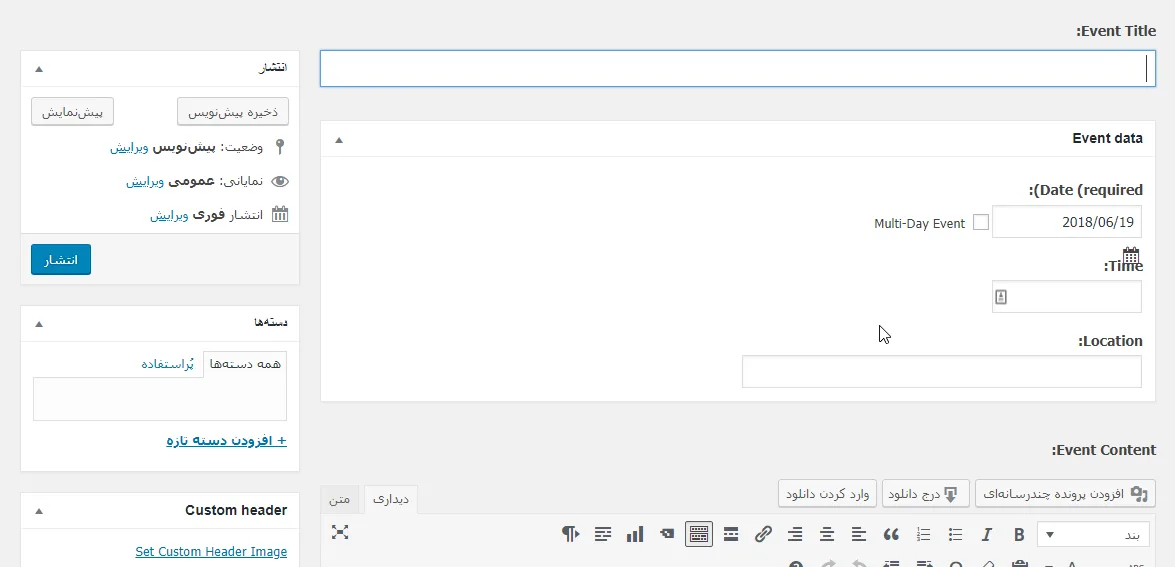
برای ایجاد اولین رویداد، در ابتدا وارد بخش “Event List” شوید. سپس روی گزینه “add new” کلیک کنید. پس از اینکه وارد صفحه ثبت رویداد شدید، در ابتدا یک عنوان دلخواه برای رویداد خود وارد نمائید. سپس،در متاباکس event data تاریخ رویداد را تعیین و با فعال کردن تیک Multi-Day Event تعداد روزهای رویداد را مشخص کنید.
در مسیر «نمایش رویدادها و میزان پیشرفت مطالعه»، ReBar نمونه دیگری برای بررسی قابلیتهای مرتبط است؛ استفاده از آن باید براساس ساختار سایت تصمیمگیری شود.
در ادامه و در بخش time / location شما باید زمان شروع و مکان رویداد را درج کنید. سپس صفحه را به سمت پایین اسکرول کرده و متن رویداد دلخواه خود را بنویسید. همچنین از سمت چپ صفحه می توانید انواع دسته بندی ها را ایجاد و هر رویداد را به یک دسته خاص اختصاص دهید. بعد از اینکه بخش های مختلف را سفارشی کنید، در نهایت روی دکمه “منتشر” کلیک کنید تا رویداد شما ایجاد شود. پس از آن می توانید در قسمت all events رویدادهای ایجاد شده خود را مشاهده کنید.
در کنار روش مطرحشده، Timelentor نیز برای ایجاد تایم لاین و نمایش رویدادها با المنتور کاربرد دارد و میتواند بهصورت جداگانه ارزیابی شود.
بیشتر بخوانید: محتوای سئو شده چیست؟ چگونه یک متن سئو شده بنویسیم؟
نحوه استفاده از افزونه Event List در وردپرس (شورتکد)
همانطور که اشاره شد، این افزونه از قابلیت کدکوتاه پشتیبانی می کند. بنابراین شما می توانید رویدادهای خود را در هربخش از سایت که می خواهید به نمایش بگذارید. برای استفاده از این ویژگی؛ شما باید کدکوتاه [event-list] را در نوشته یا هر صفحه ای که می خواهید رویداد نمایش داده شود، درج کنید. همچنین برای پیکربندی تنظیمات افزونه در بخش settings گزینه ها را بررسی کنید و در صورت لزوم تغییر دهید.
برای «نمایش رویدادها و میزان پیشرفت مطالعه»، Timeline Widget Pro را میتوان در کنار روشهای این آموزش از نظر کارکرد و سازگاری بررسی کرد.
در زمینه برگزاری رویداد و ثبتنام آنلاین، قالب Meup نیز از گزینههای قابل بررسی است.
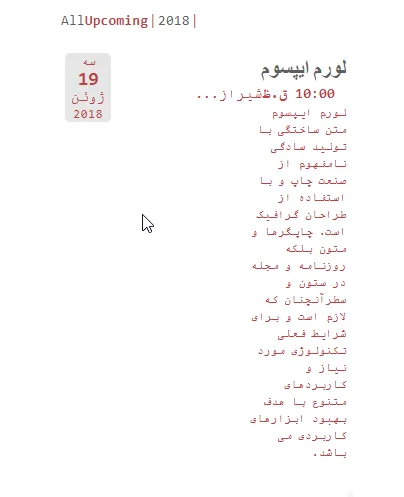
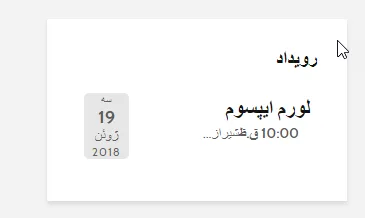
در مرحله بعدی از آموزش ثبت رویدادها در سایت وردپرسی با پلاگین Event List ، شما همچنین می توانید رویدادهای خود را در قسمت سایدبار به کاربران نمایش دهید. برای انجام اینکار، از بخش “نمایش” روی گزینه “ابزارک ها” کلیک کنید. سپس ابزارک event list را پیدا و آن را به سایدبار قالب خود کشیده و رها کنید. حال باید یک عنوان برای رویداد وارد کرده و نوع دسته بندی، نمایش زمان و محل رویداد را مشخص و ذخیره کنید. پس از رویداد شما همانند تصویر زیر نمایش داده می شود.
بیشتر بخوانید: بهترین افزونه ورود کاربران وردپرس | 7 مورد از بهترین پلاگین های عضویت کاربران وردپرس
سوالات متداول
کاربردهای افزونه Event List چیست؟
این افزونه کاربردها و قابلیت های مختلفی را در اختیار شما قرار می دهد که برخی از آنها عبارت است: همراه با چندین فیلد رویداد، قابلیت کپی رویداد مشابه، امکان درون ریزی چندین رویداد و...
افزونه های مشابه با Event List کدامند؟
از یک افزونه رویداد (ایونت) وردپرس می توانید برای مدیریت انواع رویدادهای بزرگ و کوچک مانند: کنفرانس ها، رویدادهای ورزشی و… استفاده کنید. اگر صاحب یک وب سایت وردپرسی هستید و می خواهید رویددادهای آینده را برنامه ریزی کنید، یک افزونه رویداد برای وردپرس می تواند به شما در این زمینه کمک کند. افزونه های مختلفی در این خصوص ارائه شده که محبوب ترین آنها عبارت است از: افزونه Sugar Calendar، افزونه EventON، افزونه Events Schedule و افزونه EventsPlus.
بیشتر بخوانید: آموزش تنظیمات ثبت نام کاربر در وردپرس | چگونه قابلیت ثبت نام در ووکامرس و وردپرس را فعال کنیم؟
جمع بندی: نحوه استفاده از پلاگین Event List در وردپرس
چگونگی کار با افزونه Event List در وردپرس ؟ پلاگین Event List یکی از افزونه های کاربردی برای وردپرس است که به شما این امکان را می دهد تا رویدادهای مختلفی را در موقعیت و زمان های مختلف به کاربران نمایش دهید. ما در این مطلب نحوه ثبت رویداد در وردپرس با افزونه Event List و آموزش پلاگین ثبت رویداد برای وردپرس را در اختیار شما قرار دادیم. امیدوارم این آموزش مورد رضایت شما عزیزان قرار گرفته باشد.








نظراتمقاله
با سلام و احترام
ضمن عرض تشکر از آقای شیرزادی عزیز بابت ارائه این مقاله کاربردی
رویداد های قابل خرید توسط کاربران را به چه صورت میتوانیم ایجاد کنیم؟
یعنی همین امکاناتی که در مقاله ذکر شده است مثل تاریخ شروع و پایان، آدرس و... را به کاربر نمایش دهد و کاربر بتواند برای آن ایوند ثبت نام کند.
با تشکر
با سلام و احترام
ضمن عرض تشکر از آقای شیرزادی عزیز بابت ارائه این مقاله کاربردی
رویداد های قابل خرید توسط کاربران را به چه صورت میتوانیم ایجاد کنیم؟
یعنی همین امکاناتی که در مقاله ذکر شده است مثل تاریخ شروع و پایان، آدرس و... را به کاربر نمایش دهد و کاربر بتواند برای آن ایوند ثبت نام کند.
با تشکر