


محتوانوشته
خطای زمانبندی از دست رفته یا همان missed schedule یکی از خطاهای رایج وردپرس است که ممکن است با آن روبه رو شده باشید. به طور کلی؛ پس از نوشتن یک مطلب یا محصول، برای انتشار آن می توانید یک زمان خاص را تنظیم کنید. در واقع شما می توانید مطلب خود را فوراً منتشر کنید، یا آن را به عنوان پیش نویس کرده تا در آینده آن را منتشر کنید و یا حتی می توانید آن را در یک تاریخ و زمان خاص منتشر نمائید. حال در برخی از مواقع ممکن است وقتی نوشته ای را روی حالت زمان بندی قرار می دهید، آن نوشته در آن زمانی که تنظیم کرده اید منتشر نشود و با خطای قرمز رنگ زمان بندی از دست رفته در وردپرس روبه رو شوید. اگر شما هم با این مشکل مواجه هستید، نگران نباشید. زیرا در این مطلب قصد داریم شما را با نحوه رفع مشکل عدم انتشار محتوای زمانبندی شده آشنا کنیم. با نوین وردپرس همراه باشید.

بیشتر بخوانید: آموزش رفع خطای Mixed content وردپرس و رفع مشکل زرد شدن SSL
آموزش رفع خطای زمانبندی از دست رفته در وردپرس
قبل از اینکه بخواهیم شما را با نحوه حل خطای زمان بندی از دست رفته در وردپرس آشنا کنیم، بهتر است با دلایل بروز این خطا بیشتر آشنا شوید. به طور کلی؛ هنگامی که یک پست را از قبل برنامه ریزی می کنید، وردپرس از یک “cron job” برای انتشار آن استفاده می کند. Cron یک ابزار نرم افزاری است که وظایف را زمان بندی می کند. حال زمانی که مشکلی در cron job در انتشار پست های برنامه ریزی شده شما پیش بیاید، خطای زمان بندی از دست رفته را مشاهده خواهید کرد. در واقع؛ cron یکی ابزارهای کاربردی در وردپرس است که در پس زمینه کار می کند و بررسی می کند که آیا وظایف زمان بندی در هر بارگذاری صفحه وجود دارد یا خیر. هر گونه مشکلی که در این نرم افزار رخ دهد باعث می شود که شما با با خطای missed schedule مواجه شوید.
چرا سایت وردپرس شما پست های برنامه ریزی شده را از دست می دهد؟
وردپرس یک پلتفرم کاربر پسند و انعطاف پذیر است. با این حال، ممکن است هر از گاهی با مشکلات فنی مواجه شوید که یکی از اینها خطای زمانبندی از دست رفته وردپرس می باشد. در واقع؛ وردپرس دارای یک ویژگی داخلی است که به شما این امکان را می دهد تا پست های خود را زمانبندی کنید تا در زمان مشخص به صورت خودکار منتشر شوند. اما گاهی اوقات و بنا به دلایل مختلفی ممکن است با خطای زمانبندی از دسترفته وردپرس روبه رو شوید که این موضوع می تواند بسیار آزاردهنده باشد. در این شرایط شما با صفحه ای همانند تصویر زیر روبه رو می شوید:
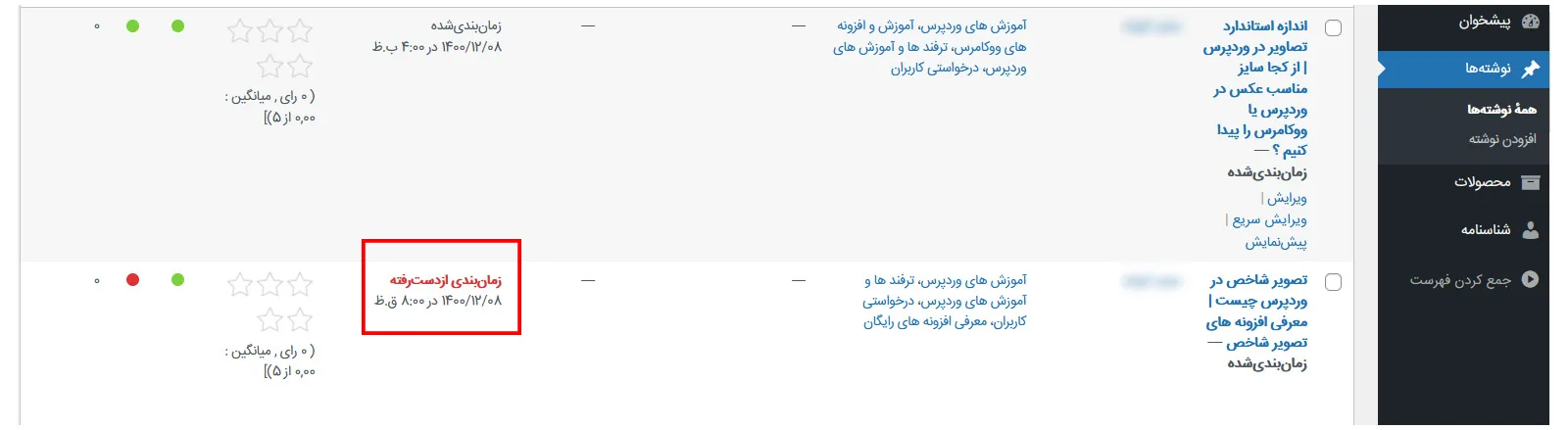
محیط میزبانی وردپرس یا تداخل افزونه های وردپرس ممکن است باعث شود وردپرس پست های برنامه ریزی شده را از دست بدهد. به طور معمول، زمانی که یک پست وردپرس را برنامه ریزی می کنید تا بعداً منتشر شود، وردپرس از فناوری به نام «Cron» یا «WordPress Cron» استفاده می کند تا بتواند پست شما را به صورت خودکار و در زمان تعیین شده در سایت منتشر کند. با این حال، اگر سرور میزبان وردپرس شما و یا یک یکی از افزونه های شما بر روی cron تاثیر ایجاد کند، ممکن است باعث شود که وردپرس نتواند به درستی پست شما را در یک زمان مشخص منتشر نماید که همین موضوع باعث می شود با خطای missed schedule روبه رو شوید.
بیشتر بخوانید: آموزش زمان بندی پست ها در وردپرس | چگونه در وردپرس پست زمان بندی شده بذاریم؟
آموزش رفع خطای زمانبندی از دست رفته وردپرس
تا اینجای مطلب شما را با دلایل ایجاد خطای زمانبندی از دست رفته آشنا کردیم، حال در ادامه مطلب قصد داریم نحوه رفع خطای ارسال پست زمانبندی شده در وردپرس را با استفاده از روش های مختلف به شما عزیزان آموزش دهیم. همراه ما باشید.
1- آموزش حل مشکل زمانبندی از دست رفته برای مطالب وردپرس با استفاده از تنظیمات
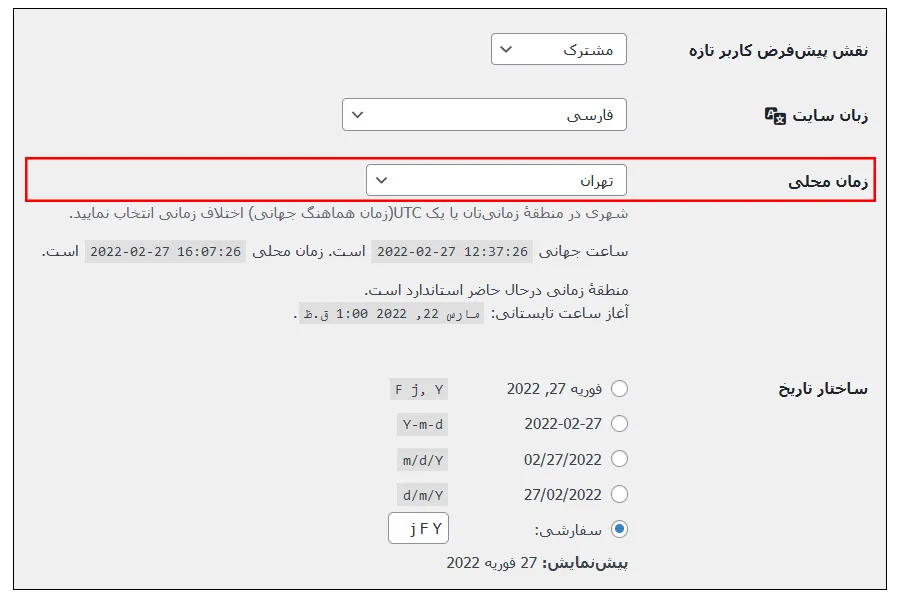
سریع ترین روش حل خطای زمان بندی از دست رفته در وردپرس ، مراجعه به تنظیمات پیشخوان وردپرس می باشد. در این روش شما باید منطقه زمانی سایت خود را بررسی و از درست بودن آن مطمئن شوید.
برای انجام اینکار، در ابتدا وارد پیشخوان وردپرس خود شده و سپس از بخش “تنظیمات” روی گزینه “عمومی” کلیک کنید. پس از اینکه وارد تنظیمات بخش عمومی سایت خود شدید، کافیست صفحه را به سمت پایین اسکرول کنید تا به بخش “زمان محلی” برسید. حال منطقه زمانی خود را از منوی کشویی روی “تهران” قرار دهید و در نهایت تغییرات را ذخیره کنید.
بیشتر بخوانید: خطای 500 وردپرس | رفع مشکل ارور Internal Server Error در وردپرس
2- رفع مشکل عدم انتشار محتوای زمانبندی شده با افزایش حافظه
محدودیت در حافظه یکی از عوامل مهم رخ دادن انواع خطاها در وردپرس به خصوص زمان بندی می باشد. برای رفع این مشکل شما باید محدودیت حافظه سایت خود را افزایش دهید. برای انجام اینکار؛ در ابتدا وارد کنترل پنل هاست خود شوید و سپس به پوشه ریشه سایت خود یعنی همان public-html مراجعه کنید. حال در این پوشه باید فایل wp-config.php را پیدا کنید. پس از پیدا کردن فایل کافیست روی آن راست کلیک کرده و گزینه ویرایش را بزنید تا وارد صفحه ویرایشگر آن شوید. حال باید کد زیر را درست قبل از خط “That’s all, stop editing” وارد کنید:
define(‘WP_MEMORY_LIMIT’, ‘256M’);
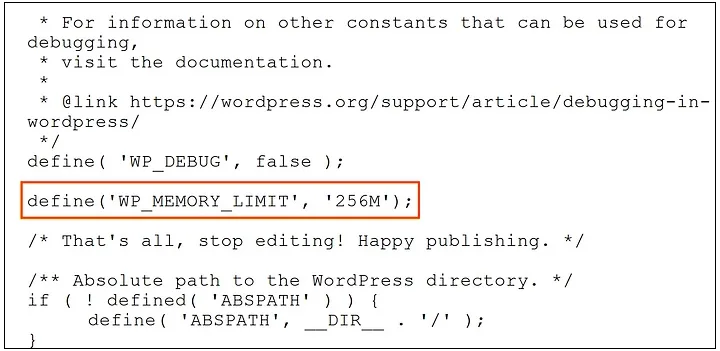
در نهایت فایل را ذخیره کنید. سپس به سایت خود مراجعه کنید و مشاهده کنید که آیا خطای زمانبندی از دست رفته برای شما حل شده یا خیر؟ اگر رفع نشده بود می توانید از سایر روش های دیگر استفاده کنید.
بیشتر بخوانید: آموزش رفع مشکل در نصب قالب وردپرس
3- آموزش رفع خطای زمانبندی از دست رفته در وردپرس با افزونه Scheduled Post Trigger
یکی دیگر از روش هایی که می توانید به کمک آن اقدام به حل خطای زمان بندی از دست رفته در وردپرس نمائید، استفاده از افزونه Scheduled Post Trigger می باشد. به طور کلی؛ این افزونه به صورت کامل خطای missed schedule را برطرف نمی کند. در عوض، به عنوان یک پشتیبان عمل می کند. هر زمان که یک بازدیدکننده سایت شما را بارگذاری می کند، پست های از دست رفته را بررسی می کند و بلافاصله آنها را منتشر می کند.
تنها کاری که شما باید انجام دهید این است که این پلاگین را در سایت خود نصب کنید. این افزونه به صورت رایگان در مخزن وردپرس به ثبت رسیده که می توانید آن را به سادگی در سایت خود فعال کنید. برای انجام اینکار؛ در ابتدا وارد پیشخوان وردپرس خود شده و سپس از بخش “افزونه ها” روی گزینه “افزودن” کلیک کنید. سپس در باکس بالای صفحه نام افزونه را وارد و سرچ نمائید. پس از پیدا شدن افزونه کافیست آن را در سایت خود نصب و فعال کنید. همچنین اگر با طریقه نصب افزونه آشنایی ندارید می توانید مطلب “چگونه در وردپرس افزونه اضافه کنیم؟ راه های نصب پلاگین در وردپرس” را مشاهده نمائید.
4- چگونگی حل خطای زمان بندی از دست رفته در وردپرس با پاکسازی کش
یکی دیگر از روش هایی که می توانید این خطا را در سایت خود رفع نمائید، پاکسازی کش وردپرس می باشد. کس وردپرس می تواند محتوای قدیمی سایت شما را ذخیره کند که در کارهای cron اختلال ایجاد نماید. برای پاکسازی کش می توانید از یک افزونه کش استفاده کنید. افزونه های زیادی در این باره ارائه شده اند که بی تردید افزونه WP Super Cache می تواند یکی از بهترین آنها باشد.
بیشتر بخوانید: 8 تا از بهترین افزونه های کش وردپرس برای افزایش سرعت سایت
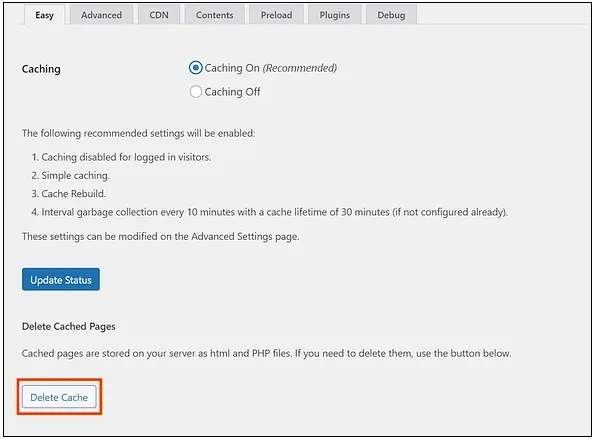
پس از نصب و فعال سازی افزونه WP Super Cache، از بخش “تنظیمات” روی گزینه “WP Super Cache” کلیک کنید. سپس از انتهای صفحه روی دکمه “Delete Cache” کلیک نمائید.
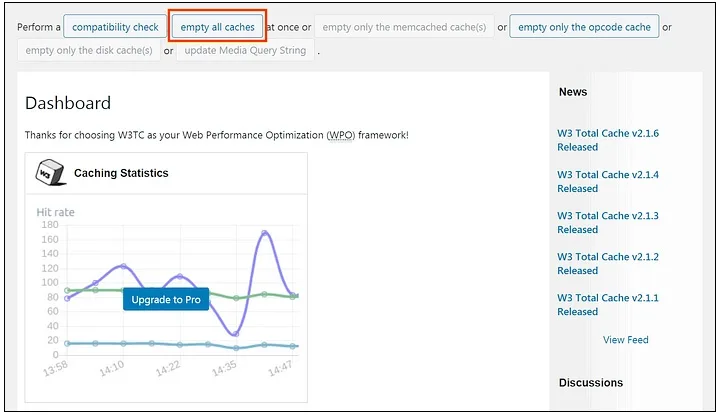
پس از آن وارد بخش داشبورد افزونه شوید و سپس از بالای صفحه روی دکمه “empty all caches” کلیک نمائید.
پس از آن وارد سایت خود شوید و مشاهده کنید که آیا خطای زمانبندی ازدسترفته وردپرس برای شما رفع شده یا خیر؟ به احتمال خیلی زیاد مشکل شما رفع شده است.
بیشتر بخوانید: آموزش نحوه رفع خطای انتشار ناموفق در وردپرس؛ 7 راه حل برای این مشکل
5- نحوه رفع خطای منتشر نشدن پست زمانبندی شده در وردپرس با ویرایش فایل wp-config.php
همچنین شما می توانید با افزودن یک قطعه کد به فایل wp-config.php این خطا را در سایت خود برطرف کنید. برای ویرایش فایل wp-config.php، به کنترل پنل میزبانی وب سایت خود مراجعه کنید. همچنین می توانید با استفاده از یک FTP مانند FileZilla به فایل دسترسی پیدا کنید. سپس وارد پوشه File Manager شوید. پس از آن می توانید فایل wp-config.php را در زیر پوشه public_html پیدا کنید.
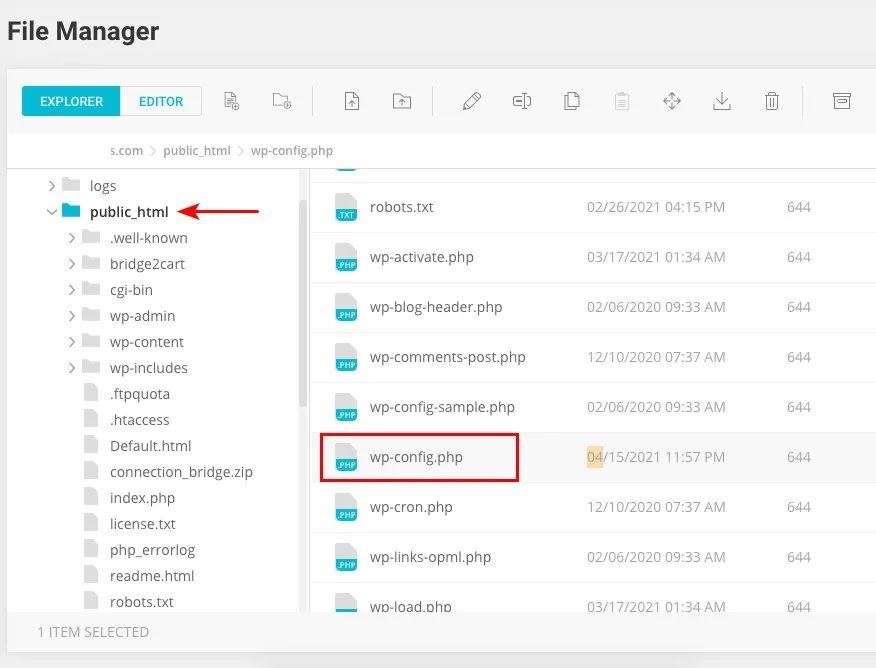
پس از پیدا کردن، فایل را با کلیک راست بر روی فایل wp-config.php و انتخاب Edit ویرایش کنید. حال اگر WP-Cron غیرفعال است، باید کد زیر را پیدا کنید:
define (‘DISABLE_WP_CRON’, true);
می توانید کد بالا را جستجو نمائید.
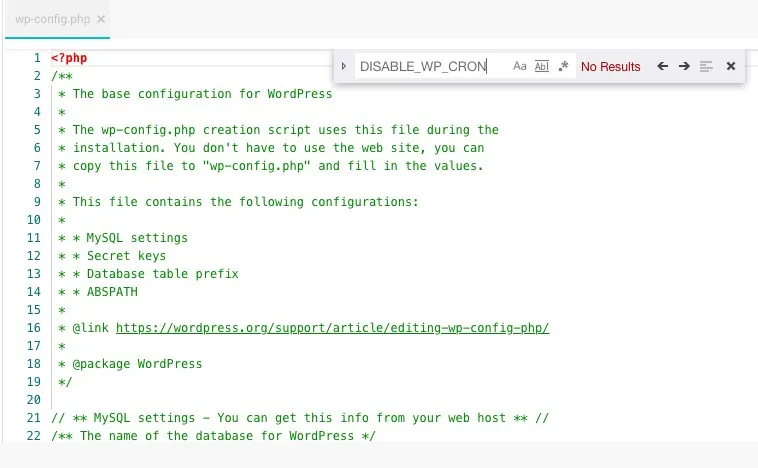
اگر کد وجود دارد، باید WP-Cron را فعال کنید. برای فعال کردن آن، تنها کاری که باید انجام دهید این است که کد را از صفحه ویرایشگر فایل حذف کنید. فراموش نکنید که پس از انجام اینکار؛ تغییرات خود را ذخیره کنید.
بیشتر بخوانید: بهترین پلاگین یا افزونه های در دست تعمیر و ساخت سایت وردپرس
سوالات متداول
دلیل بروز خطای زمانبندی از دست رفته در وردپرس چیست؟
برای انتشار آن استفاده می کند. Cron یک ابزار نرم افزاری است که وظایف را زمان بندی می کند. حال زمانی که مشکلی در cron job در انتشار پست های برنامه ریزی شده شما پیش بیاید، خطای زمان بندی از دست رفته را مشاهده خواهید کرد.
ساده ترین راه برای رفع این خطا چه راهی است؟
روش های مختلفی برای رفع خطای زمانبندی از دست رفته در وردپرس وجود دارد. شما می توانید این خطا را با استفاده از تنظیمات وردپرس، با کمک افزونه، با ویرایش فایل wp-config.php و... رفع نمائید.
آیا زمانبندی ازدست رفته وردپرس روی سئو سایت تاثیر میگذارد؟
بله، زمانبندی ازدست رفته وردپرس میتواند روی سئو تاثیر منفی بگذارد؛ زیرا وقتی محتوای زمانبندیشده بهموقع منتشر نشود، نظم انتشار محتوا بههم میخورد و ممکن است برنامه بازاریابی محتوایی سایت دچار اختلال شود. انتشار منظم محتوا یکی از فاکتورهای مهم در مدیریت بهتر سئو است.
آیا افزونهای برای حل مشکل زمانبندی از دست رفته در وردپرس وجود دارد؟
بله، برخی افزونهها برای حل مشکل زمانبندی از دست رفته در وردپرس طراحی شدهاند و میتوانند انتشار مطالبی را که در زمان مقرر منتشر نشدهاند، مدیریت کنند. البته استفاده از افزونه بهتنهایی همیشه کافی نیست و بهتر است وضعیت هاست و کرون نیز بررسی شود.
چگونه میتوان حل ارور زمان بندی از دست رفته در وردپرس را بهصورت دائمی انجام داد؟
برای حل ارور زمان بندی از دست رفته در وردپرس بهصورت دائمی، بهتر است WP-Cron داخلی وردپرس را غیرفعال کرده و یک cron job واقعی روی هاست تنظیم کنید. این کار باعث میشود فرآیند انتشار مطالب زمانبندیشده با دقت و پایداری بیشتری انجام شود.
بیشتر بخوانید: راهنمای انتخاب بهترین سایت رپورتاژ آگهی
جمع بندی: طریقه رفع خطا عدم انتشار محتوای زمانبندی شده
وردپرس به عنوان محبوب ترین سیستم مدیریت محتوا خالی از اشکال نیست و ممکن با انواع خطاها در طی فرایند طراحی سایت روبه رو شوید. یکی از این خطاها، خطای زمانبندی از دست رفته در وردپرس (missed schedule) می باشد. این خطا زمانی رخ می دهد که شما یک نوشته یا محصول را برای آینده زمان بندی کرده باشید اما با خطا مواجه شوید و محتوای شما منتشر نشود. ما در این مطلب نحوه رفع مشکل عدم انتشار محتوای زمانبندی شده را با استفاده از روش های مختلف به شما آموزش دادیم. امیدوارم این مطلب مورد رضایت شما عزیزان قرار گرفته باشد.
منبع: wpastra
پیشنهاد نوین وردپرس برای طراحی سایت: خرید قالب وردپرس اورجینال












نظراتمقاله
چیزی اینجا نیست!
خوشحال می شویم همین الان میتوانید اولین نظر خود را ارسال نمایید!