


محتوانوشته
خطای انتشار ناموفق یکی از خطاهای رایج وردپرس است که ممکن است برای هر وب سایتی حداقل یکبار پیش آمده باشد. دلایل مختلفی وجود دارد که باعث می شود که شما با ارور انتشار ناموفق در سایت وردپرسی خود روبه رو شوید، به عنوان مثال ممکن است اتصال اینترنت شما قطع شده باشد و بسیاری از عوامل دیگر. در واقع؛ این خطا زمانی برای شما رخ می دهد که شما قصد دارید یک محتوا در سایت خود منتشر کنید اما ناگهان با یک خطا مواجه می شوید. خوشبختانه روش های مختلفی برای حل مشکل انتشار ناموفق در وردپرس وجود دارد که می توانید به کمک آنها خطا را برطرف کنید. به همین منظور ما در این مطلب از نوین وردپرس قصد داریم آموزش رفع خطای انتشار ناموفق در وردپرس را با استفاده از روش های مختلف در اختیار شما عزیزان قرار دهیم. با ما همراه باشید.
علت بروز خطای انتشار ناموفق در وردپرس
قبل از اینکه شما را با نحوه رفع ارور انتشار ناموفق در وردپرس آشنا کنیم، بهتر است با دلایل رخ دادن خطا آشنا شوید. به طور کلی؛ این خطا زمانی برای شما اتفاق می افتد که شما یک نوشته یا صفحه را بروزرسانی می کنید، اما بعد از اینکه روی دکمه “انتشار” کلیک می کنید با یک خطای انتشار ناموفق مواجه می شوید! هرچند که بروز این خطا می تواند آزاردهنده باشد، اما راه های مختلفی هم وجود دارد که می توانید دلیل خطا را شناسایی و مشکل را برطرف کنید. تنها کافیست ادامه مطلب را مشاهده کنید و روش هایی را که به شما توضیح می دهیم را در سایت خود به درستی پیاده سازی کنید تا بتوانید خطا را در سایت خود رفع نمائید.

بیشتر بخوانید: 9 مورد از بهترین افزونه های بک آپ گیری وردپرس
آموزش رفع ارور انتشار ناموفق در وردپرس
دلایل مختلفی مانند: قطعی اینترنت، وضعيت REST AP، خراب بودن فایل maintenanceو … وجود دارد که می تواند باعث شود که شما با ارور انتشار ناموفق در سایت وردپرسی خود مواجه شوید. در ادامه طریقه حل مشکل انتشار ناموفق در وردپرس را با استفاده از روش های مختلف به شما آموزش می دهیم. همراه ما باشید.
- رفع خطای انتشار ناموفق با چک کردن اتصال اینترنت
- رفع ارور انتشار ناموفق با بررسی تنظیمات URL سایت
- رفع ارور انتشار ناموفق با بررسی وضعیت REST API
- رفع خطای انتشار ناموفق با وارد کردن حالت اشکال زدایی
- رفع خطای انتشار ناموفق با پاکسازی فایل maintenance
- رفع خطای انتشار ناموفق با غیر فعال کردن موقت افزونه ها
- رفع خطای انتشار ناموفق با استفاده از ویرایشگر کلاسیک
در ادامه یک از این مراحل را به شما توضیح می دهیم. امیدوارم تا انتهای این آموزش ما رو همراهی کنید.
بیشتر بخوانید: 35 خطای رایج وردپرس و نحوه حل آن ها
راه حل های برای رفع خطای انتشار ناموفق در وردپرس
1- چک کردن اتصال اینترنت | رفع خطای انتشار ناموفق در وردپرس
در اولین قدم شما باید مطمئن شوید که اینترنت شما متصل است. در برخی از مواقع ممکن است یک محتوا برای وبلاگ خود بنویسید و در این حین اتصال اینترنت شما قطع شود. در این صورت، وردپرس در اکثر مواقع قادر نیست مطلب شما را ذخیره کند و شما هم نمی توانید نوشته ای را که بروزکرده اید را منتشر کنید. به همین منظور؛ زمانی که با خطای انتشار ناموفق روبه رو شدید، در اولین قدم باید اتصال اینترنت خود را برسی کنید و مطمئن شوید که اینترنت شما فعال است. حال اگر شما مشکلی در اتصال به اینترنت نداشتید می توانید مراحل دیگر را برای برطرف کردن این مشکل امتحان کنید.
2- بررسی تنظیمات URL سایت | رفع ارور انتشار ناموفق در وردپرس
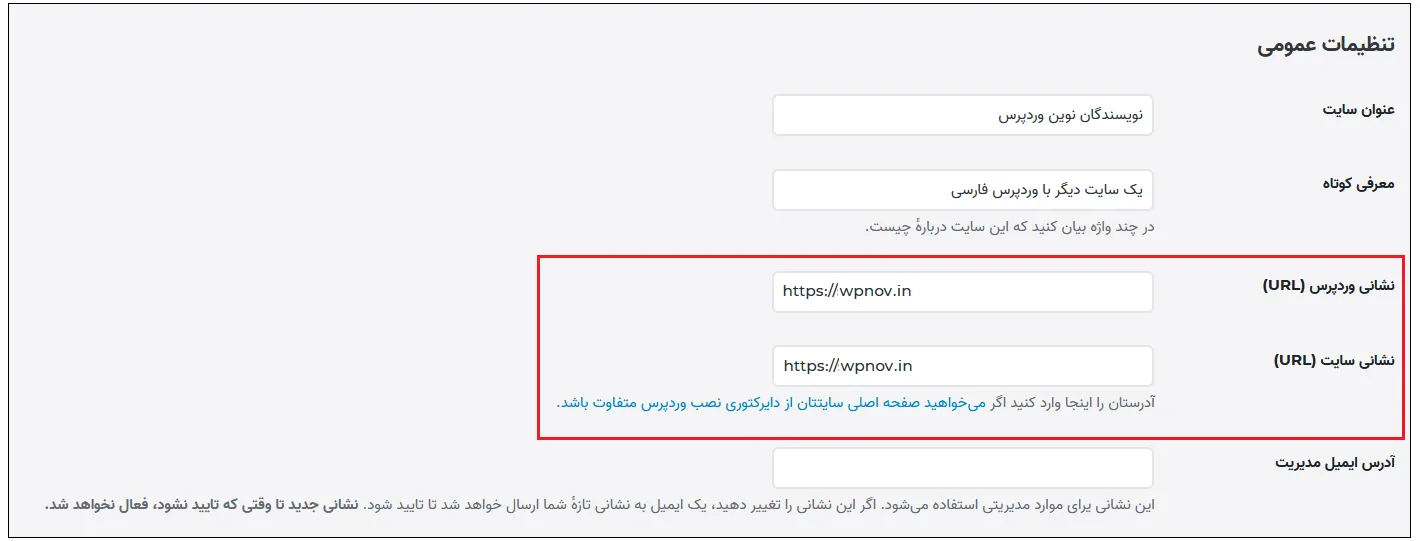
یکی دیگر ازعلت های روبه رو شدن با خطای انتشار ناموفق، می تواند پیکربندی نادرست آدرس سایت باشد. برای بررسی این بخش، در ابتدا وارد پیشخوان وردپرس خود شوید و سپس از بخش “تنظیمات” روی گزینه “عمومی” کلیک کنید. در این صفحه همانند تصویر زیر، شما باید آدرس سایت و همچنین آدرس وردپرس خود را بررسی کنید و مطمئن شوید که به درستی وارد شده است. در اکثر مواقع هر دو آدرس باید به صورت یکسان وارد شده باشد.
بیشتر بخوانید: رفع مشکل خطای امنیتی وردپرس؛ این نوع پرونده به دلایل امنیتی مجاز نیست
3- بررسی وضعیت REST API | حل مشکل انتشار ناموفق در وردپرس
یکی دیگر از روش های رفع مشکل انتشار ناموفق در وردپرس بررسی وضعیت REST API می باشد. شاید در نگاه اول با خود فکر کنید که این کار ممکن است پیچیده باشد، اما در واقعیت اینگونه نیست. به طور کلی، وردپرس دارای بخشی به نام سلامت سایت می باشد که وب سایت شما را اسکن می کند و به شما یک گزارش دقیق در خصوص عملکرد و امنیت می دهد. حال برای بررسی وضعیت REST API، ابتدا وارد پیشخوان وردپرس خود شوید و از بخش “ابزارها” روی گزینه “سلامت سایت” کلیک نمائید. پس از آن با انواع گزینه ها روبه رو می شوید. برای پیدا کردن وضعیت REST API کافیست صفحه را به سمت پایین اسکرول کنید تا این تب را پیدا نمائید.
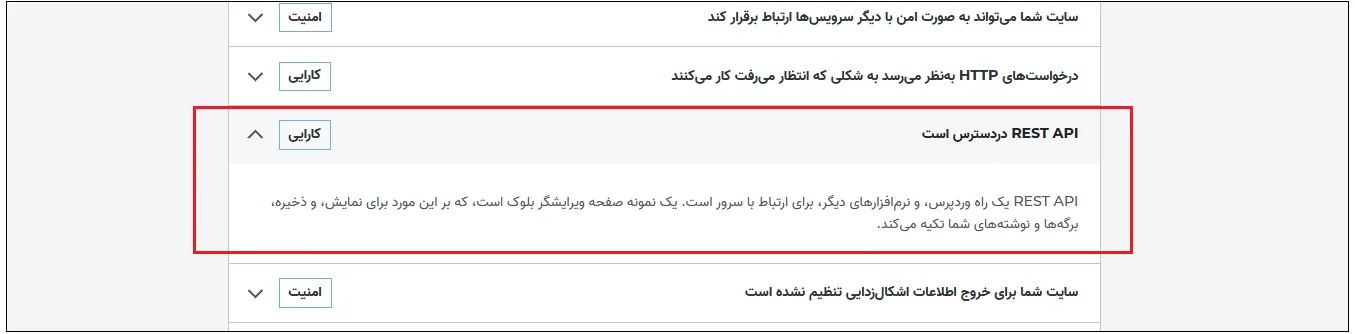
در صورتی که مشکل انتشار ناموفق وردپرس به دلیل وضعیت REST API باشد، در این بخش با یک پیغام خطا مواجه می شوید. در غیر این صورت همانند تصویر بالا با یک پیام REST API در دسترس است روبه رو می شوید که دلیل خطا نمی تواند این گزینه باشد.
بیشتر بخوانید: اشتباهات مرگبار سئو در وردپرس؛ 10 اشتباه رایج در سئو سایت های وردپرسی
4- وارد کردن حالت اشکال زدایی | نحوه برطرف کردن خطای به روزرسانی ناموفق وردپرس
یکی دیگر از دلیل بروز خطای انتشار ناموفق در وردپرس ، حالت اشکال زدایی می باشد. برای بررسی این مشکل، در ابتدا باید با استفاده از یک ابزار FTP به هاست خود وارد شوید. پس از آن وارد بخش “فایل منیجر” شوید.
نکته: قبل از آنکه تغییری در هاست خود اعمال کنید بهتر است از تمامی اطلاعات وب سایت خود یک نسخه پشتیبان تهیه کنید تا در صورت بروز هرگونه مشکل بتوانید سایت خود را به حالت قبل برگردانید.
بعد از آن شما باید وارد پوشه ریشه اصلی سایت خود یعنی همان public_html شوید. حال در این پوشه فایل wp-config.php را پیدا کنید. سپس فایل wp-config.php را با استفاده از یک ویرایشگر متن باز نمائید. شما می توانید از برنامه ویرایش متن بومی بر روی کامپیوتر یا مک خود استفاده کنید. بعد از باز کردن فایل کافیست کد زیر را در انتهای آن وارد نمائید:
define (‘wp_debug’, true);
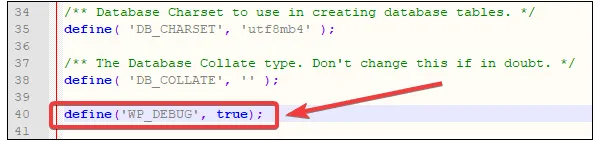
در نهایت فراموش نکنید که تغییرات خود را ذخیره کنید.
بعد از آنکه حالت اشکال زدایی را برای سایت خود فعال کردید، مجدداً به سایت خود بازگدید و مشاهده کنید که آیا مشکل انتشار ناموفق وردپرس برای شما برطرف شده یا خیر، در صورتی که این خطا برای شما حل نشده بود می توانید مراحل دیگر را امتحان کنید.
بیشتر بخوانید: رفع مشکل ارور (خطای) 404 در وردپرس + بهترین افزونه های ارور 404
5- پاکسازی فایل maintenance | رفع خطای انتشار ناموفق در وردپرس
یکی دیگر از روش های نحوه برطرف کردن خطای به روزرسانی ناموفق وردپرس ، پاکسازی فایل maintenance می باشد. در واقع شما باید این فایل را از سرور خود حذف کنید. برای انجام اینکار به کنترل پنل هاست خود مراجعه کنید و سپس همانند روش بالا وارد پوشه ریشه سایت یعنی Public_html شوید. در این پوشه فایل maintenance را پیدا کنید و سپس آن را حذف نمائید.

پس از حذف فایل مجدداً به پیشخوان وردپرس خود برگردید و مشاهده کنید که آیا این مشکل برای شما رفع شده یا خیر. همچنین اگر در هاست خود فایل maintenance را پیدا نکردید، شما باید شرکت ارائه دهنده هاست تماس بگیرید.
بیشتر بخوانید: خطای 500 وردپرس | رفع مشکل ارور Internal Server Error در وردپرس
6- غیر فعال کردن موقت افزونه ها | رفع ارور انتشار ناموفق در وردپرس
یکی دیگر از شایع ترین دلایلی که باعث به وجود آمدن انواع خطا در وردپرس شما می شود، ناسازگاری یا معیوب بودن برخی از افزونه هایی که نصب کرده اید می باشد. برای حل این مشکل، شما باید تمامی افزونه های خود را به صورت موقت حذف کنید. برای اینکار از پیشخوان وردپرس خود وارد بخش افزونه ها شوید و سپس تمامی افزونه های خود را انتخاب کنید و سپس از منوی کشویی گزینه “غیرفعال کردن” را انتخاب نمائید.
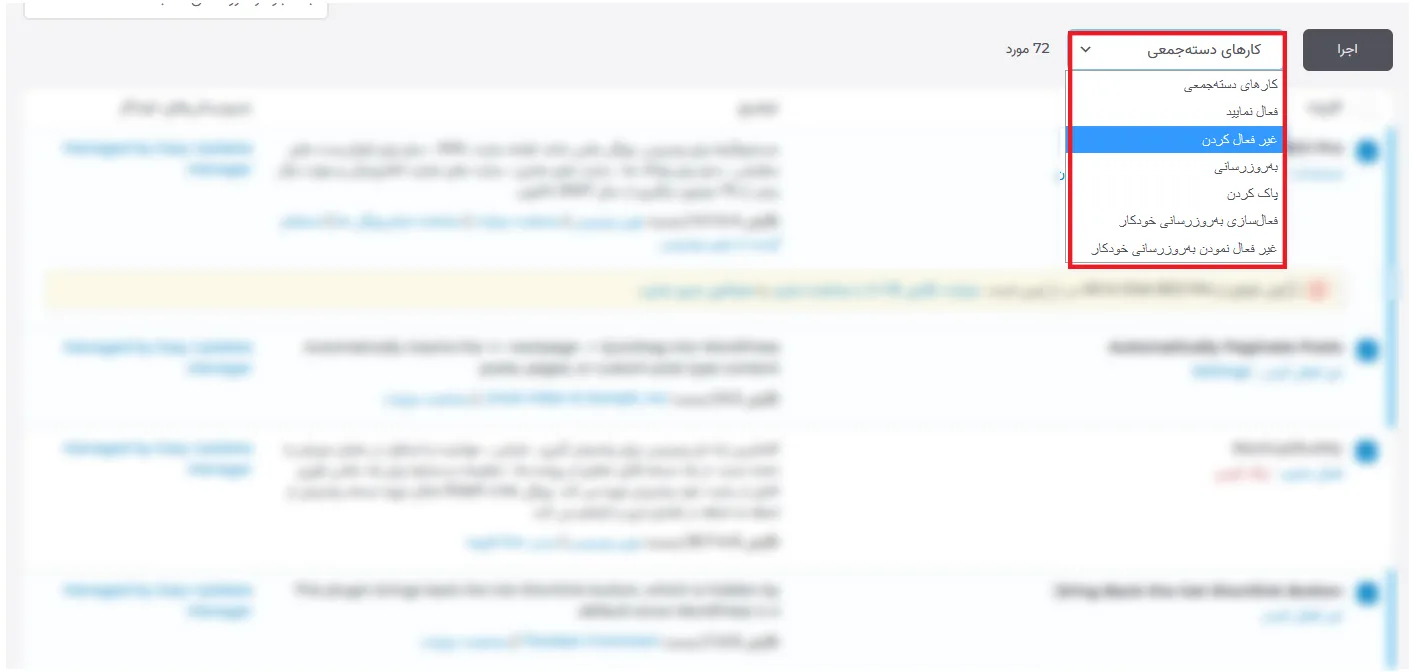
پس از آن مشاهده کنید که آیا ارور انتشار ناموفق برای شما برطرف شده یا خیر؟ اگر این مشکل برای شما برطرف شده است این بدان معناست که یکی از افزونه ها باعث به وجود آمدن این خطا شده است. حال شما باید یکی یکی افزونه های خود را فعال کنید تا بتوانید افزونه مخرب را شناسایی کنید. در نهایت ان افزونه وردپرس را حذف کنید.
بیشتر بخوانید: خطای تغییر مسیر در وردپرس + 5 روش برای رفع خطاهای redirection
7- استفاده از ویرایشگر کلاسیک | حل مشکل انتشار ناموفق در وردپرس
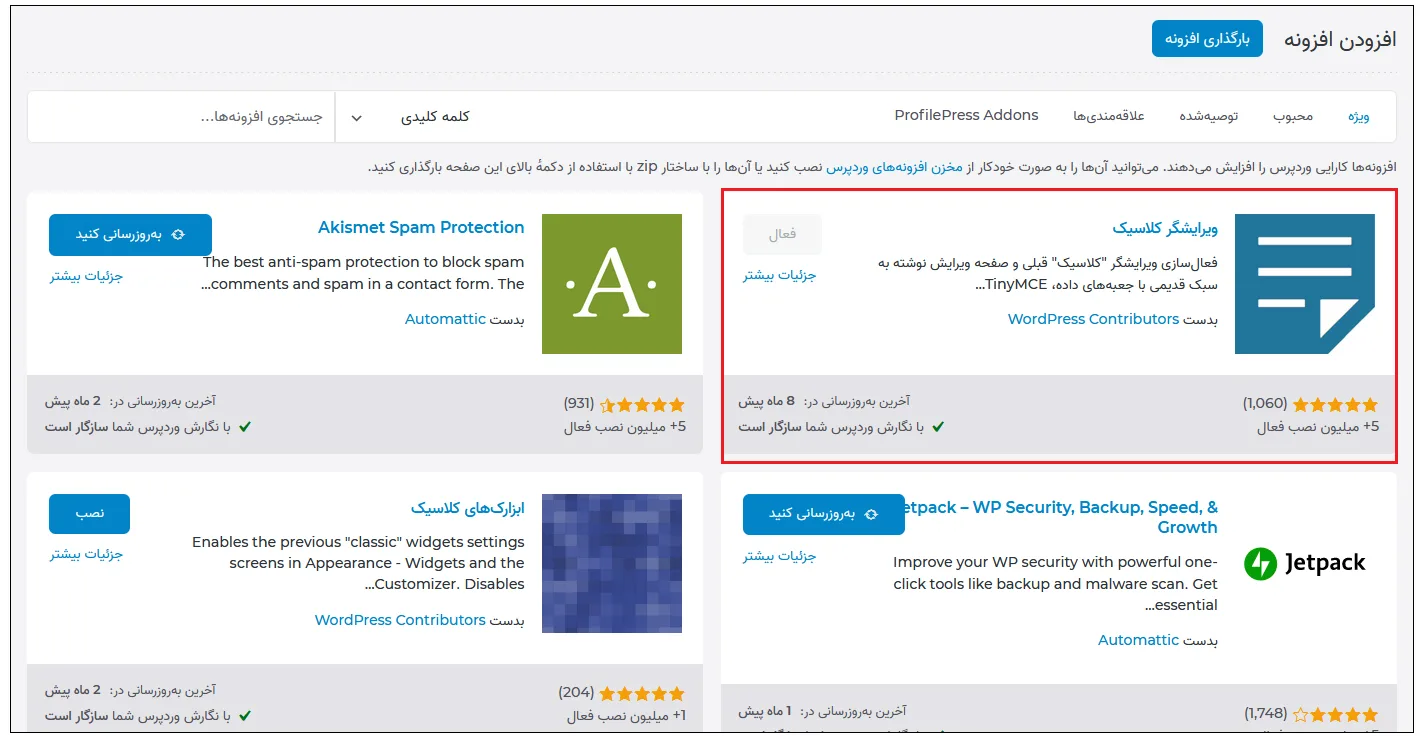
اگر در سایت خود از ویرایشگر گوتنبرگ استفاده می کنید، این احتمال وجود دارد که با مشکل انتشار ناموفق وردپرس مواجه شوید. برای حل این مشکل شما باید ویرایشگر کلاسیک را جایگزین ویرایشگر گوتنبرگ خود کنید. برای انجام اینکار، وارد بخش افزونه های خود شوید و سپس ویرایشگر کلاسیک را جستجو نمائید. بعد از آن افزونه را نصب و فعال کنید.
بیشتر بخوانید: نحوه رفع خطای مشکل ریدایرکت های زیاد در وردپرس
7- استفاده از ویرایشگر کلاسیک | حل مشکل انتشار ناموفق در وردپرس
سوالات متداول
وارد هاست شوید و پوشه wp-content/plugins را موقتاً به نام دیگری تغییر دهید تا تمام افزونهها غیرفعال شوند. سپس انتشار را تست کنید. اگر مشکل رفع شد، افزونهها را یکییکی فعال کنید تا منبع خطا مشخص شود.چگونه بفهمم کدام افزونه باعث خطای انتشار شده است؟
بهطور مستقیم خیر، اما اگر مانع انتشار منظم محتوا شود، در بلندمدت روی رتبهبندی تأثیر میگذارد. بهتر است خطا را سریع شناسایی و رفع کنید تا فرآیند تولید محتوا متوقف نشود.آیا خطای انتشار ناموفق روی سئوی سایت تأثیر دارد؟
ممکن است دسترسی کاربران و نقشهای کاربری (User Roles) محدود شده باشد یا افزونههای امنیتی انتشار را برای کاربران خاص مسدود کرده باشند. بررسی نقش کاربری در بخش «کاربران» وردپرس میتواند مشکل را نشان دهد.خطای انتشار ناموفق فقط برای کاربران خاصی رخ میدهد، چرا؟
بله. گاهی سیستم کش (مانند Cloudflare) پاسخ REST API را مسدود میکند. برای تست، کش مرورگر و افزونههای کش وردپرس را غیرفعال کرده و انتشار را دوباره انجام دهید.آیا CDN یا کش مرورگر میتواند باعث این خطا شود؟
در این صورت بهتر است با پشتیبانی هاست تماس بگیرید تا خطاهای سرور (Server Logs) را بررسی کنند. این فایلها معمولاً جزئیات دقیقی از خطای PHP یا محدودیت منابع را نشان میدهند که در وردپرس قابل مشاهده نیست.اگر هیچکدام از روشها جواب نداد چه کنم؟
افزونه المنتور | افزونه دیجیتس | افزونه گرویتی فرمز | افزونه دکان
جمع بندی: چگونگی رفع خطا انتشار ناموفق در وردپرس
ارور انتشار ناموفق می تواند یکی از شایع ترین خطاها در سیستم مدیریت محتوای وردپرس باشد. روش های مختلفی برای رفع خطای انتشار ناموفق وجود دارد که ما در این مطلب به 7 مورد از آنها اشاره کردیم. امیدوارم این آموزش مورد رضایت شما عزیزان قرار گرفته باشد.
منبع: wpexplorer










نظراتمقاله
چیزی اینجا نیست!
خوشحال می شویم همین الان میتوانید اولین نظر خود را ارسال نمایید!