


محتوانوشته
وردپرس به عنوان محبوب ترین سیستم مدیریت محتوای جهان از چندین ویرایشگر جهت طراحی صفحات پشتیبانی می کند که یکی از بهترین و محبوب ترین آنها، بی شک ویرایشگر کلاسیک می باشد. یکی از دلایلی محبوبیت ادیتور کلاسیک، سادگی آن است به گونه ای که هرکسی با هر میزان توانایی که دارد می تواند مدیریت کاملی روی صفحات و نوشته های خود داشته باشد. از طرفی با انتشار نسخه 5 وردپرس، ویرایشگر گوتنبرگ به عنوان ویرایشگر پیش فرض وردپرس قرار گرفت و با وجود اینکه امکانات و ویژگی های مختلفی دارد، اما بسیاری از کاربران ویرایشگر کلاسیک را به گوتنبرگ ترجیح می دهند. اگر شما هم طرفدار ویرایشگر کلاسیک هستید و می خواهید نحوه کارکردن با ان را یاد بگیرید، نگران نباشید. زیرا ما در این مطلب قصد داریم آموزش ویرایشگر کلاسیک وردپرس و نحوه کار با ویرایشگر کلاسیک در وردپرس را در اختیار شما قرار دهیم. با نوین وردپرس همراه باشید.
بیشتر بخوانید: آموزش راه انداری و ساخت سایت فروشگاهی با وردپرس در 7 مرحله
ویرایشگر وردپرس چیست؟
ویرایشگر کلاسیک وردپرس، یکی از افزونه های پراستفاده وردپرس می باشد که توسط خود وردپرس ارائه و شما می توانید آن را به صورت رایگان از مخرن وردپرس در سایت خود نصب و فعال کنید. با استفاده از این ویرایشگر شما می توانید نوشته ها و صفحات وب سایت خود را به شکلی دلخواه تنظیم و مدیریت کنید. این ویرایشگر دارای ابزارهای مختلفی است که هرکدام از آنها برای انجام یک کار مشخص توسعه داده شده اند. علی رقم ویرایشگر های قدرتمند دیگری همچون گوتنبرگ، اما همچنان بسیاری از کاربران از کلاسیک به عنوان ادیتور اصلی برای طراحی صفحات استفاده می کنند.
بیشتر بخوانید: آموزش جامع کار با ویرایشگر گوتنبرگ
آموزش استفاده از ویرایشگر کلاسیک وردپرس
اگر شما نحوه کار با این ویرایشگر را نمی دانید، نگران نباشید. زیرا در ادامه مطلب نحوه کار با افزونه ویرایشگر کلاسیک وردپرس را به شما عزیزان آموزش می دهیم. همراه ما باشید.
- نصب ویرایشگر کلاسیک وردپرس
- تنظیمات ویرایشگر کلاسیک
- معرفی قسمت های ویرایشگر کلاسیک
در ادامه توضیحاتی در خصوص هریک از این موارد در اختیار شما عزیزان قرار می دهیم. امیدوارم تا انتهای این آموزش مارو همراهی کنید.
بیشتر بخوانید: گوگل ترندز چیست؟ آموزش گوگل ترندز برای کسب و کار ها
1- نصب ویرایشگر کلاسیک وردپرس | آموزش کار با ویرایشگر کلاسیک وردپرس
برای استفاده از این ویرایشگر، در ابتدا شما باید افزونه ویرایشگر کلاسیک را در سایت خود نصب و فعال کنید. همانطور که اشاره شد، این افزونه وردپرس به صورت رایگان در مخزن وردپرس به ثبت رسیده که می توانید ان را به سادگی در سایت خود نصب و فعال کنید. برای نصب ویرایشگر کلاسیک وردپرس، در ابتدا وارد پیشخوان وردپرس خود شوید و سپس از بخش “افزونه ها” روی گزینه “افزودن” کلیک کنید. پس از آن در کادر جستجو عبارت “ویرایشگر کلاسیک” را سرچ کنید. بعد از نمایان شدن افزونه آن را نصب و سپس فعال کنید.
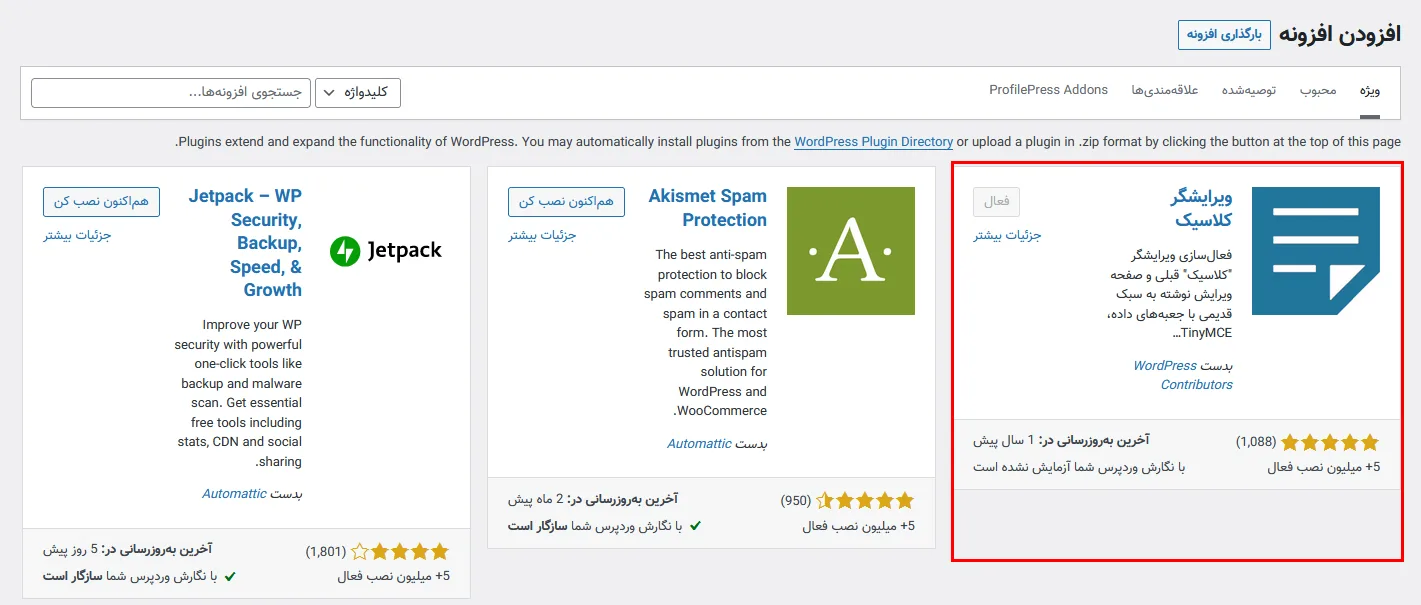
برخلاف بسیاری از افزونه های دیگر، این افزونه نیازی به پیکربندی خاصی ندارد و بالافاصله پس از فعال شدن قابل استفاده می باشد. اما تنها چندین تنظیمات به بخش “تنظیمات” وردپرس شما اضافه می شود که از آن قسمت می توانید تنظیمات مربوط به این ویرایشگر را انجام دهید.
بیشتر بخوانید: آموزش غیرفعالسازی گوتنبرگ (Gutenberg) و استفاده از ویرایشگر کلاسیک در وردپرس
2- تنظیمات ویرایشگر کلاسیک | آموزش استفاده از ادیتور کلاسیک وردپرس
برای وارد شدن به صفحه تنظیمات این افزونه، کافیست از بخش “تنظیمات” روی گزینه “نوشتن” کلیک کنید. همانظور که در تصویر زیر مشاهده می کنید، دو گزینه به نام های “ویرایشگر پیشفرض برای همهٔ کاربران” و “اجازه تغییر ویرایشگر به کاربران” به بخش تنظیمات وردپرس شما اضافه می شود.
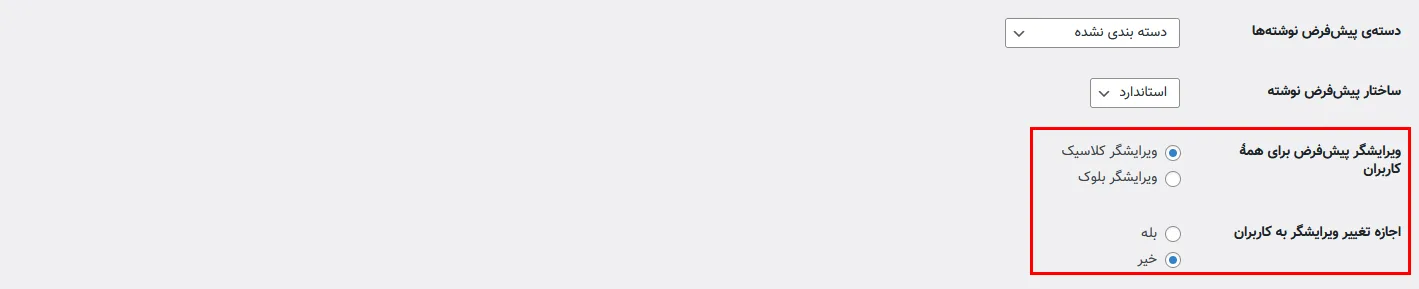
در بخش “ویرایشگر پیشفرض برای همهٔ کاربران” شما می توانید ویرایشگر سایتتان را برای تمامی کاربران دیگر تعیین کنید. در صورتی که می خواهید همه کاربران از ویرایشگر کلاسیک در سایت شما استفاده کنند، کافیست تیک گزینه “ویرایشگر کلاسیک” را علامت بزنید.
در بخش “اجازه تغییر ویرایشگر به کاربران” می توانید تعیین کنید که آیا کاربران عادی سایت توانایی تغییر ویرایشگر را داشته باشند یا خیر؟ اگر شما گزینه “بله” را انتخاب کنید، کاربران شما می توانند از صفحه نوشته ها یا محصولات، ویرایشگر دلخواه خود را انتخاب کنند. در واقع کاربران می توانند از میان کلاسیک و گوتنبرگ یکی را به دلخواه خود انتخاب نمایند و با استفاده از آن صفحه خود را طراحی کنند. در صورتی که آن را روی گزینه “خیر” قرار دهید، کاربران شما قادر خواهیند بود تا فقط از ویرایشگری که شما تعیین کرده اید، استفاده کنند.
بیشتر بخوانید: معرفی بهترین افزونه ویرایشگر متن برای وردپرس
3- معرفی قسمت های ویرایشگر کلاسیک | نحوه کار با ویرایشگر کلاسیک وردپرس
کار با این ویرایشگر بسیار ساده است و هرکسی می تواند به راحتی از آن استفاده کند. برای مشاهده ابزارهای این ویرایشگر، کافیست به صورت دلخواه وارد نوشته ها یا صفحات سایت خود شوید. سپس ابزارهای این ویرایشگر در بالای صفحه همانند تصویر زیر به شما نمایش داده می شوند.
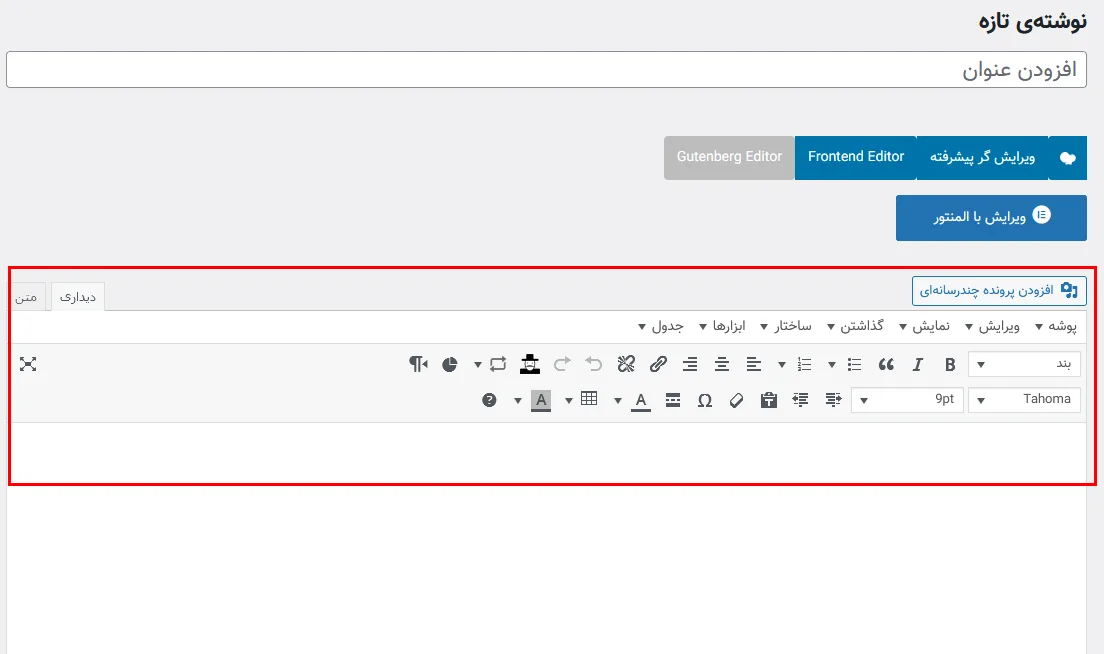
نحوه کار با افزونه ویرایشگر کلاسیک وردپرس
در این صفحه شما با ابزارهای مختلفی روبه رو می شوید که می توانید به دلخواه از هریک از آنها برای طراحی صفحه استفاده کنید.
بیشتر بخوانید: +60 کلید میانبر وردپرس برای افزایش سرعت تایپ و تولید محتوا
سوالات متداول
تفاوت ویرایشگر کلاسیک با گوتنبرگ در چیست؟
هردو ویرایشگر بسیار قدرتمند می باشند و امکانات و قابلیت های مختلفی را برای طراحی صفحات در اختیار شما قرار می دهند. ویرایشگر گوتنبرگ به کاربران کمک می کند تا محتوای داینامیک تری ایجاد کنند. همچنین گوتنبرگ بلوک های از پیش ساخته شده مختلفی را ارائه می دهد که می توانید به کمک کشیدن و رها کردن آنها صفحات خود را به دلخواه سفارشی کنید. از طرفی، ویرایشگر کلاسیک ابزارهای گوناگونی را ارائه نمی دهد، اما یکی از دلایل اصلی محبوبیت آن، سادگی در استفاده می باشد، به گونه ای که هرکسی می تواند به سادگی از آن استفاده کند. اما در نهایت می توان گفت، ویرایشگر گوتنبرگ ابزارها و قابلیت های بیشتری را برای طراحی در اختیار کاربران قرار می دهد.
نحوه کار با ویرایشگر کلاسیک در وردپرس چگونه است؟
برای کار با ویرایشگر کلاسیک کافی است وارد بخش نوشتهها یا برگهها در پیشخوان وردپرس شوید و محتوای خود را در محیط ویرایشگر وارد کنید. سپس میتوانید با استفاده از ابزارهای موجود، متن را قالببندی کرده و در نهایت مطلب را منتشر کنید.
آیا میتوان همزمان از ویرایشگر کلاسیک و گوتنبرگ استفاده کرد؟
بله، با استفاده از افزونه Classic Editor میتوان این امکان را فعال کرد که کاربران در زمان ایجاد یا ویرایش نوشتهها، بین ویرایشگر کلاسیک و ویرایشگر بلوکی گوتنبرگ انتخاب کنند.
چرا برخی کاربران هنوز از ادیتور کلاسیک وردپرس استفاده میکنند؟
بسیاری از کاربران به دلیل سادگی محیط، سرعت بیشتر در تولید محتوا و آشنایی با ساختار قدیمی وردپرس، همچنان ترجیح میدهند از ویرایشگر کلاسیک به جای ویرایشگر بلوکی استفاده کنند.
بیشتر بخوانید: چگونه در وردپرس مطلب قرار دهیم؟
جمع بندی: چگونگی کار با افزونه ادیتور کلاسیک وردپرس
چطور با ویرایشگر کلاسیک در وردپرس کار کنیم ؟ طریقه استفاده از ویرایشگر کلاسیک وردپرس چگونه است؟ همانطور که گفته شد، یکی از بهترین ویرایشگر های وردپرس در حال حاضر، ویرایشگر کلاسیک می باشد که بسیاری از کاربران از آن برای سفارشی سازی صفحات سایت خود استفاده می کنند. یکی از دلایلی که ویرایشگر کلاسیک را آنقدر در میان کاربران محبوب کرده است، راحتی استفاده از آن می باشد، به گونه ای که هرکسی با هر میزان توانایی که داشته باشد می تواند به دلخواه صفحات خود را سفارشی کند. ما در این مطلب آموزش ویرایشگر کلاسیک وردپرس را در اختیار شما قرار دادیم. امیدوارم مطلب آموزش نحوه کار با افزونه ویرایشگر کلاسیک وردپرس مورد رضایت شما عزیزان قرار گرفته باشد.
افزودن استایل سفارشی به ویرایشگر ویژوال | چگونه به ویژوال ادیتور کد سفارشی بیافزاییم؟










نظراتمقاله
چیزی اینجا نیست!
خوشحال می شویم همین الان میتوانید اولین نظر خود را ارسال نمایید!