


محتوانوشته
وردپرس به عنوان محبوب ترین سیستم سایت ساز جهان به شما کمک می کند تا در کمترین زمان ممکن، یک سایت حرفه ای راه اندازی کنید. با وجود مزایای بی شمار وردپرس، دارای چندین آسیب پذیری امنیتی هم می باشد که باید به آنها توجه داشته باشید. به همین دلیل است که درک بدافزار و حذف بدافزار از وردپرس بسیار مهم است. دانستن نحوه ویروس کشی سایت وردپرس مهارتی است که هر وبمستری باید داشته باشد. در واقع بدافزار، نرم افزارهای مخربی هستند که می توانند به سایت شما آسیب وارد کنند، به همین دلیل باید با نحوه حذف آنها آشنایی داشته باشید. به همین منظور ما در این مطلب قصد داریم نحوه حذف بدافزار از وردپرس را در اختیار شما قرار دهیم. با نوین وردپرس همراه باشید.
حذف ویروس از سایت وردپرس
حذف بدافزار از سایت وردپرسی کار ساده ای نیست و اکنون که گوگل برای جلوگیری از انتشار بدافزار توسط متخلفین مکرر، یک ممنوعیت 30 روزه برای بررسی سایت اعمال می کند، پاکسازی کامل سایت هک شده بسیار مهم می باشد. برای حذف بدافزار از وردپرس ساده ترین و بهترین روش استفاده از افزونه MalCare می باشد. این افزونه دارای دونسخه رایگان و پولی می باشد. اگر شما به پیشخوان وردپرس خود دسترسی دارید، استفاده از افزونه MalCare به صرفه ترین و سریع ترین راه برای ویروس کشی سایت وردپرس می باشد. در واقع این افزونه مزایای بی شماری را در اختیار شما قرار می دهد که در ادامه به چند مورد از آنها می پردازیم:
- تمام اسکن ها روی سرور ابری افزونه انجام می شود، بنابراین هیچ تاثیری بر روی عملکرد سایت شما ندارد.
- این پلاگین هیچ گونه تنظیمات خاصی ندارد، فقط کافیست ان را روی وردپرس خود فعال کنید. بعد از آن بلافاصله حملات brute-force را مسدود می کند، یک فایروال راه اندازی می کند و سایت شما را به صورت رمزگذاری شده در سرورهای آنها برای اسکن منظم کپی می کند.
- پاکسازی بدافزارها تنها با یک کلیک با قابلیت بازیابی در صورت بروز مشکل
- اسکن عمیق فایل ها و پایگاه داده با الگوریتم قوی برای یافتن بدافزارهای پیچیده
- و بسیاری از ویژگی های دیگر
بیشتر بخوانید: راه های افزایش امنیت پایگاه داده وردپرس؛ 6 روش بهینه سازی ایمنی
14 راهکار برای حذف بدافزارهای وردپرس
برای حذف بدافزار از وردپرس مراحل مختلفی وجود دارد که در ادامه به ترتیب آنها را به شما آموزش می دهیم.
مرحله 1: از فایل ها و پایگاه داده سایت خود پشتیبان تهیه کنید
قبل از اینکه اقدامی انجام دهید بهتر است یک نسخه پشتیبان کامل از تمامی بخش های سایت خود تهیه کنید. شما می توانید اینکار را از طریق هاست انجام دهید. همچنین می توانید از طریق یک افزونه پشتیبان گیری، از تمامی بخش های سایت خود به سادگی یک نسخه بک آپ تهیه کنید.
بیشتر بخوانید: آموزش بک آپ گرفتن از هاست سی پنل cPanel
مرحله 2: سایت را موقتاً از دسترس خارج کنید
زمانی که سایت آلوده شده است، بهتر است موقتاً آن را از دسترس کاربران خارج کنید تا از گسترش آسیب جلوگیری شود. اگر سایت همچنان فعال باشد، ممکن است کاربران به صفحات مخرب هدایت شوند یا اطلاعات آنها در معرض خطر قرار گیرد. برای این کار میتوان سایت را در حالت Maintenance Mode قرار داد یا دسترسی عمومی به آن را از طریق تنظیمات سرور محدود کرد.
از نظر امنیتی، این اقدام به شما فرصت میدهد تا بدون فشار زمانی عملیات پاکسازی را انجام دهید. همچنین باعث میشود موتورهای جستجو یا ابزارهای امنیتی سایت را به عنوان منبع توزیع بدافزار شناسایی نکنند. در برخی موارد حتی میتوان دسترسی سایت را فقط برای IP مدیر محدود کرد تا عملیات بررسی و تعمیر در محیطی امن انجام شود.
پیشنهاد نوین وردپرس برای طراحی سایت: خرید قالب وردپرس اورجینال
مرحله 3: اسکن اولیه برای پیدا کردن نقطه ورود
اسکن اولیه به معنای بررسی سایت برای شناسایی منبع آلودگی و مسیر نفوذ بدافزار است. این مرحله بسیار مهم است زیرا اگر فقط بدافزار حذف شود اما نقطه ورود باقی بماند، سایت دوباره آلوده خواهد شد. ابزارهایی مانند افزونه Wordfence Security، Sucuri یا MalCare میتوانند فایلهای تغییر یافته، کدهای مخرب و رفتارهای مشکوک را شناسایی کنند. این ابزارها فایلهای سایت را با نسخههای سالم مقایسه میکنند و موارد مشکوک را گزارش میدهند.
در این اسکن معمولاً باید به دنبال الگوهای کد مخرب باشید؛ مانند توابعی مثل eval, base64_decode, gzinflate یا اسکریپتهایی که به دامنههای ناشناس متصل میشوند. همچنین بررسی زمان ایجاد یا تغییر فایلها کمک میکند تا بفهمید چه زمانی سایت آلوده شده است. شناسایی نقطه ورود (مثلاً یک پلاگین آسیبپذیر یا آپلود فایل مخرب) کمک میکند تا در مراحل بعدی بتوان مشکل را به طور کامل برطرف کرد.
افزونه صفحه ساز ووکامرس | افزونه های ووکامرس | افزونه گالری تصاویر ووکامرس | افزونه ویرایش گروهی محصولات ووکامرس
مرحله 4: فایل های پشتیبان را دانلود و بررسی کنید
پس از اینکه از سایت خود یک نسخه پشتیبان تهیه کردید، فایل آن را باید در رایانه خود ذخیره کنید. سپس کافیست فایل فشرده شده را در رایانه خود باز کنید، سپس موارد زیر را بررسی کنید:
- فایل های هسته وردپرس: شما می توانید آخرین نسخه وردپرس را از سایت رسمی خود وردپرس دانلود کنید و فایل های موجود در دانلود را بررسی کنید و آنها را با فایل های خود مطابقت دهید.
- فایل wp-config.php: این فایل بسیار مهم است، زیرا حاوی نام، نام کاربری و رمز عبور پایگاه داده وردپرس شما است که ما در فرآیند بازیابی از آنها استفاده خواهیم کرد.
- پوشه wp-content: در پوشه wp-content، باید حداقل سه زیر پوشه را مشاهده کنید: قالب ها، آپلودها و افزونه ها. این پوشه را بررسی کنید که آیا قالب، افزونه ها و تصاویر آپلود شده خود را مشاهده می کنید یا خیر؟ اگر این پوشه ها وجود دارند، این نشان دهنده صحیح بودن آن می باشد.
- پایگاه داده: شما باید یک فایل SQL در فایل پشتیبان خود داشته باشید که صادرات پایگاه داده شما باشد.
بیشتر بخوانید: آموزش حذف و نصب مجدد وردپرس بدون از دست رفتن اطلاعات
مرحله 5: تمام فایل های موجود در پوشه public_html را حذف کنید
در مرحله سوم از حذف بدافزار از وردپرس ، پس از اینکه فایل پشتیبان خود را به صورت کامل بررسی کردید و مطمئن شدید که فایل شما هیچ گونه مشکلی ندارد، حال نوبت به این می رسد که تمام فایل های پوشه public_html خود را (به جز پوشه cgi-bin و هر پوشه مربوط به سرور که به وضوح فایل های هک شده ندارند) را با استفاده از کنترل پنل هاست خود حذف کنید. برای انجام اینکار، ابتدا وارد کنترل پنل هاست خود شوید و سپس روی گزینه “مدیریت فایل” کلیک کنید. در این بخش می توانید پوشه public_html را پیدا کنید.
بیشتر بخوانید: 9 مورد از بهترین افزونه های بک آپ گیری وردپرس
مرحله 6: وردپرس را دوباره نصب کنید
پس از اینکه پوشه دایرکتوری هاست خود یا همان public_html را حذف کردید، نوبت به نصب مجدد وردپرس می رسد. برای انجام اینکار کار سختی در پیش ندارید و می توانید با استفاده از نصب کننده و تنها با یک کلیک در کنترل پنل هاست وب خود، وردپرس را مجدداً در دایرکتوری public_html نصب کنید. با ارجاع به نسخه پشتیبان سایت خود، فایل wp-config.php را در نصب جدید وردپرس ویرایش کنید تا از اعتبار پایگاه داده سایت قبلی خود استفاده نمائید.
بیشتر بخوانید: نحوه اضافه کردن جستجوی گوگل در سایت وردپرس
مرحله 7: بازیابی رمز عبور و لینک های دائمی
در مرحله بعدی؛ وارد سایت وردپرسی خود شوید و نام کاربری و رمز عبور را بازیابی نمائید. بعد از ورود به سایت، اگر کاربرانی را مشاهده کردید که آنها را نمی شناسید، احتمالاً پایگاه داده شما به خطر افتاده است. در این صورت بهتر است از یک فرد متخصص کمک بگیرید تا مطمئن شوید هیچ فرد ناشناسی در پایگاه داده شما باقی نمانده است.
پس از آن از بخش تنظیمات روی گزینه “پیوندهای یکتا” کلیک کنید و سپس صفحه را به سمت پایین اسکرول کنید و روی دکمه “ذخیره تغییرات” کلیک نمائید. این فرایند فایل htaccess. شما را بازیابی می کند، بنابراین URL های سایت شما دوباره اجرا می شوند.
بیشتر بخوانید: آموزش ثبت سایت در گوگل سرچ کنسول
مرحله 8: افزونه ها را دوباره نصب کنید
در مرحله بعدی از آموزش ویروس کشی سایت وردپرس ، شما باید تمامی افزونه های مورد نیاز خود را مجددا نصب و فعال کنید. فقط این نکته را در نظر داشته باشید که به هیچ عنوان از افزونه های قدیمی که دیگر آپدیت نمی شوند استفاده نکنید و به جای آنها سعی کنید از افزونه های جدیدتر و بروزتر استفاده کنید.
بیشتر بخوانید: آموزش نصب افزونه وردپرس + رفع مشکل خطای عدم نصب پلاگین WordPress
مرحله 9: قالب خود را دوباره نصب کنید
در مرحله بعد قالب خود را مجدداً نصب و فعال کنید.
افزونه حمل و نقل ووکامرس | قالب فروشگاهی ووکامرس | افزونه قیمت پلکانی ووکامرس | افزونه فاکتور ووکامرس
مرحله 10: تصاویر خود را از نسخه پشتیبان آپلود کنید
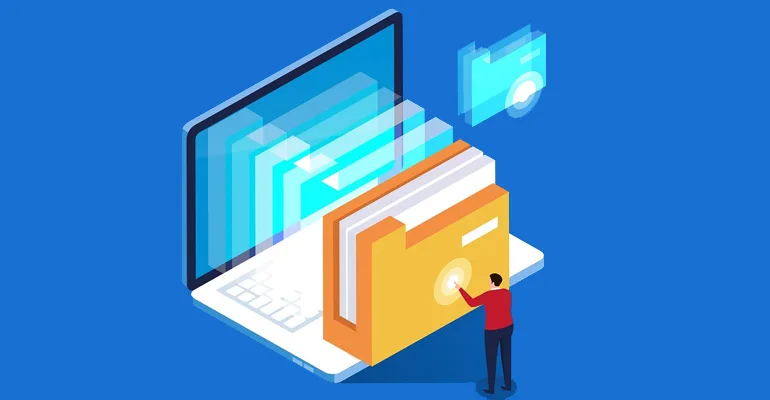
باید فایل های تصویری قدیمی خود را در پوشه جدید wp-content > uploads در سرور کپی کنید. با این حال، شما نمی خواهید هیچ فایل هک شده ای را در این فرآیند کپی کنید. باید هر سال/ماه پوشه پشتیبان خود را به دقت بررسی کنید و داخل هر پوشه را نگاه کنید و مطمئن شوید که فقط فایل های تصویری وجود دارند و هیچ فایل PHP یا فایل دیگری وجود ندارد.
بیشتر بخوانید: آموزش نصب قالب وردپرس روی لوکال هاست و سی پنل
مرحله 11: دیتابیس را پاکسازی کنید
بیشتر بخوانید: بهترین افزونه های امنیتی در وردپرس | 14 پلاگین افزایش امنیت وردپرس
سوالات متداول پیرامون حذف بدافزار از وردپرس
از کجا بفهمیم سایت وردپرس ما ویروسی یا آلوده به بدافزار شده است؟
برخی نشانهها میتوانند نشاندهنده آلودگی سایت باشند؛ مانند ریدایرکت شدن کاربران به سایتهای ناشناس، نمایش تبلیغات یا پاپآپهای غیرعادی، کاهش شدید سرعت سایت، ایجاد کاربران ادمین ناشناس یا دریافت هشدار امنیتی از گوگل و مرورگرها. همچنین اگر فایلها یا افزونههای ناشناخته در هاست مشاهده شود یا مصرف منابع سرور به شکل غیرعادی افزایش پیدا کند، احتمال آلودگی به بدافزار وجود دارد.
مهمترین دلیل آلوده شدن سایتهای وردپرسی به بدافزار چیست؟
رایجترین علت آلودگی، استفاده از افزونهها و قالبهای نالشده یا قدیمی است که دارای حفرههای امنیتی هستند. علاوه بر این، استفاده از رمزهای عبور ضعیف، عدم بهروزرسانی وردپرس، دسترسیهای نادرست فایلها و استفاده از هاست ناامن نیز میتواند باعث نفوذ هکرها و نصب بدافزار در سایت شود.
آیا افزونههای امنیتی میتوانند بدافزار وردپرس را حذف کنند؟
بله، برخی افزونههای امنیتی قادرند فایلهای آلوده را شناسایی و حتی حذف کنند. افزونههایی مانند Wordfence، MalCare و Sucuri Security امکاناتی مانند اسکن بدافزار، مانیتورینگ فایلها و محافظت در برابر حملات را ارائه میدهند. با این حال در آلودگیهای شدید، گاهی نیاز است پاکسازی به صورت دستی و توسط متخصص انجام شود.
آیا بدافزار ممکن است در دیتابیس وردپرس هم ذخیره شود؟
بله، در بسیاری از موارد بدافزارها علاوه بر فایلها در دیتابیس نیز قرار میگیرند. برای مثال ممکن است اسکریپتهای مخرب در جدولهای wp_options یا wp_posts ذخیره شوند و هنگام بارگذاری صفحات اجرا شوند. به همین دلیل هنگام ویروسکشی سایت باید دیتابیس نیز بررسی و پاکسازی شود.
آیا بعد از حذف بدافزار امکان آلوده شدن دوباره سایت وجود دارد؟
اگر منبع نفوذ برطرف نشود، احتمال آلودگی مجدد بسیار زیاد است. برای جلوگیری از این مشکل باید وردپرس، قالبها و افزونهها همیشه بهروز باشند، افزونههای غیرضروری حذف شوند، دسترسی فایلها بهدرستی تنظیم شود و از افزونههای امنیتی و احراز هویت دو مرحلهای استفاده شود.
آیا میتوان بدون دانش فنی بدافزار وردپرس را حذف کرد؟
در برخی موارد ساده، با استفاده از افزونههای امنیتی و انجام چند اقدام پایه مانند حذف افزونههای مشکوک و بهروزرسانی وردپرس میتوان مشکل را برطرف کرد. اما در آلودگیهای پیچیده که شامل فایلهای مخفی یا بکدور هستند، بهتر است از یک متخصص امنیت وردپرس کمک گرفته شود.
جمع بندی: آموزش حذف بد افزار Malware وردپرس
ویروس ها و بدافزارها می توانند به سادگی به سایت شما آسیب وارد کنند و باعث شوند اطلاعات شما از دست روند. بنابراین باید بدافزارهای سایتتان را شناسایی و سپس آنها را حذف نمائید. به همین منظور ما در این مطلب نحوه حذف بدافزارها از سایت وردپرسی را به شما آموزش دادیم. امیدوارم این آموزش مورد رضایت شما قرار گرفته باشد.
منبع: askwpgirl












نظراتمقاله
چیزی اینجا نیست!
خوشحال می شویم همین الان میتوانید اولین نظر خود را ارسال نمایید!