



محتوانوشته
وردپرس به عنوان محبوب ترین سیستم مدیریت محتوای سایت ساز دارای خطاهای مختلفی است که گاهی نمی توان دلیل برخی از از آنها را متوجه شد. به همین دلیل وردپرس قابلیتی به نام دیباگ یا wp_debug را ارائه داده که با فعال کردن آن در سایت می توان اکثر خطاهای سایت را عیب یابی و برطرف کرد. بنابراین اگر شما می خواهید از آنها برای تشخصی خطاها استفاده کنید، باید آن را فعال کنید. به همین منظور ما در این مطلب نوین وردپرس قصد داریم شما را با آموزش فعال و غیر فعال کردن دیباگ در وردپرس آشنا کنیم. با نوین وردپرس همراه باشید.
غیرفعال سازی دیباگ در وردپرس
قبل از اینکه بخواهیم شما را با نحوه غیرفعال سازی دیباگ در وردپرس آشنا کنیم، بهتر است با دیباگ وردپرس آشنایی بیشتری داشته باشید. هنگام کار با وب سایت، قالب های مختلف و افزونه ها، به ناچار با مشکلات مختلفی مواجه خواهید شد. برخی از این مشکلات گاهی اوقات می توانند ساعتها وقت شما را برای پیدا کردن ریشه مشکل هدر دهند. اینجاست که اشکال زدایی می تواند به شما کمک کند. شما می توانید اشکال زدایی را به روش های مختلف در سایت خود فعال کنید تا بتوانید به کمک آن دلیل خطاهایی که در سایت شما رخ داده است را تشخصی دهید.
در واقع؛ با فعالسازی حالت اشکال زدایی، گزارشی از خطاها و هشدارهای PHP به شما نمایش داده می شود که این می تواند به شما کمک کند منبع مشکلی که با آن روبرو هستید را به سرعت پیدا کنید. حتی می توانید از این برای جلوگیری از برخی مشکلات استفاده کنید. برخی از خطاها، در صورت وجود، تنها در گزارش اشکال زدایی قابل مشاهده خواهند بود، حتی اگر همه چیز در وب سایت شما خوب به نظر برسد. می توانید حالت اشکال زدایی را با استفاده از یک افزونه یا به صورت دستی فعال یا غیر کنید. در ادامه همراه ما باشید تا شما را با چگونگی غیرفعال کردن دیباگ در وردپرس آشنا کنیم.
بیشتر بخوانید: آموزش کار با افزونه Search & Filter، نحوه تنظیم و نصب آن
آموزش فعال سازی دیباگ در وردپرس
اگر قصد فعالسازی حالت اشکال زدایی در سایت خود را دارید، شما می توانید از روش های مختلفی همچون کدنویسی و افزونه وردپرس استفاده کنید. ما قبلاً در این خصوص یک مطلب برای شما منتشر کرده ایم که می توانید آن را از طریق لینک “آموزش فعال سازی دیباگ وردپرس (حالت اشکال زدایی) با افزونه و بدون افزونه” مشاهده کنید.
بیشتر بخوانید: افزونه Night Mode | افزودن حالت شب به سایت های وردپرسی
1- آموزش غیر فعال سازی دیباگ در وردپرس از طریق کنترل پنل هاست
ساده ترین روش برای غیرفعال کردن حالت دیباگ وردپرس، مراجعه به کنترل پنل هاست می باشد. برای انجام اینکار، در ابتدا وارد هاست خود شوید و سپس به پوشه فایل منیجر مراجعه نمائید. سپس وارد پوشه public_html شوید. حال در این پوشه، فایلی بنام wp-config.php وجود دارد که باید آن را پیدا کنید. پس از پیدا کردن فایل روی آن راست کلیک کرده و روی گزینه “ویرایش” کلیک کنید تا وارد صفحه ویرایشگر فایل شوید.
سپس در صفحه ویرایشگر فایل، کافیست کد زیر را پیدا کنید:
define( ‘WP_DEBUG’, true );
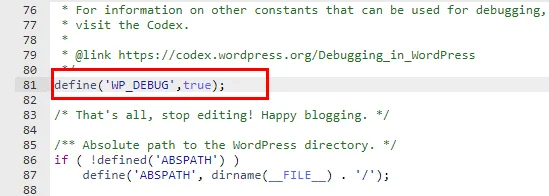
همانطور که در تصویر بالا مشاهده می کنید، حالت اشکال زدایی در وضعیت “true” یا همان “فعال” قرار دارد. حال اگر قصد غیرفعال کردن آن را دارید، باید یه جای عبارت “true” کلمه “false” را جایگزین کنید. پس از آن تغییرات خود را ذخیره کنید. به همین سادگی شما توانستید اقدام به غیرفعال سازی دیباگ در وردپرس خود نمائید.
بیشتر بخوانید: بهترین سایت های تبدیل فرمت عکس و فشرده سازی تصویر آنلاین و رایگان
2- استفاده از افزونه برای دیباگ و عیبیابی وردپرس
در ادامه لیست افزونههای دیباگ وردپرس (برای توسعه، عیبیابی و بررسی خطاها) آورده شده است که میتوانید در پروژههای وردپرسی خود استفاده کنید:
افزونههای معروف برای دیباگ و عیبیابی وردپرس
- WP Debugging – فعالسازی و مدیریت حالت دیباگ (WP_DEBUG / WP_DEBUG_LOG / SAVEQUERIES) از پیشخوان وردپرس بدون ویرایش فایلهای اصلی.
- Query Monitor – یک ابزار حرفهای برای نمایش کوئریهای دیتابیس، خطاهای PHP، HTTP API، hooks و اطلاعات دیگر در توسعه.
- Debug Bar – منوی دیباگ در نوار مدیریت وردپرس برای نمایش اطلاعات اجرای سایت.
- Debug Log Viewer – نمایش و مدیریت فایل debug.log داخل پیشخوان وردپرس با امکانات جستجو و فیلتر.
- Debug Log – Manager Tool – ابزار کامل برای کنترل لاگها، دستورات WP-CLI و مشاهده گزارشهای خطا.
- WP Safe Mode – حالت امن برای خاموش کردن افزونهها یا تغییر قالب وردپرس فقط برای نشست شما و بررسی خطا.
- DebugPress: Debugger in Popup – ابزار دیباگ پیشرفته با پنجره پاپآپ حاوی اطلاعات اجرای سایت، AJAX، SQL و خطاها.
- Debugger & Troubleshooter – نمایش وضعیت سلامت سایت و امکان شبیهسازی غیرفعالسازی افزونهها یا تغییر قالب برای دیباگ.
- Code Profiler – پروفایل عملکرد افزونهها و تمها بهمنظور یافتن گلوگاههای سرعت و خطاها.
- WP PHP Console – اجرای کنسول PHP در مرورگر برای دیباگ و بررسی خطاها.
- Fatal Error Notify – ارسال اعلان ایمیلی هنگام رخدادن خطاهای مهم در سایت.
- BlackBox Debug Bar / Debug Bar Console – افزودن کنسول خط فرمان PHP/SQL به نوار دیباگ (برای توسعهدهندگان).
پس از عیب یابی، نمایش خطا برای بازدیدکنندگان باید غیرفعال شود؛ اما ثبت گزارش همچنان اهمیت دارد. ابزار نمایش لاگ خطاهای WP Debug Toolkit Pro امکان مشاهده و فیلتر کردن گزارش های ثبت شده را فراهم می کند تا مدیر سایت مشکل را پیگیری کند، بدون انتشار جزئیات در صفحه عمومی.
بیشتر بخوانید: غیرفعال کردن نظرات در بخش محصولات ووکامرس
اهمیت غیرفعال سازی دیباگ در وردپرس چیست؟
در WordPress فعال بودن دیباگ در سایت زنده میتواند اطلاعات فنی حساسی مانند مسیر فایلها، ساختار قالب و افزونهها و حتی جزئیات کوئریهای پایگاه داده را نمایش دهد؛ به همین دلیل غیرفعال سازی دیباگ در وردپرس یک اقدام امنیتی مهم محسوب میشود. این اطلاعات برای توسعهدهنده مفید هستند اما در محیط عمومی میتوانند به مهاجمان برای شناسایی نقاط ضعف کمک کنند.
از نظر افشای دادههای حساس، پیامهای خطای PHP گاهی شامل نام کاربری دیتابیس، آدرس سرور یا کلیدهای API هستند. بنابراین در کنار آموزش غیر فعال کردن دیباگ در وردپرس باید به این نکته توجه شود که نمایش این خطاها در فرانتاند میتواند ریسک نفوذ یا سوءاستفاده را افزایش دهد و امنیت کل سایت را به خطر بیندازد.
در زمینه تجربه کاربری، وقتی هشدارها و Noticeها در صفحات سایت نمایش داده شوند، ظاهر حرفهای وبسایت تحت تأثیر قرار میگیرد. به همین دلیل دانستن نحوه غیرفعال سازی دیباگ در وردپرس برای مدیران سایت اهمیت دارد تا کاربران با صفحات حاوی پیامهای فنی و نامفهوم مواجه نشوند و اعتمادشان نسبت به برند کاهش پیدا نکند.
از نظر عملکرد نیز فعال بودن حالت دیباگ، مخصوصاً ثبت مداوم لاگها و ذخیره کوئریها، میتواند مصرف منابع سرور را افزایش دهد. بنابراین چگونگی غیرفعال کردن دیباگ در وردپرس در سایتهای پرترافیک اهمیت بیشتری پیدا میکند، زیرا کاهش فشار روی سرور به بهبود سرعت بارگذاری و پایداری سایت کمک میکند.
بیشتر بخوانید: آموزش استفاده از WP_DEBUG در وردپرس
سوالات متداول
دیباگ وردپرس چیست و چه کاربردی دارد؟
حالت دیباگ در WordPress قابلیتی است که خطاها، هشدارها و نوتیفیکیشنهای مربوط به کدنویسی قالب و افزونهها را نمایش میدهد. این قابلیت بیشتر برای توسعهدهندگان کاربرد دارد و در سایتهای در حال طراحی یا عیبیابی استفاده میشود.
تفاوت WP_DEBUG و WP_DEBUG_LOG چیست؟
WP_DEBUG نمایش خطاها را فعال یا غیرفعال میکند. WP_DEBUG_LOG باعث ذخیره خطاها در فایل debug.log میشود.
آیا غیرفعال کردن دیباگ روی سئو تاثیر دارد؟
به طور مستقیم خیر؛ اما نمایش خطاها به کاربران میتواند تجربه کاربری را خراب کند و در نتیجه به صورت غیرمستقیم روی سئو اثر منفی بگذارد.
بعد از خاموش کردن دیباگ همچنان خطا نمایش داده میشود، چرا؟
ممکن است مقادیر WP_DEBUG_DISPLAY یا تنظیمات PHP سرور فعال باشد. همچنین کش سایت یا کش مرورگر میتواند باعث نمایش خطاهای قبلی شود.
آیا در سایتهای فروشگاهی هم باید دیباگ خاموش باشد؟
بله. در سایتهای فروشگاهی و سایتهای دارای اطلاعات کاربران، فعال بودن دیباگ میتواند ریسک امنیتی ایجاد کند و نباید در محیط عملیاتی فعال باشد.
جمع بندی: آموزش غیرفعال سازی دیباگ در وردپرس
اگر از وردپرس استفاده می کنید، احتمالاً در قالب و افزونه های خود با انواع مشکلات روبه رو می شوید. برخی از مشکلات هستند که خیلی ساده رفع می شوند، اما خطاهایی هم هستند که رفع کردن انها کار ساده ای نیست و ممکن است روزها وقت شما را هدر دهد. از طرفی، با پیدا کردن علت خطا، می توانید خطاهای سایت خود را به سادگی رفع کنید. دیباگ در وردپرس به شما کمک می کند تا دلیل هریک از خطاهای سایتتان را تشخیص و رفع نمائید. ما در این مطلب آموزش غیر فعال کردن دیباگ در وردپرس را در اختیار شما قرار دادیم. امیدوارم این آموزش مورد رضایت شما عزیزان قرار گرفته باشد.
منبع: wpastra





![بهترین افزونه های مدیریت پروژه وردپرس [15 پلاگین برتر]](https://static.wpnovin.com/articles/794112/posts-thumbnail/6ebbb9934dd118663a4a069aaf40d692.webp)



نظراتمقاله
چیزی اینجا نیست!
خوشحال می شویم همین الان میتوانید اولین نظر خود را ارسال نمایید!