


محتوانوشته
فشردهسازی و بهینهسازی تصویر به یک استاندارد بسیار مهم در توسعه وبسایت وردپرس تبدیل شده است. یکی از فاکتورهای مهم رتبهبندی گوگل، اندازه و تعداد تصاویر است که همچنین دلیلی کلیدی برای پرش بازدیدکنندگان از صفحه شما هم محسوب میشود. به لطف فشردهسازی تصویر، وبسایتها میتوانند صفحات سنگین سایت خود را در چند ثانیه یا کمتر به صفحات سبک و سریع تبدیل کنند. گوگل در سالهای اخیر تلاش کرده تا سنگینی صفحات وب را با استفاده از یک فرمت جدید رفع کند که فرمت WebP را معرفی کرد. تصاویر WebP امروزه به یکی از با اهمیتترین فرمتها تبدیل شدهاند که گوگل هم به آن تاکید کرده، بنابراین اگر قصد دارید تصاویر سایت خود را به WebP تبدیل کنید نگران نباشید. زیرا ما در این مطلب قصد داریم نحوه تبدیل تصاویر به WebP در وردپرس را به شما آموزش دهیم. با ما همراه باشید.
منظور از فرمت WebP چیست؟
WebP یک فرمت فایل تصویری منبع باز است که توسط گوگل توسعه یافته که از فشردهسازی تصویر با اتلاف و بدون اتلاف پشتیبانی میکند. قالب WebP که اولین بار در سال 2010 معرفی شد، در سالهای اخیر به صورت آنلاین مورد توجه قرار گرفته است و برای ارائه فایلهای تصویری با کیفیت بالا و سبک وزن بر روی وب ایجاد شده است.
طبق گفته پینگدوم، تصاویر به تنهایی بیش از 60 درصد از حجم دانلود یک صفحه وب معمولی را تشکیل میدهند. حال هرچه تصاویر بیشتری در صفحات سایت خود قرار دهید، سرورهای شما به محتوای بیشتری نیاز دارند تا ذخیره کنند و به بازدیدکنندگان درخواست کننده وبسایت شما تحویل دهند. این به نوبه خود سرعت صفحات شما را کاهش میدهد که بر تجربه کاربر و نرخ پرش تأثیر میگذارد. راه حل اصلی استفاده از فشردهسازی تصویر است که حجم فایلهای تصویر را به میزان قابل توجهی کاهش میدهد.
بررسی دقیقتر نحوه عملکرد فرمت WebP
تبدیل تصاویر به WebP یک فرآیند فنی است که باعث میشود حجم فایلهای تصویری به شکل چشمگیری کاهش یابد. اما این کاهش حجم چگونه اتفاق میافتد؟
فرمت WebP از یک الگوریتم فشردهسازی بسیار پیشرفته استفاده میکند که توسط گوگل توسعه یافته است. این الگوریتم بر پایه فشردهسازی ویدئویی VP8 ساخته شده و به دو صورت عمل میکند:
- فشردهسازی با اتلاف (Lossy Compression): این نوع فشردهسازی برای تصاویر واقعی مانند عکسهای پرتره یا مناظر مناسب است. الگوریتم WebP با حذف برخی پیکسلهای غیرضروری که چشم انسان قادر به تشخیص آنها نیست، حجم فایل را کاهش میدهد. این روش به قدری هوشمندانه عمل میکند که کیفیت تصویر تقریباً بدون تغییر باقی میماند. این فرآیند باعث میشود تبدیل عکس jpg به webp به طور متوسط ۲۵ تا ۳۴ درصد حجم فایل را کاهش دهد.
- فشردهسازی بدون اتلاف (Lossless Compression): این روش برای تصاویری مانند لوگوها، آیکونها و نمودارها که جزئیات و رنگهای دقیق در آنها اهمیت دارد، استفاده میشود. در این حالت، الگوریتم به جای حذف پیکسلها، از روشهایی برای حذف اطلاعات تکراری استفاده میکند. این کار تضمین میکند که کیفیت تصویر ۱۰۰٪ حفظ شود. به همین دلیل، تبدیل فرمت به webp برای تصاویر PNG میتواند حجم آنها را تا ۲۶ درصد کاهش دهد.
با توضیح این جزئیات، مقاله شما از یک راهنمای ساده فراتر رفته و به یک مرجع تخصصی برای افزونه webp و تبدیل تصاویر به webp تبدیل خواهد شد که به کاربران کمک میکند تا تصمیمات آگاهانهتری بگیرند.
مزیتهای اصلی استفاده از فرمت WebP در وردپرس
- عملکرد وبسایت را افزایش میدهد: فرمت WebP در مقایسه با سایر فرمتهای تصویر همچون JPEG و PNG سبکتر است. همین باعث میشود که حجم تصاویر شما کمتر باشد که همین موضوع به افزایش سرعت سایت کمک میکند.
- صرفهجویی در پهنای باند: پهنای باند سرعتی است که سرور شما میتواند دادهها را در یک زمان خاص به کاربران نهایی منتقل کند. فرمتWebP میتواند فضای پهنای باند را آزاد و به وبسایتها اجازه دهد تا محتوای بیشتری ارائه دهند.
- بهینهسازی موتور جستجوگر: با افزایش سرعت صفحات وب خود، سایت شما سبکتر و سریعتر میشود که این موضوع به بهینه شدن سئوی وبسایت شما کمک خواهد کرد.
- نمایش انواع مختلف تصاویر: فرمت WebP از انواع تصاویر متحرک و شفاف به خوبی پشتیبانی میکند.
بیشتر بخوانید: آموزش انتقال آسان اطلاعات از یواست سئو به رنک مث » خرید افزونه رنک مث پرو
آموزش تبدیل تصاویر به WebP در وردپرس
تا اینجای مطلب شما را با فرمت WebP و همچنین مزیتهای استفاده از آن تا حدودی آشنا کردیم. حال در ادامه مطلب قصد داریم روش های تبدیل تصاویر به WebP در وردپرس را به شما عزیزان آموزش دهیم. همراه ما باشید.
نحوه Webp کردن تصاویر در وردپرس با استفاده از افزونه
یکی از سادهترین و بهترین طریقه تبدیل تصاویر به WebP در وردپرس، استفاده از افزونه است. افزونههای مختلفی هم به صورت رایگان و هم به صورت پولی وجود دارند که میتوانید به دلخواه خود از آنها در سایتتان استفاده کنید. یکی از بهترین افزونههایی که میتوانید برای تبدیل فرمت تصاویر خود استفاده کنید، افزونه Imagify است.
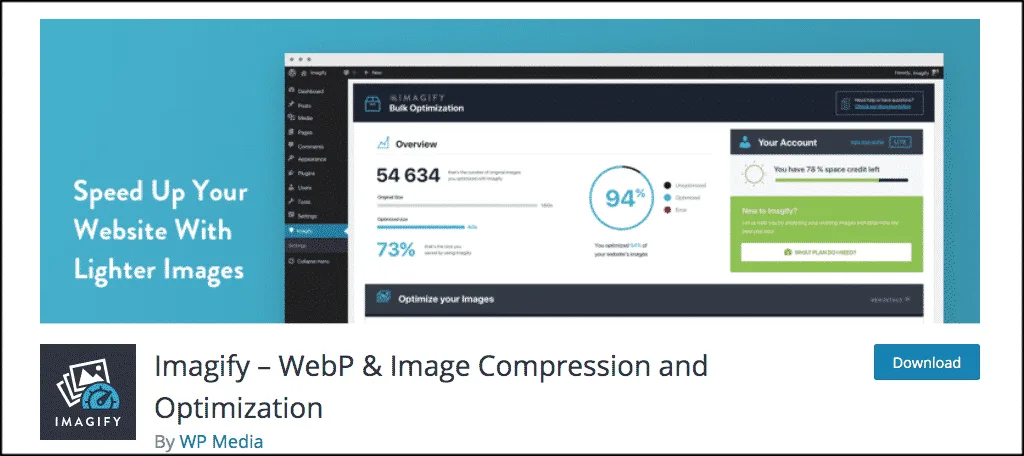
پلاگینImagify یک ابزار WebP و فشردهسازی و بهینهسازی تصویر است که به صورت رایگان در مخزن وردپرس به ثبت رسیده و تا به امروز بیش از 700 هزار نصب فعال را به خود اختصاص داده است. این یک افزونه بسیار قدرتمند و سبک است که برای فشردهسازی WebP در وردپرس ساخته شده است. این پلاگین به شما این امکان را میدهد تا تصاویر را یکجا با گزینه بهینهسازی انبوه ناهمزمان خود بهینه کنید. شما میتوانید اندازه تصاویر خود را به سرعت تغییر دهید تا به صورت خودکار در بهترین سطح فشردهسازی بهینه شوند. همچنین در صورت نیاز، این امکان برای شما فراهم است تا تصاویر خود را به نسخه اصلی خود بازگردانید.
پس از فعال کردن آن در سایت، تمام تصاویر شما از جمله ریز عکسها هنگام آپلود در وردپرس به صورت خودکار بهینه میشوند. همچنین میتوانید از Imagify برای تبدیل تصاویر WebP به صورت رایگان استفاده کنید. علاوه بر آن این افزونه سه سطح فشردهسازی مختلف را در اختیار شما قرار میدهد که عبارتاند از:
- نرمال: یک الگوریتم فشردهسازی بدون تلفات که کیفیت تصویر شما را به هیچ وجه تغییر نخواهد داد.
- تهاجمی: یک الگوریتم فشردهسازی با اتلاف است. در این نوع فشردهسازی، ممکن است با کاهش جزئی کیفیت تصویر مواجه شوید.
- فشردهسازی فوقالعاده: قویترین روش فشردهسازی با استفاده از الگوریتم اتلاف است.
ادامه مطلب را مشاهده کنید، زیرا قصد داریم آموزش تبدیل عکس ها به فرمت WebP در وردپرس را با کمک افزونه Imagify به صورت گام به گام در اختیار شما قرار دهیم.
افزونه Imagify را در سایت خود نصب کنید
برای استفاده از بهینه ساز تصویر وردپرس Imagify ابتدا باید افزونه را در سایت خود نصب و فعال کنید. برای اینکار وارد پیشخوان وردپرس خود شده و سپس از بخش “افزونهها” روی گزینه “افزودن” کلیک کنید. سپس در باکس بالای صفحه نام افزونه را وارد و سرچ کنید. پس از اینکه افزونه برای شما پیدا شد کافیست آن را نصب و فعال کنید. همچنین اگر با طریقه نصب افزونه آشنایی ندارید میتوانید مطلب “چگونه در وردپرس افزونه اضافه کنیم؟ راه های نصب پلاگین در وردپرس” را مشاهده کنید.
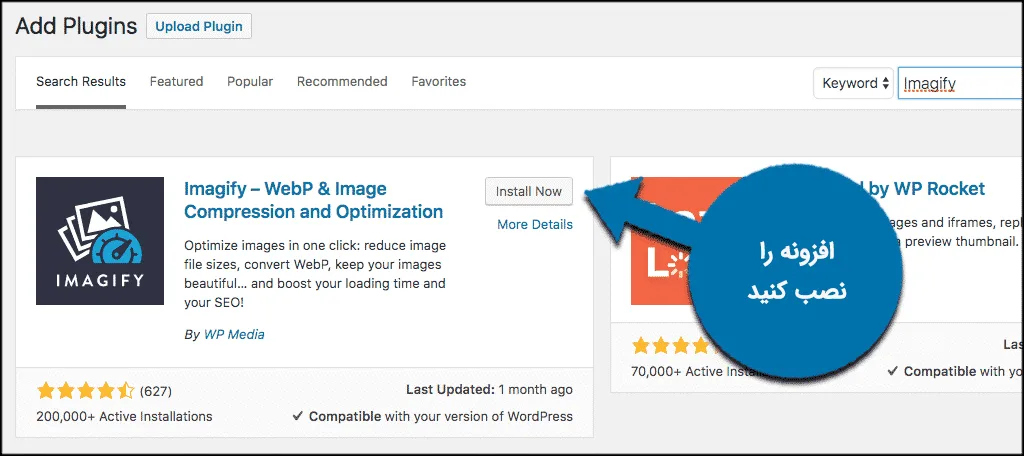
پس از نصب و فعالسازی افزونه، روی از بخش “تنظیمات” روی گزینه “Imagify” کلیک کنید تا وارد بخش پیکربندی پلاگین شوید.
پس از ورود به صفحه پیکربندی افزونه، برای دسترسی به صفحه گزینهها باید یک کلید API رایگان دریافت کنید. فقط روی دکمه “ایجاد یک API رایگان” کلیک تا کلید خود را دریافت کنید.
نکته: زمانی که روی دکمه کلیک میکنید، از شما ایمیلتان را میخواهد. کافیست حساب ایمیل دلخواه خود را وارد کنید و بلافاصله یک کلید API برای شما ارسال خواهد شد. سپس به ایمیل خود مراجعه کرده و کلید را کپی و پیست کنید.
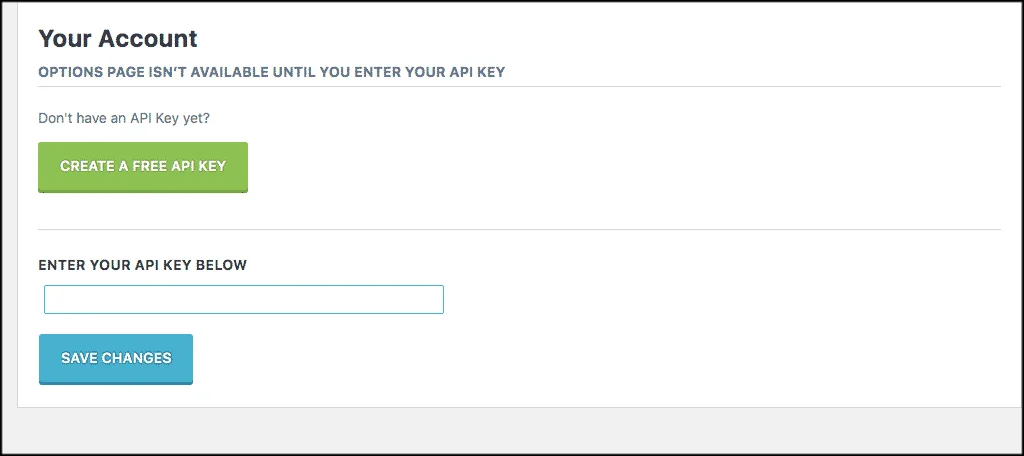
هنگامی که کلید API خود را به قسمت مورد نیاز اضافه کردید، روی دکمه “ذخیره تغییرات” کلیک کنید و به ادامه راه بروید. پس از افزودن کلید API و ذخیره، میتوانید به پنل پیکربندی دسترسی پیدا کنید.
پس از آن وارد بخش تنظیمات افزونه خواهید شد که در ادامه بخشهای مختلف آن را به شما آموزش میدهیم.
بیشتر بخوانید: معرفی مدیریت رسانه در وردپرس
بخش تنظیمات عمومی
ابتدا سطح بهینهسازی تصویر را که ترجیح میدهید انتخاب کنید.
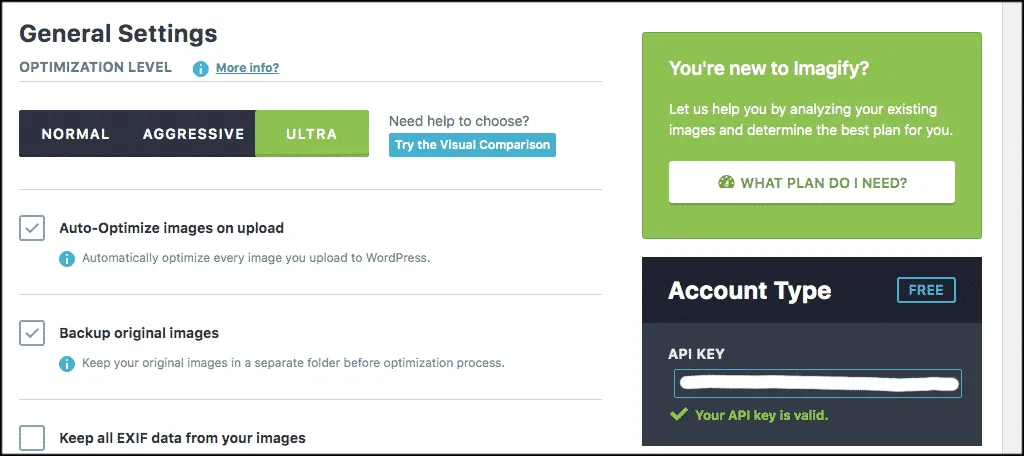
اگر قصد دارید تصاویر خود را به صورت آنلاین با یکدیگر مقایسه کنید، کافیست روی دکمه ” مقایسه بصری” کلیک کنید.

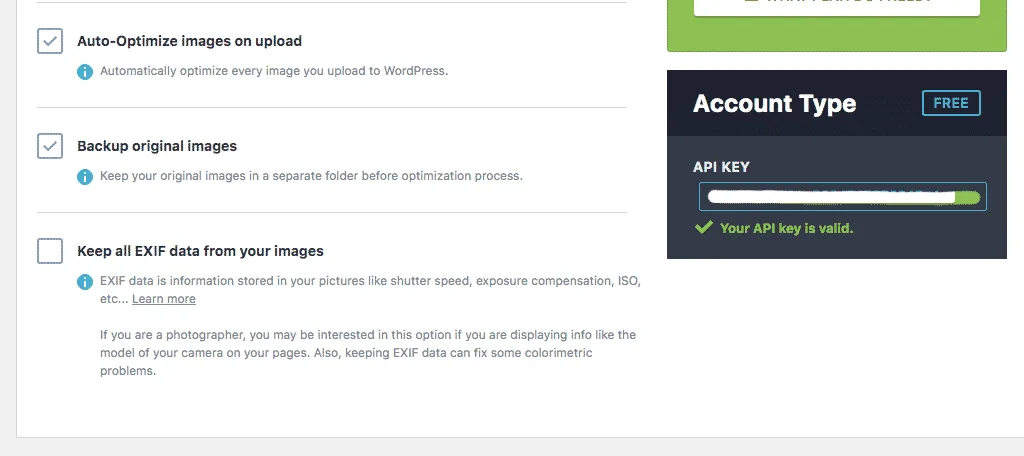
هنگامی که سطح بهینهسازی را انتخاب کردید، ادامه دهید و به بقیه تنظیمات بروید. شما میتوانید بر روی جعبههای مورد نظر خود کلیک کنید. اما به شما پیشنهاد میکنیم دو مورد زیر را علامت بزنید:
- بهینهسازی خودکار تصاویر هنگام آپلود
- پشتیبانگیری از تصاویر اصلی
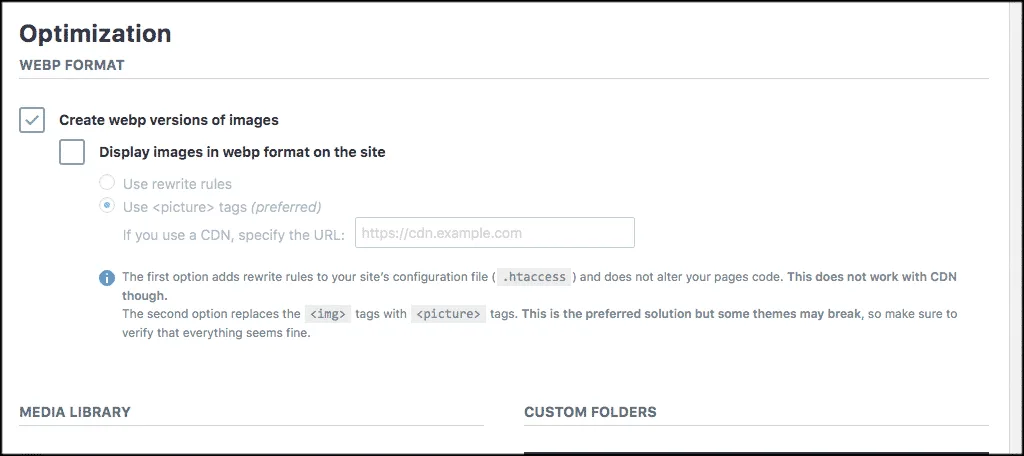
بخش بهينهسازي
سپس صفحه را به سمت پایین اسکرول کنید تا وارد بخش بهینهسازی شوید. در اینجا میتوانید تصاویر WebP را برای وردپرس تنظیم کنید.
بخش کتابخانه رسانه و بهینهسازی فایلها
در مرحله بعد، کتابخانه رسانه و مناطق بهینهسازی فایل تنظیمات را پیدا خواهید کرد. شما میتوانید اندازه کتابخانه و فایل خود را برای همه چیز به دلخواه تنظیم کنید.
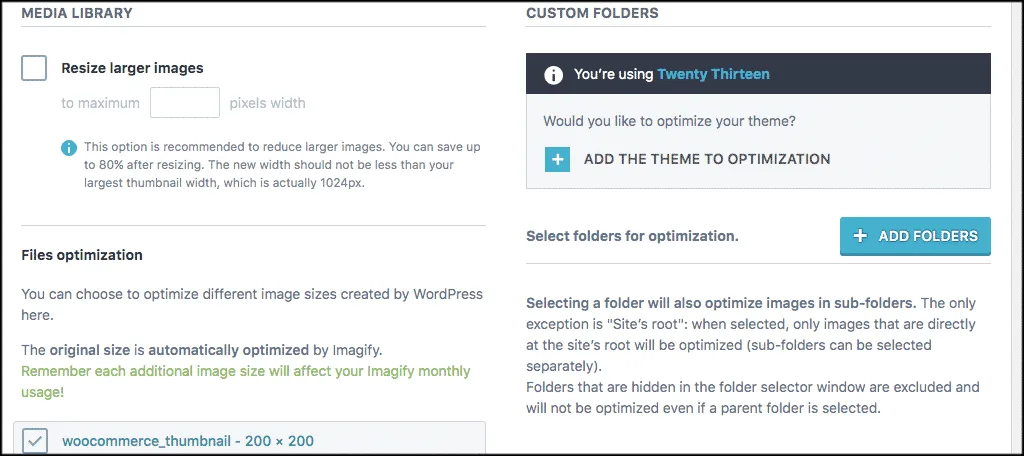
بیشتر بخوانید: ابزارهای تست ریسپانسیو سایت وردپرس
بخش گزینه های نمایش
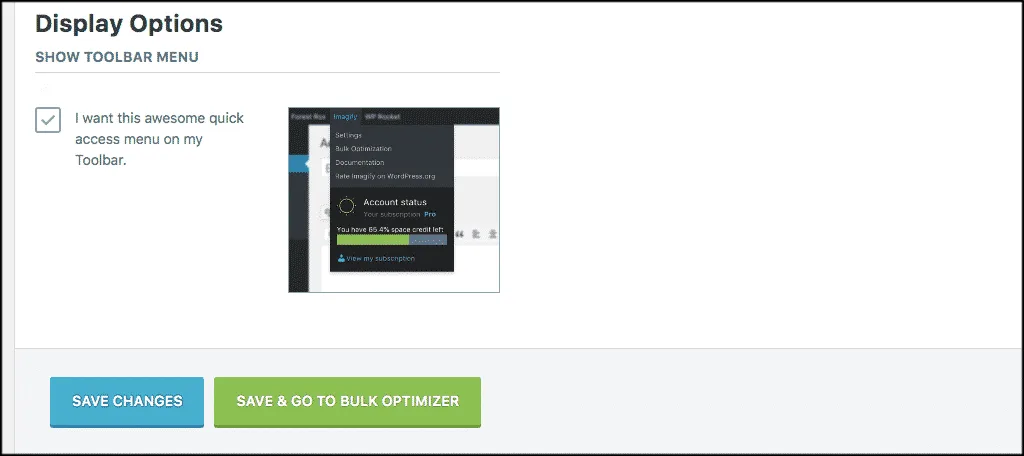
در آخرین مرحله با بخش گزینههای نمایش مواجه خواهید شد. در این قسمت تنها یک گزینه وجود دارد. بنابراین اگر در صورت نیاز میتوانید آن را علامت بزنید. پس از پایان کار و آماده شدن برای دریافت تصاویر WebP در وردپرس، روی “ذخیره تغییرات” کلیک کنید.
بهترین افزونههای فشردهسازی تصویر WebP
تا اینجای مطلب شما را با نحوه تبدیل تصاویر به WebP در وردپرس آشنا کردیم. حال قصد داریم بهترین افزونههایی که میتوانید از آنها برای فشردهسازی تصویر WebP استفاده کنید را به شما عزیزان معرفی کنیم.
1- افزونه فشردهسازی تصویر WebP Express
WebP Express یک افزونه آسان و سبک وزن است که از WebP Convert Library برای تبدیل تصاویر به فرمت WebP استفاده میکند. در این افزونه میتوانید از روشهای مختلف برای تبدیل تصویر استفاده کنید. استفاده از این افزونه نتایج بسیار بهتر و سریعتری را روی تصاویرتان به ارمغان میآورد.
عملکرد اصلی افزونه WebP Express
این افزونه با یک رویکرد دوگانه کار میکند:
- تبدیل خودکار (Automatic Conversion): وقتی تصویری را در وردپرس آپلود میکنید، WebP Express به صورت خودکار یک نسخه WebP از آن میسازد و در سرور ذخیره میکند. این فرآیند بدون دخالت شما انجام میشود و تمام تصاویر جدید و قدیمی سایت شما را شامل میشود.
- ارائه هوشمند (Dynamic Delivery): این ویژگی اصلی WebP Express است. افزونه به صورت هوشمند مرورگر کاربر را شناسایی میکند.
- اگر مرورگر کاربر (مانند کروم یا فایرفاکس) از فرمت WebP پشتیبانی کند، افزونه نسخه WebP تصویر را برای او ارسال میکند.
- اگر مرورگر از WebP پشتیبانی نکند، افزونه به صورت خودکار همان نسخه اصلی (مانند JPEG یا PNG) را به کاربر نمایش میدهد.
این رویکرد تضمین میکند که سایت شما همواره بهترین و سریعترین تصاویر ممکن را به کاربران ارائه دهد، بدون اینکه نگران مشکلات سازگاری باشید.
ویژگیهای کلیدی افزونه WebP Express
- روشهای تبدیل چندگانه: این افزونه از چندین موتور تبدیل (Converter) پشتیبانی میکند و به شما اجازه میدهد بهترین گزینه را برای سرور خود انتخاب کنید.
- انجام کار در پسزمینه: فرآیند تبدیل تصاویر به صورت خودکار و در پسزمینه انجام میشود تا سرعت سایت شما کاهش نیابد.
- کنترل کامل: WebP Express گزینههای متعددی برای سفارشیسازی ارائه میدهد. میتوانید تعیین کنید که کدام پوشهها اسکن شوند، کیفیت تصاویر WebP چقدر باشد و چگونه به کاربران نمایش داده شوند.
2- افزونه فشردهسازی تصویر EWWW Image Optimizer
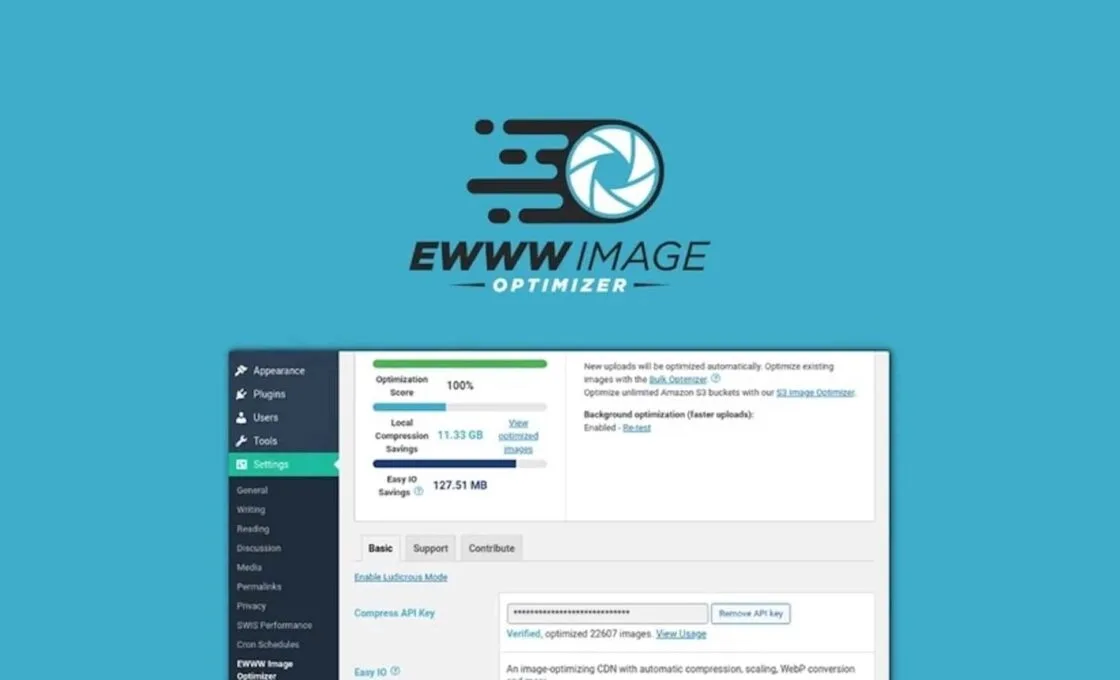
افزونه EWWW Image Optimizer تبدیل خودکار WebP را بدون نیاز به پیکربندی اضافی برای شما انجام میدهد. در مجموع اگر میخواهید یک پلاگین سبک وزن و عالی را برای تبدیل تصاویر خود انتخاب کنید، این میتواند گزینه مناسبی برای شما باشد.
EWWW Image Optimizer یکی از محبوبترین و قدیمیترین افزونه webp برای بهینهسازی و تبدیل تصاویر به webp در وردپرس است. این افزونه با ارائه قابلیتهای قدرتمند، به شما کمک میکند تا سرعت سایت خود را به شکل چشمگیری افزایش دهید.
عملکرد اصلی افزونه فشردهسازی تصویر EWWW Image Optimizer
EWWW Image Optimizer با یک رویکرد جامع، تمام فرآیندهای بهینهسازی تصویر را مدیریت میکند:
- فشردهسازی خودکار: این افزونه بلافاصله پس از آپلود هر تصویری، آن را فشردهسازی میکند تا حجم آن کاهش یابد. این فشردهسازی میتواند “بدون اتلاف” (Lossless) باشد تا کیفیت تصویر حفظ شود.
- تغییر اندازه هوشمند: EWWW به صورت خودکار ابعاد تصاویر را به اندازه مناسب برای نمایش در وب تغییر میدهد. این کار از نمایش تصاویر بزرگ و حجیم جلوگیری میکند.
- تبدیل به WebP: این افزونه به راحتی میتواند تصاویر اصلی شما را به فرمت WebP تبدیل کند. این قابلیت به صورت هوشمند و بدون نیاز به دخالت دستی انجام میشود.
ویژگیهای کلیدی افزونه فشردهسازی تصویر EWWW Image Optimizer
- رایگان و قدرتمند: برخلاف بسیاری از افزونههای دیگر که برای تبدیل به WebP نیاز به خرید پلنهای پولی دارند، EWWW بخش زیادی از قابلیتهای خود را به صورت رایگان ارائه میدهد.
- پشتیبانی از CDN: این افزونه با CDNهای مختلف سازگار است و به شما کمک میکند تصاویر بهینهسازی شده را از طریق یک شبکه توزیع محتوا به کاربران ارائه دهید.
- پشتیبانی از فرمتهای مختلف: EWWW علاوه بر JPEG و PNG، از فرمتهای دیگری مانند GIF و حتی فایلهای PDF نیز پشتیبانی میکند و آنها را فشرده میکند.
- قابلیت Lazy Loading: این افزونه قابلیت بارگذاری تنبل (Lazy Load) را به صورت خودکار فعال میکند تا تصاویر تنها زمانی بارگذاری شوند که کاربر به بخش مورد نظر در صفحه اسکرول کند، که این کار به شدت سرعت اولیه بارگذاری صفحه را افزایش میدهد.
تبدیل عکس به وب پی با EWWW Image Optimizer یک فرآیند ساده و مؤثر است که به شما اجازه میدهد بدون نگرانی از مسائل فنی، سایت خود را برای سرعت بالاتر بهینه کنید.
خرید افزونه imagify| خرید افزونه pwa | خرید افزونه UserWP | خرید افزونه wpform | خرید افزونهsmush خرید افزونه wpml| خرید افزونه acf pro
3- افزونه فشرده سازی تصویر WebP Converter for Media
افزونه WebP Converter for Media یک راهکار قدرتمند و بسیار محبوب برای تبدیل عکس به وب پی در وردپرس است. این افزونه با تمرکز بر سادگی و کارایی، به کاربران کمک میکند تا به راحتی سایت خود را برای تصاویر بهینه کنند.
عملکرد اصلی افزونه WebP Converter for Media
این افزونه بر اساس یک رویکرد ساده و در عین حال هوشمند کار میکند:
- تبدیل خودکار: پس از نصب، افزونه به صورت خودکار تمام تصاویر آپلود شده در سایت شما را اسکن کرده و نسخههای بهینه WebP آنها را میسازد.
- کشینگ (Caching): افزونه نسخههای تبدیل شده را در سرور ذخیره میکند تا در بازدیدهای بعدی، نیاز به تبدیل مجدد نباشد و تصاویر با سرعت بالا بارگذاری شوند.
- ارائه هوشمند: WebP Converter for Media با بررسی مرورگر کاربر، به صورت خودکار تشخیص میدهد که آیا مرورگر از فرمت WebP پشتیبانی میکند یا خیر. اگر پشتیبانی وجود داشته باشد، نسخه WebP نمایش داده میشود؛ در غیر این صورت، نسخه اصلی تصویر (JPEG یا PNG) به کاربر نمایش داده خواهد شد. این ویژگی تضمین میکند که سایت شما برای تمامی کاربران، صرف نظر از مرورگرشان، به درستی کار کند.
ویژگیهای کلیدی افزونه WebP Converter for Media
- رایگان بودن: این افزونه اکثر قابلیتهای خود را به صورت کاملاً رایگان ارائه میدهد، که آن را به گزینهای عالی برای کاربران با بودجه محدود تبدیل میکند.
- سازگاری بالا: این افزونه با اکثر افزونههای محبوب وردپرس مانند ووکامرس، افزونههای Lazy Load و CDNها سازگاری کامل دارد و با آنها تداخلی ایجاد نمیکند.
- سادگی در استفاده: بر خلاف برخی از افزونههای پیچیده، WebP Converter for Media دارای یک رابط کاربری بسیار ساده است که حتی کاربران مبتدی نیز میتوانند به راحتی از آن استفاده کنند. پس از نصب، کافی است یک دکمه را برای شروع فرآیند بهینهسازی کلیک کنید.
در نهایت، این افزونه یک راهکار سریع و مؤثر برای تبدیل تصاویر به WebP و بهبود سرعت بارگذاری سایت شماست.
آموزش بهترین روش های بهینه سازی URL سایت | سئو آدرس صفحات سایت
آموزش تبدیل تصاویر به WebP بدون استفاده از افزونه
تبدیل عکس به WebP یک راهکار کلیدی برای افزایش سرعت سایت و بهبود سئوی آن است. اگرچه استفاده از افزونهها سادهترین راه است، اما روشهای دیگری نیز برای تبدیل تصاویر به webp وجود دارد که به شما کنترل بیشتری میدهد.
۱. استفاده از ابزارهای آنلاین و نرمافزارها
سادهترین راه برای تبدیل jpg به webp و سایر فرمتها، استفاده از ابزارهای آنلاین است. این سایت webp سازها به شما امکان میدهند که به صورت رایگان تصاویر خود را آپلود کرده و نسخه WebP آنها را دانلود کنید. همچنین، برخی نرم افزار تبدیل عکس به webp مانند فتوشاپ (با استفاده از پلاگین) یا نرمافزارهای تخصصی دیگر نیز این قابلیت را دارند. این روش برای کسانی مناسب است که تعداد تصاویر کمی برای تبدیل دارند و میخواهند این کار را به صورت دستی انجام دهند.
۲. استفاده از کدنویسی با فایل .htaccess
این روش پیشرفتهتر است و برای کسانی مناسب است که میخواهند فرآیند تبدیل به webp را به صورت خودکار در سمت سرور انجام دهند. با افزودن چند خط کد به فایل .htaccess در ریشه سایت خود، میتوانید به سرور بگویید که اگر مرورگر کاربر از فرمت WebP پشتیبانی میکند، به جای فایلهای JPEG یا PNG، نسخه WebP آنها را به کاربر نمایش دهد.
<IfModule mod_rewrite.c>
  RewriteEngine On
  RewriteCond %{HTTP_ACCEPT} "image/webp"
  RewriteCond %{REQUEST_FILENAME} (.*)\.(jpe?g|png)$
  RewriteCond %{DOCUMENT_ROOT}/$1\.webp -f
  RewriteRule (.*)\.(jpe?g|png)$ $1\.webp [T=image/webp,E=accept:1]
</IfModule>
این کد به صورت هوشمندانه عمل میکند و با تبدیل فرمت عکس به webp در لحظه، تجربه کاربری بهتری را فراهم میکند.
۳. استفاده از توابع PHP در وردپرس
اگر تمایلی به استفاده از افزونه webp ندارید، میتوانید با نوشتن کد PHP، یک تابع سفارشی برای تبدیل فرمت به webp ایجاد کنید. این تابع میتواند با استفاده از توابع کتابخانههای تصویری مانند GD یا Imagick، پس از هر بار آپلود عکس، یک نسخه WebP از آن بسازد و آن را در سرور ذخیره کند. این روش برای برنامهنویسان وردپرس که میخواهند کنترل کاملی بر روی سایت خود داشته باشند، بسیار مناسب است.
هر یک از این روشها برای تبدیل عکس jpg به webp یا تبدیل jpeg به webp کاربرد دارند و به شما کمک میکنند تا بدون اتکا به افزونه تبدیل عکس به webp، سایت سریعتری داشته باشید.
خرید افزونه وردفنس | خرید افزونه آیتم سکوریتی پرو | خرید افزونه ssl | خرید افزونه راکت
بررسی جامع پشتیبانی مرورگرها از فرمت وب پی
یکی از مهمترین سوالاتی که کاربران در مورد تبدیل عکس به WebP دارند، این است که آیا این فرمت توسط تمام مرورگرها پشتیبانی میشود یا خیر. پاسخ کوتاه این است که: بله، تقریبا تمام مرورگرهای مدرن از WebP پشتیبانی میکنند، اما همیشه باید یک جایگزین برای مرورگرهای قدیمیتر در نظر گرفت.
پشتیبانی مرورگرهای اصلی: اکثر مرورگرهای محبوب از جمله گوگل کروم (Chrome)، فایرفاکس (Firefox)، مایکروسافت اج (Edge)، اپرا (Opera) و سافاری (Safari) به طور کامل از فرمت WebP پشتیبانی میکنند. این پشتیبانی گسترده باعث شده تا تبدیل تصاویر به webp به یک استاندارد در بهینهسازی سرعت سایت تبدیل شود.
چگونه افزونهها این مشکل را حل میکنند؟ افزونه webp به قدری هوشمندانه عمل میکنند که این نگرانی را به طور کامل برطرف میکنند. نحوه کار آنها به این صورت است که:
- وقتی یک کاربر با مرورگر مدرن (مانند کروم) به سایت شما مراجعه میکند، افزونه به صورت خودکار نسخه WebP تصاویر را برای او ارسال میکند.
- اگر کاربری با یک مرورگر قدیمی (که از WebP پشتیبانی نمیکند) وارد سایت شود، افزونه به صورت خودکار و بدون هیچ مشکلی، همان نسخه اصلی JPEG یا PNG تصویر را برای او نمایش میدهد.
با این کار، شما میتوانید از مزایای سرعت و حجم کمتر WebP برای اکثریت کاربران خود بهره ببرید، در حالی که مطمئن هستید تمام تصاویر برای همه کاربران به درستی نمایش داده میشوند.
دانلود قالب بی تم| دانلود قالب فلت سام | دانلود قالب استادیار | دانلود قالب دیوی | دانلود قالب آوادا | دانلود قالب اسنشیالز | دانلود قالب انفولد | دانلود قالب وودمارت
سوالات متداول
فرمت Webp چیست؟
WebP یک فرمت فایل تصویری است که توسط گوگل ارائه شده و به شما این امکان را میدهد تا حجم تصاویر سایت خود را بدون از دست دادن کیفیت آنها فشرده کنید.
چگونه فرمت Webp را به سایت اضافه کنیم؟
سادهترین روش برای افزودن چگونه فرمت Webp را به سایت استفاده از افزونه است.
آیا افزونه تبدیل عکس به webp روی کیفیت تصاویر تأثیر میگذارد؟
خیر. تبدیل عکس به وب پی با افزونههای مدرن، به گونهای انجام میشود که کیفیت تصویر به صورت بصری تغییری نکند. این افزونهها از الگوریتمهای هوشمند برای فشردهسازی استفاده میکنند. برخی افزونههای webp حتی به شما اجازه میدهند که سطح فشردهسازی را انتخاب کنید تا کنترل کاملی بر روی کیفیت نهایی داشته باشید.
کدام روش برای تبدیل تصاویر به webp بهتر است: افزونه یا روش دستی؟
استفاده از افزونه تبدیل عکس به webp برای اکثر کاربران، به ویژه مبتدیان، بهترین و سادهترین راه است. افزونهها کل فرآیند را خودکار میکنند و از خطاهای احتمالی جلوگیری میکنند. با این حال، اگر دانش فنی دارید، میتوانید از روشهای دستی مانند کدنویسی با .htaccess یا نرم افزار تبدیل عکس به webp برای کنترل بیشتر بر روی فرآیند استفاده کنید.
تبدیل عکس jpg به webp چه تاثیری روی سئوی سایت من دارد؟
تبدیل jpg به webp میتواند به طور چشمگیری سرعت بارگذاری سایت شما را افزایش دهد. سرعت سایت یکی از مهمترین فاکتورهای رتبهبندی در گوگل است. بنابراین، با استفاده از این تکنیک، نه تنها تجربه کاربری بهتری برای مخاطبان خود فراهم میکنید، بلکه به بهبود جایگاه سایتتان در نتایج جستجو نیز کمک خواهید کرد.
آیا تبدیل فرمت به webp توسط تمام مرورگرها پشتیبانی میشود؟
بله. اکثر مرورگرهای مدرن از جمله گوگل کروم، فایرفاکس، مایکروسافت اج و سافاری به صورت کامل از فرمت WebP پشتیبانی میکنند. تبدیل فرمت عکس به webp یک استاندارد جدید است و افزونههای وردپرس به قدری هوشمند هستند که اگر مرورگری از آن پشتیبانی نکند، به صورت خودکار نسخه اصلی تصویر (JPEG/PNG) را برای کاربر نمایش میدهند.
آیا برای تبدیل تصویر به webp حتماً باید از یک سایت webp ساز استفاده کنم؟
خیر. استفاده از یک سایت webp ساز تنها یکی از روشهای موجود است. شما میتوانید از افزونه فشردهسازی تصویر در وردپرس استفاده کنید که به صورت خودکار تمام تصاویر را برای شما تبدیل میکند. این روش بسیار کارآمدتر از تبدیل دستی یک به یک تصاویر است.
جمعبندی
هر چه قدر تصاویر سایت شما حجم کمتری داشته باشند، قطعاً سرعت وبسایت شما بیشتر میشود. ساده ترین روش برای بهینه سازی تصاویر، تبدیل کردن آنها به فرمت WebP است. ما در این مطلب آموزش تبدیل تصاویر به WebP در وردپرس را به صورت کامل در اختیار شما قرار دادیم. امیدواریم این مطلب مورد رضایت شما قرار گرفته باشد.
منبع: greengeeks













نظراتمقاله
چیزی اینجا نیست!
خوشحال می شویم همین الان میتوانید اولین نظر خود را ارسال نمایید!