


محتوانوشته
آیا قصد دارید به وب سایت وردپرسی خود وارد شوید اما با خطای عدم بازسازی رمز عبور مواجه می شوید؟ اگر چنین است، این یعنی شما از سایت خود قفل شده اید و نمی توانید به سایت خود وارد شوید. اما نگران نباشید، زیرا با استفاده از تکنیک های مختلف شما می توانید این مشکل را در سایت خود برطرف کنید. به همین منظور ما در این مطلب قصد داریم شما را با آموزش رفع خطا عدم بازسازی رمز عبور در وردپرس آشنا کنیم. همراه ما باشید.
خطای عدم بازسازی رمز عبور در وردپرس
اگر ایمیل بازیابی رمز در وردپرس ارسال نمیشود، باید تنظیمات ایمیل و علت خطا بررسی شود. برای سایتهایی که ورود با شماره تلفن را ترجیح میدهند، افزونه Digits امکان ثبتنام و ورود با کد پیامکی را فراهم میکند. این روش به زیرساخت ارسال پیامک وابسته است و جایگزین اصلاح مشکل ایمیل یا طراحی فرایند بازیابی حساب نمیشود.
قبل از اینکه بخواهیم شما را با نحوه برطرف کردن خطای عدم بازسازی رمز عبور در وردپرس آشنا کنیم، بهتر است در خصوص این خطا و اینکه چرا رخ می دهد بیشتر آگاهی کسب کنید. به طور کلی؛ علت این خطا این است که وردپرس قادر به نوشتن داده های جدید در پایگاه داده نیست. این امر به طور کلی هنگامی اتفاق می افتد که شما از تمام فضای دیسک ارائه شده توسط میزبان وب خود استفاده کرده اید.
شما می توانید با مراجعه به هاست سی پنل خود، فضای دیسک خود را چقدر استفاده کرده اید و باید تمام آمار خود را در سمت راست مشاهده کنید. درک محدودیت های حساب خود هنگام ثبت نام در برنامه های مختلف میزبانی وب مهم است. یکی از اصلی ترین دلایلی که ممکن است از فضای دیسک خارج شوید این است که شما پرونده های بزرگ را در اختیار دارید که اتاق را در اختیار شما قرار می دهد. بنابراین بسیار مهم است که فقط موارد مورد نیاز خود را بارگذاری و قرار دهید و اگر از تصویر استفاده نمی کنید بهتر است آن را حذف کنید.
بیشتر بخوانید: آموزش کار با افزونه مداد زرد Yellow Pencil
آموزش رفع خطا عدم بازسازی رمز عبور در وردپرس
نحوه رفع خطای عدم بازسازی رمز عبور در وردپرس با پاک کردن پرونده های غیرضروری
مرحله 1: به سی پنل خود وارد شوید
از آنجا که دلیل این خطا این است که فضای دیسک بیشتری برای استفاده در حساب شما باقی نمانده است، بنابراین بهترین راه حل این است که پرونده های غیر ضروری را حذف کنید. برای اینکار نیازی به هیچ گونه افزونه اضافی نخواهید داشت، تنها کافیست وارد هاست سی پنل خود شوید.
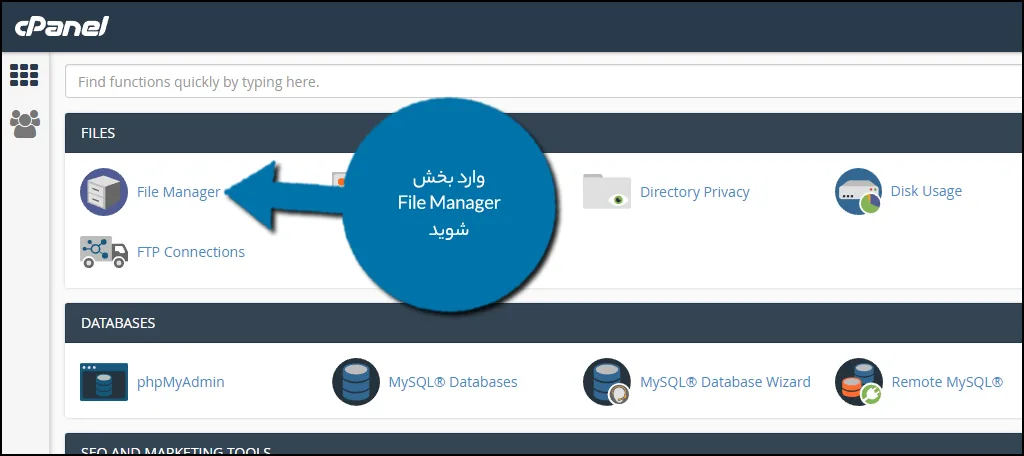
مرحله2: وارد بخش File Manager شوید
پس از اینکه وارد سی پنل خود شدید، برای شروع جستجو از طریق پرونده های خود، روی گزینه File Manager کلیک کنید.
بیشتر بخوانید: وقتی از ناحیه مدیریت وردپرس قفل شده اید چه کاری باید انجام دهید
مرحله 3: پرونده ها را حذف کنید
در مرحله بعدی از آموزش رفع ارور عدم بازسازی رمز عبور در وردپرس می توانید تمام محتوای وردپرس خود را در پوشه WP-Content پیدا کنید. پس از آن روی پوشه Uploads کلیک نمائید. در داخل پوشه، همه باید توسط سال سازماندهی شوند. من توصیه می کنم از سالهای قدیمی تر شروع کنید زیرا احتمالاً برخی از مطالب موجود در آن استفاده نشده است.
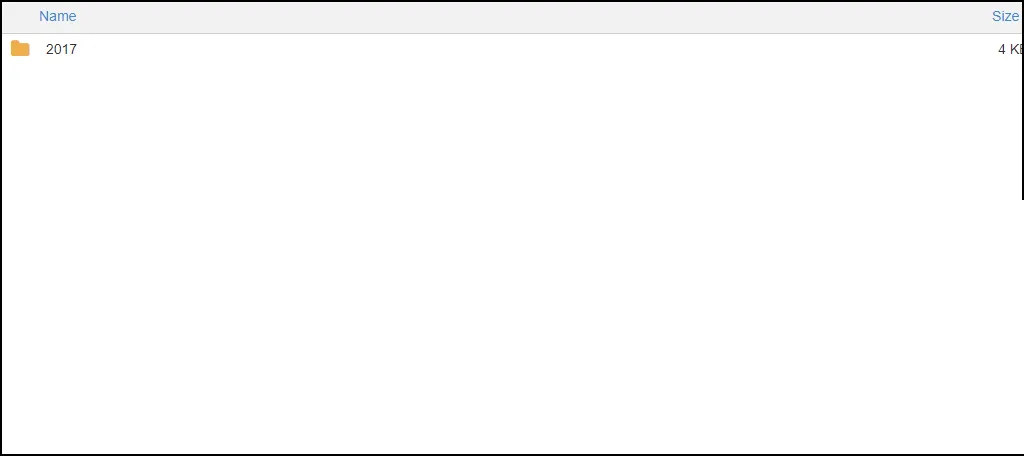
به همین سادگی شما توانستید فضایی دیسک خود را آزاد کنید. حال به سایت خود بازگردید، به احتمال خیلی زیاد خطا برای شما برطرف شده است.
بیشتر بخوانید: قالب های آماده المنتور
آموزش رفع خطا عدم بازسازی رمز عبور در وردپرس با مشکل در ارسال ایمیل (استفاده از SMTP)
در بسیاری از موارد، خطای “عدم بازسازی رمز عبور” اصلاً به وردپرس مربوط نیست، بلکه به عدم ارسال یا عدم دریافت ایمیل حاوی لینک بازنشانی رمز عبور توسط کاربر برمیگردد.
- روش پیشفرض وردپرس: وردپرس به صورت پیشفرض از تابع
wp_mail()استفاده میکند که بر اساس تنظیمات سرور هاست (Local Web Server) ایمیلها را ارسال میکند. این روش اغلب ناپایدار است؛ ایمیلها یا کلاً ارسال نمیشوند یا توسط سرویسهای ایمیل مانند جیمیل (Gmail) یا یاهو به عنوان اسپم (Spam) شناسایی شده و به پوشه هرزنامه هدایت میشوند. - وقتی ایمیل به کاربر نرسد، کاربر تصور میکند فرآیند بازنشانی رمز عبور کار نکرده است.
به جای استفاده از روش ناپایدار هاست، شما با نصب یک افزونه، وردپرس را وادار میکنید تا ایمیلها را از طریق یک سرور ایمیل تخصصی و معتبر (مانند سرور ایمیل هاست، جیمیل، مایکروسافت ۳۶۵، یا سرویسهای پستی شخص ثالث مانند SendGrid و Mailgun) ارسال کند. این کار اطمینان (Reliability) ارسال ایمیل را به شدت افزایش میدهد، زیرا ایمیلها از یک منبع شناختهشده و با تأیید اعتبار صحیح ارسال میشوند و احتمال رفتن به پوشه اسپم به حداقل میرسد.
راه حل:
- نصب افزونه: یک افزونه مدیریت SMTP مانند WP Mail SMTP یا Post SMTP را نصب و فعال کنید.
- پیکربندی: افزونه را با اطلاعات سرور ایمیل خود (Host، Port، نام کاربری، رمز عبور) پیکربندی کنید.
- تست: یک ایمیل تستی از طریق افزونه ارسال کنید تا مطمئن شوید ایمیلها با موفقیت به صندوق ورودی میرسند.
بیشتر بخوانید: قالب آماده سایت مشاور املاک

آموزش رفع ارور عدم بازسازی رمز عبور در وردپرس با تقویت راهحل بررسی فضای دیسک
یکی از دلایل اصلی این خطا، پر شدن فضای دیسک هاست است. این پر بودن باعث میشود دیتابیس (پایگاه داده) نتواند دادهی جدید رمز عبور را ثبت (Write) کند. پر شدن فضای دیسک، عملیات “نوشتن (Write)” در دیتابیس را مختل میکند. بنابراین، هنگامی که وردپرس رمز عبور جدید را هش میکند (تبدیل به یک رشتهی رمزگذاری شده)، دیتابیس قادر به ذخیرهی آن در جدول wp_users نیست.
راه حل:
- بررسی داشبورد هاست: ابتدا در صفحه اصلی cPanel یا پنل هاست خود، میزان Disk Usage (استفاده از دیسک) را چک کنید و مطمئن شوید که به سقف خود نرسیده باشد.
- ورود به File Manager: همانطور که اشاره کردید، وارد File Manager شوید.
- بررسی پوشههای حجیم: ابتدا پوشههای مشکوک به بکآپ و لاگها را بررسی کنید، سپس به سراغ
wp-content/uploadsبروید و تصاویر و فایلهای رسانهای غیرضروری و قدیمی را حذف نمایید. - تست مجدد: پس از آزادسازی فضا، مجدداً برای بازنشانی رمز عبور تلاش کنید.
بیشتر بخوانید: قالب اموزشی وردپرس
چگونگی رفع ارور عدم بازسازی رمز عبور در وردپرس با بازنشانی مستقیم رمز عبور از طریق دیتابیس (phpMyAdmin)
این روش برای مواقعی است که مشکلاتی نظیر پر بودن دیسک یا خرابیهای سیستمی باعث میشود فرآیند بازنشانی رمز عبور به طور کامل از کار بیفتد و کاربر حتی نتواند وارد پیشخوان شود. وقتی یک کاربر نمیتواند از طریق فرم “رمز عبور خود را فراموش کردهام” رمز را بازنشانی کند، تنها راه ورود مجدد، تغییر مستقیم اطلاعات کاربر در پایگاه داده (Database) است.
مراحل تغییر رمز عبور در phpMyAdmin:
- ورود به پنل هاست: وارد کنترل پنل هاست (مانند cPanel یا DirectAdmin) شوید.
- دسترسی به phpMyAdmin: ابزار “phpMyAdmin” را در پنل هاست پیدا کرده و باز کنید.
- انتخاب دیتابیس: در ستون سمت چپ، نام پایگاه داده (Database) مربوط به سایت وردپرسی خود را کلیک کنید تا جداول آن نمایش داده شوند.
- پیدا کردن جدول کاربران: جدول با نام
wp_users(یا اگر پیشوند دیتابیس شما متفاوت است، شبیه بهxxxx_users) را پیدا کرده و روی آن کلیک کنید. - ویرایش کاربر: نام کاربری (معمولاً Admin یا مدیریت) که میخواهید رمز آن را تغییر دهید، پیدا کرده و بر روی گزینه “ویرایش” (Edit) در مقابل آن سطر کلیک کنید.
- تغییر فیلد
user_pass:- در سطر مربوط به فیلد
user_pass، یک رمز عبور جدید و ساده (مثلاً12345678) وارد کنید. - مهمترین گام: در ستون “تابع” (Function) که کنار فیلد
user_passقرار دارد، حتماً گزینهMD5را انتخاب کنید.
- در سطر مربوط به فیلد
- ذخیره تغییرات: روی دکمه “Go” یا “اجرا” در پایین صفحه کلیک کنید تا تغییرات اعمال شود.
بیشتر بخوانید: آموزش نحوه تغییر و بازیابی رمز عبور (پسورد) ورود به پنل مدیریت وردپرس
طریقه حل ارور عدم بازسازی رمز عبور در وردپرس با بررسی تداخل افزونهها و قالب وردپرس
بعضی اوقات، فرآیند بازنشانی رمز عبور به دلیل تداخل (Conflict) بین هسته وردپرس و کد یک افزونه وردپرس یا قالب خاص متوقف میشود. این مشکل به ویژه در افزونههای امنیتی، عضویت، یا فرمسازها که مستقیماً فرآیندهای ورود و احراز هویت را تغییر میدهند، رایج است.
مراحل غیرفعالسازی موقت از طریق File Manager یا FTP:
- اتصال به هاست: از طریق File Manager در cPanel یا نرمافزاری مانند FileZilla به هاست خود متصل شوید.
- تغییر نام پوشه افزونهها: به مسیر
wp-contentبروید و نام پوشهیpluginsرا به چیزی مانندplugins-oldتغییر دهید.- نتیجه: با این کار، وردپرس دیگر نمیتواند افزونهها را پیدا کند و بهطور خودکار همه آنها را غیرفعال میکند.
- تست مجدد بازنشانی: پس از تغییر نام، مجدداً برای بازنشانی رمز عبور اقدام کنید.
- اگر مشکل حل شد: نام پوشه را دوباره به
pluginsتغییر دهید. سپس به پیشخوان وارد شده و افزونهها را یکی یکی فعال کنید تا افزونهای که باعث تداخل میشود را پیدا و حذف یا جایگزین کنید. - تغییر قالب: اگر با غیرفعال کردن افزونهها مشکل حل نشد، همین فرآیند را برای پوشهی قالب فعال (در مسیر
wp-content/themes) انجام دهید تا به یک قالب پیشفرض وردپرس (مانند Twenty Twenty-Four) سوئیچ شود.
بیشتر بخوانید: 4 روش برای حفاظت از رمز عبور پیشخوان وردپرس
سوالات متداول
زمانی که فضای دیسک هایت شما پرشده باشد، ممکن است با خطای بازسازی رمز عبور در وردپرس مواجه شوید. ساده ترین روش این است که با استفاده از کنترل پنل هاست خود، تمامی پرونده ها را حذف کنید.چرا خطای بازسازی رمز عبور رخ می دهد؟
چگونه از دست این خطا خلاص شویم؟
بیشتر بخوانید: تغییر رمز مدیریت وردپرس در لوکال هاست
جمع بندی: طریقه حل ارور عدم بازسازی رمز عبور در وردپرس
وردپرس به عنوان محبوب ترین سیستم سایت ساز جهان دارای انواع خطاهای مختلفی نیز می باشد که یکی از آنها ارور عدم بازسازی رمز عبور است. خوشبختانه می توانید با استفاده از روش های مختلف این مشکل را برطرف نمائید. ما در این مطلب شما را با آموزش رفع خطا عدم بازسازی رمز عبور در وردپرس آشنا کردیم، امیدوارم این مطلب مورد رضایت شما عزیزان قرار گرفته باشد.
منبع: greengeeks








نظراتمقاله
چیزی اینجا نیست!
خوشحال می شویم همین الان میتوانید اولین نظر خود را ارسال نمایید!