


محتوانوشته
بخش رسانه وردپرس یکی از بخش های مهم هر نوع وب سایتی محسوب می شود که شما می توانید مدیریت کاملی روی تمامی فایل ها داشته و هر نوع رسانه ای مانند تصاویر، صداها و ویدیوها را در سایت خود بارگذاری نمائید. در واقع می توان گفت که رسانه یکی از تاثیرگذاری ترین موارد در محتوای سایت شما بحساب می آید. اضافه کردن رسانه همچون تصویر می تواند محتوای شما را چندین برابر جذاب تر کند و باعث شود کاربران بیشتری به سایت شما وارد شوند. به همین منظور ما در این مطلب قصد داریم یک آموزش جامع در خصوص تنظیمات رسانهها در وردپرس و همچنین نحوه بهینهسازی تصاویر در وردپرس در اختیار شما عزیزان قرار دهیم. امیدوارم تا انتهای این آموزش مارو همراهی کنید.
بخش تنظیمات رسانه های در وردپرس
اگر شما مدیر یک وب سایت هستید، قطعاً با بخش رسانه تا حدودی آشنا شده اید و می دانید که این بخش یکی از مهم ترین قسمت ها برای هر نوع سایتی محسوب می شود. در واقع بخش رسانه جایی است که شما تصاویر، ویدیوها و سایر فایل ها را بارگذاری می کنید تا بتوانید آنها را به صفحات سایت خود اضافه کنید. به عبارت دیگر، کتابخانه رسانه وردپرس ابزار پیشفرض برای آپلود و مدیریت فایلهای رسانهای مانند تصاویر، فیلمها و فایلها در سایت شما است که قابلیتهای اساسی مانند جستجو، فیلتر و حذف انبوه را ارائه میدهد. چه یک وبلاگ نویس هستید و یا اینکه یک سایت فروشگاهی را اداره می کنید، در هر صورت بخش رسانه وردپرس یک بخش ضروری بشمار می آید که باید با آن آشنایی کامل داشته باشید.
یکی از ویژگی های کلیدی بخش رسانه وردپرس، توانایی آن در سازماندهی فایل های رسانه ای در پوشه ها است که به راحتی می توانید فایل های خود را ردیابی و آنچه را که نیاز دارید را به سرعت پیدا کنید. علاوه بر این، کتابخانه رسانه همچنین به شما امکان میدهد اندازههای سفارشی را برای تصاویر تنظیم و چندین نسخه از یک تصویر را در اندازههای مختلف ایجاد کنید.
ما در این راهنما قصد داریم تمام جنبههای بخش رسانه وردپرس از جمله نحوه آپلود و مدیریت فایلهای رسانه، سفارشی کردن تنظیمات رسانه و حتی تکنیکهای پیشرفته مدیریت رسانه با استفاده از افزونهها و ابزارهای شخص ثالث را بررسی کنیم. همراه ما باشید.
بیشتر بخوانید: zapier چیست و چرا باید از آن استفاده کرد؟
– دسترسی به تنظیمات رسانهها
شاید این سوال در ذهن شما باشد که نحوه دسترسی به تنظیمات رسانهها در داشبورد وردپرس چگونه است. برای اینکه بتوانید به بخش تنظیمات رسانه های سایت خود دسترسی پیدا کنید، کافیست در ابتدا وارد پیشخوان وردپرس خود شوید و سپس از بخش تنظیمات روی گزینه “رسانه ها” کلیک کنید. سپس وارد صفحه ای همچون تصویر زیر می شوید:
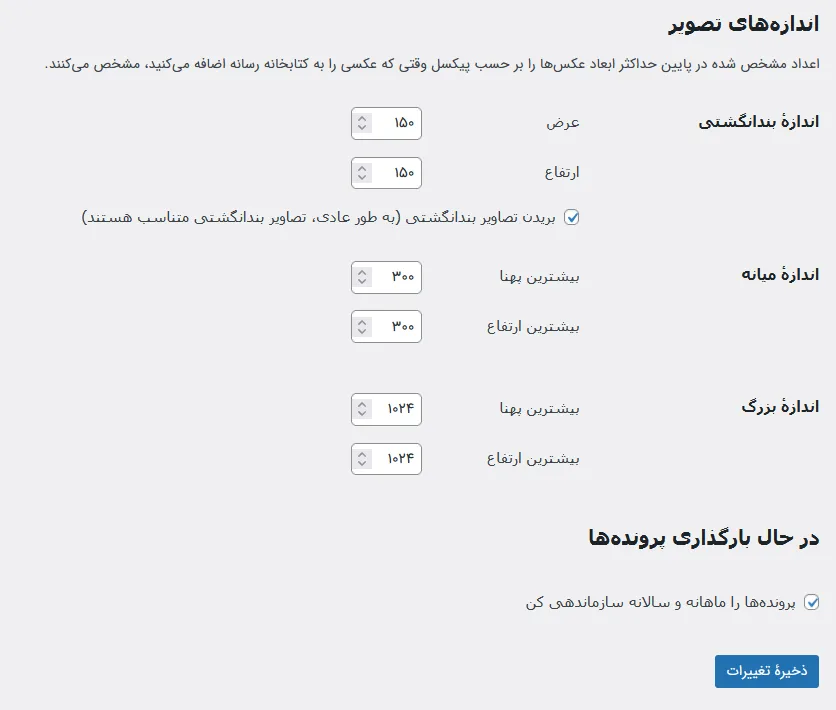
در وردپرس، بخش تنظیمات رسانه به شما این امکان را می دهد تا نحوه مدیریت تصاویر و سایر فایل های رسانه ای را در وب سایت خود پیکربندی کنید. این شامل تنظیم ابعاد پیشفرض برای تصاویر و تعیین نحوه تغییر اندازه و نمایش این تصاویر در سایت شما میشود.
– توضیح ابعاد پیشفرض و کاربردها
اندازه های پیش فرض تصویر:
- تصویر کوچک (Thumbnail): 150 پیکسل به صورت مربع می باشد. تصاویر کوچک معمولاً در فیدهای وبلاگ و ویجت ها استفاده می شوند.
- متوسط (Medium): حداکثر عرض و ارتفاع 300 پیکسل باشد. تصاویر با اندازه متوسط برای محتوای درون پستی مناسب هستند.
- بزرگ (Large): حداکثر عرض و ارتفاع 1024 پیکسل در نظر گرفته شود. تصاویر بزرگ برای تصاویر برجسته و محتوایی که به وضوح بالا نیاز دارند ایده آل هستند.
- اندازه کامل (Full Size): اندازه اصلی تصویر آپلود شده.
این اندازه ها به صورت خودکار توسط وردپرس هنگام آپلود تصویر تولید می شوند و امکان مدیریت کارآمد و نمایش تصاویر در سراسر سایت شما را بدون تغییر اندازه دستی فراهم می کنند.
– نحوه تنظیم ابعاد و گزینه برش به ابعاد دقیق
برای تنظیم ابعاد و گزینه برش، کافیست از بخش تنظیمات روی گزنیه “رسانه” کلیک کنید.
- تنظیم ابعاد: در اینجا، می توانید ابعاد پیش فرض را برای هر اندازه موجود (تصویر کوچک، متوسط، بزرگ و کامل) مشاهده کنید. برای تغییر این تنظیمات، ابعاد مورد نظر خود را در قسمت عرض و ارتفاع وارد کنید.
- فعال کردن برش: اگر میخواهید تصاویر کوچک به ابعاد دقیقی که تنظیم کردهاید برش داده شوند، مطمئن شوید که گزینه “برش ریز عکسها به ابعاد دقیق” علامت زده شده است.این گزینه به ویژه برای اطمینان از یکنواختی در ظاهر تصاویر کوچک در سراسر سایت شما مفید است.
برای برش تصویر در وردپرس، به رسانه < کتابخانه بروید. سپس تصویر مورد نظر خود را آپلود یا یک عکس موجود را انتخاب کنید.
- ویرایش تصویر: پس از انتخاب عکس خود بر روی”ویرایش تصویر” کلیک کنید.
- گزینه برش: گزینه Crop یا برش را انتخاب کنید. اکنون می توانید گوشه های قاب را بکشید تا قسمت هایی از تصویر را که به آن نیاز ندارید برش دهید.
- اعمال تغییرات: دوباره بر رویبرش کلیک تا تغییرات نهایی شود، سپس روی ذخیره کلیک نمائید.
برخی از نکاتی که بهتر است در این بخش در نظر داشته باشید:
- نسبت ابعاد: هنگام برش، می توانید نسبت تصویر خاصی را برای حفظ ترکیب بندی تصویر خود انتخاب کنید. این برای اطمینان از اینکه تصاویر برش خورده شما حرفه ای و متعادل به نظر می رسند مفید می باشد.
- اندازههای سفارشی تصویر: اگر اندازههای پیشفرض نیازهای شما را برآورده نمیکنند، می توانید از افزونه ای همچون Image Regenerate & Select Crop برای اضافه کردن اندازههای سفارشی بیشتر تصویر استفاده کنید. این پلاگین به شما این امکان را می دهد تا تنظیمات پیشرفته تری را برای تصاویر سایت خود مدیریت و اندازه های سفارشی تصویر جدید ایجاد کنید، که می تواند به ویژه برای وب سایت های رسانه ای مفید باشد.
– تنظیمات آپلود فایل در رسانه وردپرس
برای پیکربندی تنظیمات بخش آپلود فایل در رسانه وردپرس، مراحل زیر را دنبال کنید:
در ابتدا وارد داشبورد وردپرس خود شوید. سپس از بخش “تنظیمات” روی گزینه “رسانه” کلیک کنید. حال نوبت به پیکربندی گزینه های آپلود فایل ها می رسد.
- سازماندهی آپلودهای من در پوشه های ماهانه و سالیانه: اگر می خواهید وردپرس به طور خودکار بارگذاری های شما را بر اساس ماه و سال آپلود در پوشه ها سازماندهی کند، این گزینه را فعال کنید. این به سازماندهی کتابخانه رسانه شما کمک می کند.
- ذخیره آپلودها در این پوشه: این قسمت مشخص می کند که فایل های آپلود شده شما در کجا ذخیره شوند. به طور پیش فرض روی wp-content/uploads/ تنظیم شده است. در صورت نیاز میتوانید این مورد را تغییر دهید، اما به طور کلی توصیه میشود این بخش را تغییر ندهید.
پس از پیکربندی تنظیمات خود، فراموش نکنید که روی دکمه ذخیره تغییرات در پایین صفحه تنظیمات رسانه کلیک کنید تا تنظیمات شما اعمال گردد.
برخی از گزینه های مهم که بهتر است بدانید:
- جاسازیهای خودکار: تنظیمات رسانه همچنین به شما امکان میدهد نحوه تعبیه رسانههای سایر سایتها در پستها یا صفحات شما را پیکربندی کنید. شما می توانید جایگذاری خودکار را برای پلتفرم های محبوب فعال و حداکثر اندازه های جاسازی را برای کنترل نحوه نمایش محتوای جاسازی شده در سایت خود تنظیم کنید.
- عملکرد و سازماندهی: سازماندهی آپلودهای خود در پوشه های ماهانه و سالانه می تواند مدیریت کتابخانه رسانه شما را به طور قابل توجهی بهبود ببخشد، به خصوص با افزایش حجم محتوا.
– منظور از “سازماندهی فایلهای آپلود شده در پوشههای مبتنی بر ماه و سال” چیست؟
سازماندهی فایل های آپلود شده در پوشه ها بر اساس ماه و سال در رسانه وردپرس به ایجاد خودکار زیرشاخه ها در پوشه /wp-content/uploads/ اشاره دارد که در آن هر زیر شاخه مربوط به یک ماه و سال خاص می باشد وقتی شما فایلی را آپلود می کنید، وردپرس آن را بر اساس تاریخ آپلود در زیر پوشه مناسب قرار می دهد. به عنوان مثال، یک تصویر آپلود شده در ژانویه 2023 در پوشه /wp-content/uploads/2023/01/ ذخیره می شود.
این روش سازمانی دارای چندین مزایا و معایب مختلف است که برخی از آنها عبارت اند از:
- مدیریت بهبود یافته: همانطور که وب سایت شما گسترش پیدا می کند و فایل های رسانه ای بیشتری در سایت شما اضافه می شود، سازماندهی آنها در پوشه های ماهانه و سالانه به مدیریت موثر حجم فزاینده فایل ها کمک می کند. بنابراین این گزینه پیداکردن و دسترسی به فایلهای خاص را برای شما ساده تر میکند، مخصوصاً زمانی که با تعداد زیادی آپلود سروکار دارید.
- بهینه سازی سئو: اگرچه هیچ مزیت مستقیم سئوی سازماندهی فایل ها به این روش وجود ندارد، اما به URL های تمیزتر کمک می کند، که می تواند به طور غیرمستقیم بر سئو سایت تأثیر بگذارد.
- ملاحظات فنی: ذخیره سازی فایل ها به شیوه ای ساختاریافته می تواند از مشکلات مرتبط با داشتن فایل های زیاد در یک فهرست، مانند کاهش عملکرد به دلیل محدودیت های سیستم های فایل، جلوگیری کند. سازماندهی فایل ها بر اساس تاریخ به کاهش این خطرات با توزیع بار در چندین فهرست راهنما کمک می کند.
- سفارشی سازی شخصی: برخی از کاربران این ساختار را به دلیل سادگی و نشانه های فوری که در مورد سازمان وب سایت ارائه می دهد ترجیح می دهند.
– نحوه فعالسازی یا غیرفعالسازی پیشنمایش تصاویر رسانه وردپرس
برای غیرفعال کردن پیشنمایش تصویر رسانه وردپرس، میتوانید تنظیمات را در فایل functions.php قالب خود پیکربندی کنید یا از یک افزونه استفاده نمائید. همچنین اگر از ووکامرس استفاده می کنید، میتوانید بازسازی تصویر پسزمینه را با قطعه کد زیر غیرفعال کنید:
add_filter(‘woocommerce_background_image_regeneration’, ‘__return_false’);
این کد از ووکامرس از بازسازی تصاویر در پسزمینه جلوگیری میکند که میتواند منابع را ذخیره کند و عملکرد را بهبود ببخشد.
همچنین برای غیرفعال کردن صفحات رسانه در وردپرس، می توانید از افزونه Disable Media Pages استفاده کنید. این افزونه وردپرس را از ایجاد صفحات پیوست برای آیتم های رسانه جدید باز می دارد و اسلاگ های ID منحصر به فردی را به آنها اختصاص می دهد.
نحوه بهینهسازی و مدیریت رسانهها در وردپرس
برای بهینه سازی و مدیریت موثر رسانه ها در وردپرس می توانید از روش های زیر استفاده کنید:
1- تصاویر استفاده نشده و تکراری را پاک کنید
شما می توانید از افزونه هایی مانند Media Cleaner برای شناسایی و حذف تصاویر غیر ضروری از کتابخانه رسانه خود استفاده کنید. این به پاکسازی رسانه شما و بهبود عملکرد سایت کمک می کند. همچنین می توانید از پلاگین Media Deduper برای حذف تصاویر تکراری، افزایش کارایی و کاهش نیازهای ذخیره سازی استفاده نمائید.
2- از اضافه کردن تصاویر تکراری جلوگیری کنید
تنظیمات سایت خود را برای جلوگیری از منتشر کردن تصاویر تکراری تنظیم کنید. این شامل پیکربندی اندازه ها و قالب های تصویر برای مطابقت با نیازهای سایت شما، جلوگیری از تکرارهای غیر ضروری است.
3- ذخیره سازی تصویر با سرویس های ابری
استفاده از سرویس های ابری مانند Cloudinary برای ذخیره و مدیریت تصاویر سایت شما بسیار مفید خواهد بود. کلودینری ابزارهای پیشرفته ویرایش و بهینه سازی را ارائه می دهد که می تواند عملکرد و مقیاس پذیری وب سایت شما را به میزان قابل توجهی بهبود ببخشد.
4- سازماندهی رسانه ها
شما می توانید بخش دسته ها یا برچسب های سایت خود را با استفاده از افزونه هایی مانند WP Media Category Management یا Envira Gallery به فایل های رسانه ای خود اضافه کنید تا سازماندهی آنها ساده تر شود.
5- بهینه سازی فایل های رسانه ای
سعی کنید برای حفظ قابلیت مدیریت وب سایت خود، رسانه خود را مرتباً پاک سازی کنید. ساده ترین روش برای انجام اینکار، استفاده از افزونه smush pro می باشد. این افزونه به شما کمک می کند تا سرعت بارگذاری صفحه و سئوی سایت خود را بهبود ببخشید.
6- از ابزارهای مدیریت رسانه پیشرفته استفاده کنید
افزونههای وردپرس مانند ShortPixel به شما در بهینهسازی خودکار تصویر هنگام آپلود، کاهش حجم فایل بدون افت کیفیت و بسیاری از موارد دیگر کمک می کند.
7- تنظیمات رسانه را سفارشی کنید
برای سفارشی کردن رفتار و ظاهر فایل های رسانه ای در وب سایت خود، به تنظیمات رسانه در وردپرس دسترسی داشته باشید و آن را تنظیم کنید. این شامل تنظیم اندازه ها و فرمت های ترجیحی تصویر می باشد.
– معرفی افزونههای فشردهسازی تصاویر
در حال حاضر چندین افزونه رایگان و پولی ارائه شده است که به شما کمک می کنند تا تصاویر سایت خود را بدون افت کیفیت بهینه سازی کنید که برخی از بهترین آنها عبارت است از:
- افزونه EWWW Image Optimizer: این افزونه به دلیل سهولت استفاده و توانایی بهینه سازی خودکار تصاویر هنگام آپلود و انبوه بسیار محبوب شده است و از فرمت های مختلف تصویر از جمله JPG ،PNG ،GIF و PDF به خوبی پشتیبانی می کند. این افزونه همچنین یک CDN تصویر را برای سایتهایی با ترافیک سنگین ارائه میکند که زمان بارگذاری سریع را بدون کاهش کیفیت تصویر تضمین میکند.
- افزونه ShortPixel Image Optimizer: این پلاگین ویژگی های پیشرفته ای مانند انتخاب فرمت های فشرده سازی و تبدیل بین PNG و JPEG را ارائه می دهد. بلافاصله پس از فعال سازی شروع به فشرده سازی تصاویر می کند و نسخه های اصلی را جداگانه ذخیره می کند.
- افزونه Optimole: این افزونه با استفاده از CDN تصویر برای بارگذاری سریع، امکان بهینه سازی بلادرنگ و تحویل تصاویر در اندازه عالی را فراهم می کند. همچنین دارای تنظیمات فشرده سازی، بارگذاری تنبل و واترمارک خودکار نیز می باشد.
- افزونه WP Rocket: افزونه موشک وردپرس به دلیل قابلیتهای ذخیرهسازی بسیار پیشرفته ای که ارائه می دهد، در میان کاربران وردپرسی شناخته شده است و ویژگی های بهینهسازی تصویر مانند بارگذاری تنبل را نیز ارائه می دهد.
بیشتر بخوانید: 9 مرحله برای ایجاد و ساخت یک فروشگاه اینترنتی آنلاین در سال 2024
– نحوه بهینهسازی خودکار تصاویر با افزونه
شما می توانید با نصب یک افزونه وردپرس بهینه سازی تصویر از فهرست پلاگین وردپرس، تصاویر و تصاویر جدید موجود در کتابخانه تصویر وردپرس خود را فشرده کنید. یکی از بهترین افزونه هایی که می توانید برای انجام اینکار استفاده کنید، پلاگین WP-Optimize می باشد.
این افزونه به صورت رایگان در مخزن وردپرس به ثبت رسیده که به سادگی می توانید آن را در سایت خود نصب و فعال کنید. پس از نصب افزونه، می توانید تصاویر جدید را مستقیماً از کتابخانه تصویر بهینه نمائید. پس از فعال سازی وارد بخش تنظیمات تصویر مورد نظر خود شوید.
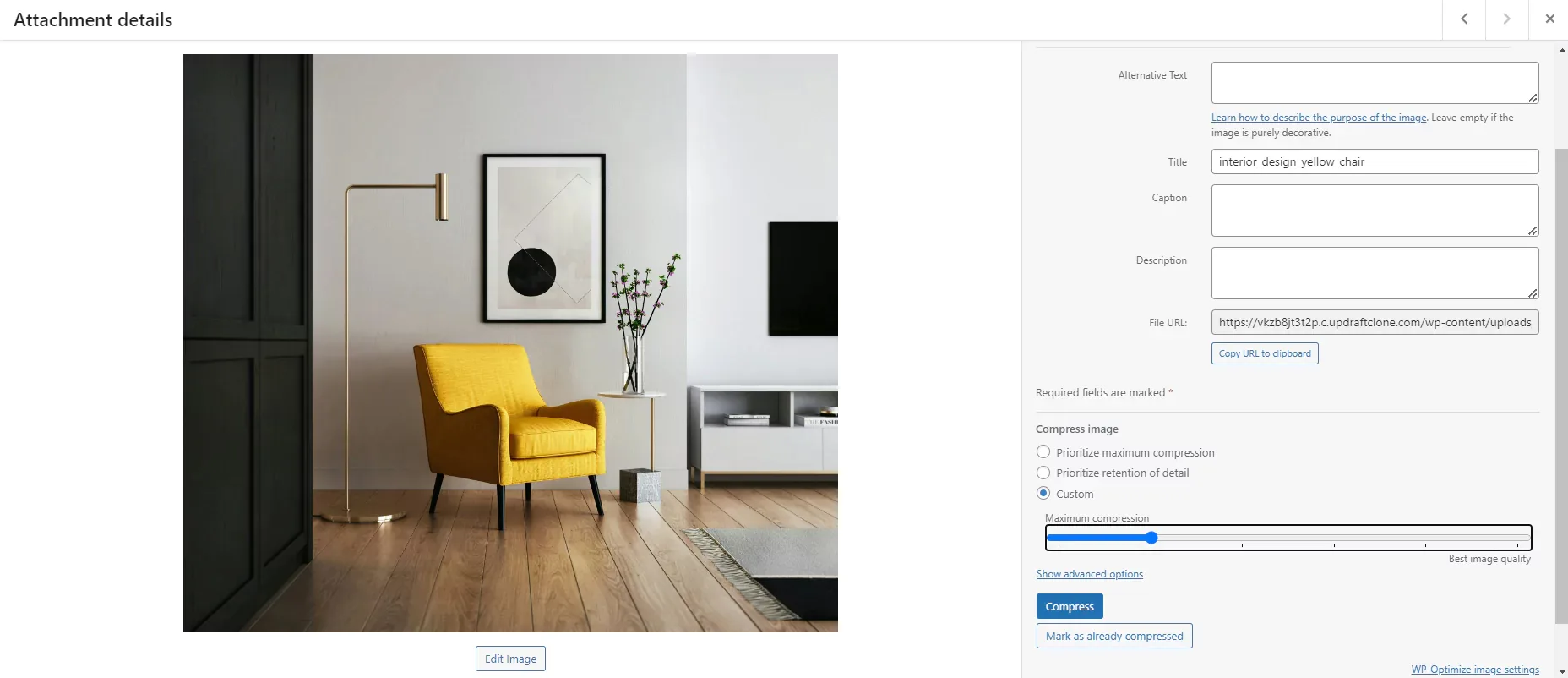
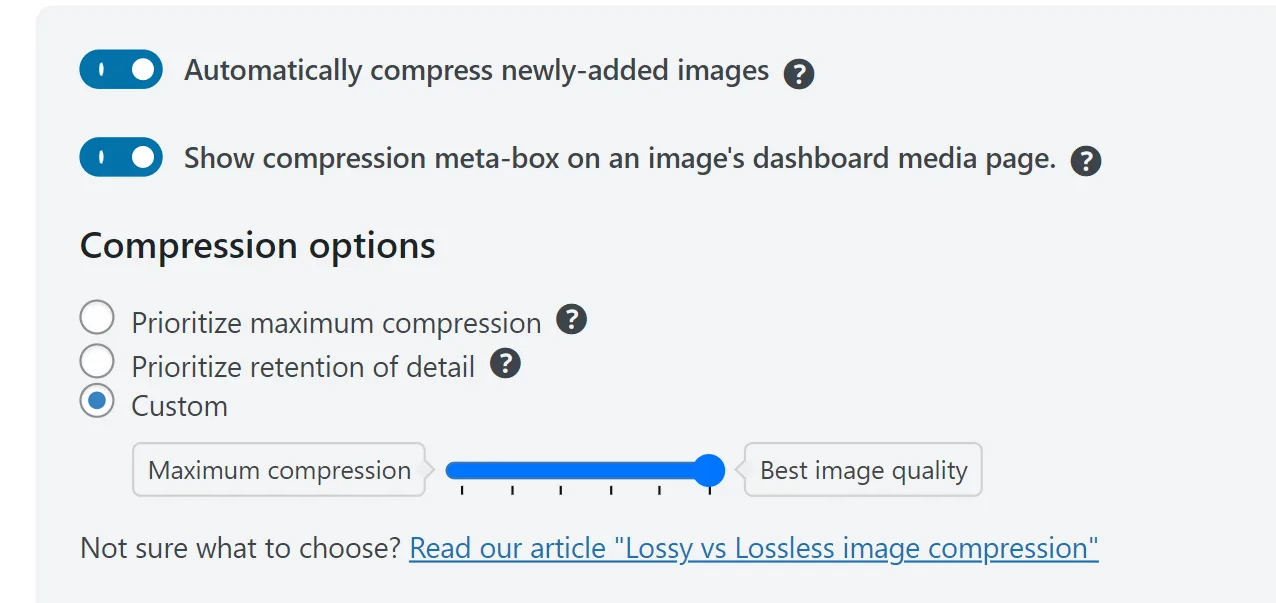
بین اولویت بندی “حداکثر فشرده سازی” یا “حفظ جزئیات” می توانید یکی را انتخاب یا از نوار اسلایدر برای انتخاب جایی در بین آنها استفاده کنید. پس از انتخاب در نهایت روی ” فشرده سازی” کلیک نمائید.
سپس پیامی نمایش داده می شود که به شما اطلاع می دهد با بهینه سازی تصویر چقدر فضای ذخیره کرده اید:
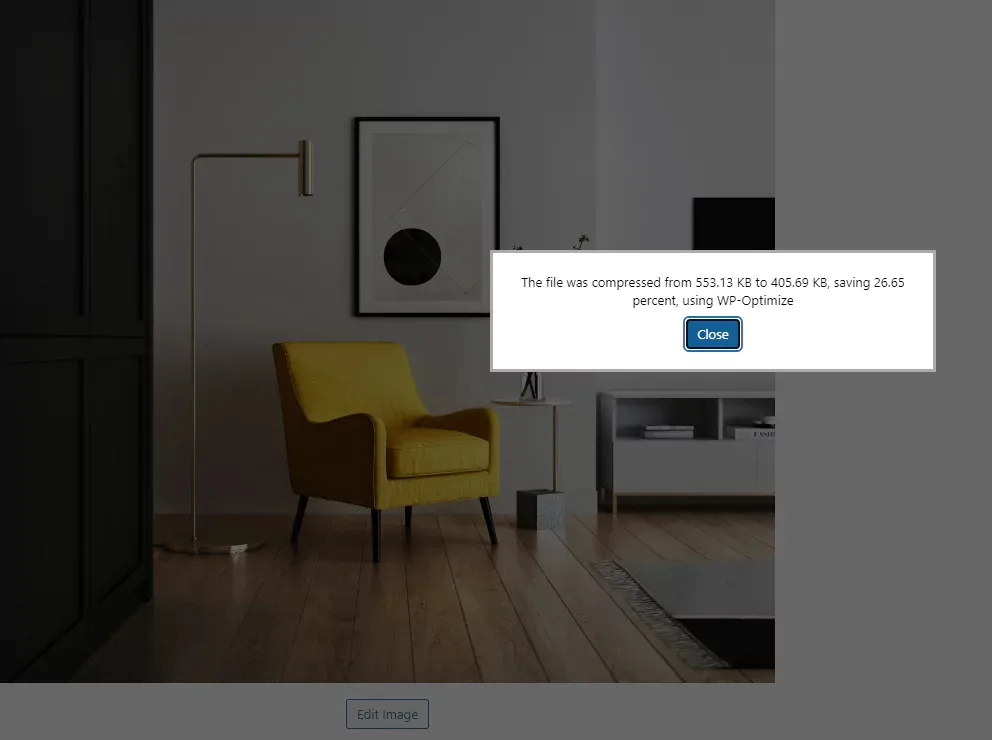
همچنین میتوانید به WP-Optimize اطلاع دهید تا تصاویر جدید اضافه شده را به صورت خودکار بهینه کند. برای اینکار کافیست گزینههای فشردهسازی دلخواه خود را در زیر WP-Optimize > Images > Compress images تنظیم نمائید.
– نحوه دستهبندی و برچسبگذاری رسانهها برای مدیریت بهتر
برای دسته بندی و برچسب گذاری رسانه ها برای مدیریت بهتر در وردپرس، می توانید از طبقه بندی های داخلی استفاده کنید یا از افزونه هایی که به طور خاص برای این منظور طراحی شده اند استفاده نمائید. در ادامه هر دو روش را به شما عزیزان آموزش می دهیم:
- استفاده از طبقه بندی های داخلی:
وردپرس به صورت پیش فرض به شما اجازه می دهد تا از طبقه بندی های داخلی خود برای پست ها استفاده کنید، که می تواند برای آیتم های رسانه ای نیز اعمال شود. شما میتوانید بهصورت دستی، دستهها و برچسبها را در طول فرآیند آپلود به فایلهای رسانهای خود اضافه کنید یا بعداً آنها را ویرایش نمائید. اما مسلماً این روش توصیه نمی شود، زیرا می تواند وقت زیادی را از شما تلف کند. بنابراین بهتر است برای انجام اینکار از افزونه استفاده کنید.
- استفاده از افزونه:
افزونه ها فرآیند اضافه کردن دستهها و برچسبها به فایلهای رسانهای شما را سادهتر میکنند و یک رابط کاربرپسندتر و ویژگیهای اضافی مانند ویرایش انبوه و فیلتر کردن ارائه میدهند.
یکی از بهترین افزونه هایی که می توانید در این خصوص استفاده کنید، افزونه Media Library Categories می باشد. تنها کافیست افزونه را در سایت خود نصب و فعال کنید. پس از فعال سازی، در داشبورد وردپرس خود از بخش “رسانه” روی ” Categories” کلیک کنید تا بتوانید دسته بندی فایل های رسانه ای خود را ایجاد و مدیریت نمائید.
– معرفی افزونههای مدیریت کتابخانه رسانههای وردپرس
مخزن وردپرس دارای چندین افزونه کارآمد است که به شما کمک می کند فایل های رسانه ای خود را سازماندهی کرده و آنها را قابل جستجو کنید. در ادامه لیستی از بهترین افزونههای مدیریت کتابخانه رسانههای وردپرس را در اختیار شما عزیزان قرار می دهیم. همراه ما باشید.
1- افزونه FileBird
می توانید از این افزونه برای مرتب کردن و مدیریت فایل های رسانه ای خود استفاده کنید. پس از نصب افزونه، میتوانید به راحتی هزاران تصویر و فایلهای رسانهای دیگر را در پوشهها یا دستهها مدیریت کنید، برای آپلود یا انتقال فایلها به پوشهها بکشید و رها کنید. یک نوار ابزار در اختیار شما قرار داده می شود که می توانید مدیریت کاملی روی تمام پوشه ها و فایل های خود داشته باشید و به راحتی می توانید برای ایجاد، تغییر نام یا حذف سریع پوشه ها راست کلیک کنید. با پشتیبانی از اکثر انواع فایل ها، می توانید پوشه ها و زیرپوشه ها را برای همه فایل های رسانه ای خود ایجاد کنید. هنگامی که یک صفحه یا یک پست ایجاد می کنید، مرور و برداشتن یک فایل باعث صرفه جویی در زمان می شود.
2- افزونه CatFolders
این پلاگین سازماندهی کتابخانه رسانه وردپرس شما را ساده می کند و به شما این امکان را می دهد که به سرعت پوشه ها را ایجاد کرده و آنها را به هر طریقی که می خواهید سازماندهی کنید. دیگر نیازی به جستجو در میان دستهها یا زیرمجموعههای فراوان نخواهید داشت. تنها با کشیدن و رها کردن می توانید پوشه های خود را ایجاد و آنها را سازماندهی کنید. همچنین با استفاده از نوار جستجو و گزینه های فیلتر، می توانید رسانه ها و پیوست ها را به راحتی پیدا نمائید.
3- افزونه Media Library Assistant
از این افزونه برای نمایش، مرتبسازی و سفارش تصاویر بستهبندی استفاده می شود. این شامل یک کد کوتاه گالری پیشرفته است که به شما امکان می دهد تصاویر و سایر فایل های رسانه ای را به پست های خود اضافه کنید. ویژگی ویرایش سریع به شما امکان می دهد طبقه بندی ها را به صورت انبوه اضافه، حذف و ویرایش نمائید. ویژگی جستجوی رسانه وردپرس با گنجاندن متنهای اسلاگ، متن ALT و تصویر به عنوان فیلترهای جستجو بهبود مییابد.
4- افزونه Folders
این به شما امکان می دهد زیر پوشه هایی را برای محتوای مختلف ایجاد کنید و موارد را به ترتیب کامل داشته باشید. از متون گرفته تا تصاویر، ویدیوها و صدا ها، از همه آنها پشتیبانی می کند. همچنین دارای رابط کشیدن و رها کردن نیز می باشد که ساخت پوشه ها را برای شما بسیار ساده می کند.
5- افزونه Media Library Organizer
این یک افزونه رایگان وردپرس است که به شما کمک می کند تا سیستم خود را ایجاد کنید. این نوع، تمام مطالبی را که در وردپرس آپلود می کنید، مرتب، دسته بندی شده و به راحتی قابل دسترسی نگه می دارد. اگر به طور مرتب انواع مختلف محتوا را آپلود می کنید، بهتر است از Media Library Organizer استفاده کنید، زیرا به شما کمک می کند تا از شلوغی رسانه های سایت خود جلوگیری کنید و به بهترین شکل انها را سازماندهی نمائید.
6- افزونه Media File Renamer
افزونه Media File Renamer به طور خودکار نام تمامی فایل های تصویری را بر اساس عنوان آنها تغییر می دهد. همچنین تضمین می کند که هر مرجعی به این فایل ها نیز به طور خودکار به روز می شود. میتوانید با کلیک کردن روی نمادهای قفل/باز کردن قفل، گزینههای تغییر نام خودکار را تغییر دهید. همچنین میتوانید نام همه فایلها را به صورت یکجا تغییر دهید.
– نحوه تغییر ابعاد پیشفرض و تأثیر آن بر تصاویر موجود
برای تغییر ابعاد پیش فرض تصاویر در وردپرس و درک تاثیرات روی تصاویر موجود، مراحل زیر را دنبال کنید:
در ابتدا وارد پنل خود شده و سپس از بخش تنظیمات روی گزینه “رسانه” کلیک کنید. حال در این قسمت می توانید ابعاد پیش فرض رسانه های خود را به دلخواه تغییر دهید.
تصاویر را برای اندازه های پیش فرض (تصویر کوچک، متوسط، بزرگ و اندازه کامل) به ابعاد دلخواه خود ویرایش کنید. به عنوان مثال، ممکن است حداکثر عرض و ارتفاع را برای اندازه بزرگ افزایش دهید تا تصاویر با وضوح بالاتر برای نمایش بهتر در صفحه نمایش های با چگالی بالا قرار گیرند.
– راهنمای بازنشانی تنظیمات رسانهها به حالت پیشفرض وردپرس
برای بازنشانی تنظیمات رسانه به پیشفرض وردپرس، در اولین قدم یک نسخه پشتیبان از تمامی اطلاعات وب سایت خود تهیه کنید تا در صورتی که با مشکل مواجه شدید بتوانید سایتتان را به حال اولیه بازگردانید.
سپس وارد بخش تنظیمات رسانه وردپرس خود شوید. در صفحه تنظیمات رسانه، گزینههایی را برای “اندازههای تصویر” مشاهده خواهید کرد. در واقع اینها اندازه های پیش فرضی هستند که وردپرس برای تصاویر استفاده می کند. برای بازگشت به تنظیمات پیشفرض، کافیست فیلدهایی را که ابعاد آن را سفارشی کردهاید را پاک و دوباره اندازههای پیشفرض را انتخاب کنید. اندازه های پیش فرض وردپرس معمولاً 150 (اندازهٔ بندانگشتی)؛ 300 (اندازهٔ میانه) و 1024 (اندازهٔ بزرگ) می باشند.
– معرفی شبکه تحویل محتوا (CDN) و مزایای آن برای بارگذاری سریعتر تصاویر
شبکه تحویل محتوا (CDN) و درک مزایای آن برای بارگذاری سریعتر تصاویر می تواند به طور قابل توجهی عملکرد وب سایت و تجربه کاربری شما را افزایش دهد. در واقع شبکه تحویل محتوا با توزیع محتوای وب در سراسر شبکه ای از سرورهای واقع در سطح جهانی عمل می کند و اطمینان حاصل می کند که کاربران محتوا را از نزدیکترین سرور دریافت می کنند، بنابراین تأخیر را کاهش و زمان بارگذاری سرعت وب سایت را بهبود می بخشد. برخی از مزیت های آن عبارت است از:
- بهبود عملکرد سایت: CDN ترافیک را در چندین سرور توزیع و از بارگذاری بیش از حد هر سروری جلوگیری می کند که در نتیجه باعث بهبود عملکرد سایت می شود.
- بهینه سازی پهنای باند: CDNها فایل ها را فشرده می کنند و بهینه سازی هایی مانند کوچک سازی، کاهش حجم انتقال داده و افزایش سرعت بارگذاری وب سایت را اعمال می کنند.
- بهینه سازی خودکار تصویر: این قابلیت می تواند به طور خودکار تصاویر را با انتخاب کارآمدترین فرمت، تنظیم کیفیت فشرده سازی بر اساس محتوای تصویر و ارائه تصاویر پاسخگو متناسب با ویژگی های دستگاه، بهینه سازی کند.
بیشتر بخوانید: ایده های خلاقانه برای تولید محتو
– نحوه تنظیم CDN در وردپرس
برای تنظیم CDN، ساده ترین ابزار استفاده از Cloudflare می باشد. در ابتدا به وب سایت Cloudflare مراجعه و سپس یک حساب کاربری ایجاد کنید.
پس از اینکه حساب کاربری خود را ایجاد کردید، باید دامنه خود را به آن معرفی کنید. برای اینکار، روی افزودن سایت در سمت راست بالای داشبورد Cloudflare کلیک نمائید.
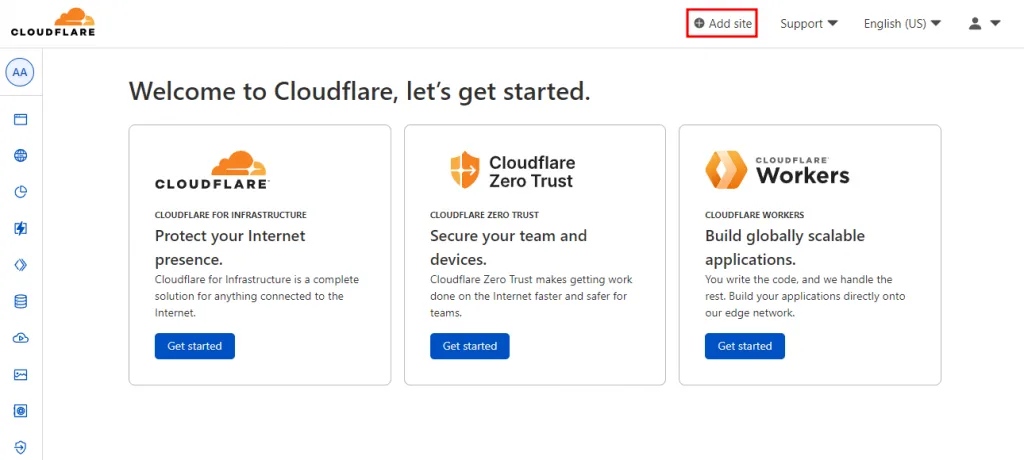
حال باید در فیلد مشخص شده آدرس سایت وردپرس خود را وارد و روی Add کلیک کنید.
در مرحله بعد باید یک طرح برای حساب Cloudflare خود انتخاب کنید. طرح رایگان برای وب سایت های وردپرس کوچک و متوسط مناسب است. برنامه های پریمیوم دارای ویژگی های اضافی برای وب سایت هایی هستند که ترافیک بیشتری را مدیریت می کنند.
پس از افزودن سایت وردپرس خود، Cloudflare به طور خودکار سوابق DNS رایج را اسکن و آنها را به حساب شما اضافه می کند. برای فعال یا غیرفعال کردن Cloudflare برای زیر دامنههای خاص، دکمه زیر وضعیت پروکسی را تغییر دهید. پس از اتمام کار، Continue را فشار دهید تا به مرحله بعدی بروید.
بیشتر بخوانید: لیست پروکسی تلگرام امروز
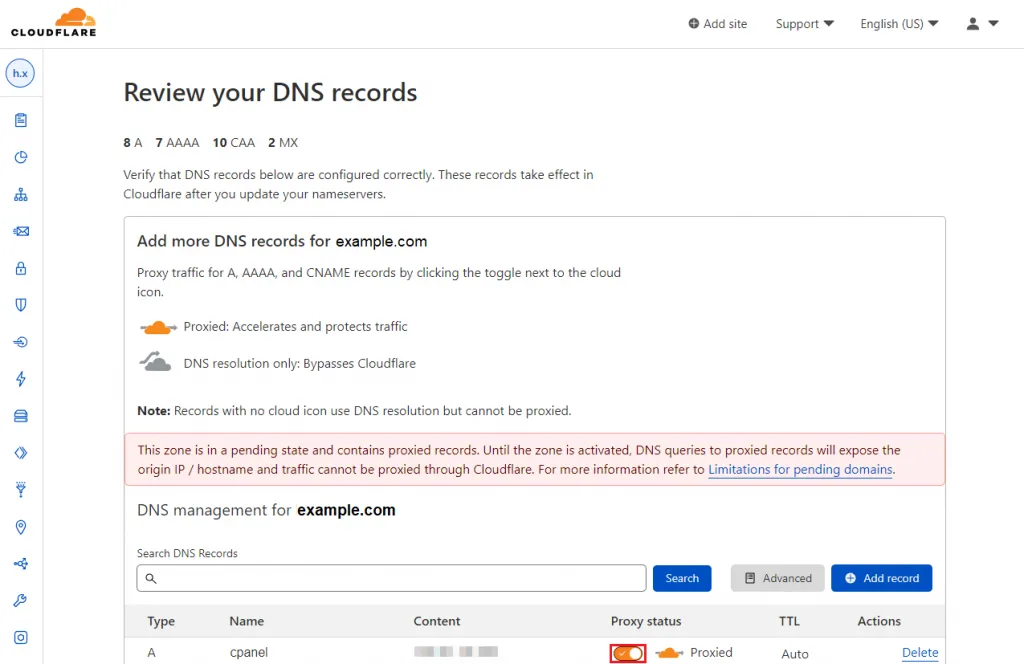
حال در این قسمت باید هر دو سرور نام Cloudflare را کپی کنید و به شرکت ثبت کننده نام دامنه خود مراجعه نمائید.
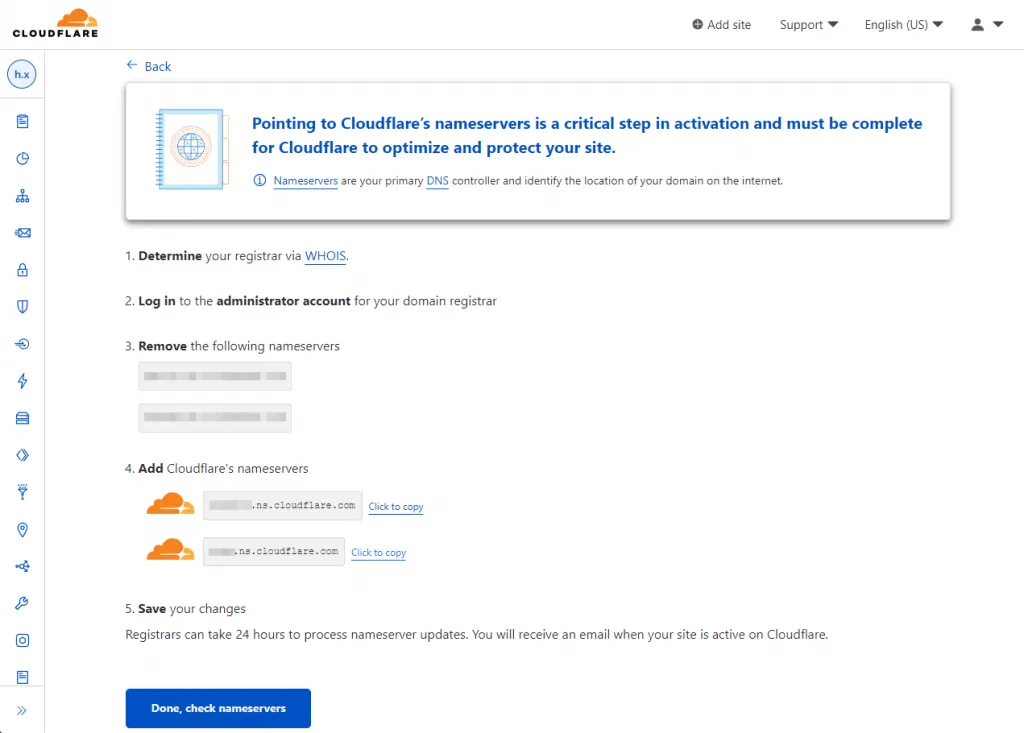
پس از اینکه وارد وب سایت ارائه دهنده دامنه خود شدید، مراحل زیر را طی کنید:
- وارد حساب کاربری خود شوید و به بخش “دامنه ها” مراجعه کنید.
- بخش DNS/Nameservers را انتخاب و روی Change nameservers کلیک کنید.
- سپس سرورهای نام Cloudflare را در دو فیلد اول کپی کرده و جایگذاری و روی Save کلیک کنید تا فرآیند نهایی شود.
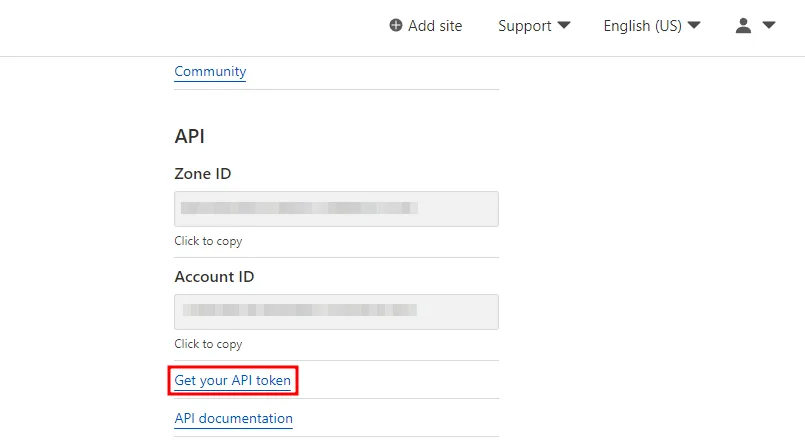
سپس باید افزونه Cloudflare را در سایت خود نصب کنید. با کمک این افزونه به راحتی می توانید تنظیمات آن را مستقیماً از داشبورد وردپرس تغییر دهید. ابتدا به حساب Cloudflare خود بروید تا کلید Application Programming Interface (API) را دریافت کنید.
به دنبال API در گوشه سمت راست پایین داشبورد Cloudflare خود بگردید. برای ادامه روی Get your API Token کلیک کنید.
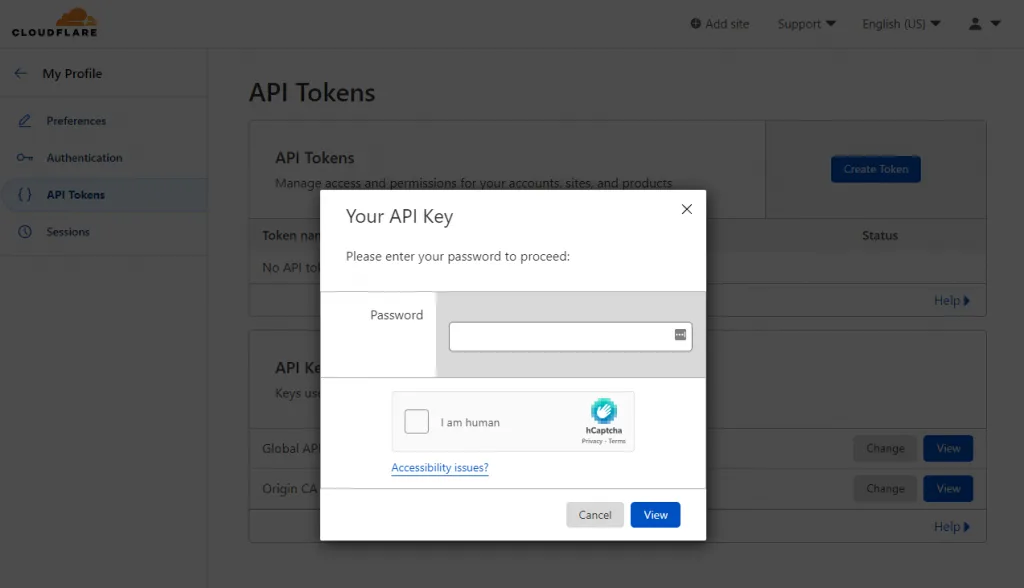
رمز عبور حساب Cloudflare خود را وارد کرده و روی View کلیک کنید. کلید Global API را کپی کنید و به داشبورد وردپرس خود بروید.
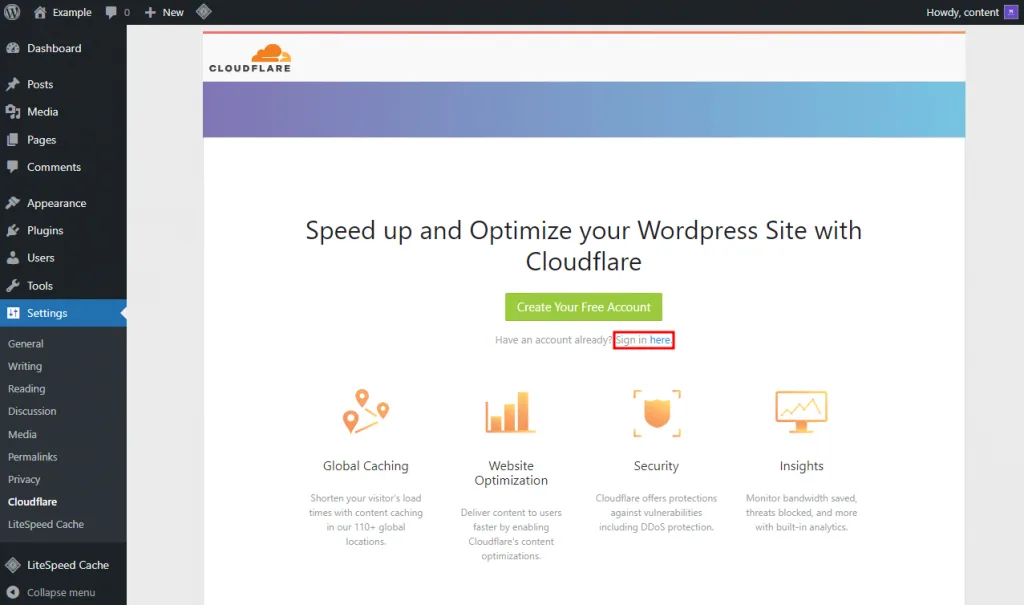
برای ادامه پیکربندی باید افزونه وردپرس را در سایت خود نصب نمائید. این افزونه را می توانید به صورت رایگان در مخزن وردپرس پیدا کنید.
پس از فعال شدن، از بخش ” تنظیمات” روی گزینه ” Cloudflare” کلیک کنید. سپس روی Sign in here کلیک نمائید.
ایمیل حساب Cloudflare خود را وارد و کلید API را که قبلاً کپی کرده بودید را جایگذاری کنید. برای ادامه روی Save API Credentials کلیک نمائید.
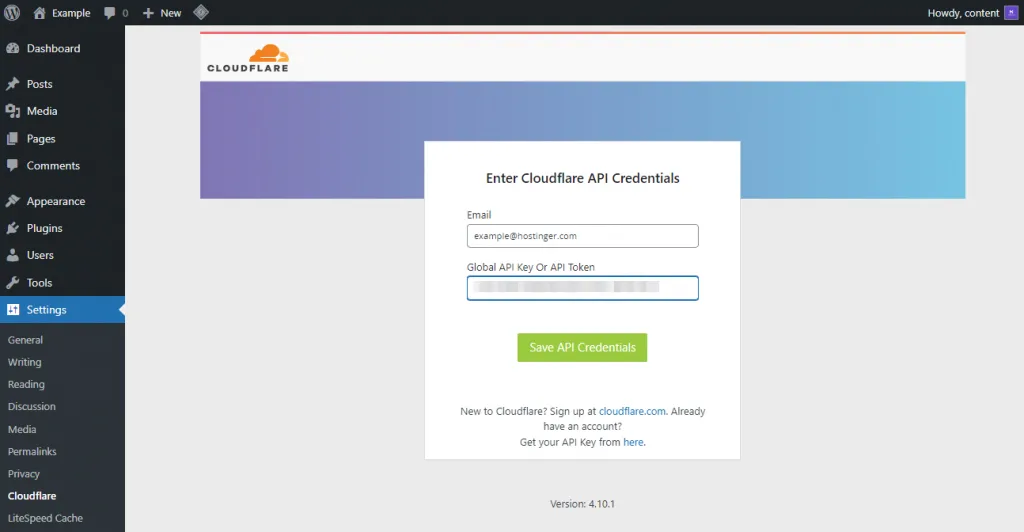
اکنون، می توانید تنظیمات مهم Cloudflare را در داشبورد وردپرس خود پیکربندی کنید.
– نحوه بهینهسازی تصاویر برای صفحات و پستهای مختلف
برای بهینه سازی تصاویر برای صفحات و پست های مختلف به طور موثر، این استراتژی ها را دنبال کنید:
- نوع فایل مناسب را انتخاب کنید: برای تصاویر از JPEG، برای تصاویر با شفافیت از PNG و برای انیمیشنها از GIF استفاده کنید.
- تغییر اندازه تصاویر قبل از آپلود: مطمئن شوید که تصاویر با ابعاد مورد نیاز وب سایت یا طرح بندی پست شما مطابقت دارند. تصاویر بزرگ، پهنای باند غیر ضروری را مصرف می کنند و سایت شما را کند می کنند. برای تغییر اندازه تصاویر قبل از آپلود از نرم افزار ویرایش تصویر استفاده کنید.
- فشرده سازی تصاویر: ابعاد فایل را بدون کاهش قابل توجهی کیفیت کاهش دهید. ابزارها و نرم افزارهای آنلاین زیادی برای فشرده سازی تصویر وجود دارند که شما می توانید از انها استفاده کنید.
- استفاده از بارگذاری تنبل: برای تصاویری که در زیر صفحه ظاهر می شوند، بارگذاری تنبل را اجرا کنید. این تکنیک بارگذاری تصاویر را تا زمانی که نیاز باشد به تاخیر می اندازد و زمان بارگذاری اولیه صفحه را بهبود می بخشد.
– استفاده از پلاگینهای Lazy Load برای بهبود زمان بارگذاری
استفاده از پلاگین های بارگذاری تنبل برای بهبود زمان بارگذاری، مزایای متعددی را به خصوص برای وب سایت هایی با محتوای رسانه ای گسترده ارائه می دهد.
- بهبود زمان بارگذاری: بارگذاری تنبل به طور قابل توجهی زمان بارگذاری اولیه صفحه را با به تعویق انداختن بارگذاری منابع غیر ضروری تا زمانی که به آنها نیاز است کاهش می دهد.
- تجربه کاربری پیشرفته: با بارگذاری محتوا در حین پیمایش کاربران، بارگذاری تنبل به بازدیدکنندگان اجازه می دهد سریع تر با سایت ارتباط برقرار کنند.
- حفظ پهنای باند: بارگذاری تنبل با بارگیری منابع تنها در صورت لزوم پهنای باند را حفظ می کند، که به ویژه برای کاربرانی که در اتصالات کندتر یا برنامه های داده محدود هستند مفید است.
- بهبود عملکرد سئو: زمانهای بارگذاری سریعتر که از طریق بارگذاری تنبل به دست میآیند میتواند به رتبهبندی بالاتر در نتایج جستجو کمک کند، زیرا موتورهای جستجو وبسایتهایی را که به سرعت بارگذاری میشوند در اولویت قرار میدهند.
جمع بندی: آموزش مدیریت کتابخانه رسانهها
بخش رسانه یکی از مهم ترین قسمت های هر وب سایتی محسوب می شود که به شما این امکان را می دهد تا مدیریت کاملی روی تمامی فایل هایی که آپلود کرده اید مانند تصاویر و ویدیوها داشته باشید. بخش رسانه تاثیر بسیار زیادی روی عملکرد وب سایت ایفا می کند، زیرا به شما در سازماندهی ساده تر فایل ها کمک می کند. خوشبختانه ابزارها و افزونه های مختلفی در این خصوص ارائه شده که می توانید از آنها برای بهینه سازی عملکرد سایت خود استفاده نمائید. ما در این مطلب شما را با تنظیمات رسانهها در وردپرس و ابعاد تصاویر در وردپرس آشنا کردیم. امیدوارم این مطلب مورد رضایت شما عزیزان قرار گرفته باشد












نظراتمقاله
چیزی اینجا نیست!
خوشحال می شویم همین الان میتوانید اولین نظر خود را ارسال نمایید!