



محتوانوشته
وردپرس یک سیستم مدیریت محتوای منبع باز محبوب (CMS) است که برای ایجاد آسان و توسعه وب سایت با ابزارها، پلاگین ها و قالب های رایگان از طریق یک داشبورد بک اند طراحی شده است. وردپرس برای اجرا بر روی سرور به یک پایگاه داده فعال، وب سرور و پردازشگر اسکریپت پویا (PHP) نیاز دارد. به همین منظور ما در این مطلب قصد داریم شما را با نحوه نصب وردپرس در ویندوز سرور آشنا کنیم. همراه ما باشید.
ویندوز سرور چیست و چه ویژگی هایی دارد؟
پیش از آموزش نحوه نصب وردپرس در ویندوز سرور، بیایید ببینیم که اصلا ویندوز سرور چیست و چه ویژگی هایی دارد؟ ویندوز سرور مجموعه ای از سیستم عامل های سرور طراحی شده توسط مایکروسافت است که خدماتی را برای مدیریت فایل، پیام رسانی، پایگاه داده، میزبانی وب و سایر خدمات شبکه ارائه می دهد. این بخشی از خانواده سیستم عامل های Windows NT است که شامل ویندوز XP، ویندوز ویستا، ویندوز 7، ویندوز 8 و ویندوز 10 نیز می شود. هدف اصلی ویندوز سرور مدیریت کارآمد و ایمن منابع شبکه است.
- اکتیو دایرکتوری: یک سرویس دایرکتوری برای مدیریت رایانه ها و سایر دستگاه های موجود در شبکه که به مدیران اجازه می دهد دامنه ها، کاربران، گروه ها و واحدهای سازمانی (OU) را ایجاد و مدیریت کنند.
- سرورDNS: خدمات تفکیک نام را برای ترجمه نام دامنه به آدرس های IP ارائه می دهد.
- خدمات فایل: قابلیتهای ذخیرهسازی و اشتراکگذاری فایل را ارائه میدهد.
- وب سرور: خدمات اطلاعات اینترنتی (IIS) میزبانی وب سایت ها و سایر محتواها را در وب فعال می کند.
- خدمات پایگاه داده: پشتیبانی از SQL Server، ارائه یک سیستم مدیریت پایگاه داده رابطه ای برای ذخیره و بازیابی داده ها.
- خدمات دسکتاپ از راه دور: به کاربران اجازه می دهد به برنامه ها و دسکتاپ ها از راه دور از طریق اینترنت یا یک شبکه داخلی دسترسی داشته باشند.
بیشتر بخوانید: نرم افزار ومپ سرور چیست و چگونه با wampserver کار کنیم؟
مزایای نصب وردپرس در ویندوز سرور
نصب وردپرس روی ویندوز سرور چندین مزیت دارد، به ویژه برای سازمان هایی که قبلاً روی فناوری های مایکروسافت سرمایه گذاری کرده اند یا به عملکردهای خاصی نیاز دارند که ویندوز سرور ارائه می دهد.
- تجربه یکپارچه: اگر سازمان شما از فناوریهای مایکروسافت مانند اکتیو دایرکتوری، اکسچنج سرور یا شیرپوینت استفاده میکند، اجرای وردپرس روی سرور ویندوز میتواند تجربه یکپارچهتر و سادهتری را ارائه دهد.
- فرصت های توسعه سفارشی: ویندوز سرور پشتیبانی بسیار خوبی از برنامه های دات نت ارائه می دهد و آن را به گزینه ای ایده آل برای توسعه دهندگانی تبدیل می کند که می خواهند افزونه ها یا قالب های سفارشی برای سایت وردپرس خود بسازند.
- سهولت مدیریت: برای مدیران و توسعه دهندگان آشنا با سیستم عامل ویندوز، مدیریت یک سایت وردپرس در سرور ویندوز ممکن است به دلیل آشنایی با فناوری زیربنایی بصری تر باشد.
- امنیت پیشرفته: ویندوز سرور دارای ویژگی های امنیتی قوی است و به روز رسانی های منظم را از مایکروسافت دریافت می کند، که می تواند به محافظت از سایت وردپرس شما در برابر آسیب پذیری ها و تهدیدها کمک نماید.
بیشتر بخوانید: آموزش حذف تبلیغات گوگل کروم در گوشی و ویندوز
راهنمای نحوه نصب وردپرس در ویندوز سرور
در ادامه مطلب شما را با راه اندازی وردپرس در ویندوز سرور آشنا می کنیم. قبل از آموزش یکسری پیش نیازها وجود دارد که بهتر است با آنها آشنا شوید که عبارت اند از:
- ویندوز سرور
- IIS
- PHP (آخرین نسخه)
- MySQL (آخرین نسخه)
- دانلود وردپرس
در ابتدا از طریق RDP وارد سرور ابری خود شوید. سپس وارد Server Manager شده و از منوی Manage روی گزینه Add Roles and Features کلیک کنید.

در مرحله بعد، صفحه نقش های سرور را مشاهده خواهید کرد. تیک گزینه Web Server (IIS) را علامت بزنید و سپس روی Next کلیک نمائید.

روی Add Features کلیک کنید.

در صفحه بعدی، گزینه CGI را انتخاب کنید و با کلیک روی ” Next” نصب را به پایان برسانید.

اکنون IIS را روی سرور خود نصب کرده اید.
سایت بازی بسازید: خرید و دانلود قالب سایت بازی وردپرس
نصب وردپرس با استفاده از Web Platform Installer
پس از نصب IIS در سرور ویندوز، شما باید از نرم افزار Web Platform Installer برای نصب وردپرس روی سرور ابری خود استفاده کنید.
در ابتدا IIS Manager را باز کرده و گزینه Web Platform Installer را از منو انتخاب کنید.

سپس منتظر بمانید تا پلتفرم شروع به کار کند. ممکن است چند دقیقه ای طول بکشد.

سپس عبارت WordPress را در نوار جستجوی بالای صفحه سرچ نمائید. بعد از آن روی Add و سپس دکمه Install کلیک کنید.

سیستم تشخیص می دهد که شما پایگاه داده MySQL را راه اندازی یا حتی نصب نکرده اید. به طور خودکار پایگاه داده MySQL را نصب می کند.
یک رمز عبور پیچیده برای کاربر اصلی وارد و روی دکمه ” Continue” کلیک کنید.

سیستم لیستی از نرم افزارهای مورد نیاز را نشان می دهد که به طور خودکار نصب می شوند.

سیستم تمام نرم افزارهای مورد نیاز را به صورت خودکار دانلود و نصب می کند.

در این صفحه می توانید سفارشی سازی های IIS را انجام دهید. اگر نمی خواهید چیزی را سفارشی کنید، روی Continue کلیک نمائید.

در اینجا باید کاراکترهای تصادفی را وارد کنید تا نصب وردپرس خود را ایمن نگه دارد.
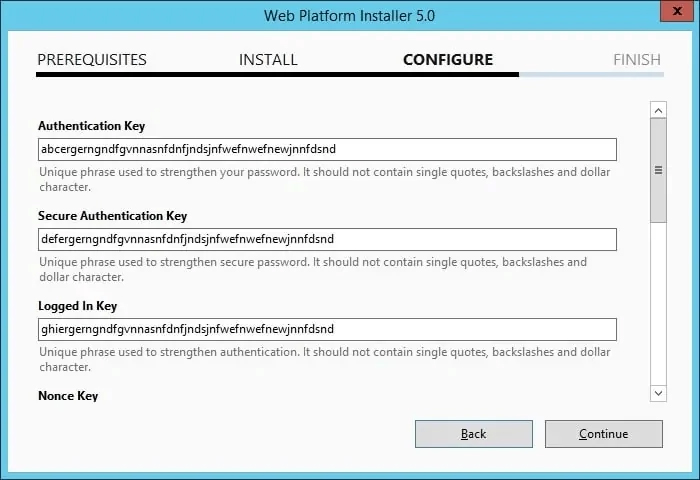
نرم افزار نصب وب خلاصه ای از نصب شما را به شما نشان می دهد.

سیستم به طور خودکار جادوگر نصب وب وردپرس را باز می کند. حال باید زبان مورد نظر را انتخاب کرده و روی دکمه Continue کلیک کنید.

در صفحه بعدی باید اطلاعات زیر را وارد کنید:
- نام وب سایت شما
- نام کاربری مدیر
- رمز عبور مدیر
- حساب ایمیل مدیر
پس از وارد کردن اطلاعات مورد نظر باید بر روی دکمه نصب وردپرس کلیک کنید.

در صفحه بعدی، تاییدیه نصب وردپرس خود را دریافت خواهید کرد.
روی دکمه “ورود به سیستم” کلیک کنید تا به صفحه ورود رسمی ارسال شود. در صفحه ورود، باید حساب کاربری و رمز عبور مدیر را وارد کنید. سپس وارد پنل وردپرس خود خواهید شد.
شما توانستید وردپرس را روی ویندوز سرور نصب کنید.
حال برای دسترسی به وب سایت وردپرس خود:
- مرورگر خود را باز کنید و آدرس IP سرور وب خود را به اضافه /wordpress وارد کنید. در به عنوان مثال آدرس روبه رو در مرورگر وارد شد:http://172.31.14.215/wordpress

بیشتر بخوانید: حقوق طراحی سایت در کشورهای مختلف
جمع بندی: نصب وردپرس در ویندوز سرور
نصب وردپرس بر روی ویندوز سرور فرصتی عالی برای سازمانها و توسعهدهندگانی است که در زیرساختهای مایکروسافت سرمایهگذاری کردهاند و نیاز به یک محیط قابل اعتماد و امن دارند. با استفاده از این راهنمای جامع، میتوانید به راحتی وردپرس را بر روی ویندوز سرور نصب کرده و از امکانات بینظیر آن برای مدیریت محتوای سایت خود بهرهمند شوید. این فرایند شامل نصب و پیکربندی IIS، MySQL و PHP است که با استفاده از Web Platform Installer، به شما کمک میکند تا بهسرعت و بدون پیچیدگی وردپرس را راهاندازی کنید. امیدواریم آموزش نحوه نصب وردپرس در ویندوز سرور برای شما مفید بوده باشد.
منبع: hostadvice






نظراتمقاله
چیزی اینجا نیست!
خوشحال می شویم همین الان میتوانید اولین نظر خود را ارسال نمایید!