



محتوانوشته
ومپ سرور برای سیستم عامل های مبتنی بر لینوکس طراحی شده و برای ویندوز نیز استفاده می شود. این شامل نرم افزار سرور آپاچی است که به صفحات وب سرویس می دهد. با نصب این نرم افزار در سیستم خود می توانید ویژگی های وردپرس را بدون اجرای آنها در یک وب سایت زنده آزمایش و یک سایت واقعی در اختیار داشته باشید. این به توسعه دهندگان، طراحان و صاحبان وب سایت امکان می دهد تا بدون اعمال تغییرات روی یک سایت واقعی، بدون هیچ مشکلی روی یک وب سایت دیگر کار کنند. در ادامه مطلب همراه ما باشید تا شما را با آموزش ومپ سرور آشنا کنیم.
نرم افزار ومپ سرور چیست ؟
ومپ (WAMP) به معنای لینوکس، آپاچی، MySQL و PHP است و برای سرورهای ویندوز در نظر گرفته می شود. از این رو حرف اول WAMP مخفف Windows می باشد. بسیاری از طراحان سایت و توسعه دهندگان این نرم افزار را روی سیستم خود نصب می کنند تا یک سایت همانند سایت های واقعی داشته باشند. سپس می توانند هر گونه تستی را مانند نصب افزونه، نصب قالب، طراحی، تغییر کدنویسی و… را به سادگی و بدون هیچ مشکلی انجام دهند.
حرف A در WAMP برای آپاچی یا وب سرور آپاچی است. شما از آپاچی به عنوان ابزاری استفاده می کنید که اجرای وب سایت ها را در ویندوز ممکن می کند. سپس می توانید صفحات وب را در مرورگر بدون نیاز به انتشار آنها در وب خارجی آزمایش نمائید.
حرف M در WAMP به MySQL یا همان دیتابیس اشاره دارد. این یک پایگاه داده با سرعت بالا است که تمام محتوای سایت شما از جمله پست ها، صفحات، نظرات، نمایه های کاربر و موارد دیگر را ذخیره می کند. دیتابیس یکی از فناوری هایی است که اغلب برای توسعه سایت های پویا استفاده می شود.
حرف P در WAMP به معنی PHP است. پی اچ پی به زبان برنامه نویسی مورد استفاده برای نوشتن وردپرس اشاره دارد. برای اینکه بتوانید یک وب سایت پویا بسازید، پی اچ پی با آپاچی اجرا و همزمان با MySQL ارتباط برقرار می کنند.
بیشتر بخوانید: کانال پروکسی تلگرام اصلی
آموزش ومپ سرور
در ادامه مطلب شما را با آموزش نصب ومپ سرور و مراحل پیکربندی آن به صورت تصویری و گام به گام آشنا می کنیم. امیدوارم تا انتهای این مطلب ما روهمراهی کنید.
بیشتر بخوانید: وب سرور چیست ؟ معرفی انواع وب سرور
مرحله 1: سرور WAMP را دانلود کنید
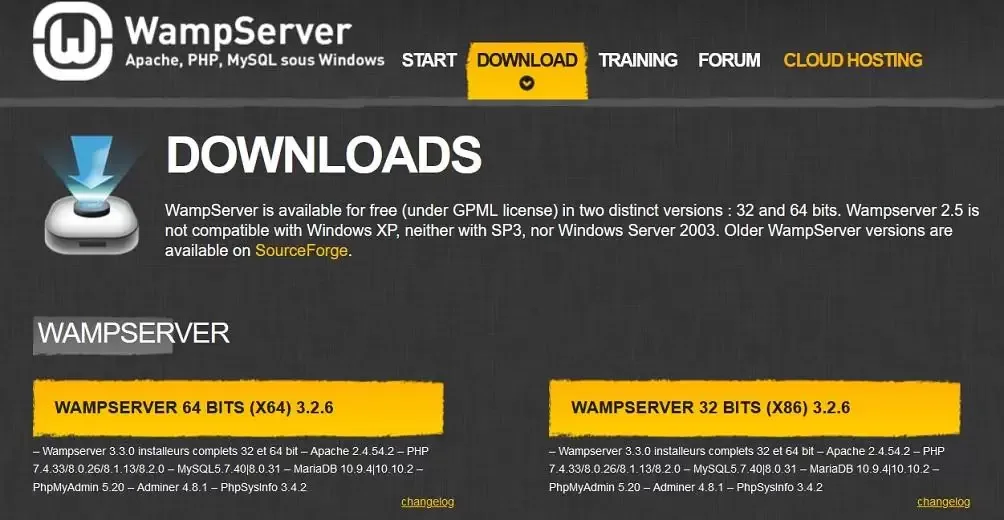
در اولین قدم به وب سایت رسمی https://www.wampserver.com/en/ بروید و آخرین نسخه ومپ سرور و تنظیمات WampServer را دانلود کنید. دو نسخه ومپ سرور موجود است، یعنی 64 بیتی (x64) و 32 بیتی (x86)، با توجه به پیکربندی رایانه باید یکی را انتخاب نمائید.
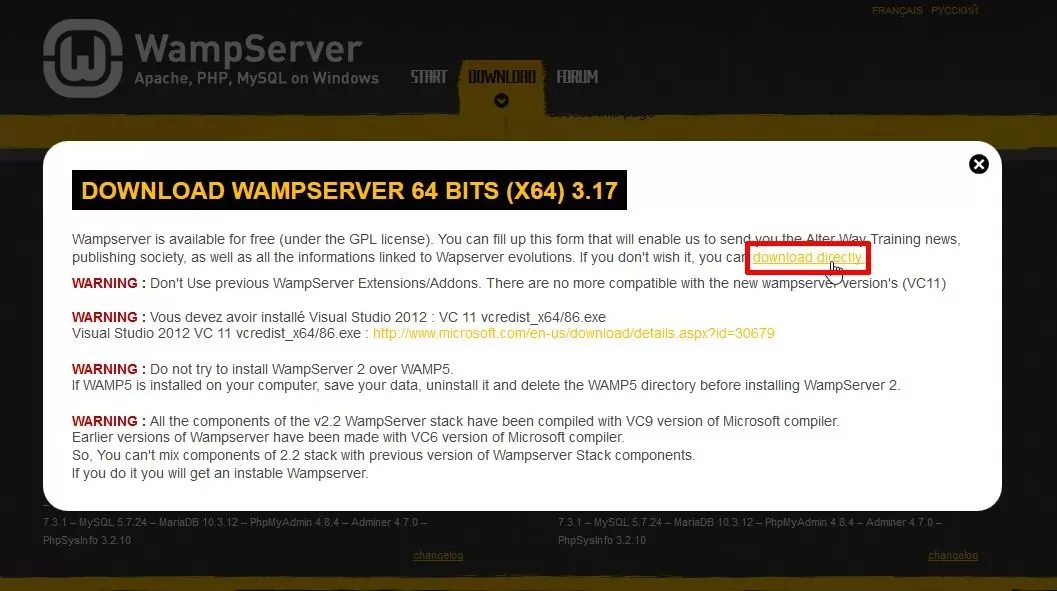
به محض اینکه بر روی گزینه دانلود کلیک کنید، یک پنجره پاپ آپ برای شما ظاهر می شود که برخی از هشدارها را نشان می دهد. به سادگی روی لینک “دانلود مستقیم” مانند تصویر زیر کلیک و روند دانلود را ادامه دهید.
بیشتر بخوانید: نحوه استفاده از چند قالب در وردپرس به صورت همزمان
مرحله 2: فرآیند نصب سرور WAMP را آغاز کنید
بلافاصله پس از کلیک بر روی فایل دانلود شده، از شما خواسته می شود که زبان مورد نظر خود را انتخاب کرده و روی دکمه Ok کلیک کنید.
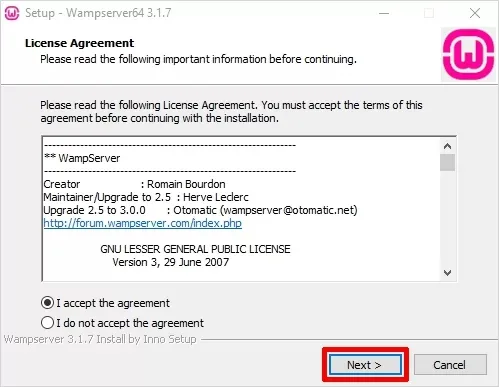
صفحه بعدی که مشاهده خواهید کرد مربوط به توافقنامه مجوز است. حال شما باید بر روی دکمه I accept the agreement و سپس دکمه “Next” را کلیک تا به نصب نشان داده شده در زیر ادامه دهید.
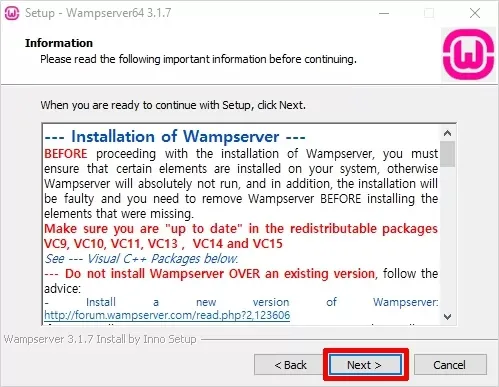
صفحه بعدی شما را در مورد اجزای مورد نیازی که باید در سیستم کامپیوتر شما برای عملکرد صحیح WampServer وجود داشته باشد، مطلع می کند. هدف اصلی این مرحله بررسی نسخه مناسب بسته قابل توزیع مجدد Microsoft VC++ است. برای ادامه روی “Next” کلیک کنید.
مرحله 3: مقصد نصب WAMP انتخاب کنید
در مرحله بعدی از آموزش نصب برنامه wamp شما باید مکان یا همان مقصدی که برنامه باید در نصب شود را انتخاب کنید. با این حال، می توانید مکان پیش فرض را بپذیرید و جلو بروید. برای ادامه نصب، دکمه Next را انتخاب نمائید.
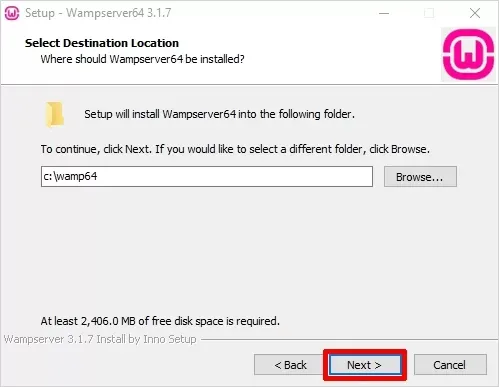
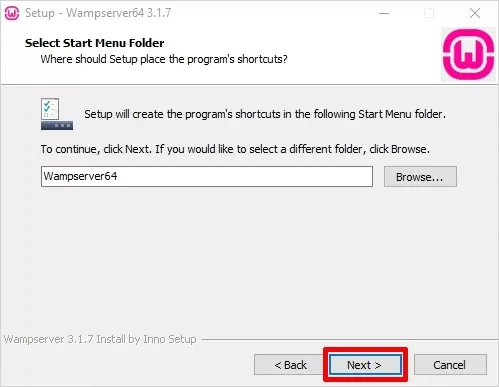
مرحله 4: پوشه منوی شروع را برای نصب WAMP انتخاب کنید
اکنون، باید پوشه ای را که می خواهید میانبر برنامه را ایجاد کنید را انتخاب نمائید. شما می توانید هر پوشه دلخواه خود را انتخاب یا می توانید با گزینه پیش فرض ادامه دهید. به راحتی می توانید از دکمه شروع ویندوز به این پوشه دسترسی داشته باشید. پوشه را انتخاب و سپس برای ادامه روی Next کلیک کنید.
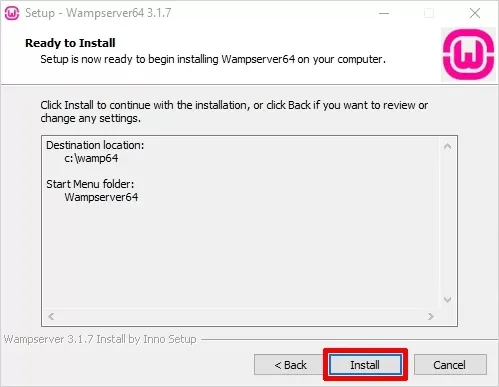
مرحله 5: آماده نصب WAMP
در نهایت، یک جادوگر آماده برای نصب با یک راه اندازی آماده برای شروع نصب خواهید دید. فقط دکمه “Install” را بزنید تا مراحل نصب شروع شود.
منتظر بمانید تا ومپ سرور فایل ها را در مکان انتخابی شما استخراج کند. اجازه دهید فرآیند کامل شود.
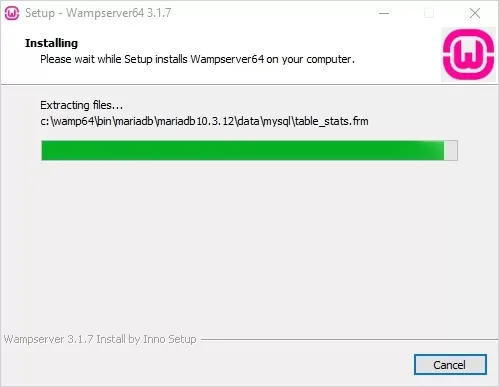
هنگامی که نوار وضعیت کاملاً سبز شد، یک صفحه اطلاعات مانند تصویر زیر ظاهر می شود. برای ادامه بر روی Next کلیک کنید.
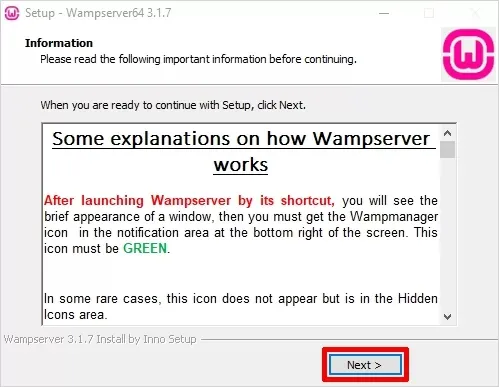
نکته: در طول مراحل نصب، از شما خواسته می شود که یک مرورگر وب پیش فرض را انتخاب کنید. می توانید آن را به عنوان پیش فرض نگه دارید، یعنی اینترنت اکسپلورر. در غیر این صورت روی نماد پوشه برای مرورگر کلیک کنید، گزینه های دیگر را پیدا کرده و انتخاب کنید. برای تایید انتخاب خود بر روی Open کلیک کنید. همچنین، ممکن است از شما خواسته شود SMTP و تنظیمات ایمیل را اضافه کنید. مقدار را اضافه یا آن را به عنوان پیش فرض نگه دارید و روی گزینه Next کلیک نمائید. بعد از ان روند نصب ادامه خواهد داشت.
بیشتر بخوانید: محتوای همیشه سبز یا Evergreen Content چیست؟
مرحله 6: نصب WAMP کامل شد
اکنون نصب این نرم افزار تقریباً انجام شده است، به سادگی روی Finish کلیک تا از تنظیمات خارج شوید.
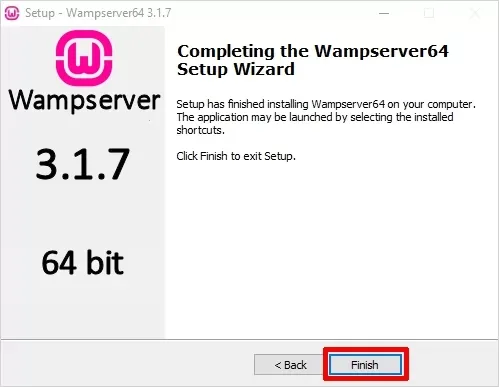
پس از ان ومپ سرور برای شما نصب خواهد شد و شما می توانید از آن استفاده کنید.
سوالات متداول
جمع بندی: چگونه با wampserver کار کنیم؟
نرم افزار WAMP به شما این امکان را می دهد تا بدون خرید هاست و دامنه یک سایت واقعی روی رایانه خود ایجاد و همه کارهایی که روی سایت واقعی انجام می دهید را روی آن اعمال کنید. معمولاً برنامه نویسان و طراحان سایت برای تست و آزمایش انواع قالب، افزونه و… از این نرم افزار استفاده می کنند. ما در این مطلب شما را با طریقه نصب و آموزش کار با ومپ سرور آشنا کردیم. امیدارم این مطلب مورد رضایت شما عزیزان قرار گرفته باشد.
منبع: blog.templatetoaster





نظراتمقاله
چیزی اینجا نیست!
خوشحال می شویم همین الان میتوانید اولین نظر خود را ارسال نمایید!