


محتوانوشته
وردپرس تقریبا بزرگترین سیستم مدیریت محتوای شناخته شده توسط کاربران در دنیا است و امکانات زیادی را طی چندین سال فعالیت خود به آن اضافه کرده است. یکی از امکاناتی که در وردپرس وجود دارد، بخش آپلود فایل و فایلهای آپلود شده در وردپرس است که به رسانه در وردپرس یا media معروف است. در هنگام آپلود فایلها در این بخش ممکن است برخی از کاربران با مشکلاتی روبرو باشند که در این مقاله نوین وردپرس یکی از مشکلات موجود را مورد بررسی قرار خواهیم داد و برای آن راهحلی را ارائه میکنیم. یکی از مشکلاتی که برخی از کاربران با آن روبرو هستند، سرعت پایین آپلود تعداد زیادی فایل یا یک فایل با حجم زیاد است! این مشکلات سبب شده است تا کاربران به صورت دستی فایلهای خود را آپلود کنند و به صورت غیرمستقیم آنها را در سایت خود فراخوانی کنند. در این مقاله قصد داریم راهکاری ارائه کنیم که بتوانید فایلهای خود را آپلود کنید و از طریق بخش رسانهی وردپرس به آنها دسترسی داشته باشید.
اگر به ابزار دیگری در حوزه «پلاگین اتصال رسانه های وردپرس به سرویس های ابری گوگل کلاد، کلاد فلر، آمازون و…» نیاز دارید، Media Cloud Pro یکی از گزینههای قابل بررسی است؛ از سازگاری آن با سایت مطمئن شوید.
مقدمهای بر آپلود فایل با FTP در وردپرس
وردپرس یکی از محبوبترین سیستمهای مدیریت محتوا در جهان است و امکانات متعددی برای کاربران فراهم کرده است. یکی از این امکانات، بخش آپلود فایل با FTP است که به شما امکان میدهد فایلهای خود را سریعتر و سادهتر روی هاست بارگذاری کنید. استفاده از پروتکل FTP باعث میشود مشکلاتی مانند سرعت پایین آپلود فایلها برطرف شود و مدیریت فایلها راحتتر شود.
قالب سایت گردشگری برای وردپرس | قالب آموزش آنلاین وردپرس | قالب وردپرس با المنتور | قالب املاک برای وردپرس
آپلود فایل با ftp
آپلود فایل با FTP یکی از روش های رایج برای انتقال فایل ها بین سیستم و سرور است. با استفاده از پروتکل FTP می توان فایل های وب سایت، تصاویر و اسناد را به راحتی بر روی سرور بارگذاری کرد و مدیریت فایل ها را مستقیم انجام داد.
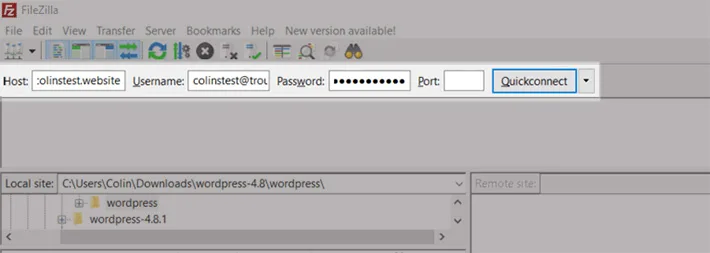
برای استفاده از پروتکل FTP ابتدا نیاز است یک نرم افزار FTP مانند FileZilla یا WinSCP نصب شود. سپس با وارد کردن آدرس سرور، نام کاربری و رمز عبور به سرور متصل می شوید. پس از اتصال می توانید فایل ها را از سیستم خود به سرور منتقل کنید یا فایل های موجود روی سرور را دانلود نمایید.
استفاده از پروتکل FTP علاوه بر آپلود فایل، امکاناتی مانند تغییر نام فایل ها، حذف، ایجاد پوشه و مدیریت کامل ساختار فایل ها را فراهم می کند. این روش برای توسعه دهندگان وب و مدیران سایت یکی از ابزار های اصلی در مدیریت محتوا و نگهداری سایت محسوب می شود.
قالب بی تم | قالب فلت سام | قالب استادیار | قالب دیوی | قالب آوادا | قالب اسنشیالز | قالب انفولد | قالب وودمارت
اگر قصد توسعه بخش «اتصال وردپرس به فضای ذخیرهسازی ابری» را دارید، بهتر است امکانات Next3 Offload را نیز از نظر کاربرد عملی و سازگاری با سایر اجزای سایت بسنجید.
استفاده از پروتکل ftp برای انتقال فایل از گوشی به کامپیوتر بدون کابل
استفاده از پروتکل FTP یکی از روش های سریع و ساده برای انتقال فایل از گوشی به کامپیوتر بدون نیاز به کابل است. با این روش می توان فایل های عکس، ویدیو و اسناد را به راحتی از گوشی به سیستم منتقل کرد.
برای این کار ابتدا نیاز است یک برنامه FTP روی گوشی نصب شود. پس از اجرای برنامه، یک آدرس FTP و رمز عبور ایجاد می شود. سپس با وارد کردن این آدرس در کامپیوتر و اتصال به شبکه یکسان، می توان فایل ها را بین گوشی و کامپیوتر به صورت مستقیم منتقل کرد.
استفاده از پروتکل FTP بدون کابل علاوه بر سرعت بالا، امکان مدیریت فایل ها، ایجاد پوشه، حذف و انتقال گروهی فایل ها را نیز فراهم می کند. این روش برای کاربرانی که می خواهند بدون اتصال فیزیکی، فایل های خود را جابجا کنند، بسیار مناسب است.
چرا استفاده از پروتکل FTP برای آپلود فایل ضروری است؟
برخی از کاربران هنگام آپلود فایلهای حجیم یا تعداد زیاد فایل در بخش رسانه وردپرس با مشکلات سرعت یا خطا مواجه میشوند. با استفاده از پروتکل FTP برای انتقال فایل از گوشی به کامپیوتر بدون کابل یا کامپیوتر به هاست، میتوانید فایلها را سریعتر و بدون مشکل بارگذاری کنید.
خرید قالب هاستینگ وردپرس؛ سرمایهگذاری برای موفقیت آنلاین
آموزش آپلود فایل در هاست با ftp در سی پنل و دایرکت ادمین
مرحله اول
در مرحله اول شما نیاز به ایجاد یک اکانت FTP در هاست خود دارید تا بتوانید فایلهای مورد نظر را از طریق آن در هاست آپلود کنید. همچنین در ادامه این آموزش به افزونهای نیاز داریم که کارکرد آن با استفاده از FTP خواهد بود و مخصوص فایلهای آپلود شده در وردپرس است.
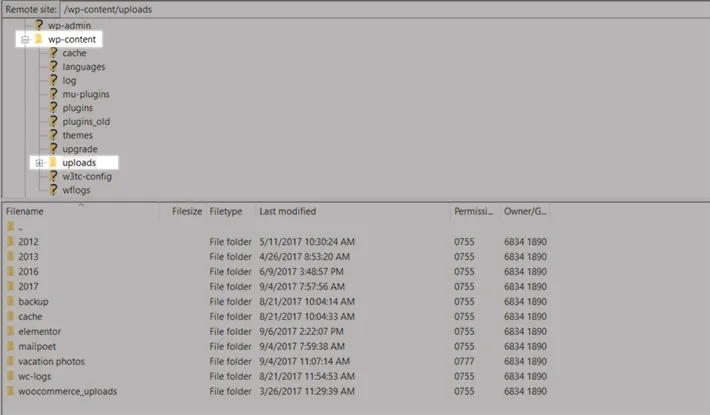
برای ایجاد اکانت FTP وارد هاست خود شوید و از طریق بخش FTP Account اقدام به ایجاد یک اکانت FTP کنید. پس از ایجاد آن، با استفاده از یک نرمافزار FTP منیجر یا به صورت مستقیم از طریق هاست، فایلهای خود را در پوشه Wp-content/uploads آپلود کنید.
مرحله دوم
پس از آپلود فایلهای خود، افزونه Add From Server را از طریق همین مقاله دانلود کرده و در سایت وردپرسی خود نصب کنید. پس از نصب این افزونه وردپرس باید تنظیمات مربوط به آن را اعمال کنید تا افزونه بتواند فایلهای آپلود شده در وردپرس توسط شما را شناسایی و استخراج کند.
تنظیمات افزونه
تنظیمات این افزونه از طریق بخش تنظیمات> Add From Server قابل دسترسی است که باید موارد مختلف این بخش و سطوح دسترسی آن را تنظیم کنید.
User Access Control
این بخش مربوط به سطح دسترسی کاربران به فراخوانی و استخراج فایلهای آپلود شده در وردپرس و انتقال آن به بخش رسانه است.
برای انتخاب ابزار مناسب در زمینه «اتصال وردپرس به فضای ذخیرهسازی ابری»، Integrate Google Drive Pro گزینه دیگری برای بررسی در کنار روش این آموزش است.
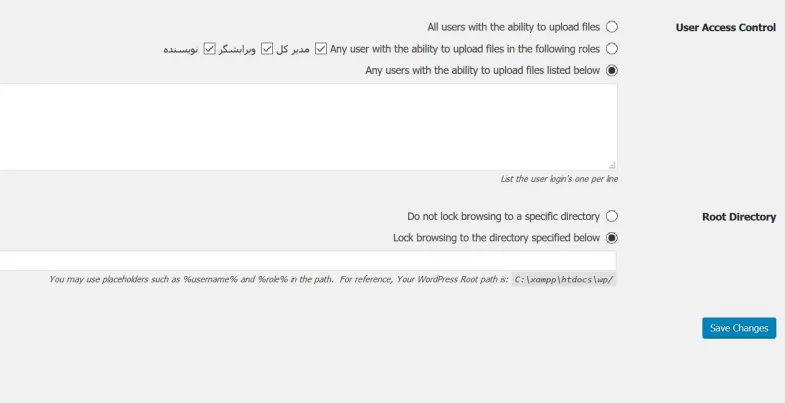
All users with the ability to upload files: با انتخاب این گزینه میتوانید به تمامی کاربرانی که قابلیت آپلود فایل در پیشخوان وردپرس را داشته باشند، دسترسی به استخراج فایلهای موجود در این افزونه را بدهید. چنین کاربرانی میتوانند فایلهای آپلود شده در وردپرس هاست شما را به بخش رسانه منتقل کنند و به صورت مستقیم از آن استفاده نمایند.
بررسی یک خطای احتمالی
با انتخاب این گزینه (All users with the ability to upload files) ممکن است برای بار اول که به بخش رسانه مراجعه میکنید، با خطا مواجه شوید.! برای رفع این خطا گزینه مربوطه را تغییر دهید یا در صورت نیاز به همین گزینه، یکی از گزینههای دیگر را انتخاب کنید و بر روی ذخیره کلیک کنید. سپس دوباره همین گزینه را انتخاب کنید و مجدد بر روی کلیک Save کلیک کنید تا دیگر این خطا را مشاهده نکنید.
Any user with the ability to upload files in the following roles: با استفاده از این گزینه میتوانید به تمامی کاربران موجود در نقشهای کاربری خاص را بدهید؛ به طور مثال میتوانید به تمامی کاربرانی که نقش مدیر کل سایت را دارند، چنین قابلیتی را ارائه کنید.
Any users with the ability to upload files listed below: اگر در سایت خود فقط قصد دارید به برخی کاربران خاص چنین قابلیتی را ارائه کنید، در این بخش باید نامکاربری افراد موردنظر خود را وارد کنید. با وارد کردن نام کاربری و جدا کردن آنها در هر خط، تنها به آنها قابلیت انتقال فایل به رسانه را بدهید.
Root Directory
با استفاده از این گزینه میتوانید محل آپلود فایلهای موجود در هاست را تعیین کنید.
Do not lock browsing to a specific directory: با استفاده از این گزینه میتوانید تعیین کنید افزونه از مسیر مشخصی برای استخراج فایل پیروی نکند؛ به وضوح مشخص است که با انتخاب این گزینه تمامی فایلهای آپلود شده در وردپرس که در هاست موجود است در دسترسی کاربران مشخص شده قرار میگیرد.
Lock browsing to the directory specified below: با استفاده از این بخش به کاربران خود قابلیت استخراج فایل از مسیر مشخص هاست خود را تعیین کنید؛ اگر در سایت خود چند نویسنده دارید که ممکن است امنیت سایت شما به خطر بیفتد، میتوانید از مسیر مشخصی که اکانتFTP آنها نیز تنها به همان مسیر دسترسی دارد استفاده کنید.
پس از اینکار فایلهای خود را در مسیر Uploads موجود در پوشه Wp-content از طریق هاست آپلود کنید. پس از آپلود به بخش رسانه> Add From Server بروید؛ در این بخش میتوانید به فایلهای آپلود شده از طریق هاست دسترسی پیدا کنید و آنها را به صورت تکی یا دست جمعی انتخاب کنید.
File Time
در این بخش میتوانید زمان آپلود فایل در بخش رسانه سایت خود را مشخص کنید.
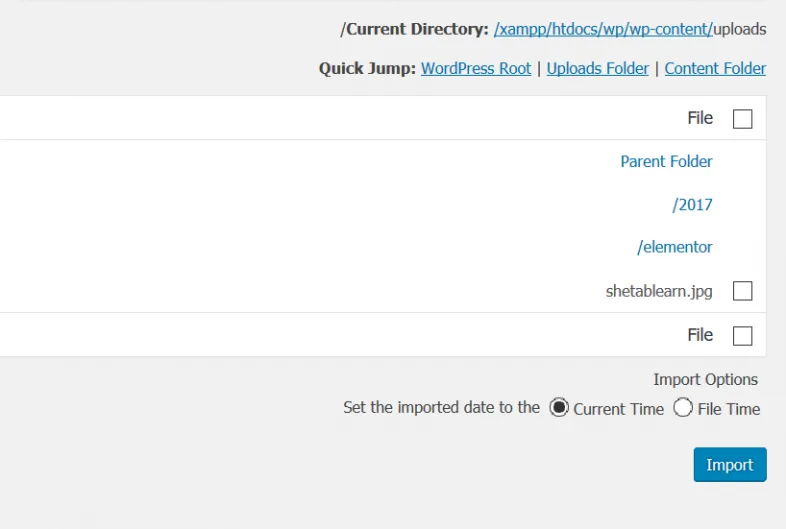
Current Time: با انتخاب این گزینه میتوانید زمان آپلود فایل خود را دقیقا همان زمان استخراج قرار دهید تا در بخش رسانه نیز مشخصات فایلهای آپلود شده در وردپرس با همان زمان تطبیق داده شود.
File Time: حتما میدانید که در بخش مشخصات هر فایل، اطلاعاتی نظیر تاریخ و زمان ایجاد فایل یا قرارگیری آن بر روی سیستم شخصی درج شده است! با استفاده از این گزینه میتوانید زمان نمایشی در بخش رسانه را براساس زمان درج شده در مشخصات فایل خود انتخاب کنید.
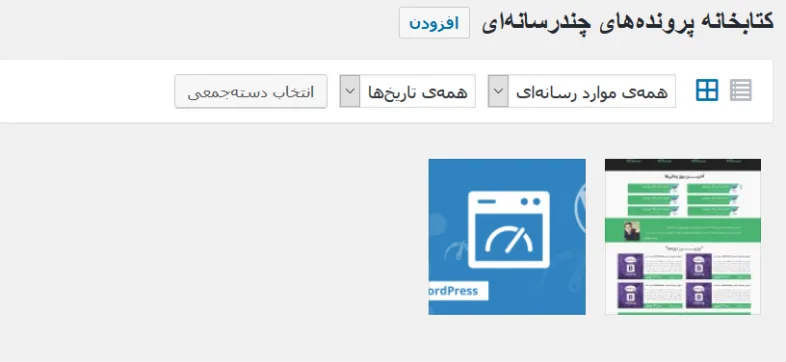
پس از انتخاب زمان و همچنین فایلهای موردنظر خود کافی است بر روی گزینهی import کلیک کنید تا فایل شما در بخش رسانه نیز در دسترس باشد. اکنون اگر به بخش کتابخانه مراجعه کنید، قطعا فایل موردنظر خود را مشاهده خواهید کرد که به صورت مستقیم میتوانید در مطالب سایت خود از آن استفاده کنید.
افزونه های امنیتی و سرعتی: خرید افزونه وردفنس | خرید افزونه آیتم سکوریتی پرو | خرید افزونه ssl | خرید افزونه راکت
سوالات متداول
آموزش انتقال فایل با FTP چگونه انجام می شود؟
با ایجاد یک اکانت FTP روی هاست و استفاده از نرم افزارهایی مانند FileZilla می توانید فایل های خود را به راحتی از کامپیوتر به هاست منتقل کنید.
چگونه فایل FTP را باز کنیم؟
فایل FTP را می توانید با نرم افزارهای مدیریت FTP مانند FileZilla باز کرده و محتویات آن را مشاهده یا دانلود کنید.
اپلود فایل در cPanel چگونه انجام می شود؟
وارد cPanel شوید، به بخش FTP Account بروید و یک اکانت FTP بسازید. سپس فایل های خود را با نرم افزار FTP یا به صورت مستقیم آپلود کنید.
ساخت اکانت FTP در دایرکت ادمین چگونه است؟
در دایرکت ادمین وارد بخش FTP Management شوید و یک اکانت جدید با نام کاربری و رمز عبور دلخواه ایجاد کنید تا بتوانید فایل ها را منتقل کنید.
آپلود فایل با FileZilla چه مزایایی دارد؟
FileZilla انتقال سریع فایل ها، مدیریت آسان پوشه ها و امکان آپلود گروهی فایل ها را فراهم می کند و استفاده از پروتکل FTP را ساده می کند.
قالب سایت دانلود وردپرس | قالب رستوران برای وردپرس | قالب وردپرس شرکت ساختمانی | قالب معماری وردپرس
جمعبندی و نکات مهم برای آپلود فایل در وردپرس با FTP
با رعایت مراحل بالا میتوانید فایلهای خود را بدون مشکل و سریع در وردپرس آپلود کنید. آموزش انتقال فایل با FTP و آپلود فایل با FileZilla روشهایی مطمئن و سریع برای مدیریت رسانه وردپرس هستند و برای کاربرانی که میخواهند حجم فایلها را سریع و بدون خطا آپلود کنند، بسیار کاربردی است. همچنین استفاده از پروتکل FTP برای انتقال فایل از گوشی به کامپیوتر بدون کابل میتواند تجربه کاربری بهتری ارائه دهد.





نظراتمقاله
چیزی اینجا نیست!
خوشحال می شویم همین الان میتوانید اولین نظر خود را ارسال نمایید!