


محتوانوشته
آیا به دنبال یک راه ساده برای تأیید سایت وردپرس خود در Pinterest هستید؟ به طور کلی؛ با تایید سایت وردپرس خود در پینترست می توانید از ویژگی های این ابزار برای تجزیه و تحلیل سایت، تبلیغات، آپلود عکس و مشاهده آمار عکس ها و بسیاری از موارد دیگر استفاده کنید. اگر نمی دانید که چطور باید سایت خود را در پینترست تایید کنید نگران نباشید، زیرا ما در این مطلب قصد داریم نحوه گرفتن تأیید سایت وردپرس در Pinterest را به صورت کامل به شما آموزش دهیم. امیدوارم تا انتهای این مطلب مارو همراهی کنید.
آموزش گرفتن تأیید سایت وردپرس در Pinterest
قبل از اینکه بخواهیم شما را با طریقه گرفتن تأیید سایت وردپرس در Pinterest آشنا کنیم، بهتر است با ابزار پینترست آشنایی بیشتری کسب کنید. به طور کلی؛ پینترست یکی از محبوب ترین پلتفرم های شبکه های اجتماعی برای به اشتراک گذاری عکس ها، فیلم ها و سایر محتوای بصری است که به شما این امکان را می دهد تا یک حساب کاربری ایجاد و تصاویر خود را مانند اینستاگرام یا فلیکر مدیریت کنید. همچنین به سایر کاربران اجازه می دهد تا با ایجاد تابلوها، پیوندهای وب سایت و سایر محتوای بصری را جمع آوری کنند. اگر یک وب سایت عکاسی یا هر نوع وبلاگ دیگری با تصاویر و ویدیو دارید، پینترست میتواند منبع مهمی برای ترافیک باشد.
تأیید وب سایت خود در Pinterest به شما کمک می کند تا با استفاده از بخش پینترست آنالیتیکس اطلاعات بیشتری در مورد بازدیدکنندگان خود کسب کنید. شما همچنین می توانید در برنامه تبلیغاتی آنها شرکت و یک استراتژی برای افزایش ترافیک داشته باشید.
بیشتر بخوانید: معرفی بهترین سایت های همکاری در فروش ایرانی
نحوه گرفتن تایید سایت وردپرس در پینترست
قبل از شروع، باید نمایه Pinterest خود را به یک حساب تجاری ارتقا دهید. این به شما کمک می کند تا از تمام ابزارهای پرمیوم ابزار مانند تجزیه و تحلیل، برنامه تبلیغات و موارد دیگر به سادگی استفاده کنید. حساب تجاری پینترست رایگان است و راه اندازی بسیار ساده ای دارد.
مرحله1: حساب پینترست خود را به “بیزینس” ارتقا دهید
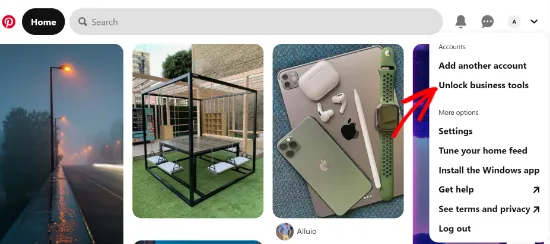
در ابتدا باید وارد حساب کاربری Pinterest خود شوید و سپس روی فلش رو به پایین در گوشه سمت راست بالای صفحه کلیک کنید. در مرحله بعد، روی گزینه “Unlock business tools” کلیک نمائید.
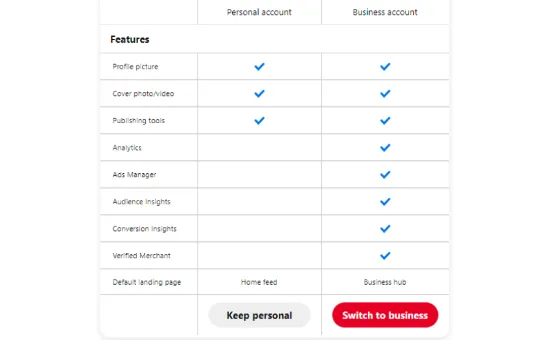
در صفحه بعدی، لیستی از ویژگی هایی را مشاهده می کنید که حساب تجاری ارائه می دهد. برای استفاده از این ویژگی ها، کافیست روی دکمه “Switch to business” کلیک کنید.
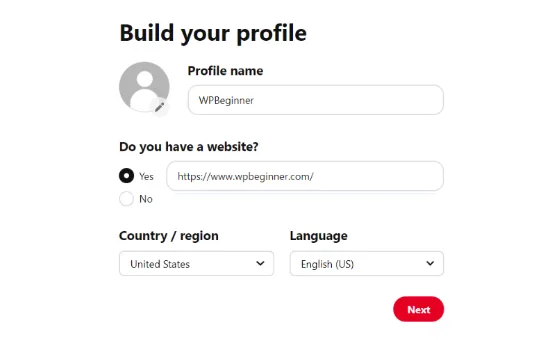
پس از آن، جزئیات حساب کسب و کار خود مانند نام نمایه، آدرس وب سایت، کشور و زبان را وارد کنید. پس از وارد کردن تمام این جزئیات، روی دکمه “Next” کلیک نمائید.
بیشتر بخوانید: برنامه شبکه اجتماعی پینترست چیست؟
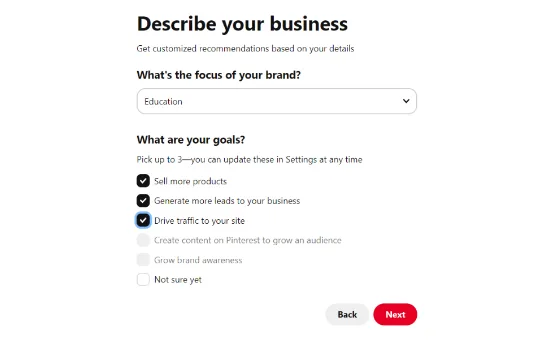
اکنون پینترست از شما می خواهد که کسب و کار خود را توصیف کنید. می توانید یک صنعت را از منوی کشویی مشخص و 3 هدف را از بین گزینه های داده شده انتخاب نمائید. در نهایت روی Next کلیک کنید.
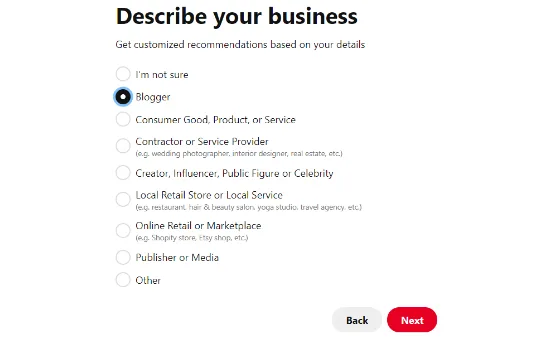
حال باید گزینه ای را برای دریافت توصیه های سفارشی انتخاب و مجدداً روی Next کلیک کنید.
بیشتر بخوانید: آموزش تبدیل قالب html به قالب وردپرس به صورت مرحله به مرحله
در صفحه بعدی، اگر به تبلیغات در پینترست علاقه دارید، می توانید گزینهای را انتخاب و سپس روی دکمه “Next” کلیک کنید. ما در این آموزش قصد استفاده از تبلیغات را نداریم، بنابراین گزینه “No, I am not planning to advertise” را انتخاب می کنیم.

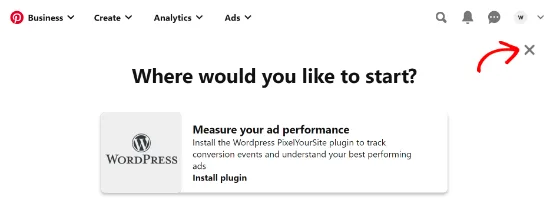
در مرحله بعدی از نحوه دریافت تأیید سایت وردپرس در Pinterest، پینترست گزینه های مختلفی را برای شروع کار با حساب تجاری خود به شما نشان می دهد. برای رد شدن از این قسمت می توانید روی نماد “بستن” در گوشه سمت راست بالا کلیک کنید.
بیشتر بخوانید: شناسایی افزونه های وردپرس استفاده شده در سایت
مرحله2: وب سایت خود را در Pinterest مطالبه کنید
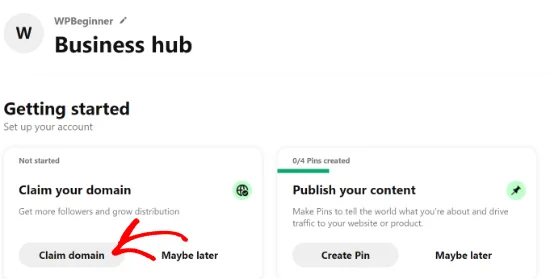
قدم بعدی از نحوه گرفتن تأیید سایت وردپرس در Pinterest شما باید وب سایت خود را در پینترست طلب کنید. برای انجام این کار، کافیست روی دکمه Claim domain از صفحه مرکز تجاری Pinterest خود کلیک کنید.
راه دیگر برای مطالبه کردن وب سایت خود این است که روی فلش رو به پایین در گوشه سمت راست بالا کلیک و Settings را انتخاب کنید. سپس به بخش “Claim” در منوی سمت چپ مراجعه نمائید. سپس برای دریافت اعتبار برای محتوای خود در Pinterest، روی دکمه “Claim ” برای وب سایت ها کلیک کنید.
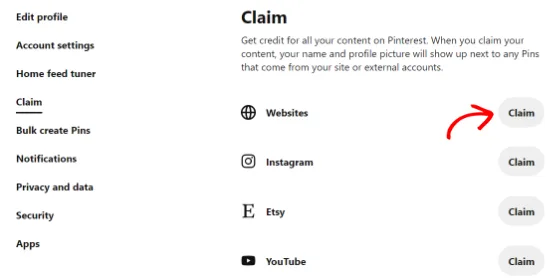
پس از کلیک بر روی دکمه، یک پنجره پا آپ با سه گزینه مختلف به شما نمایش داده می شود.
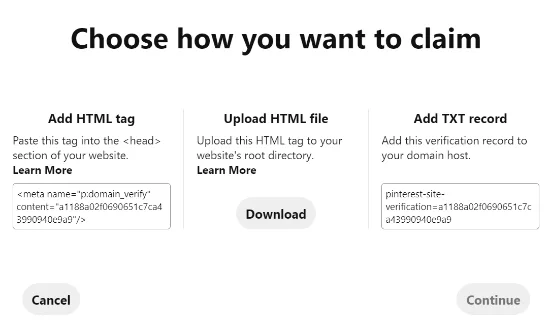
ما در این آموزش از گزینه “Add HTML tag” استفاده می کنیم، زیرا نسبت به سایر گزینه ها ساده تر است. حال باید فایل HTML را دانلود کرده و آن را با استفاده از یک سرویس گیرنده FTP یا مدیر فایل میزبانی وردپرس خود در دایرکتوری ریشه وب سایت خود آپلود کنید. همچنین، می توانید با استفاده از ثبت کننده دامنه، یک رکورد تأیید به تنظیمات دامنه خود اضافه کنید.
بیشتر بخوانید: آموزش طراحی قالب ایمیل
مرحله3: تگ HTML را به وب سایت وردپرس خود اضافه کنید
راه های مختلفی برای اضافه کردن یک تگ HTML به سربرگ وب سایت شما وجود دارد که ما در این مطلب دو راه را به شما نشان خواهیم داد.
یکی از ساده ترین روش ها استفاده از افزونه سئوی All in One SEO می باشد. این افزونه دارای دونسخه رایگان وپولی است، اما شما می توانید از همان نسخه رایگان نیز برای تایید وردپرس در پینترست استفاده کنید. به همین منظور در ابتدا این پلاگین را در سایت خود نصب و فعال کنید. اگر با طریقه نصب پلاگین آشنایی ندارید می توانید مطلب “چگونه در وردپرس افزونه اضافه کنیم؟ راه های نصب پلاگین در وردپرس” را مشاهده کنید.
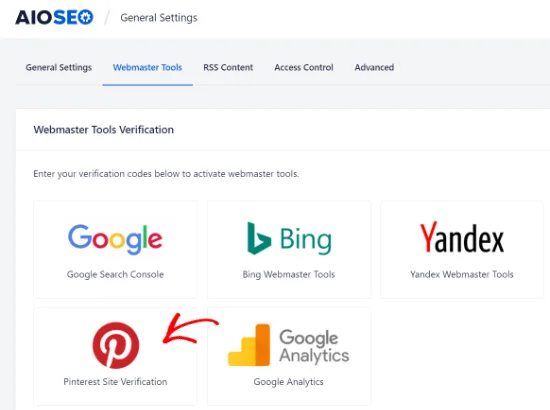
حال برای اضافه کردن تگ HTML به سایت، از بخش All in One SEO روی گزینه تنظیمات کلیک کنید. سپس از منوی بالا روی تب ‘Webmaster Tools’ کلیک نمائید. پس از آن، بر روی بلوک Pinterest Site Verification کلیک کنید.
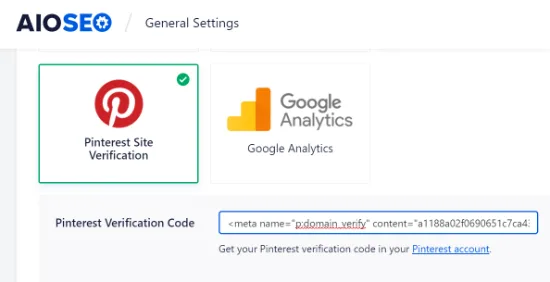
اکنون تگ HTML را که در مرحله قبل کپی کرده اید، در قسمت Pinterest Site Verification پیست نمائید و در نهایت روی دکمه “ذخیره تغییرات” کلیک کنید.
همچنین شما می توانید از افزونه دیگر برای اضافه کردن تگ به سایت خود اضافه کنید. شما همچنین می توانید از افزونه WPCode در این خصوص استفاده نمائید.
بیشتر بخوانید: لیست مهمترین تگ های html در سئو سایت | موثرترین تگ های html برای seo را بشناسید
پس از فعالسازی افزونه در سایت، باید در قسمت مدیریت وردپرس خود از بخش Code Snippets روی گزینه Header & Footer کلیک کنید. سپس در قسمت هدر باید کد HTML که قبلاً کپی کرده بودید را پیست نمائید. سپس بر روی دکمه “ذخیره تغییرات” کلیک کنید.
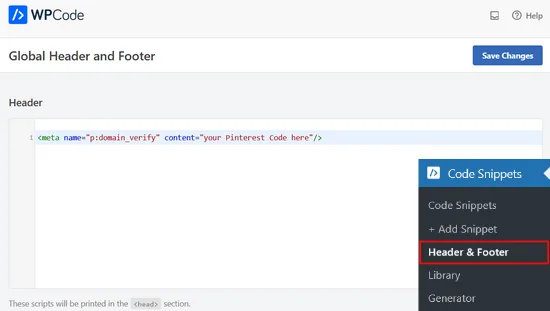
حال هنگامی که تگ HTML در قسمت هدر وب سایت خود اضافه کردید، باید به صفحه Pinterest برگردید و روی دکمه Continue در پنجره پاپ آپ کلیک نمائید. اکنون از شما می خواهد که آدرس وب سایت خود را وارد کرده و سپس روی دکمه “تأیید” کلیک کنید.
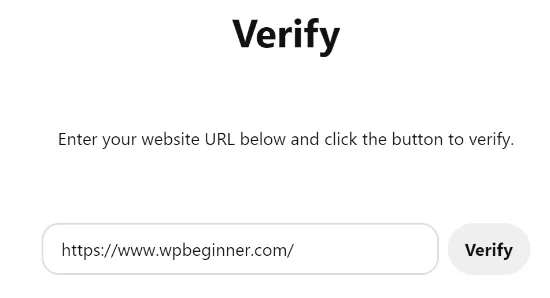
به همین سادگی شما توانستید سایت خود را در پینترست تایید کنید.
بیشتر بخوانید: آموزش نحوه ثبت نام کاربران ایرانی در ChatGPT
سوالات متداول
سایت پینترست چه کاربردی دارد؟
پینترست یکی از محبوب ترین پلتفرم های شبکه های اجتماعی برای به اشتراک گذاری عکس ها، فیلم ها و سایر محتوای بصری است که به شما این امکان را می دهد تا یک حساب کاربری ایجاد و تصاویر خود را مانند اینستاگرام یا فلیکر مدیریت کنید.
بیشتر بخوانید: چگونه از سایت وردپرس بکاپ بگیریم؟
جمع بندی: آموزش تایید سایت وردپرس در شبکه اجتماعی پینترست
پینترست یک شبککه اجتماعی محبوب برای اشتراک گذاری انواع تصاویر، عکس، ویدیو و.. است که می تواند به شما در جذب ترافیک بیشتر کمک کند. اگر شما در حوزه عکاسی و… فعالیت می کنید، ادغام وردپرس با پینترست می تواند بهبود کسب و کار شما کمک کند. ما در این مطلب نحوه گرفتن تأیید سایت وردپرس در Pinterest را به صورت کامل به شما آموزش دادیم. امیدوارم این مطلب مورد رضایت شما عزیزان قرار گرفته باشد.
منبع: wpbeginner












نظراتمقاله
چیزی اینجا نیست!
خوشحال می شویم همین الان میتوانید اولین نظر خود را ارسال نمایید!