


محتوانوشته
اضافه کردن فهرست مطالب در وردپرس نه تنها باعث ساده تر شدن پیمایش صفحه توسط کاربران می شود، بلکه می تواند به سئوی وب سایت شما نیز کمک زیاد کند. موتورهای جستجوگر همچون گوگل محتواهای سازمان یافته را دوست دارند و فهرست مطالب دقیقاً به آنها نشان می دهد که مقاله شما در مورد چیست. به همین منظور ما در این مطلب قصد داریم شما را با نحوه اضافه کردن جدول محتوا به اول مقالات در وردپرس آشنا کنیم. با ما همراه باشید.
ایجاد جدول محتوا در وردپرس
شما می توانید فهرستی از مطالب را به پست های سایت وردپرس خود اضافه کنید تا پرش بین بخش های یک مقاله طولانی برای کاربران آسان شود. این تکنیک نه تنها تجربه کاربری را بهبود می بخشد، بلکه به سئوی وردپرس شما نیز کمک خواهد کرد و باعث می شود رتبه محتوا در نتایج جستجو ارتقاء پیدا کند. یکی دیگر از مزایای فهرست مطالب این است که به شما کمک می کند تا نرخ کلیک (CTR) خود را در سئو افزایش دهید. مقالات دارای فهرست مطالب در صفحات نتایج موتورهای جستجو (SERP) جذاب تر و تعاملی تر هستند زیرا با لینک های پرش بهبود می یابند.
در مقالههای آموزشی چندبخشی، جدول محتوا برای دسترسی سریع به سرفصلها مفید است؛ ولی خواننده ممکن است بخواهد پیش از شروع بداند کل مطلب تقریباً چند دقیقه زمان میبرد. نمایش زمان مطالعه کنار فهرست مطالب با Article Read Time Pro میتواند این اطلاعات را قبل یا بعد از محتوای نوشته نشان دهد و نوار پیشرفت مستقلی برای مسیر پیمایش اضافه کند. این قابلیتها جای فهرست مطالب خودکار یا لینکدادن به تیترها را نمیگیرند. بهتر است در صفحههای بلند، نحوه نمایش نوار با فهرست چسبان، هدر موبایل و پیمایش بین تیترها بررسی شود.
نرخ کلیک بالا به موتورهای جستجو سیگنال می دهد که کاربران محتوای شما را ارزشمند می دانند و در نتیجه رتبه بندی سئو شما بهبود می یابد.
بیشتر بخوانید: آموزش حذف و مخفی کردن عنوان ابزارک در وردپرس
آموزش افزودن جدول محتوا به مقاله وردپرس
چگونه جدول محتوا را به ابتدای مقاله در وردپرس اضافه کنیم؟ به طور کلی روش های مختلفی برای اضافه کردن جدول محتوا به اول مقالات در وردپرس وجود دارد که ما در ادامه مطلب قصد داریم چند مورد از آنها را به شما عزیزان آموزش دهیم. همراه ما باشید.
فهرست مطالب مقاله و جدول داده دو عنصر متفاوت هستند. اولی خواننده را به تیترهای همان صفحه هدایت میکند، اما دومی اطلاعات را در سطر و ستون نمایش میدهد. افزونه Divi Table Maker افزودنی ساخت جدول برای Divi است و فقط زمانی به این آموزش ارتباط دارد که بخواهید دادههای ساختاریافته را در بخش دیگری از مقاله ارائه کنید. برای فهرست مطالب، ابتدا هدینگهای منطقی و شناسههای یکتا بسازید و سپس پیوندهای داخلی را به همان بخشها متصل نمایید.
1- نحوه قرار دادن فهرست مطالب در وردپرس با افزونه AIOSEO
افزونه AIOSEO بهترین افزونه سئو وردپرس است که به صورت پیش فرض دارای یک بلوک فهرست مطالب داخلی برای وردپرس نیز می باشد. در ابتدا باید این افزونه را در سایت خود نصب و فعال کنید.
بعد از فعال شدن افزونه، وارد صفحه ای شوید که می خواهید فهرست مطالب را به آن اضافه کنید. کافیست روی آیکون آبی رنگ “+” در ویرایشگر خود کلیک کنید و سپس بلوک ” AIOSEO – Table of Contents” را پیدا و انتخاب کنید.
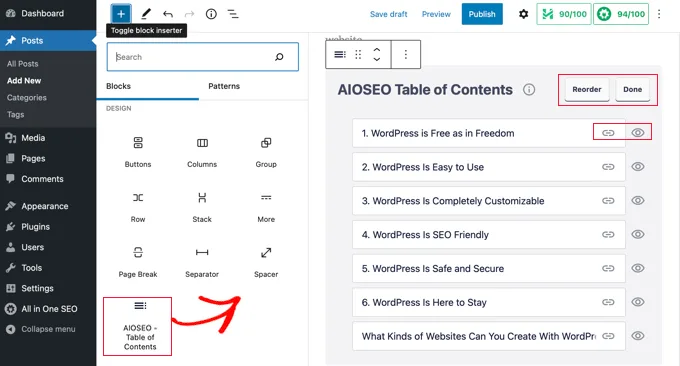
به سادگی بلوک را روی پست یا صفحه ای که می خواهید فهرست مطالب نمایش داده شود بکشید و رها کنید. این افزونه به طور خودکار سرفصل های صفحه را شناسایی کرده و به فهرست مطالب شما اضافه می کند.
همچنین شما امکان سفارشی سازی فهرست مطالب را نیز خواهید داشت. در واقع چند راه وجود دارد که می توانید فهرست مطالب را مطابق با نیازهای خود سفارشی کنید. به عنوان مثال، برای تغییر نام یک عنوان، می توانید روی آن کلیک کنید. با این کار نام عنوان در فهرست مطالب تغییر می کند اما نام مقاله تغییر نمی کند.
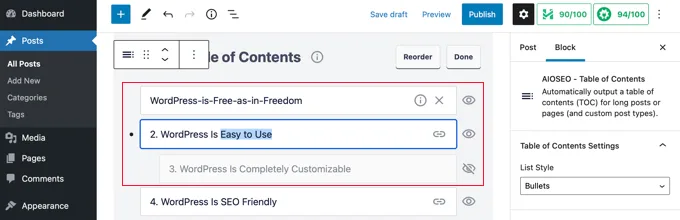
این پلاگین به طور خودکار برای هر عنوان لینک های لنگر ایجاد می کند. برای ویرایش انکر تکست می توانید روی نماد لینک کلیک و این هم در فهرست مطالب و هم در عنوان در محتوای پست تغییر می کند.
همچنین می توانید روی آیکون چشم در کنار هر یک از عنوان ها کلیک کنید تا آن را مخفی نمائید. علاوه بر آن تنظیماتی برای بلوک در سایدبار صفحه پیدا خواهید کرد. در اینجا می توانید یک سبک فهرست گلوله دار یا شماره دار برای فهرست مطالب خود انتخاب کنید.
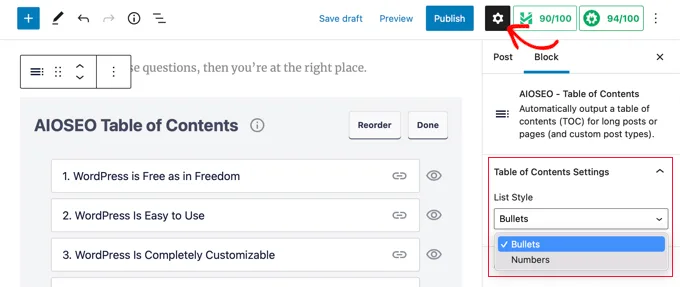
در نهایت هنگامی که سفارشی کردن فهرست مطالب وردپرس خود را به پایان رساندید، باید روی دکمه Done کلیک کنید تا تغییرات شما ذخیره شود.
پیشنهاد نوین وردپرس: لیست افزونه تقویم شمسی وردپرس
2- اضافه کردن فهرست مطالب به پست وردپرس به صورت دستی
همچنین میتوانید با استفاده از لینک های انکر بدون نیاز به افزونه، فهرست مطالب را به صورت دستی ایجاد کنید. اگر شما مبتدی هستید این روش نمی تواند برای شما مفید باشد و بهتر است از افزونه برای اضافه کردن این قابلیت به سایت خود استفاده کنید.
ابتدا باید یک بلوک “فهرست” اضافه کنید تا بتوانید عناوین فهرست مطالب را اضافه نمائید. شما می توانید عنوان ها را در فهرست تایپ یا آنها را یکی یکی از محتوای مقاله خود کپی و جای گذاری نمائید.
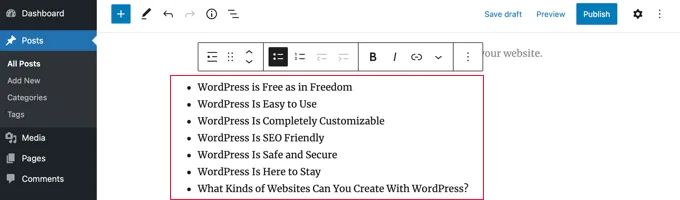
در مرحله بعد، باید یک ویژگی لنگر به هر عنوانی که می خواهید در فهرست مطالب ارجاع دهید، اضافه کنید. این به وردپرس اجازه می دهد وقتی بازدید کننده روی عنوان فهرست مطالب کلیک می کند، به یک بخش از سایت پرش کنند.
ابتدا باید روی عنوان مانند H2 و… کلیک کنید و سپس برای نمایش تنظیمات پیشرفته، باید روی فلش “پیشرفته” در قسمت تنظیمات بلوک کلیک نمائید. پس از آن، یک کلمه یا عبارت منحصر به فرد را بدون فاصله در قسمت “HTML Anchor” وارد کنید. شما همچنین می توانید از خط فاصله برای جدا کردن هر کلمه استفاده نمائید.
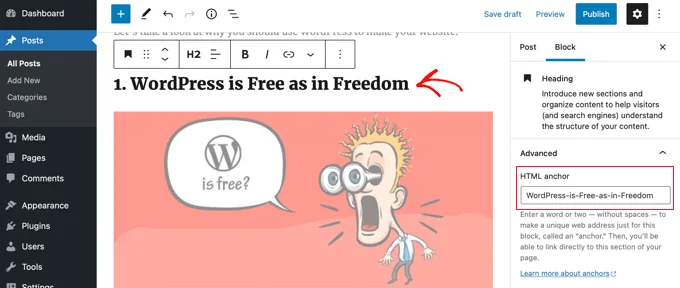
سپس باید این کار را برای تمام عناوین دیگری که در فهرست مطالب اضافه شده است، تکرار کنید.
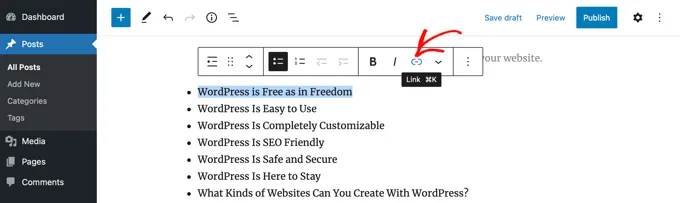
آخرین مرحله این است که به سرفصل های فهرست مطالب لینک دهید. برای اینکار کافیست روی نماد “لینک” در نوار ابزار کلیک کنید.
در مرحله بعد، باید یک هشتگ (#) تایپ و سپس متن لنگر را برای آن عنوان تایپ یا پیست نمائید.
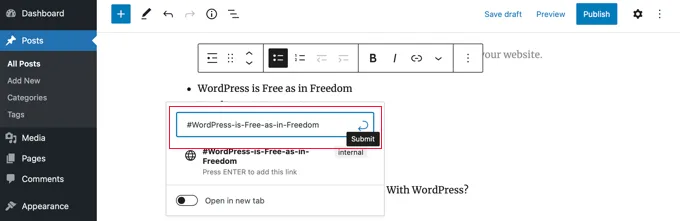
پس از انجام این کار روی Submit کلیک کنید.
پیشنهاد خرید: افزونه منو برای وردپرس
3- آموزش افزودن جدول محتوا به مقالات وردپرس با کدنویسی
یکی دیگر از روش های اضافه کردن جدول محتوا به اول مقالات در وردپرس استفاده از کدنویسی می باشد. شما می توانید از طریق یک قطعه کد با استفاده از افزونه WPCode فهرست مطالب را در وردپرس اضافه کنید.
WPCode به شما این امکان را می دهد که به راحتی کدهای سفارشی را در وردپرس بدون نیاز به ویرایش فایل های قالب خود اضافه کنید. بهعلاوه، با کتابخانهای از کدهای آماده همراه است، از جمله یکی که بهطور خودکار فهرستی از مطالب را بر اساس سرفصل های پست شما اضافه می کند.
ابتدا این افزونه را در سایت خود فعال کنید. پس از آن از قسمت Code Snippets روی گزینه Library کلیک کنید. سپس در این قسمت عبارت Simple Table of Contents را جستجو کنید. وقتی آن را پیدا کردید، نشانگر ماوس را روی آن نگه دارید و روی دکمه “استفاده از قطعه” کلیک نمائید.
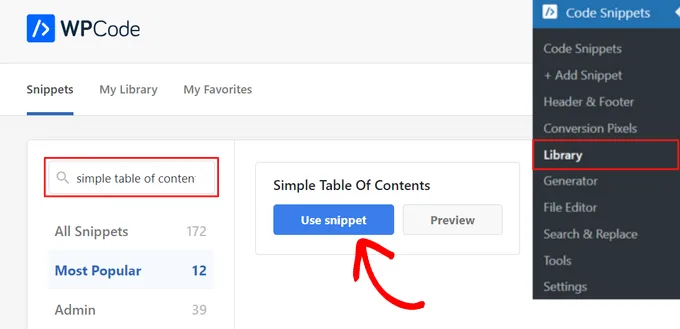
در مرحله بعد، این افزونه به طور خودکار کد را برای شما اضافه و روش درج مناسب را برای نمایش فهرست مطالب انتخاب می کند.
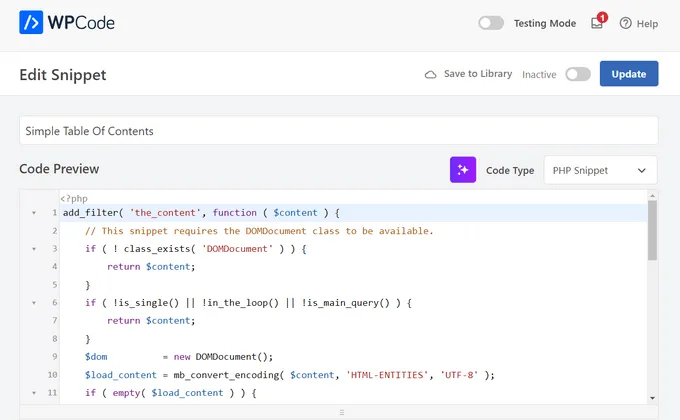
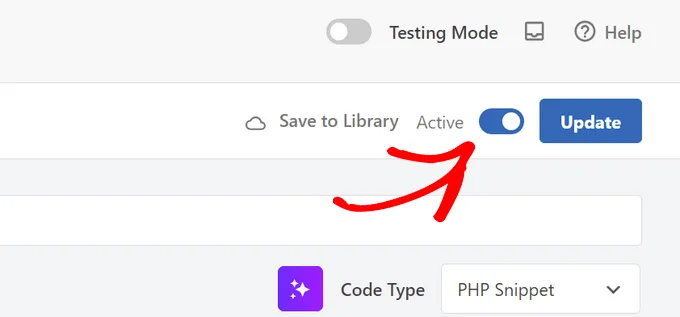
پس از آن، به سادگی سوئیچ را از “غیر فعال” به “فعال” تغییر و روی دکمه “بهروزرسانی” در بالای صفحه کلیک کنید.
بیشتر بخوانید: ساخت ویدیو با هوش مصنوعی : معرفی بهترین AI برای ساخت ویدیو
افزونههای مناسب برای ایجاد جدول محتوا در وردپرس
برای اضافه کردن جدول محتوا به اول مقالات در وردپرس بهترین و ساده ترین تکنیک ها استفاده از افزونه می باشد. در ادامه لیستی از بهترین پلاگین های وردپرس برای ایجاد جدول محتوا را به شما معرفی می کنیم.
در سایتهایی که با Divi طراحی شدهاند، ممکن است بعضی عناصر تزئینی یا چیدمان آکاردئونی در کنار فهرست مطالب لازم باشند. افزونه Divi Supreme مجموعهای از افزودنیهای Divi است، اما نباید فرض کرد هر ویجت آن بهطور خودکار فهرست هدینگهای مقاله را میسازد. پیش از نصب، نیاز دقیق را مشخص کنید و عملکرد پیوندهای پرش به تیتر را روی موبایل آزمایش نمایید. فهرست مطالب باید با تغییر عنوانها بهروزرسانی شود و کاربر را به بخش اشتباه هدایت نکند.
1- افزونه All in One SEO

این افزونه یک راه حل کامل سئو برای وردپرس است که با قابلیت جدول محتوا نیز ارائه می شود. این به شما کمک می کند وب سایت خود را بدون دانش فنی برای موتورهای جستجو بهینه کنید. یکی از اصلی ترین روش هایی که به شما امکان می دهد این کار را انجام دهید، ویژگیهای فهرست مطالب آن است. این پلاگین اضافه کردن فهرست مطالب به سایت وردپرس خود را بسیار آسان می کند. این یک بلوک فهرست مطالب را در ویرایشگر محتوای وردپرس ارائه می دهد که می توانید آن را در هر جایی از پست وبلاگ خود اضافه کنید. همچنین می توانید سرفصل ها را دوباره مرتب و سبک را از فرمت گلوله به اعداد تغییر دهید.
2- افزونه Table of Contents Plus

استفاده از این افزونه بسیار ساده است و دارای چندین گزینه سفارشی سازی برای تغییر ظاهر و احساس فهرست مطالب شما می باشد. این پلاگین به شما امکان می دهد از طرح های رنگی از پیش ساخته شده برای مطابقت با برند خود استفاده کنید. همچنین گزینه هایی برای ویرایش ظاهر با تغییر عرض، اندازه فونت و بسته بندی دریافت خواهید کرد. علاوه بر این، این افزونه به شما امکان می دهد فهرست مطالب را به صورت خودکار در صفحات و پست ها درج کنید. همچنین گزینه ای برای کنترل متن عنوان نشان داده شده در جدول می دهد.
3- افزونه Heroic Table of Contents
این یک افزونه فهرست مطالب مفید وردپرس است که می توانید از آن برای هدایت بهتر پست های وبلاگ خود استفاده کنید. این افزونه یک بلوک وردپرس را ارائه می دهد که می توانید از آن برای اضافه کردن فهرست مطالب به پست ها و صفحات خود استفاده کنید.
4- افزونه Easy Table of Contents
Easy Table of Contents یک افزونه محبوب برای اضافه کردن جدول محتوا به اول مقالات در وردپرس است که می توانید از آن برای اضافه کردن فهرست مطالب به پست های وبلاگ، صفحات فرود، نوار کناری و انواع پست های سفارشی خود استفاده کنید. این پلاگین بسیار کاربر پسند بوده و به طور خودکار فهرستی را با استفاده از محتوای سرفصل های مقاله ایجاد می کند. همچنین یک قابلیت درج خودکار برای افزودن فهرست مطالب در انواع پست های مختلف نیز دریافت خواهید کرد.
5- افزونه Joli Table Of Contents
این یک افزونه فهرست مطالب مناسب سئو برای وردپرس است که سبک وزن بوده و به عملکرد وب سایت شما آسیب نمی رساند. همچنین کاملاً ریسپانسیو طراحی شده است، یعنی در تمامی صفحه نمایش های به شکلی مناسب به کاربران نمایش داده می شود. به طور کلی می توان گفت که با استفاده از این افزونه گزینه های زیادی برای سفارشی کردن ظاهر فهرست مطالب خود دریافت می کنید.
6- افزونه CM Table Of Contents
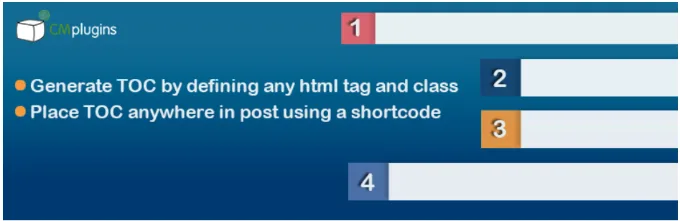
این یک افزونه فوق العاده آسان برای ایجاد فهرست مطالب است. در این افزونه شما می توانید نوع پستی را که قصد دارید فهرست مطالب در آن نمایش داده شود از جمله پستهای وبلاگ، صفحات خاص، مناطق ویجت نوار کناری و صفحات سفارشی را انتخاب کنید. همچنین می توانید جدول را جمع و محتوای خود را گسترش دهید. علاوه بر این، گزینه های سبک زیادی برای فهرست مطالب شما وجود دارد و شما می توانید اندازه، رنگ، وزن و سبک را برای هر سطح در جدول تغییر دهید.
سوالات متداول
آیا اضافه کردن جدول محتوا به مقالات وردپرس ضروری است؟
اضافه کردن جدول محتوا به مقالات وردپرس نه تنها باعث بهبود تجربه کاربری می شود، بلکه می تواند به بهبود سئوی سایت شما نیز کمک کند.
جمع بندی: بهترین روش برای افزودن فهرست مطالب در وردپرس
اضافه کردن جدول محتوا به اول مقالات در وردپرس باعث می شود که کاربر خیلی ساده به قسمت های مختلف یک صفحه پرش کند که این موضوع به صورت مستقیم روی تجربه کاربری و سئوی سایت تاثیر مثبت خواهد داشت. امیدوارم این آموزش مورد رضایت شما عزیزان قرار گرفته باشد.
فهرست مطالب زمانی مفید است که خواننده بتواند بدون جستجوی طولانی به بخش موردنظر برسد. اگر قالب سایت شما Divi است، افزونه Divi Plus از ابزارهای توسعه طراحی این صفحهساز است و میتوان قابلیتهای جانبی آن را مستقل از تولید فهرست مطالب بررسی کرد. قبل از استفاده، ببینید آیا ابزار فعلی شما امکان ایجاد پیوند داخلی و فهرست هدینگها را دارد یا نه. افزودن بستههای مشابه برای یک کارکرد ساده ممکن است سرعت و نگهداری سایت را دشوارتر کند.








نظراتمقاله
چیزی اینجا نیست!
خوشحال می شویم همین الان میتوانید اولین نظر خود را ارسال نمایید!