
افزونه‌های منو و فهرست وردپرس برای سازماندهی مسیرهای دسترسی و طراحی رابط ناوبری سایت به کار می‌روند. منوی ساده، مگامنو، منوی کشویی موبایل و فهرست دسته‌های فروشگاهی هرکدام نیاز متفاوتی دارند. افزونه مناسب زمانی ارزش ایجاد می‌کند که ساختار محتوا روشن باشد و امکانات قالب یا هسته وردپرس پاسخ کافی ندهند.

این راهنما طراحی ناوبری، منوی چندستونی، دسترس‌پذیری و کدنویسی رابط را بررسی می‌کند. محصولات موجود این دسته نقش یکسانی ندارند: برخی مانند UberMenu مستقیماً منو می‌سازند و بعضی فقط ابزار مکمل جستجو یا نمایش فهرست هستند. پیش از انتخاب باید نوع صفحه، رفتار کاربر و نسخه‌های فعال سایت مشخص شود.

منو یکی از عناصر بنیادی تجربه کاربر است و به بازدیدکننده نشان می‌دهد کدام بخش‌های سایت وجود دارند. اگر عنوان‌ها مبهم باشند، حتی یک مگامنوی زیبا نیز پیدا کردن مقصد را دشوار می‌کند. انتخاب افزونه باید پس از بررسی مسیرهای اصلی، تعداد لینک‌ها و نیاز کاربران موبایل انجام شود.

فهرست ساده معمولاً چند پیوند اصلی و زیرمنوی محدود دارد؛ مگامنو می‌تواند چند ستون، دسته و محتوای کمکی را هم‌زمان نمایش دهد. این قابلیت برای سایت دارای شاخه‌های متعدد مفید است، اما در مجموعه کوچک ممکن است تصمیم‌گیری را پیچیده‌تر کند و فضای صفحه را بیهوده اشغال نماید.

پیش از نصب، مسیرهایی را که بازدیدکنندگان بیشتر دنبال می‌کنند روی کاغذ یا در نمودار محتوایی مشخص کنید. اگر چند عنوان اصلی کافی است، فهرست استاندارد وردپرس احتمالاً مناسب خواهد بود. مگامنو باید مسئله پیدا کردن محتوا را حل کند، نه صرفاً امکان نمایش تصاویر بیشتر فراهم آورد.

منوی اصلی معمولاً مسیرهای عمومی سایت را پوشش می‌دهد، فوتر به اطلاعات پشتیبانی و سیاست‌ها دسترسی می‌دهد و پنل کاربری برای عملیات شخصی طراحی می‌شود. یکسان کردن همه این فهرست‌ها ممکن است کاربران را سردرگم کند؛ جایگاه و مخاطب هر ناوبری باید جدا تعیین شود.

برای هر منو عنوان روشن، تعداد منطقی گزینه و مسئول نگهداری مشخص کنید. لینک خروج یا تنظیمات حساب نباید بدون دلیل در منوی عمومی نمایش داده شود. همچنین در گوشی ممکن است هدر فشرده‌تر شود، اما مسیرهای ضروری نباید از دسترس کاربر خارج گردند.

در وبلاگ کوچک، چند دسته موضوعی کافی است؛ در فروشگاه بزرگ ممکن است لازم باشد کالاها براساس گروه و کاربرد تفکیک شوند. تعداد زیاد لینک به‌تنهایی دلیل استفاده از مگامنو نیست. کیفیت دسته‌بندی و زبان قابل فهم مخاطب بر نتیجه ناوبری اثر بیشتری دارد.

ساختار را با چند سناریوی واقعی آزمایش کنید: پیدا کردن محصول، مراجعه به راهنما و ورود به حساب. اگر کاربر برای مقصد اصلی چند بار حدس می‌زند، نام‌گذاری باید اصلاح شود. پس از روشن شدن مسیرها، ابزار نمایش مناسب را انتخاب و در نسخه موبایل آزمون نمایید.

هیچ افزونه‌ای به صورت خودکار عنوان دسته‌های نامفهوم یا پیوندهای خراب را اصلاح نمی‌کند. ابزار پیشرفته ممکن است فقط همان ساختار نادرست را با ظاهر بزرگ‌تر نمایش دهد. بنابراین نیاز به تغییر فهرست باید از مشکل محتوایی و طراحی تجربه کاربر تفکیک شود.

برای ارزیابی، ابتدا پیوندهای اصلی و اولویت آن‌ها را بازبینی کنید. اگر منو بعد از اصلاح ساختار همچنان به ستون‌بندی، رفتار خاص موبایل یا مدیریت چند سطح نیاز دارد، افزونه تخصصی قابل بررسی است. تصمیم را با عملکرد واقعی کاربر بسنجید، نه تعداد افکت‌های موجود.

معماری اطلاعات، پایه طراحی یک منوی قابل فهم است. گروه‌بندی صفحات باید با انتظار کاربر هماهنگ باشد و مسیر رسیدن به مقصد کوتاه و قابل پیش‌بینی بماند. پیش از انتخاب رنگ، آیکون یا انیمیشن، عنوان شاخه‌ها، سطح‌بندی و ارتباط میان صفحه‌های مادر و فرزند را مشخص کنید.

کاربر باید از عنوان هر گروه بتواند حدس بزند چه صفحاتی داخل آن قرار دارند. دسته‌ای با نام عمومی مثل خدمات ممکن است برای سازمان بزرگ کافی نباشد. بهتر است عنوان‌ها براساس نیاز بازدیدکننده نوشته شوند و چند گروه هم‌پوشان مسیر انتخاب را مبهم نکنند.

با فهرست صفحات پربازدید شروع کنید و آن‌ها را در چند گروه منطقی قرار دهید. سپس از فردی ناآشنا با سایت بخواهید مقصد مشخصی را پیدا کند. اگر مرتباً میان دو دسته مردد می‌شود، ساختار محتوا یا واژه‌های استفاده‌شده به بازنگری نیاز دارند.

منوی دارای چند سطح تو در تو می‌تواند رسیدن به محتوای نهایی را دشوار کند، به‌خصوص روی دستگاه لمسی. همه شاخه‌ها نباید لزوماً در منوی اصلی نمایش داده شوند. صفحه دسته یا نمای فهرستی گاهی روش بهتری برای مرور گزینه‌های بیشتر است.

در صورت نیاز به زیرمنوی عمیق، مسیر بازگشت و وضعیت باز بودن شاخه باید روشن باشد. پیوندهای سطح بالاتر نیز باید معنای مشخصی داشته باشند. طراحی را با نام‌های طولانی فارسی و صفحه کوچک آزمایش کنید تا متن از کادر بیرون نرود.

همه بازدیدکنندگان از صفحه اصلی وارد نمی‌شوند؛ کاربر ممکن است مستقیم به یک مقاله یا صفحه محصول برسد. بنابراین منو باید از هر صفحه مسیر قابل فهم به بخش‌های اصلی داشته باشد. جستجو، فوتر و مسیر راهنما می‌توانند مکمل ناوبری اصلی باشند.

برای صفحه مهم، بیش از یک مسیر منطقی به معنای تکرار بی‌قاعده پیوند در هر گوشه سایت نیست. بهتر است محل و هدف هر مسیر روشن باشد. صفحه‌های قدیمی را نیز بررسی کنید تا منوی جدید به URL حذف‌شده یا مقصد نامرتبط اشاره نکند.

گزارش جستجوی داخلی، مسیرهای پربازدید و پرسش‌های پشتیبانی می‌تواند نشان دهد چه اطلاعاتی سخت پیدا می‌شوند. بااین‌حال تعداد کلیک به‌تنهایی معیار مناسب بودن منو نیست؛ گاهی کاربر به دلیل سردرگمی چند بار روی گزینه‌های مختلف کلیک می‌کند. این نکته در استفاده واقعی از سایت نیز اهمیت دارد.

بهتر است یک وظیفه مشخص مانند یافتن روش ارسال را قبل و بعد از تغییر آزمایش کنید. میزان موفقیت و تعداد مراحل را کنار نظر کاربر بررسی نمایید. اگر عنوان جدید باعث انتخاب اشتباه شد، آن را اصلاح کنید و از افزودن پیوندهای مشابه بیشتر بپرهیزید.

مگامنو برای نمایش همزمان چند گروه مرتبط مناسب است و می‌تواند ساختار بزرگ سایت را در یک پنل بازشونده خلاصه کند. اما طراحی آن باید با نیاز واقعی هماهنگ باشد. محتوای بیش از حد، انیمیشن سنگین یا ستون‌های نامتعادل می‌توانند باعث کاهش خوانایی و سخت شدن تعامل شوند.

تصویر مفهومی نورانی رابط چندستونی مگامنو در طراحی وب همراه کد HTML و CSS، بدون انسان
نقشه نورانی چندستونی مگامنو و کد فرانت‌اند؛ طرح مفهومی رابط وب و بدون انسان است.

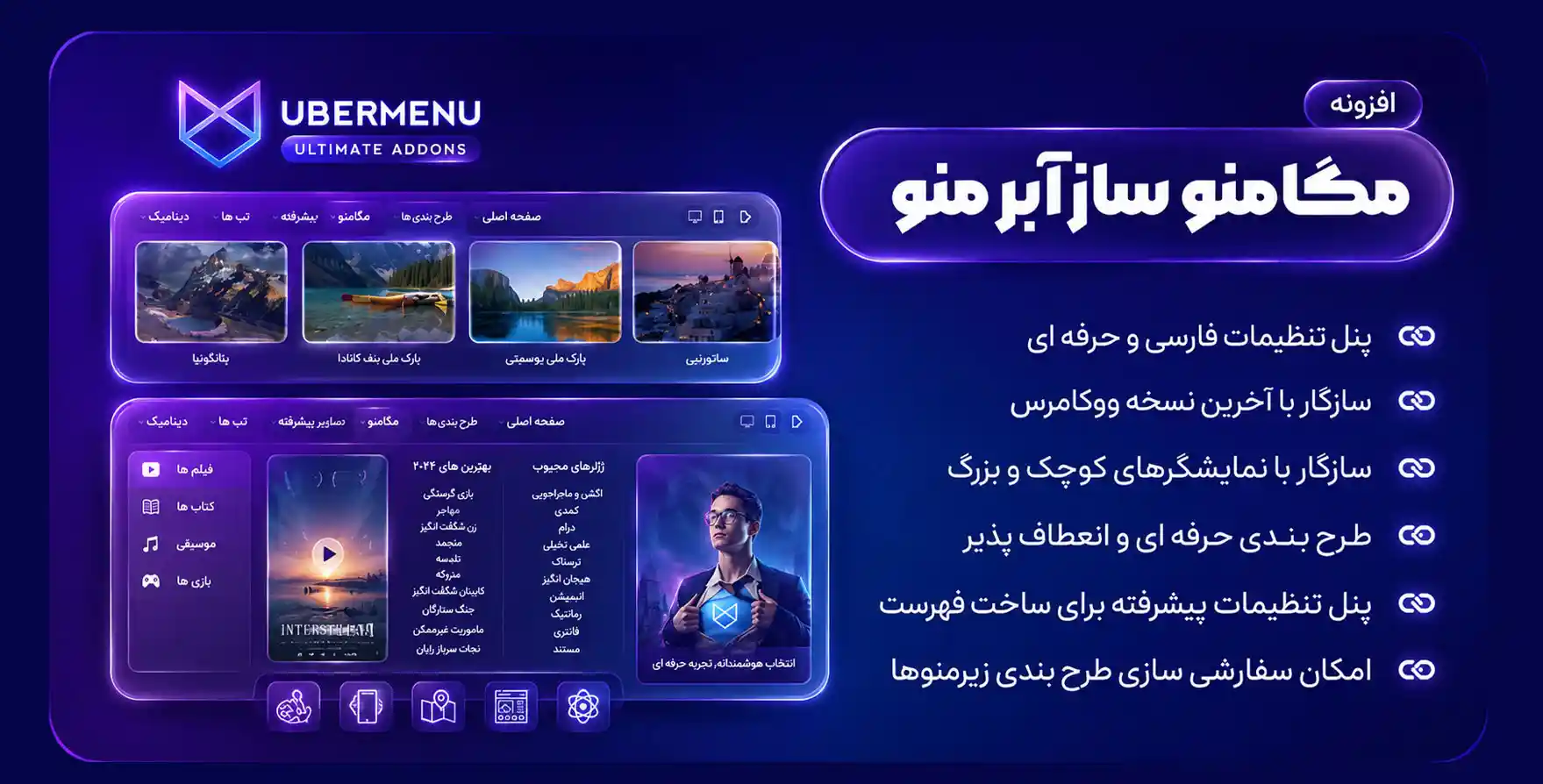
UberMenu از محصولات موجود این دسته و یک ابزار تخصصی ساخت مگامنو در وردپرس است. هنگام بررسی، نحوه اتصال آن به فهرست‌های فعلی، قالب سایت و نسخه موبایل را مشخص کنید. قابلیت‌های محصول را در نسخه عرضه‌شده آزمایش کنید و بر اساس ظاهر دمو تصمیم نگیرید.

برای یک مگامنوی نمونه، چند ستون با گروه‌بندی روشن بسازید و وضعیت باز شدن با لمس و صفحه‌کلید را بررسی نمایید. اگر قالب خودش مگامنو ارائه می‌دهد یا از افزونه‌های جت وردپرس کمک می‌گیرید، هم‌پوشانی را حذف کنید. تغییر افزونه پس از انتشار باید با حفظ پیوندها و امکان بازگشت انجام شود.

در مگامنو، هر ستون بهتر است عنوانی مشخص داشته باشد و گزینه‌های آن از نظر موضوعی مرتبط باشند. ستون‌های نامتوازن یا گروه‌های بسیار گسترده می‌توانند جستجوی دیداری را دشوار کنند. فضای خالی و فاصله مناسب معمولاً از افزودن خطوط تزئینی متعدد مفیدتر است.

برای فروشگاه، دسته‌های اصلی را در ردیف نخست و زیرگروه‌های مهم را در ستون‌های قابل پیش‌بینی قرار دهید. اگر یک گروه لینک‌های فراوان دارد، صفحه فرود دسته می‌تواند نقش مکمل داشته باشد. چیدمان باید در عرض‌های میانی لپ‌تاپ نیز بررسی شود.

تصویر محصول یا آیکون دسته می‌تواند به شناسایی سریع‌تر موضوع کمک کند، اما نباید تنها راه تشخیص مقصد باشد. اگر تصاویر بارگذاری نشوند، عنوان پیوند باید همچنان روشن بماند. استفاده از تصاویر حجیم در پنل ناوبری ممکن است زمان واکنش منو را افزایش دهد.

برای هر تصویر، کاربرد واقعی و متن مناسب را بررسی کنید. آیکون‌های مشابه برای موضوع‌های مختلف معمولاً کمک زیادی نمی‌کنند. در موبایل بهتر است فضای اختصاص‌یافته به تصویر کاهش یابد تا کاربر مجبور به پیمایش طولانی برای رسیدن به گزینه‌های ضروری نشود.

پنل مگامنو ممکن است با اشاره ماوس، کلیک یا لمس باز شود. وابستگی کامل به حرکت ماوس برای کاربران صفحه‌کلید و گوشی مناسب نیست. همچنین پنلی که با عبور کوتاه نشانگر سریع بسته می‌شود می‌تواند انتخاب زیرمنو را دشوار کند و تجربه ناپایدار ایجاد نماید.

بهتر است دکمه بازکننده حالت خود را روشن اعلام کند و بسته شدن پنل قابل پیش‌بینی باشد. هنگام حرکت میان ستون‌ها، تمرکز کاربر نباید گم شود. تست با صفحه لمسی، ماوس و صفحه‌کلید کمک می‌کند مشکل‌هایی که در نمایش دمو دیده نمی‌شوند مشخص شوند.

در موبایل فضای هدر محدود است و معمولاً بخش زیادی از مسیرها داخل منوی کشویی قرار می‌گیرند. این منو باید با لمس قابل استفاده باشد، وضعیت باز و بسته آن روشن بماند و بتوان بدون گم شدن به سطح قبل بازگشت. اندازه فونت و ناحیه لمس اهمیت عملی دارند.

آیکون همبرگری برای بسیاری از کاربران آشناست، اما بهتر است همراه با نام یا برچسب قابل فهم ارائه شود. پنل کناری پس از باز شدن باید مسیر بسته شدن مشخص داشته باشد. اگر منو کل صفحه را می‌پوشاند، نباید پیمایش یا فوکوس کاربر ناخواسته پشت آن باقی بماند.

برای آزمون، منو را روی گوشی کوچک و با بزرگ‌نمایی متن باز کنید. مطمئن شوید دکمه بستن در دسترس است و پیوندهای طولانی از صفحه خارج نمی‌شوند. اگر منو دارای زیرشاخه است، وضعیت بازگشت باید از رفتن تصادفی به صفحه دیگر جلوگیری کند.

در منوی موبایل می‌توان زیرگروه‌ها را با بخش‌های بازشونده نمایش داد تا فهرست اولیه کوتاه بماند. بااین‌حال عنوانی که هم پیوند است و هم دکمه گسترش، ممکن است رفتار مبهمی داشته باشد. جدا کردن عملکرد ورود به صفحه از باز کردن زیرمنو می‌تواند کمک کند.

هر بخش باید وضعیت باز یا بسته خود را برای ابزارهای کمکی مشخص کند. اگر یک بخش دیگر باز شد، منو نباید بدون توضیح، موقعیت کاربر را تغییر دهد. متن‌های فارسی طولانی و محتوای چندسطحی را در عرض‌های متفاوت بررسی کنید.

ثابت ماندن نوار ناوبری هنگام پیمایش ممکن است دسترسی را سریع‌تر کند، اما هدر بلند روی صفحه کوچک فضای خواندن را کاهش می‌دهد. منوی چسبان همچنین ممکن است روی عنوان بخش مقصد یا دکمه مهم فروشگاه قرار بگیرد. باید میان دسترس‌پذیری و فضای محتوا تعادل برقرار شود.

در صفحات مقاله، محصول و پرداخت عملکرد هدر ثابت را جداگانه آزمایش کنید. هنگام باز شدن صفحه‌کلید گوشی، عنصر چسبان نباید فرم را بپوشاند. اگر منو پس از پیمایش کوچک می‌شود، تغییر اندازه باید بدون جابه‌جایی شدید محتوا انجام شود.

در سایت فارسی، جای آیکون، جهت پیکان و ترتیب زیرمنو باید با زبان و چیدمان صفحه سازگار باشد. صرف راست‌چین کردن متن ممکن است مشکل ساختار را حل نکند. ترکیب نام انگلیسی محصول و عبارت فارسی نیز باید بدون به‌هم‌ریختگی علامت‌ها نمایش داده شود.

با منویی شامل چند نام لاتین، عدد و برچسب طولانی آزمایش کنید. جهت باز شدن پنل و دکمه برگشت را بررسی نمایید. از قرار دادن گزینه حساس خروج یا حذف اطلاعات کنار دکمه‌های پرتکرار پرهیز کنید تا احتمال انتخاب ناخواسته کاهش یابد.

گاهی کاربر نام محصول یا موضوع را می‌داند و ترجیح می‌دهد به جای مرور چند سطح منو از جستجو استفاده کند. جستجوی داخلی مکمل ناوبری است، نه جایگزین معماری اطلاعات. ابزار مناسب باید نتایج مرتبط، وضعیت بدون نتیجه و مسیر بازگشت روشن ارائه دهد.

FiboSearch یکی از محصولات موجود دسته است، اما ابزار اصلی مگامنو محسوب نمی‌شود؛ نقش آن به جستجوی محصولات WooCommerce ارتباط دارد. در فروشگاه دارای کالای فراوان، جستجوی سریع می‌تواند کنار منوی دسته‌ها به پیدا کردن مقصد کمک کند. این دو کارکرد باید جدا طراحی شوند.

در آزمایش، نام فارسی و انگلیسی کالا، عنوان طولانی و عبارت بدون نتیجه را بررسی کنید. پیشنهاد جستجو نباید روی منوی باز یا دکمه خرید بیفتد. اطلاعات قیمت و موجودی نمایش‌داده‌شده نیز باید با داده واقعی فروشگاه هماهنگ بماند. این نکته در استفاده واقعی از سایت نیز اهمیت دارد.

کاربر گاهی محصول را با نام مشخص می‌شناسد، اما برای دیدن گزینه‌های یک گروه از فهرست دسته‌ها استفاده می‌کند. اگر همه چیز فقط پشت جستجو قرار گیرد، مرور محتوا دشوار می‌شود. در مقابل، منوی بسیار بزرگ نیز نباید جای جستجوی هدفمند را بگیرد.

بهتر است در صفحات مهم، جستجو با جایگاه روشن و نام قابل تشخیص همراه باشد. پس از ورود عبارت، مسیر بازگشت به دسته محصول باید حفظ شود. گزارش جستجوهای بی‌نتیجه می‌تواند نشان دهد نام‌گذاری محتوا یا ساختار منو کجا نیاز به اصلاح دارد.

پیشنهادهای زنده می‌توانند زمان رسیدن به مقصد را کاهش دهند، اما نتایج نباید صرفاً به اولین چند حرف وابسته باشند. متن فارسی، فاصله و نام‌های ترکیبی ممکن است رفتار متفاوتی ایجاد کنند. همچنین درخواست‌های پی‌درپی در هر تایپ باید با ظرفیت سرور سازگار باشند.

در موبایل، پنجره پیشنهاد نباید زیر صفحه‌کلید مخفی شود. انتخاب نتیجه با صفحه‌کلید و لمس را آزمایش کنید. اگر سرویس جستجو موقتاً در دسترس نبود، امکان ارسال فرم معمولی یا مشاهده دسته‌ها باید به‌عنوان مسیر جایگزین وجود داشته باشد. این نکته در استفاده واقعی از سایت نیز اهمیت دارد.

برچسب کادر جستجو باید مشخص کند جستجو در چه بخشی انجام می‌شود؛ جستجوی کل سایت با جستجوی محصولات یکسان نیست. در هدرهای شلوغ، آیکون ذره‌بین بدون توضیح می‌تواند برای بعضی افراد مبهم باشد. استفاده از نام قابل خواندن و وضعیت بازشدن اهمیت دارد.

هنگامی که جستجو داخل پنل منو قرار گرفته، باز شدن آن باید با ترتیب فوکوس سازگار بماند. برای صفحه‌خوان، تعداد و تغییر نتایج باید به شکل مناسب اطلاع‌رسانی شود. پس از بستن کادر، فوکوس نباید به نقطه غیرمنتظره‌ای از صفحه منتقل شود.

در فروشگاه، منوی دسته‌ها به مرور گروه‌های محصول کمک می‌کند و فهرست‌های جدولی برای مقایسه کالاها مفیدند. این دو عملکرد به هم مرتبط‌اند ولی یکسان نیستند. طراح باید در نظر بگیرد آیا خریدار می‌خواهد گروه محصول را پیدا کند یا ویژگی چند محصول را بررسی نماید.

رابط نورانی منوی کشویی موبایل وردپرس، زیرمنو و کدنویسی CSS و JavaScript بدون انسان
نمای نورانی طراحی منوی موبایل و ساختار کدنویسی جاوااسکریپت؛ اسکرین‌شات واقعی افزونه نیست.

فروشگاه دارای چندین گروه کالا می‌تواند زیرشاخه‌ها را در مگامنو معرفی کند؛ اما تعداد زیاد گزینه‌ها بدون نظم انتخاب را دشوار می‌کند. بهتر است نام دسته‌ها از زبان خریدار پیروی کند و به صفحه‌های واقعی و معتبر برسد. تصاویر کوچک تنها نقش کمکی داشته باشند.

برای گروه‌های بزرگ، صفحه آرشیو با فیلتر می‌تواند جای فهرست بسیار طولانی را بگیرد. هنگام تغییر دسته محصول، لینک‌های منوی قدیمی باید بررسی شوند. اگر کالا در چند گروه نمایش داده می‌شود، ترتیب منو نباید درباره موجودی یا ماهیت محصول برداشت نادرست ایجاد کند.

WooCommerce Product Table محصول موجود این دسته است، ولی عملکرد اصلی آن نمایش جدولی کالاهاست، نه ساخت منوی هدر. برای کاتالوگی که خریدار به مقایسه مشخصات نیاز دارد، جدول می‌تواند مکمل مسیر ورود از دسته‌ها باشد؛ این تفاوت باید در انتخاب روشن بماند.

در جدول، عنوان محصول، قیمت و وضعیت موجودی باید از داده واقعی فروشگاه دریافت شوند. روی موبایل تعداد ستون‌ها و امکان پیمایش را بررسی کنید. اگر مشتری از منوی دسته وارد جدول می‌شود، مسیر برگشت به دسته و گزینه‌های فیلتر باید قابل فهم باشند.

منوی فروشگاهی معمولاً به صفحات دسته لینک می‌دهد، نه به هر محصول به شکل مستقل. اگر دسته‌ای موقتاً خالی شد، نمایش آن به‌عنوان مسیر اصلی ممکن است تجربه ضعیفی ایجاد کند. تصمیم درباره پنهان‌کردن دسته باید با سیاست سئو و نیاز کاربران هماهنگ باشد.

پیش از حذف لینک یا تغییر مسیر، بررسی کنید آن دسته محتوای آموزشی یا ارزش آرشیوی دارد یا نه. تغییر ناگهانی همه پیوندها به صفحه اصلی انتخاب مناسبی نیست. برای کالاهای ناموجود، اطلاعات صفحه محصول باید صادقانه باقی بماند و منو نباید وعده خرید فوری بدهد.

در هدر فروشگاه، منو، جستجو، سبد خرید و ورود کاربر معمولاً نزدیک هم قرار می‌گیرند. این مجاورت نباید باعث تداخل لایه‌ها یا اشتباه در لمس شود. اطلاعات سبد و حساب باید با وضعیت واقعی کاربر هماهنگ باشند، به‌ویژه وقتی کش عمومی فعال است.

با حساب مهمان و مشتری واردشده، باز شدن منو و نمایش شمار سبد را آزمایش کنید. در صفحه پرداخت از نمایش پنل‌های مزاحم و انیمیشن شدید پرهیز نمایید. اگر قالب افزونه دیگری برای هدر دارد، مالکیت هر بخش باید پیش از نصب ابزار جدید مشخص باشد.

ناوبری قابل دسترس باید برای افراد استفاده‌کننده از ماوس، صفحه لمسی، صفحه‌کلید و صفحه‌خوان کار کند. منویی که فقط با اشاره ماوس باز می‌شود، ممکن است بخشی از کاربران را از مسیر اصلی سایت محروم کند. طراحی مناسب به ساختار HTML معنایی، دکمه‌های روشن و آزمون عملی وابسته است.

در HTML معمولاً می‌توان ناوبری اصلی را با عنصر nav و فهرست لینک‌ها مشخص کرد. این ساختار به مرورگر و فناوری کمکی درک بهتری از جایگاه مسیرها می‌دهد. افزودن نقش‌های پیچیده ARIA به همه فهرست‌های وب ضروری نیست و در صورت پیاده‌سازی نادرست مشکل ایجاد می‌کند.

برای چند ناحیه ناوبری، نام روشن مانند منوی اصلی یا لینک‌های فوتر انتخاب کنید. ترتیب منطقی عناصر و متن پیوندها باید بدون CSS نیز قابل فهم باشد. اگر ابزار جدید ساختار HTML غیرمعمول تولید می‌کند، خروجی واقعی آن را با صفحه‌خوان و صفحه‌کلید بررسی نمایید.

دکمه بازکننده زیرمنو باید با صفحه‌کلید فعال شود و وضعیت خود را اعلام کند. الگوی مناسب می‌تواند از دکمه جدا از لینک والد استفاده کند تا کاربر بین ورود به صفحه و نمایش زیرشاخه انتخاب واضحی داشته باشد. پنهان شدن زیرمنو نباید باعث گم شدن فوکوس شود.

هنگام آزمون، با Tab میان عناصر حرکت کنید و زیرمنو را با Enter یا Space باز نمایید. سپس با Escape وضعیت بسته شدن را بررسی کنید. برای منوی معمولی سایت، رفتار پیچیده برنامه‌های دسکتاپ همیشه لازم نیست و باید با الگوی دسترس‌پذیری انتخاب‌شده هماهنگ باشد.

کاربری که با صفحه‌کلید حرکت می‌کند باید بداند هم‌اکنون روی کدام لینک یا دکمه قرار دارد. حذف کامل نشانگر فوکوس با CSS می‌تواند ناوبری را دشوار کند. رنگ و شکل وضعیت فعال باید از پس‌زمینه قابل تشخیص باشد و فقط به تغییر ظریف رنگ وابسته نباشد.

اگر زیرمنو با انیمیشن باز می‌شود، ترتیب فوکوس نباید پیش از نمایش قابل مشاهده به عناصر پنهان منتقل شود. همچنین بستن منو بهتر است فوکوس را به کنترل بازکننده برگرداند. آزمون را با صفحه‌خوان و حالت بزرگ‌نمایی متن انجام دهید تا اشکال‌ها روشن شوند.

واژه منو در طراحی سایت الزاماً به معنای استفاده از نقش فنی menu و menubar نیست. بسیاری از ناوبری‌های معمولی با فهرست لینک‌ها و دکمه‌های بازشونده قابل پیاده‌سازی‌اند. نقش‌های تعاملی پیشرفته انتظارات خاصی درباره صفحه‌کلید ایجاد می‌کنند و به کدنویسی دقیق نیاز دارند.

اگر افزونه به‌طور پیش‌فرض نقش‌های پیچیده اضافه می‌کند، باید رفتار آن با الگوی اعلام‌شده مطابقت داشته باشد. پیش از توسعه سفارشی، راهنمای دسترس‌پذیری W3C را بررسی کنید. ظاهر درست روی دسکتاپ کافی نیست؛ استفاده واقعی فناوری کمکی معیار مهم‌تری خواهد بود.

گاهی قالب به فهرست سفارشی، محل نمایش اضافه یا کلاس اختصاصی نیاز دارد. وردپرس برای تعریف جایگاه منو و نمایش آن APIهای مشخصی دارد که استفاده درست از آن‌ها نگهداری را ساده‌تر می‌کند. توسعه اختصاصی باید با ساختار قالب و ترجمه متن‌ها هماهنگ باشد و مجوز تغییر داده را رعایت کند.

در قالب‌های کلاسیک وردپرس می‌توان محل‌های منو را با register_nav_menus معرفی کرد و سپس فهرست انتخاب‌شده را در جایگاه مناسب نمایش داد. ثبت محل به‌خودی‌خود طراحی مگامنو یا رفتار موبایل را فراهم نمی‌کند. ساختار نمایشی و استایل همچنان به قالب و ابزارهای مربوط وابسته‌اند.

قبل از افزودن محل جدید، جایگاه‌های تعریف‌شده در قالب را بررسی کنید. نام‌گذاری ثابت و مستند از تداخل با کد افزونه‌های دیگر جلوگیری می‌کند. پس از تغییر، انتخاب منو در پیشخوان و نمایش آن با کاربر مهمان و عضو آزمایش شود تا وابستگی پنهان باقی نماند.

تابع wp_nav_menu برای نمایش فهرست‌های ثبت‌شده در بسیاری از قالب‌های کلاسیک به کار می‌رود. تنظیمات آن می‌توانند کلاس‌ها و ساختار اطراف خروجی را کنترل کنند، اما پیاده‌سازی منوی تعاملی باید با HTML و JavaScript هماهنگ باشد. خروجی پیش‌فرض همواره برای همه سناریوها کافی نیست.

پیش از تغییر فایل قالب، از نسخه فعلی پشتیبان تهیه کنید و کد را در محیط آزمایشی بررسی نمایید. اگر قالب بلوکی است، ممکن است روش مدیریت ناوبری متفاوت باشد. افزودن کد مستقیم به فایل اصلی پوسته بدون برنامه نگهداری می‌تواند در بروزرسانی از بین برود.

FileBird Pro از محصولات موجود این دسته است، اما کار اصلی آن مدیریت و پوشه‌بندی رسانه‌های وردپرس است، نه ساخت ناوبری بازدیدکننده. اگر مگامنو شامل تصاویر دسته‌ها باشد، سازماندهی بهتر فایل‌ها می‌تواند به تیم محتوا کمک کند؛ این کاربرد صرفاً مکمل است.

وجود پوشه‌های رسانه‌ای به معنی تغییر خودکار لینک‌های منو نیست و باید رفتار نسخه محصول بررسی شود. تصویرهای منو را با نام قابل فهم و حجم مناسب آماده کنید. برای مدیریت حرفه‌ای فایل‌ها، دسته افزونه‌های رسانه و اشتراک‌گذاری وردپرس مسیرهای مرتبط بیشتری دارد.

تغییر رنگ، فاصله و چیدمان منو اغلب با CSS امکان‌پذیر است، ولی انتخابگرهای وابسته به ساختار داخلی یک افزونه ممکن است پس از بروزرسانی تغییر کنند. بهتر است کلاس‌ها با منطق روشن و محدوده مشخص نوشته شوند و استایل به عناصر نامرتبط صفحه سرایت نکند.

بعد از هر تغییر، منو را در عرض‌های موبایل، تبلت و دسکتاپ کنترل کنید. اگر فونت فارسی بارگذاری نشد، ارتفاع و فاصله‌ها نباید به‌طور جدی به هم بریزند. استفاده از اندازه ثابت بیش از حد برای پنل‌های بازشونده ممکن است پیمایش افقی ایجاد کند.

منو در بسیاری از صفحات بارگذاری می‌شود و هر فایل اضافی یا درخواست کند می‌تواند اثر گسترده‌ای داشته باشد. بااین‌حال مشکل سرعت همیشه ناشی از افزونه منو نیست؛ قالب، فونت، تصاویر و سرویس‌های خارجی نیز دخیل‌اند. بهینه‌سازی باید بر پایه اندازه‌گیری باشد و قابلیت ناوبری را مختل نکند.

نمای فنی تیره از ساختار HTML منو، کانون صفحه کلید، مسیر جستجو و کدنویسی ناوبری سایت، بدون انسان
تصویرسازی فنی ناوبری، فوکوس صفحه‌کلید و کد HTML منو؛ بدون انسان و تجهیزات فیزیکی.

در مگامنوی دارای تصویر، حجم فایل و روش بارگذاری می‌تواند بر پاسخ اولیه صفحه اثر بگذارد. استفاده از تصویر بزرگ برای آیکون کوچک معمولاً لازم نیست. همچنین برخی افزونه‌ها فایل‌های CSS و JavaScript را در صفحات متعدد بارگذاری می‌کنند؛ میزان ضرورت آن‌ها باید بررسی شود.

با ابزار شبکه مرورگر، منابع منو را قبل و بعد از فعال‌سازی مقایسه کنید. به جای حذف تصادفی اسکریپت، وابستگی هر فایل را بشناسید و عملکرد زیرمنو را بعد از تغییر آزمایش نمایید. برای ابزارهای تخصصی، دسته افزونه‌های افزایش سرعت وردپرس مکمل بررسی عملکرد است.

اگر فهرست دسته‌ها یا وضعیت حساب با داده داینامیک ساخته می‌شود، کش نامناسب می‌تواند لینک قدیمی یا اطلاعات مربوط به کاربر دیگر نشان دهد. برای منوی ثابت، کش ممکن است سودمند باشد؛ اما بخش‌های خصوصی و وضعیت سبد خرید نیاز به روش کنترل متفاوت دارند.

پس از تغییر ساختار دسته یا حذف یک صفحه، آدرس‌های اصلی را در حالت مهمان و مرورگر عادی بررسی کنید. وجود کش در سرور یا CDN ممکن است نسخه قدیمی را برای بخشی از کاربران نگه دارد. پاک‌سازی باید از مسیر رسمی سرویس و با محدوده مناسب انجام شود.

فهرست ناوبری می‌تواند پیوند به صفحه‌های داخلی یا سرویس بیرونی داشته باشد و لازم است مقصد آن معتبر باشد. دسترسی به ویرایش منو باید به نقش‌های مجاز محدود شود. لینک مشکوک یا تغییر ناخواسته در هدر می‌تواند کاربران را از مسیر اصلی سایت خارج کند.

برای پیوند بیرونی، مقصد و نیاز به باز شدن صفحه تازه را بررسی کنید. اگر ابزار امکان درج محتوای HTML در منو می‌دهد، داده واردشده باید متناسب با مجوز و سیاست امنیتی کنترل شود. تغییرهای منو را مستند کنید تا بررسی خطا و بازگشت ساده بماند.

بعضی سایت‌ها هدر را با صفحه‌ساز طراحی می‌کنند و همزمان قالب نیز محل منوی مستقل دارد. در این وضعیت دو ابزار ممکن است تلاش کنند یک بخش را مدیریت کنند. بهتر است مالکیت هدر، منوی موبایل و پنل جستجو مشخص باشد تا تنظیمات متناقض ایجاد نشود.

برای بررسی افزودنی‌های مرتبط با صفحه‌سازی می‌توان دسته افزونه‌های المنتور را مطالعه کرد. هنگام تغییر ابزار، قالب آرشیو، صفحه محصول و پنل ورود را جدا آزمایش کنید. وجود ویجت مشابه در دو افزونه دلیل مناسبی برای فعال‌سازی همزمان آن‌ها نیست.

ساختار منو باید با هدف صفحه تناسب داشته باشد؛ بازدیدکننده مقاله معمولاً دنبال موضوع مرتبط است و خریدار به دسته یا فیلتر نیاز دارد. در پنل مدیریت نیز مسیرهای کاربران داخلی با ناوبری عمومی متفاوت‌اند. برای هر نوع منو، تعداد گزینه و سطح دسترسی باید مشخص باشد.

در سایت آموزشی، منو باید دوره‌ها، موضوع‌های اصلی و مسیر راهنما را روشن نمایش دهد. اگر هر درس در منوی اصلی قرار گیرد، مرور گزینه‌ها دشوار می‌شود. بهتر است صفحات دوره و فهرست درس‌ها ساختار جداگانه داشته باشند و دسترسی دانشجو مطابق وضعیت ثبت‌نام کنترل شود.

در سایت دارای چند گروه آموزشی، عنوان‌ها را براساس موضوع واقعی و سطح محتوا مشخص کنید. صفحه دوره می‌تواند فهرست درس‌ها را جدا از هدر نمایش دهد. وضعیت درس فعلی و مسیر بازگشت باید روشن باشد تا دانشجو هنگام پیمایش میان بخش‌ها سردرگم نشود.

در سایت شرکتی معمولاً معرفی خدمات، نمونه‌کار، درباره مجموعه و تماس مسیرهای اصلی‌اند. منویی با تعداد زیاد عنوان اداری می‌تواند نیاز بازدیدکننده را پنهان کند. بهتر است دسته خدمات براساس مسئله مشتری نام‌گذاری شوند و تماس با پشتیبانی از صفحه‌های مختلف قابل دسترس بماند.

اگر فرم درخواست یا گفتگوی آنلاین وجود دارد، نقش آن را با پیوند تماس در منو هماهنگ کنید. برای ابزارهای ارتباطی، دسته افزونه‌های چت و پشتیبانی وردپرس نمونه‌های مکملی دارد. در نسخه موبایل، دکمه تماس نباید روی زیرمنوی باز یا محتوای اصلی قرار گیرد.

Merchant یکی از محصولات موجود است، اما مجموعه‌ای چندمنظوره از قابلیت‌های فروشگاهی محسوب می‌شود و منوساز اختصاصی نیست. اگر سایت برای تجربه خرید به ویژگی جانبی نیاز دارد، باید ماژول مربوط را جداگانه بررسی کند. استفاده از ابزار چندمنظوره نباید جای ارزیابی ناوبری را بگیرد.

پیش از فعال‌سازی هر ماژول، امکانات فعلی WooCommerce و قالب را فهرست کنید و هم‌پوشانی را بسنجید. اگر ویژگی روی صفحه محصول یا هدر اثر دارد، رفتار منو و سبد را دوباره آزمایش نمایید. معرفی یک بسته عمومی به‌عنوان سازنده اصلی مگامنو دقیق نیست.

WP Switchboard Pro از محصولات موجود و یک جعبه‌ابزار چندمنظوره وردپرس است؛ کارکرد اصلی آن ساخت مگامنو اختصاصی نیست. هر ماژول فعال باید نیاز مشخصی را پاسخ دهد و با تنظیمات قالب سازگار باشد. فراوانی امکانات تبلیغ‌شده به‌تنهایی معیار انتخاب برای ناوبری نیست.

اگر تغییر تنظیمات عمومی سایت روی منو، هدر یا مدیریت کاربر اثر می‌گذارد، آن را در محیط آزمایشی کنترل کنید. برای نگهداری، فهرست ماژول‌های فعال و دلیل استفاده آن‌ها را ثبت نمایید. در صورت حذف ابزار، مسیر بازگشت و رفتار بخش‌های وابسته باید روشن باشد.

ابزار مناسب منو به تعداد لینک‌ها، پیچیدگی ساختار، دستگاه مخاطب و امکانات قالب بستگی دارد. حتی منوساز پیشرفته نمی‌تواند معماری اطلاعات مبهم را اصلاح کند. پیش از نصب، نمونه ساده‌ای از مسیرهای اصلی تهیه و آن را با کاربران واقعی آزمایش کنید تا مسئله اصلی مشخص شود.

ابتدا امکانات پیش‌فرض قالب و وردپرس را بررسی کنید و نوع منوی موردنیاز را بنویسید. سپس سازگاری نسخه، دسترس‌پذیری با صفحه‌کلید، کیفیت نمایش موبایل و امکان حفظ لینک‌های موجود را بسنجید. طراحی ظاهری دمو نباید معیار یگانه انتخاب باشد. این نکته در استفاده واقعی از سایت نیز اهمیت دارد.

اگر افزونه از داده‌های داینامیک یا المنتور استفاده می‌کند، وابستگی‌های آن را نیز بررسی نمایید. بهتر است پیش از انتشار با یک فهرست کوچک آزمایش شود. برای منوهای خیلی ساده، استفاده از امکانات موجود می‌تواند از نصب کد اضافی و نگهداری پیچیده جلوگیری کند.

پیش از تغییر هدر اصلی، یک فهرست آزمایشی با چند گروه و زیرشاخه طراحی کنید. سپس از فردی ناآشنا با ساختار بخواهید محصول، صفحه راهنما یا تماس را پیدا کند. اگر مسیر انتخاب دشوار است، بهتر است عنوان‌ها بازنویسی شوند تا اینکه افکت‌های بیشتری اضافه کنید.

نسخه آزمایشی باید در موبایل، تبلت و دسکتاپ بررسی شود و دسترسی با لمس و صفحه‌کلید را پوشش دهد. در صفحات پرداخت یا حساب، باز شدن منو نباید عملیات اصلی را مختل کند. نتیجه آزمون را ثبت و فقط تغییرهای مفید را وارد نسخه زنده نمایید.

تغییر منوساز ممکن است روی شناسه‌ها، کلاس‌ها و تنظیمات نمایش زیرمنو اثر بگذارد. قبل از مهاجرت، فهرست‌های فعلی و محل نمایش هرکدام را ثبت کنید. اگر ویجت یا شورت‌کدی به افزونه وابسته است، حذف ناگهانی آن می‌تواند بخشی از هدر را غیرفعال کند.

برای مهاجرت، ابتدا نسخه جدید را در محیط آزمایشی کنار نقشه قدیمی بررسی کنید. پس از اطمینان از انتقال لینک‌ها، رفتار موبایل و صفحه‌کلید را آزمایش نمایید. پشتیبان باید امکان بازگشت واقعی داشته باشد؛ فایل ذخیره‌شده بدون آزمون بازیابی کافی نیست.

بعد از افزودن محصول یا تغییر دسته‌ها، منو ممکن است به‌تدریج طولانی و نامنظم شود. بررسی دوره‌ای کمک می‌کند لینک‌های خراب، عنوان‌های مبهم و گروه‌های کم‌استفاده شناسایی شوند. افزودن خودکار همه دسته‌های تازه بدون اولویت‌بندی معمولاً تجربه ناوبری را بهتر نمی‌کند.

برای نگهداری، یک مسئول مشخص و دوره بازبینی معقول تعیین کنید. در هر مرحله مسیرهای اصلی و موبایل را آزمایش نمایید. اگر پیوندی حذف می‌شود، جایگزین مرتبط و وضعیت صفحه مقصد را بررسی کنید. نتیجه باید به کاهش خطا و دسترسی سریع‌تر کاربر منجر شود.

پرسش‌های متداول درباره منوسازها بیشتر به ضرورت افزونه، رفتار موبایل و تفاوت مگامنو با ابزارهای مکمل مربوط هستند. پاسخ مناسب به ساختار محتوا، قالب و نیاز بازدیدکننده وابسته است. برای انتخاب درست، باید هم ظاهر منو و هم کیفیت رسیدن کاربر به مقصد بررسی شوند.

خیر. وردپرس و بسیاری از قالب‌ها امکانات پایه برای ایجاد و نمایش فهرست دارند. افزونه زمانی ارزش بررسی دارد که ساختار چندستونی، رفتار اختصاصی موبایل یا قابلیت مشخصی لازم باشد. نصب ابزار جدید برای چند پیوند ساده ممکن است فقط نگهداری سایت را دشوار کند.

بهتر است ابتدا منوی فعلی را اصلاح و با چند مسیر واقعی آزمایش کنید. اگر نیازهای اصلی برآورده شد، افزودن قابلیت پیچیده ضرورت ندارد. هنگام تغییر قالب نیز باید جایگاه‌های منو و نمایش آن‌ها دوباره بررسی شوند تا پیوندهای مهم ناپدید نشوند.

هیچ تضمین مستقیمی وجود ندارد که مگامنو به‌خودی‌خود رتبه بهتری ایجاد کند. ساختار لینک‌های داخلی، دسترسی به صفحه‌های مهم و تجربه کاربر اهمیت بیشتری دارند. مگامنوی شلوغ ممکن است مسیر ناوبری را پیچیده کند و منابع اضافی برای بارگذاری نیاز داشته باشد.

برای تصمیم، مسیر دسترسی به دسته‌های مهم و ارتباط منطقی آن‌ها را بررسی کنید. متن پیوند باید مقصد را روشن توصیف کند. اگر تغییر منو باعث حذف ناخواسته لینک‌های کلیدی شد، اثر آن بر دسترسی کاربران و ساختار سایت نیز باید ارزیابی شود.

علت ممکن است از اسکریپت، استایل، تداخل افزونه یا رفتاری باشد که فقط برای اشاره ماوس طراحی شده است. برای تشخیص، ابتدا دستگاه و مرورگر مسئله‌دار را ثبت کنید و خطاهای کنسول را بررسی نمایید. به‌روزرسانی یا تغییر فایل بدون آزمون می‌تواند مشکل دیگری ایجاد کند.

در محیط آزمایشی، باز شدن منو با لمس و صفحه‌کلید را مقایسه کنید و وضعیت افزونه‌های مرتبط با هدر را بررسی نمایید. اگر دو ابزار یک منو را مدیریت می‌کنند، مالکیت هر بخش باید روشن شود. پس از اصلاح، فرایند خرید و ورود را نیز کنترل کنید.

انتخاب به تعداد دسته‌ها، قالب سایت و ویژگی‌های موردنیاز بستگی دارد. UberMenu از گزینه‌های تخصصی قابل بررسی است، اما لزوماً بهترین انتخاب برای هر فروشگاه نیست. ابتدا قابلیت‌های فعلی قالب و سازگاری نسخه را بررسی کنید و نمونه منو را با محصولات واقعی بسازید.

برای فروشگاه، مسیر رسیدن به دسته کالا، جستجو و نمایش صحیح موبایل اهمیت دارد. اگر ابزار جدول یا جستجو نیز لازم است، آن‌ها را مکمل منو در نظر بگیرید، نه جایگزین منوساز. زمان بارگذاری و دسترس‌پذیری نیز باید پیش از انتشار سنجیده شوند.

ادامه مطلب