


محتوانوشته
بیشتر بخوانید: هوش مصنوعی افزایش کیفیت عکس
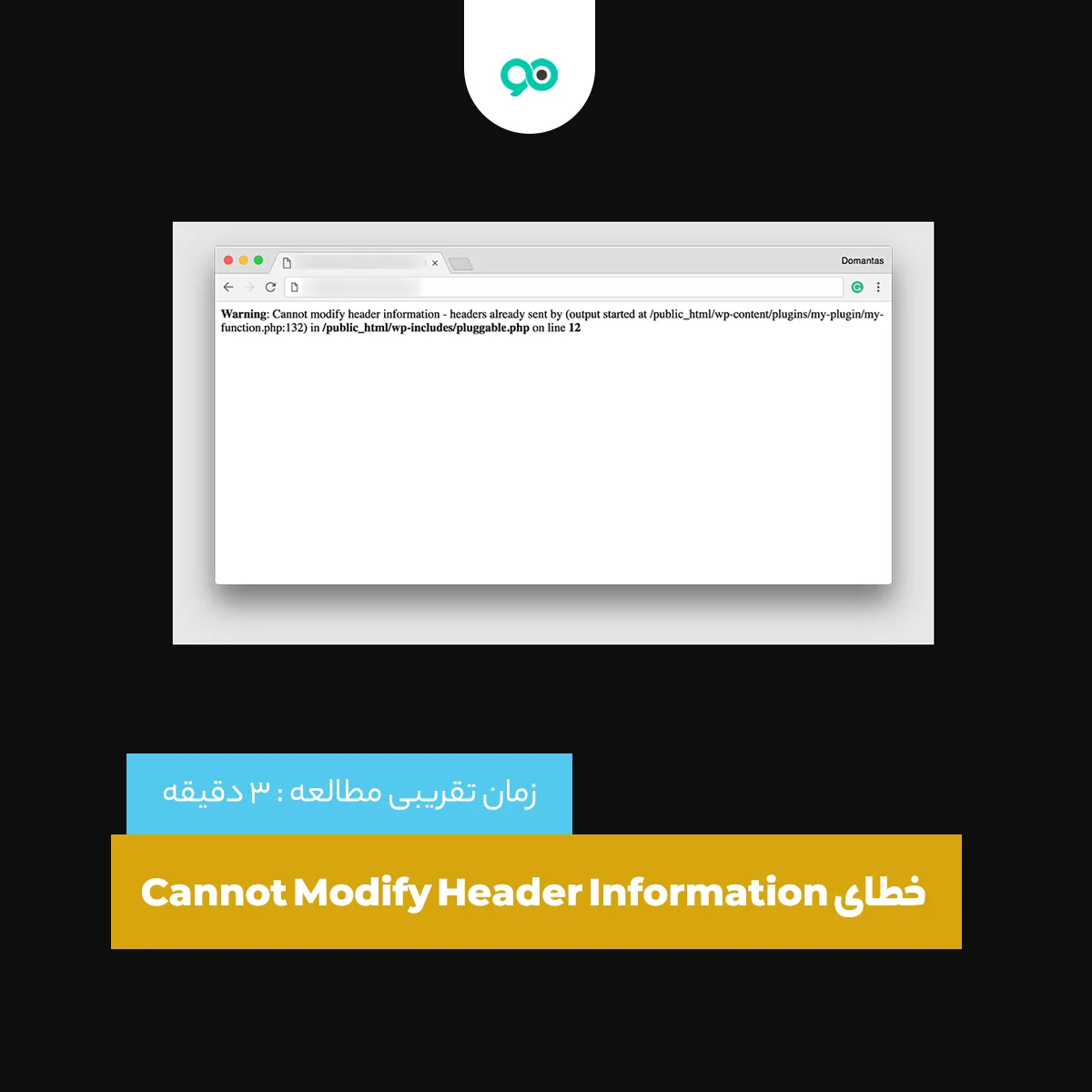
مشکل Cannot Modify Header Information وردپرس
خطای “نمیتوان اطلاعات هدر را تغییر داد” زمانی اتفاق می افتد که هدرهای HTTP پس از ارسال تغییر می کنند، معمولاً به دلیل فضای خالی یا خروجی قبل یا بعد از تگهای PHP در فایلها رخ می دهد. در صورت حل نشدن، این مشکل رایج می تواند عملکرد افزونه ها، قالب ها و هسته وردپرس را مختل کند.
علت خطای Cannot Modify Header Information در وردپرس
در بیشتر موارد این خطا به دلیل خروجی هایی مانند متن اشتباه یا فضای خالی اضافی قبل از تگ باز کردن <?php یا پس از تگ بسته شدن ?> در فایل های PHP ایجاد می شود.
بیشتر بخوانید: چگونه یک سایت WordPress با فرم تماس خراب را عیب یابی کنیم؟
چگونه خطای Cannot Modify Header Information را برطرف کنیم؟
شما می توانید این خطای رایج وردپرس را با اصلاح فایل های وب سایت خود با یک مدیر فایل یا یک سرویس گیرنده FTP مانند FileZilla برطرف کنید.
1- رفع خطا با ویرایشگر قالب و افزونه
اولین کاری که باید هنگام مواجه شدن با خطای Cannot Modify Header Information در وردپرس انجام دهید، باز کردن فایلی است که باعث ایجاد مشکل شده است. سپس کدی را که پیام خطا را نشان می دهد، پیدا کنید. به عنوان مثال، اگر خطایی مشاهده کردید که متن زیر را می خواند، به این معنی است که باید داخل فایل functions.php قالب خود را نگاه کنید:
برای رفع ارور Cannot Modify Header Information در وردپرس در ابتدا از بخش نمایش روی گزینه “ویرایشگر پوسته” کلیک کنید.
هنگامی که وارد شدید، از منوی سمت راست برای انتخاب فایلی که باید به آن دسترسی داشته باشید، استفاده نمائید.
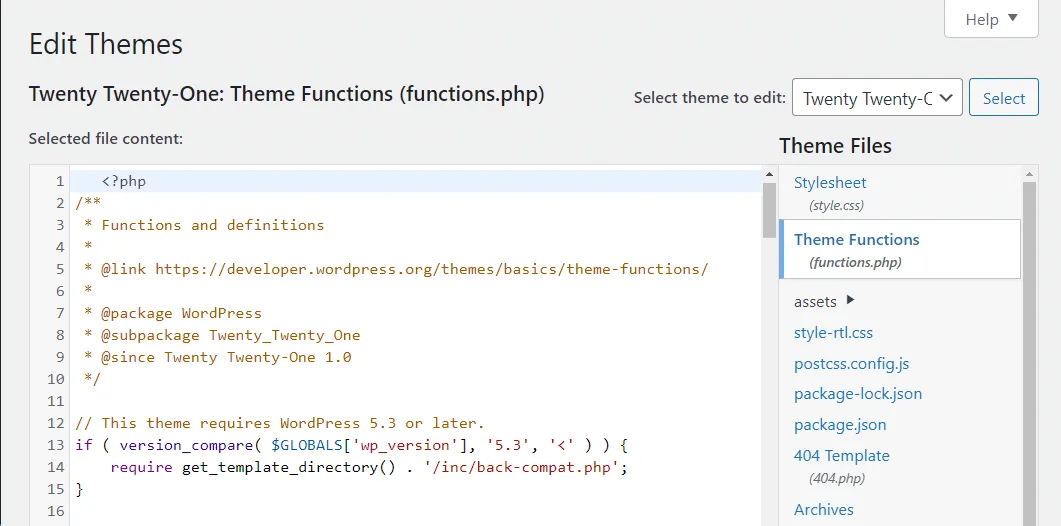
اگر دقت کنید، چندین فضای خالی قبل از تگ <?php را مشاهده خواهید کرد. خود پیام خطا به خط شماره یک اشاره می کند. بنابراین، این به شما می گوید که فضاهای سفید منبع مشکل هستند. حال تنها کاری که باید انجام دهید این است که فضاهای خالی را حذف کرده و روی Update File کلیک کنید. اکنون وب سایت خود را مجدداً بارگیری کنید و خطا برطرف می شود.
از طرف دیگر، ممکن است با خطایی مواجه شوید که یکی از فایلهای موجود در فهرست افزونه های وردپرس شما را نشان میدهد. در این خصوص می توانید آن افزونه را حذف و دوباره نصب کنید. در بیشتر موارد، این قالب را برای شما حل می کند.
بیشتر بخوانید: خطای Not Acceptable چیست؟ چگونه ارور 406 Not Acceptable را برطرف کنیم؟
2- فایل مشکل را از طریق FTP/SFTP ویرایش کنید
یکی دیگر از روش های برطرف کردن خطای Cannot Modify Header Information در وردپرس ویرایش فایل های سایت می باشد. در برخی موارد منبع خطا در فایلی نیست که می توانید با استفاده از قالب وردپرس یا ویرایشگرهای افزونه به آن دسترسی داشته باشید. از طرف دیگر، ممکن است از یک سایت غیر وردپرس استفاده نمائید.
برای حل این مشکل بهترین گزینه شما دسترسی به فایل مشکل با استفاده از FTP/SFTP می باشد. برای انجام این کار، باید از یک سرویس گیرنده FTP یا SFTP مانند پلتفرم FileZilla استفاده کنید.
همچنین باید به اعتبارنامه FTP/SFTP وب سایت خود دسترسی داشته باشید. در بیشتر موارد، شما باید بتوانید آنها را در پنل میزبان خود پیدا کنید.
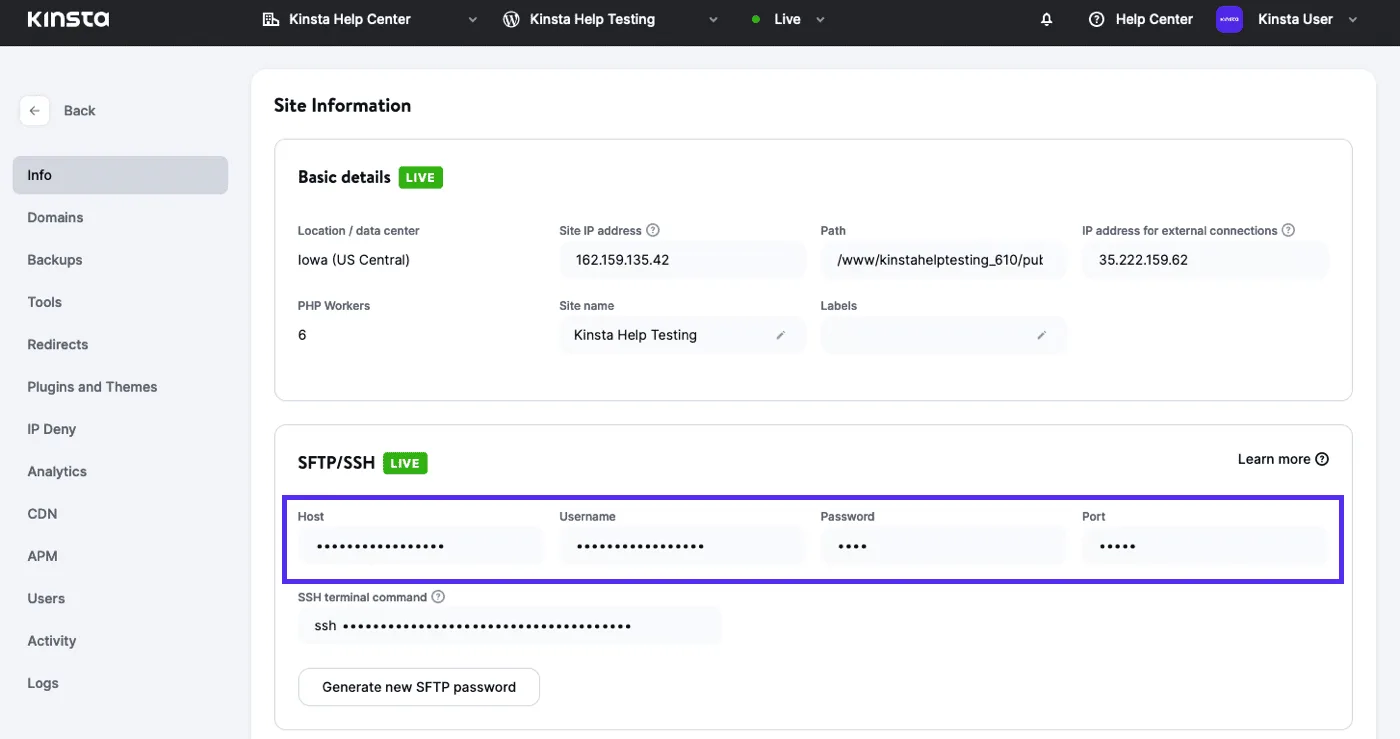
پس از دریافت اعتبار، از سرویس گیرنده FTP یا SFTP خود برای اتصال به وب سایت خود استفاده کنید. شما باید پوشه ریشه سایت را پیدا نمائید. معمولاً نام آن باید root، public_html ،public یا نام سایت شما باشد.
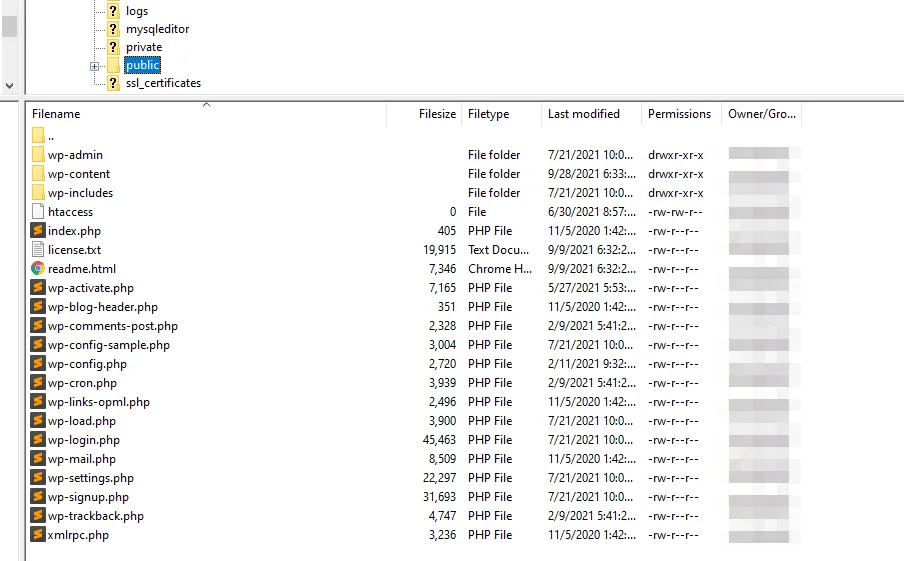
ادامه دهید و فایلی را پیدا کنید که خطا را نشان می دهد. برای مثال، اگر مشکل public/wp-config.php است، روی فایل کلیک راست کرده و گزینه View/Edit را انتخاب کنید.
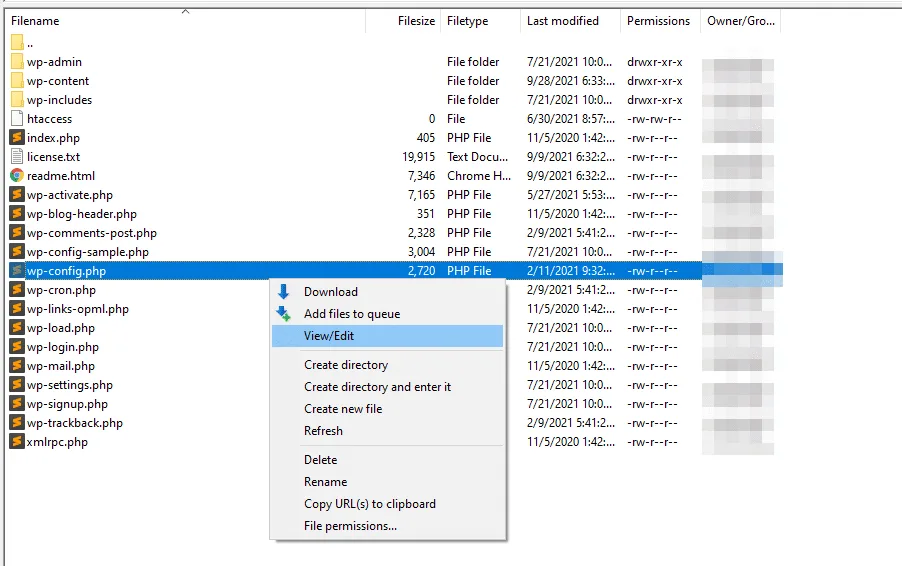
این گزینه فایل انتخابی را با استفاده از ویرایشگر متن پیش فرض شما باز می کند. پس از باز شدن سند، با پیمایش به خطی که پیام خطا به شما نشان داده است، مشکل را پیدا کنید.
بیشتر بخوانید: هوش مصنوعی افزایش کیفیت عکس
سوالات متداول
چه عواملی باعث ایجاد خطای Cannot Modify Header Information میشوند؟
در بیشتر موارد این خطا به دلیل خروجی هایی مانند متن اشتباه یا فضای خالی اضافی قبل از تگ باز کردن<!--?php یا پس از تگ بسته شدن ?--> در فایل های PHP ایجاد می شود.
چگونه میتوان خطای Cannot Modify Header Information را برطرف کرد؟
روش های مختلفی برای حل خطا وجود دارد که برخی از آنها عبارت است از رفع خطا با ویرایشگر قالب و افزونه، ویرایش فایل های مشکل دار و...
آیا مشکلات سرور میتوانند باعث خطای Cannot Modify Header Information شوند؟
بله در این صورت شما باید از شرکت میزبان وب خود بخواهید تا به شما در نحوه رفع خطا کمک کند.
جمع بندی: خطای Cannot Modify Header Information بعد از آپدیت وردپرس
اکثر پیامهای خطای وردپرس به شما ایده می دهند که چه چیزی باعث ایجاد مشکل در سایت شما شده است. خطای Cannot Modify Header Information در وردپرس از این قاعده مستثنی نیست. اگر فایل PHP به دلیل مشکل در کد آن قابل اجرا نباشد، با این پیام مواجه می شوید. امیدوارم این آموزش مورد رضایت شما عزیزان قرار گرفته باشد.











نظراتمقاله
چیزی اینجا نیست!
خوشحال می شویم همین الان میتوانید اولین نظر خود را ارسال نمایید!