


محتوانوشته
ساخت اکانت MCC گوگل ادز به کاربران کمک می کند تا چندین حساب را به صورت همزمان مدیریت کنند. با استفاده از این ترفند نه تنها می توانید کمپین های خود را بهتر مدیریت کنید، بله تا حد زیادی می توانید هزینه های تبلیغاتی خود را نیز کاهش دهید. به همین منظور ما در این مطلب قصد داریم شما را با نحوه ساخت اکانت MCC گوگل ادز به صورت کامل آشنا کنیم. با ما همراه باشید.
بیشتر بخوانید: حساب MCC گوگل ادز چیست ؟
منظور از اکانت MCC گوگل ادز چیست؟
حساب Google Ads Manager که قبلاً MCC نامیده می شد، یک حساب گوگل ادز است که به شما امکان می دهد چندین حساب گوگل ادز را در یک مکان به صورت همزمان با یکدیگر مدیریت کنید. این به کاربران کمک می کند تا وارد حساب های بسیاری با نام های کاربری و رمزهای عبور متعدد شوند، بدون اینکه نیازی باشد در بین حساب های مختلف جابه جا شوند.
با ساخت اکانت MCC میتوانید دادههای عملکرد کمپین را مشاهده و مدیریت کنید، گزارشهای بین حسابها را تجزیه و تحلیل کنید و همچنین بودجه و صورتحساب مشترک را تنظیم نمائید. این به شما امکان می دهد تمام حساب های خود را در یک مکان مدیریت و تنظیمات سریع را برای بهبود عملکرد کمپین انجام دهید.
در واقع این یک ابزار عالی برای مشاغلی است که چندین حساب گوگل ادز دارند، مانند آژانس هایی که حساب های چندین مشتری را مدیریت می کنند. همچنین برای مشاغلی که چندین خط محصول یا خدمات دارند و می خواهند کمپین های تبلیغاتی خود را جدا نگه دارند مفید است.
بیشتر بخوانید: نحوه دور زدن تحریم گوگل ادز برای دامنه های IR
مزایای استفاده از اکانت MCC در گوگل ادز
برخی از مزایای ساخت اکانت MCC گوگل ادز عبارت است از:
- رابط کاربری ساده: این به شما کمک می کند تا به چندین حساب گوگل ادز تنها در یک مکان دسترسی داشته باشید و آنها را به سادگی مدیریت کنید. این باعث صرفه جویی در زمان و تلاش در ورود و خروج از حساب های مختلف می شود.
- کارایی: ویرایش های انبوه مانند توقف یا شروع چند کمپین به طور همزمان انجام دهید. این به ویژه برای مشاغلی که تعداد زیادی کمپین برای مدیریت دارند مفید است.
- صورتحساب مشترک: می توانید برای همه حسابهای متصل به MCC یک هزینه بپردازید و فرآیند پرداخت را سادهتر کنید. این تضمین می کند که تمام حساب ها به موقع پرداخت می شوند و به جلوگیری از هرگونه مشکل پرداخت کمک می کند.
- بینش: گزارشهای عملکرد بین حسابها را برای یک نمای کلی از عملکرد کمپین تجزیه و تحلیل کنید. این به شما امکان می دهد روندها را شناسایی و تصمیمات آگاهانه ای در مورد نحوه بهینه سازی کمپین های خود بگیرید.
- مدیریت بهتر: با MCC کنترل کاملی بر حساب های خود خواهید داشت. همچنین می توانید به اعضای تیم خود دسترسی بدهید و سطوح مختلف دسترسی را برای هر کاربر تعیین کنید.
- سفارشی سازی: می توانید داشبورد خود را مطابق با نیازهای خود سفارشی کنید. همچنین میتوانید گزارشات سفارشی ایجاد کنید، ستونها را اضافه یا حذف کنید و هشدارهایی را برای رویدادهای مهم تنظیم نمائید.
پیشنهادی: دانلود افزونه فرم ساز وردپرس
تفاوت بین یک حساب گوگل ادز معمولی و یک حساب MCC چیست؟
- یک حساب گوگل ادز معمولی، یک حساب برای یک وب سایت است که می تواند متعلق به یک شخص یا سازمان باشد. در صورتیکه که یک حساب MCC شامل حساب های مختلف بسیاری برای وب سایت های مختلف تحت یک حساب گوگل ادز می باشد.
- در یک حساب معمولی، مالک فقط به حساب خود دسترسی دارد و نمی تواند مستقیماً حساب های دیگر را بدون دعوت نامه اضافی مدیریت کند. با MCC، مالک میتواند چندین حساب گوگل ادز را در یک حساب متمرکز ادغام کند. این به مالک اجازه می دهد تا چندین حساب جداگانه را بدون نیاز به جابجایی مداوم بین آنها مدیریت و نظارت کند.
بیشتر بخوانید: امتیاز کیفی در گوگل ادز چیست و نحوه افزایش آن
آموزش ساخت اکانت MCC گوگل ادز
تا اینجای مطلب شما را با مزایای ساخت اکانت MCC گوگل ادز آشنا کردیم، حال در ادامه مطلب قصد داریم مراحل ثبت نام اکانت مدیر گوگل ادز را به صورت کامل به شما عزیزان آموزش دهیم. همراه ما باشید.
- در ابتدا وارد سایت https://ads.google.com/intl/en/home/tools/manager-accounts/ شوید.
- روی دکمه ” Create a manager account” کلیک کنید.
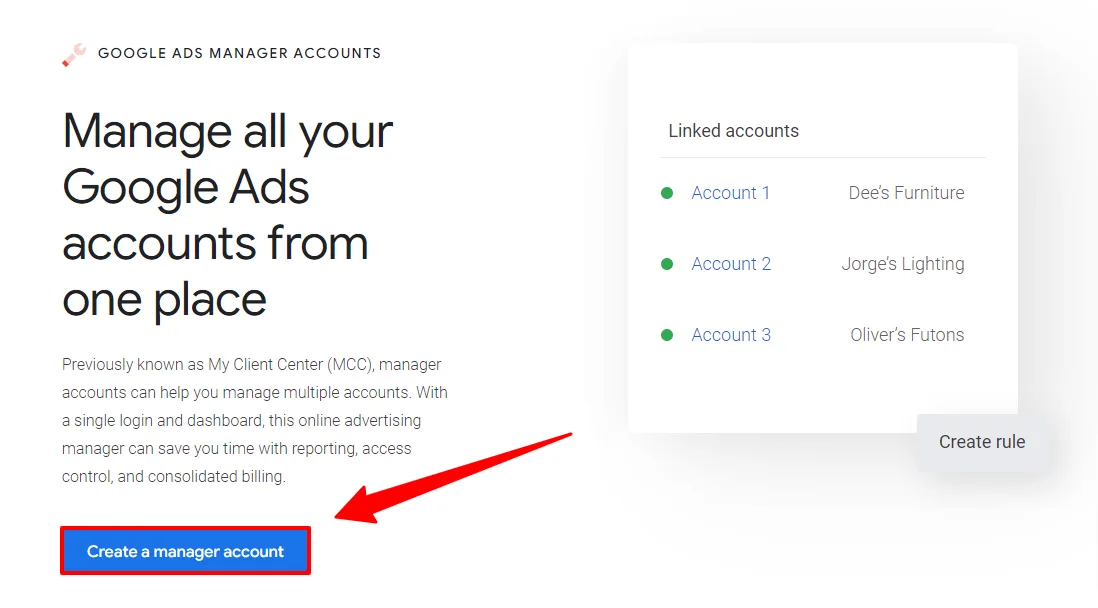
- با استفاده از ایمیلی که قصد دارید برای حساب گوگل ادز خود استفاده کنید، وارد شوید. اگر قبلاً وارد سیستم نشدهاید، از شما خواسته میشود به حساب گوگل خود وارد شوید.
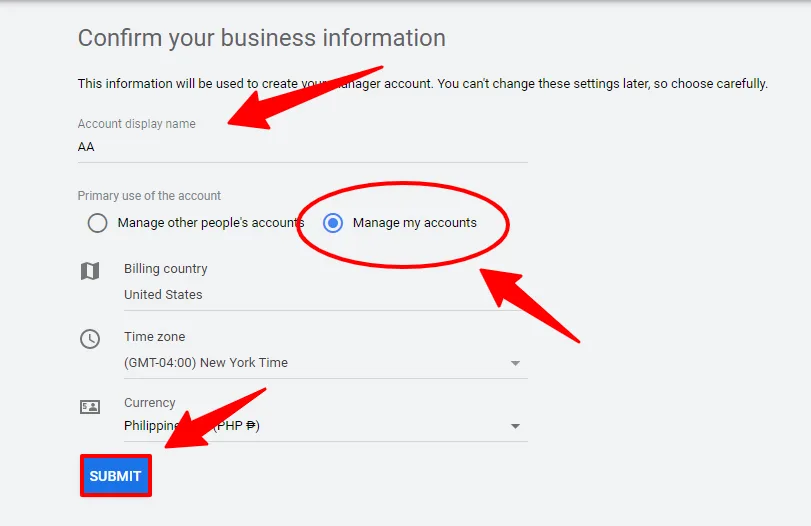
- سپس یک نام دلخواه به حساب مدیر خود بدهید.
- نحوه استفاده از حساب مدیر را تعیین کنید. دو گزینه در اختیار شما قرار داده می شود:
- – حساب های خود را مدیریت کنید (Manage your own accounts)
- – مدیریت حساب های شخص ثالث (Manage third-party accounts)
در مرحله بعد باید اطلاعات کشور و منطقه زمانی خود را ارائه دهید. این نکته را در نظر داشته باشید که این گزینه را نمی توان بعداً تغییر داد، بنابراین پیشنهاد می شود منطقه زمانی که کسب و کار شما در آن قرار دارد را به درستی انتخاب کنید.
سپس یک ارز صورتحساب برای حساب خود انتخاب کنید. در نهایت روی دکمه Submit کلیک کنید تا حساب شما ایجاد شود.
بیشتر بخوانید: پست مهمان چیست و چطور پست مهمان خوب بنویسیم؟
– نحوه لینک دادن چندین حساب Google Ads
بعد از اینکه حساب کاربری خود را ایجاد کردید، نوبت به لینک دادن چندین حساب Google Ads می رسد. برای اینکار مراحل زیر را دنبال کنید:
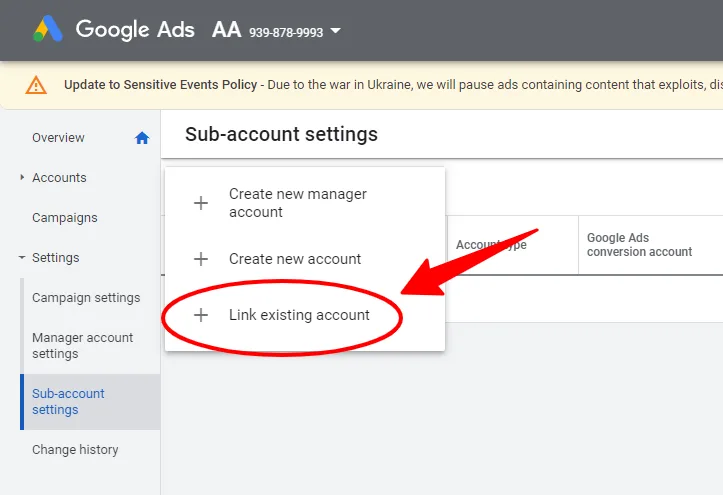
- از بخش Settings روی گزینه Sub-account settings کلیک کنید.
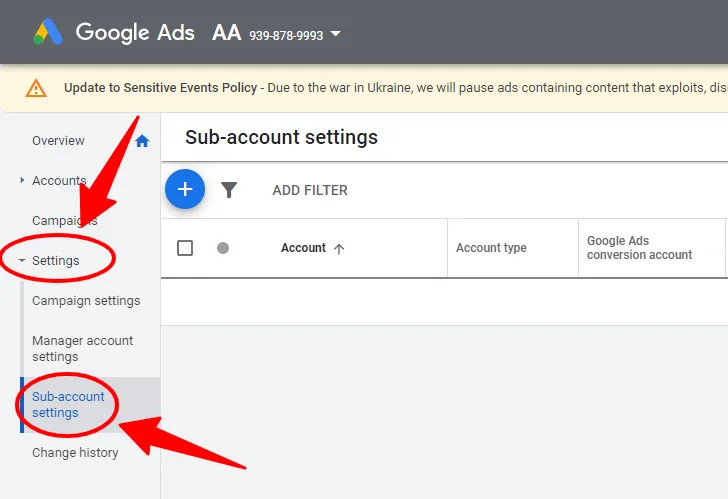
- سپس، روی دکمه آبی رنگ «+» کلیک و سپس لینک ” Link existing account” را انتخاب کنید.
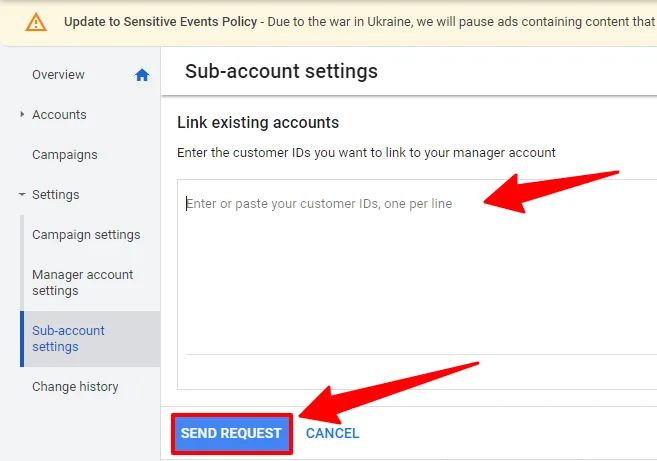
- در این قسمت باید شناسه Google Ads حساب مشتری را وارد کنید (این عدد ده رقمی در گوشه بالا سمت راست می باشد).
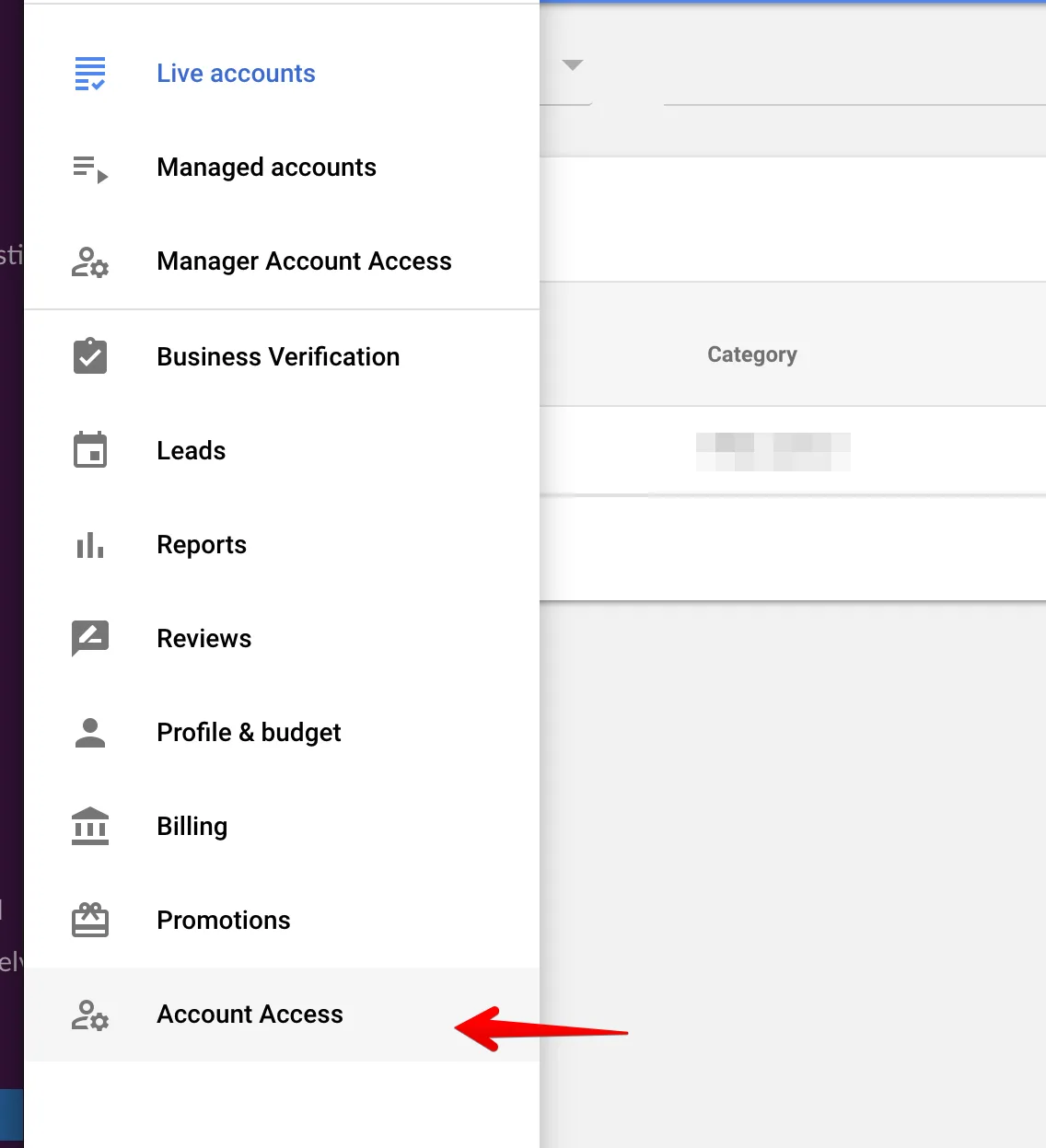
- حساب مشتری درخواستی برای لینک به مدیر تبلیغات در حساب خود دریافت می کند. آنها به منوی نوار کناری می روند و “Account Access” را انتخاب می کنند.
حساب مشتری باید درخواست را بپذیرد.
برای پذیرفت، وارد تب Managers شده و به بخش Link request مراجعه نمائید. سپس روی Accept کلیک شود.
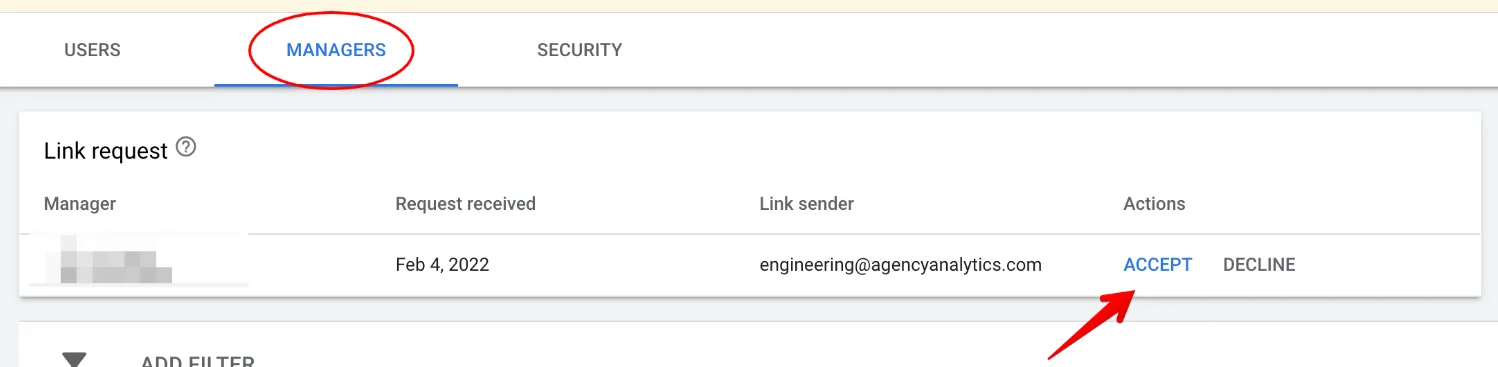
زمانی که مشتری درخواست را بپذیرد و اجازه دسترسی مدیریتی بدهد، میتوانید آن حساب Google Ads را مدیریت کنید.
بیشتر بخوانید: آموزش نحوه اتصال گوگل ادز به آنالیتیکس ga4
سوالات متداول
اکانت MCC گوگل ادز چیست و چه کاربردی دارد؟
حساب MCC گوگل ادز یک ابزار قدرتمند برای مدیریت چندین حساب گوگل ادز تحت یک حساب کاربری می باشد. این به عنوان یک مرکز مرکزی برای نظارت و سازماندهی حساب های مشتری مختلف عمل می کند.
مزایای استفاده از اکانت MCC برای مدیریت تبلیغات چیست؟
برخی از مزایای حساب MCC عبارت است از: گزارش دهی و تجزیه و تحلیل پیشرفته، ایجاد و مدیریت حساب کاربری ساده، بهبود مدیریت هزینه و...
آیا برای ایجاد اکانت MCC به حساب گوگل ادز معمولی نیاز است؟
شما می توانید با استفاده از یک حساب معمولی یک اکانت MCC ایجاد کنید.
بیشتر بخوانید: گوگل دیسکاور چیست؟ نحوه بهینه سازی مطالب برای Google Discover
جمع بندی: نحوه استفاده از اکانت MCC در گوگل ادز
با ساخت اکانت MCC گوگل ادز شما می توانید چندین حساب مختلف را تحت یک حساب در گوگل ادز مدیریت کنید. این کار علاوه بر کاهش هزینه های تبلیغاتی باعث مدیریت بهتر کمپین ها می شود. ما در این مطلب شما را با نحوه ساخت اکانت MCC گوگل ادز آشنا کردیم. امیدوارم این آموزش مورد رضایت شما عزیزان قرار گرفته باشد.
منبع: megadigital












نظراتمقاله
چیزی اینجا نیست!
خوشحال می شویم همین الان میتوانید اولین نظر خود را ارسال نمایید!