


محتوانوشته
آیا قصد کپی گرفتن از پایگاه داده خود را با استفاده از phpMyAdmin دارید؟ به صورت پیش فرض وردپرس تمام داده های وب سایت شما را در پایگاه داده MySQL ذخیره می کند تا در مواقع مورد نیاز از آنها استفاده شود. حال ممکن است بنا به دلایل مختلفی مانند انتقال یک وب سایت یا ایجاد نسخه پشتیبان نیاز به شبیه سازی سریع پایگاه داده وردپرس داشته باشید. به همین منظور ما در این مطلب قصد داریم آموزش کپی کردن پایگاه داده وردپرس با استفاده از phpMyAdmin را در اختیار شما عزیزان قرار دهیم. با ما همراه باشید.
چرا از phpMyAdmin برای کپی کردن پایگاه داده وردپرس استفاده کنیم؟
وردپرس تمام محتوای وب سایت شما را در پایگاه داده ذخیره می کند. تقریباً همه شرکت های میزبان وردپرس MySQL را به عنوان نرم افزار مدیریت پایگاه داده شما ارائه می دهند. حال شاید سوال بپرسید که PhpMyAdmin چیست؟ در واقع این یک رابط مبتنی بر وب برای مدیریت پایگاه داده MySQL ارائه می دهد که با استفاده از آن می توان برای پشتیبان گیری دستی پایگاه داده وردپرس، بازیابی رمز عبور مدیریت یا انتقال وب سایت به سرور جدید استفاده کرد. در ادامه کپی کردن یک دیتابیس mysql با استفاده از phpmyadmin را در اختیار شما قرار می دهیم. همراه ما باشید.
بیشتر بخوانید: راهنمای رفع خطای Discovered currently not indexed
چه زمانی نیاز است که از پایگاه داده وردپرس کپی بگیریم؟
در وردپرس، پایگاه داده (Database) بخش بسیار حیاتی سایت است، چون شامل تمام محتواها، تنظیمات و دادههای کاربران است. بنابراین، زمانبندی درست برای گرفتن بکاپ (کپی) از آن اهمیت زیادی دارد.
۱. قبل از هر تغییر مهم در سایت
هر زمان قصد داری تغییر فنی انجام دهی، حتماً از پایگاه داده بکاپ بگیر:
- قبل از بهروزرسانی وردپرس، افزونهها یا قالب وردپرس
- قبل از تغییر هاست یا دامنه
- قبل از ویرایش مستقیم فایلهای php یا functions.php
چون در این مواقع خطا یا ناسازگاری میتواند سایت را از کار بیندازد و تنها راه بازگردانی اطلاعات، استفاده از بکاپ است.
۲. بهصورت منظم (روزانه یا هفتگی)
بسته به میزان تغییرات سایت:
- اگر وبسایت خبری، فروشگاهی یا پرترافیک داری → بکاپ روزانه
- اگر سایتت ایستا یا کمتغییر است → بکاپ هفتگی یا ماهانه
توصیه: از افزونه های وردپرس مثل UpdraftPlus، Duplicator یا WPvivid استفاده کن تا بکاپ خودکار تنظیم شود. » خرید افزونه داپلیکیتور پرو
۳. قبل از نصب افزونه ها یا قالبهای جدید
گاهی افزونههای ناسازگار میتوانند دیتابیس را خراب یا جدولهای اضافی بسازند. بکاپ گرفتن قبل از نصب، راه نجات است.
۴. قبل از انتقال سایت به سرور یا دامنه جدید
وقتی سایت را منتقل میکنی (migrate)، باید نسخه کامل از پایگاه داده داشته باشی تا ساختار و محتوای سایت در مقصد حفظ شود.
۵. پس از تولید محتوای مهم یا ثبت سفارشها
در سایتهای فروشگاهی یا آموزشی، پس از:
- ثبت تعداد زیادی سفارش یا کاربر
- افزودن محصولات جدید – بهتر است یک بکاپ دستی از دیتابیس بگیری تا دادهها از بین نروند.
بیشتر بخوانید: چرا سایت وردپرسی دیر لود میشود؟
نحوه کپی کردن پایگاه داده با استفاده از phpmyadmin
1- نحوه کپی کردن پایگاه داده وردپرس با استفاده از phpmyadmin از طریق هاست
برای انجام اینکار، در ابتدا وارد کنترل پنل هاست خود شوید (ما از سی پنل استفاده می کنیم)، سپس صفحه را به سمت پایین اسکرول کنید و از بخش “دیتابیس” روی گزینه “phpMyAdmin” کلیک نمائید.
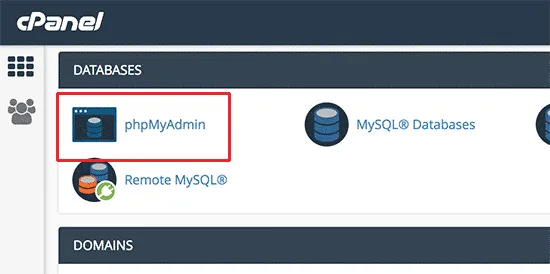
پس از آن وارد بخش phpMyAdmin می شوید که برای ادامه باید روی لینک پایگاه داده در بالای صفحه کلیک کنید.
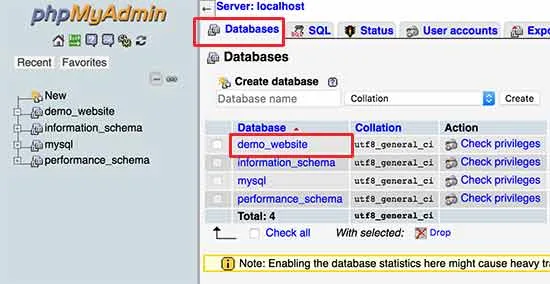
در این صفحه لیستی از پایگاه های داده موجود را مشاهده خواهید کرد که باید روی پایگاه داده وردپرس خود از میان لیست موجود کلیک کنید. پس از آن لیست جداول را در پایگاه داده وردپرس خود مشاهده خواهید کرد. حال کافیست روی لینک “Operations” از منوی بالا کلیک کنید.
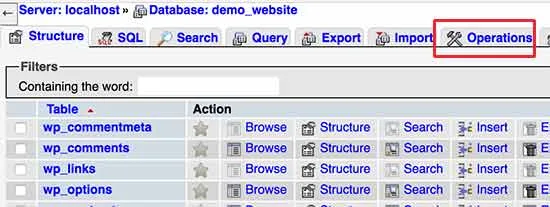
حال، باید یک نام برای پایگاه داده جدید در باکس “Copy database to” وارد کنید. سپس تیک گزینه “Structure and Data” را علامت بزنید و در نهایت روی دکمه Go کلیک نمائید.
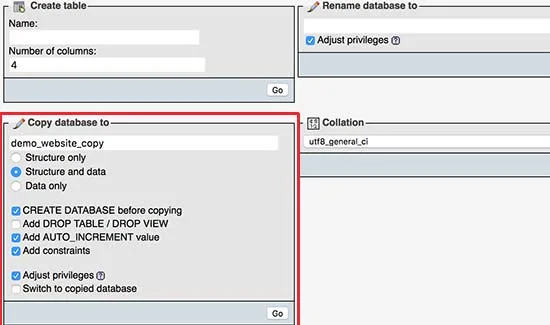
در این بخش؛PhpMyAdmin اکنون یک پایگاه داده وردپرس تکراری را برای شما ایجاد می کند. پس از اتمام کار، یک پیام موفقیت آمیز به شما نشان داده می شود. سپس می توانید روی لینک “پایگاههای داده” در بالای صفحه کلیک کنید تا پایگاه داده تکراری جدید ایجاد شده خود را مشاهده نمائید.
بیشتر بخوانید: نحوه اضافه کردن تصویر متحرک در وردپرس
2- آموزش کپی کردن دیتابیس وردپرس با phpmyadmin به صورت دستی
اگر از هاست وردپرس مشترک استفاده می کنید، این احتمال وجود دارد که شرکت ارائه دهنده هاست به شما این امکان را ندهد که به صورت مستقیم از phpMyAdmin یک پایگاه داده ایجاد کنید. در این صورت، شما نمی توانید باکس “کپی پایگاه داده در یا همان Copy database to” را در صفحه عملیات مشاهده کنید.
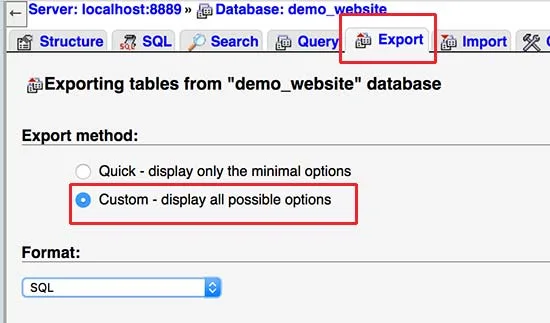
با این حال، همچنان روش های دیگری برای انجام اینکار وجود دارد. برای انجام اینکار؛ همانند روش قبل وارد کنترل پنل هاست خود شوید و سپس به بخش phpMyAdmin وارد شوید. پس از انتخاب پایگاه داده وردپرس خود، روی دکمه export در منوی بالا کلیک کرده و سپس روش سفارشی را انتخاب کنید.
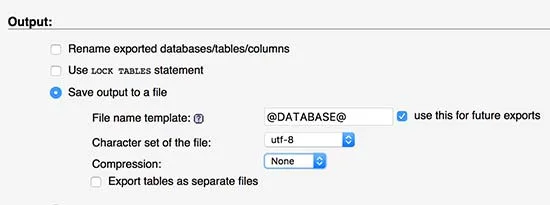
حال باید وارد بخش output شوید و تیک گزینه «ذخیره خروجی در فایل» را علامت بزنید.
سپس برای ادامه، روی دکمه “Go ” کلیک کنید.
phpMyAdmin اکنون پایگاه داده وردپرس شما را صادر و آن را به عنوان فایل mysql. به مرورگر شما ارسال می کند.
بیشتر بخوانید: علت خطای پایگاه داده در وردپرس چیست؟ | راه های رفع خطا در اتصال به دیتابیس وردپرس
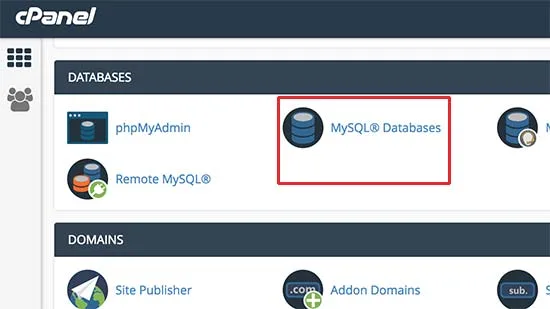
در مرحله بعدی، شما باید یک پایگاه داده جدید ایجاد کنید تا بتوانید این فایل را به آن وارد نمائید. برای انجام اینکار؛ وارد داشبورد حساب سی پنل خود شوید و سپس روی گزینه “MySQL Databases” کلیک کنید.
در صفحه ای که برای شما باز می شود، یک نام برای پایگاه داده جدید خود وارد کرده و سپس برای ادامه روی دکمه “Create database” کلیک کنید.
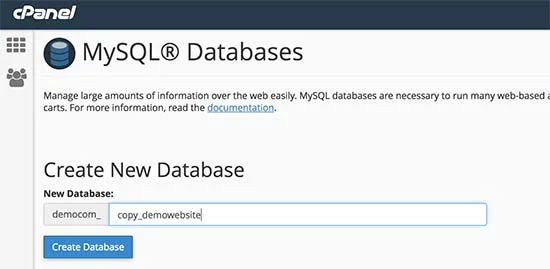
سپس سی پنل یک پایگاه داده جدید برای شما ایجاد می کند. با این حال، برای استفاده از پایگاه داده باید آن را به یک کاربر MySQL اختصاص دهید. برای انجام اینکار؛ وارد قسمت “Add user to database” شوید و سپس نام کاربری MySQL خود را انتخاب کرده و در نهایت پایگاه داده تازه ایجاد شده خود را انتخاب کنید.
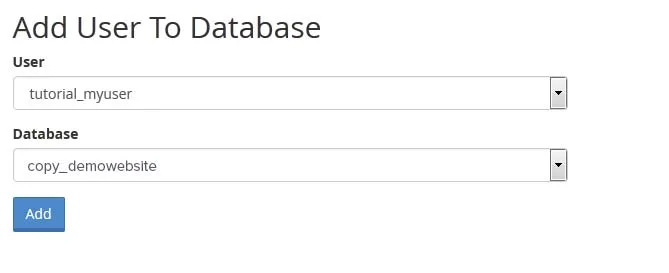
سپس برای ادامه روی دکمه Add کلیک کنید.
بیشتر بخوانید: آموزش رفع خطای اتصال پایگاه داده به وردپرس
حال که پایگاه داده جدید شما آماده است، می توانید ادامه دهید و phpMyAdmin را ازطریق داشبورد سی پنل خود باز کنید. شما باید پایگاه داده ایجاد شده خود را انتخاب و سپس روی دکمه import از منوی بالا کلیک نمائید.
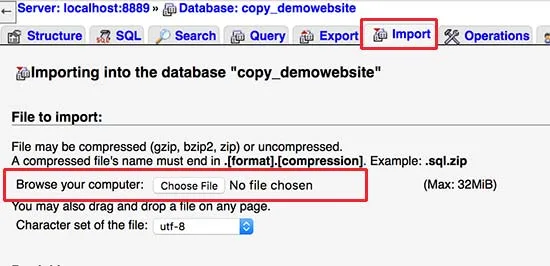
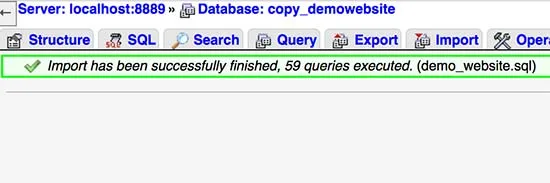
در مرحله بعد، روی دکمه select file کلیک کنید تا فایل mysql. را که قبلا دانلود کرده بودید را انتخاب نمائید و برای ادامه روی دکمه Go کلیک کنید. سپس PhpMyAdmin فایل را از رایانه شما آپلود و پایگاه داده شما را وارد می کند. پس از اتمام، یک پیام موفقیت آمیز برای شما نمایش داده می شود.
بیشتر بخوانید: بهینه سازی حجم تصاویر در وردپرس با EWWW Image Optimizer
نکات پس از کپی گرفتن از دیتابیس وردپرس
پس از کپی گرفتن از دیتابیس وردپرس، چند نکته مهم را باید رعایت کنی تا بکاپ واقعاً مفید و ایمن باشد:
- بررسی سلامت فایل بکاپ: فایل SQL را باز کن یا روی یک دیتابیس آزمایشی import کن تا مطمئن شوی خراب یا ناقص نیست.
- ذخیره در محل امن: بکاپ را در پوشهها یا فضای ابری جدا از سرور اصلی (مثل Google Drive یا Dropbox) نگهدار تا در صورت هک یا خرابی سرور از بین نرود.
- تغییر نام و رمزگذاری فایل: اگر شامل دادههای حساس است (مثل ایمیل و رمز عبور کاربران)، فایل را رمزگذاری یا حداقل با نامی غیرقابلتشخیص ذخیره کن.
- حذف نسخههای قدیمی: بکاپهای خیلی قدیمی را حذف کن تا فضای ذخیره بیهوده اشغال نشود.
- تست بازگردانی (Restore): هر چند وقت یکبار بکاپ را روی یک محیط تستی بازگردانی کن تا مطمئن شوی در زمان نیاز، بدون خطا بازیابی میشود.
بیشتر بخوانید: آموزش ساخت یوزر در mysql | چگونه از طریق دیتابیس حساب کاربری جدید بسازیم؟
سوالات متداول
آیا کپی کردن دیتابیس در phpMyAdmin امن است؟
بله، کپی گرفتن از دیتابیس وردپرس از طریق phpMyAdmin بهطور کلی امن است، به شرطی که از مسیر امن مانند پنل هاست (مثلاً cPanel) وارد شوی و ارتباط SSL برقرار باشد. هنگام خروجی گرفتن، بهتر است از گزینه Quick → SQL استفاده کنی تا نسخه کامل و سازگار از دیتابیس ذخیره شود. همچنین فایل بکاپ را در جایی امن (خارج از سرور اصلی) نگهدار و هرگز phpMyAdmin را بهصورت عمومی یا بدون رمز قوی در دسترس قرار نده، چون در غیر این صورت ممکن است امنیت سایت در معرض خطر قرار گیرد.
راحت ترین راه کپی گرفتن از دیتابیس وردپرس چیست؟
راحتترین و مطمئنترین راه برای کپی گرفتن از دیتابیس وردپرس استفاده از افزونههای بکاپ خودکار است، مثل UpdraftPlus، WPvivid Backup یا Duplicator. این افزونهها بدون نیاز به ورود به phpMyAdmin، تنها با چند کلیک از کل پایگاه داده (و حتی فایلهای سایت) نسخه پشتیبان میگیرند و آن را روی فضای ابری مثل Google Drive یا Dropbox ذخیره میکنند. این روش برای کاربران غیر فنی بسیار سادهتر، سریعتر و ایمنتر از روش دستی در phpMyAdmin است.
بیشتر بخوانید: راه های افزایش امنیت پایگاه داده وردپرس؛ 6 روش بهینه سازی ایمنی دیتابیس سایت وردپرسی
جمع بندی: چگونگی کپی گرفتن از پایگاه داده وردپرس با phpMyAdmin
چگونه دیتابیس سایت را با PhpMyAdmin کپی کنیم ؟ ممکن است بنا به دلایل مختلفی مانند انتقال یک وب سایت یا ایجاد نسخه پشتیبان نیاز باشد که از پایگاه داده خود یک نسخه کپی تهیه کنید. ما در این مطلب نحوه کپی کردن دیتابیس وردپرس از طریق phpMyAdmin را به صورت کامل در اختیار شما قرار دادیم. امیدوارم این آموزش مورد رضایت شما عزیزان قرار گرفته باشد.
بیشتر بخوانید: آموزش تعویض قالب وردپرس از طریق phpMyAdmin
منبع: wpbeginner













نظراتمقاله
چیزی اینجا نیست!
خوشحال می شویم همین الان میتوانید اولین نظر خود را ارسال نمایید!