


محتوانوشته
همانطور که می دانید؛ هر سیستم مدیریت محتوایی دارای یک پنل مدیریتی می باشد که به شما این امکان را می دهد تا سایت خود را مدیریت و ایجاد نمائید. وردپرس به عنوان محبوب ترین cms، پنلی را در اختیار شما قرار می دهد که می توانید از طریق آن راه اندازی سایت را شروع کنید. روش های مختلفی برای دسترسی به داشبورد وردپرس شما وجود دارد. یادگیری هریک از آنها به مدیریت آسان تر و تنظیمات وب سایت شما کمک می کند. یکی از متداول ترین روش ها برای دسترسی به صفحه ورود به سیستم وردپرس از طریق لینک های مستقیم می باشد. به همین منظور ما در این مطلب قصد داریم نحوه ورود به پیشخوان وردپرس را به شما آموزش دهیم. با ما همراه باشید.
آموزش ورود به داشبورد وردپرس
همانطور که اشاره شده روش های مختلفی برای ورود به سیستم وجود دارد که در ادامه آنها را به شما توضیح می دهیم. با ما همراه باشید تا شما را با نحوه ورود به پنل مدیریت وردپرس آشنا کنیم.
برای راهنمایی گامبهگام کاربران در مراحل کار با سایت و پیشخوان، میتوان قابلیتهای افزونه WP Ultimate Tours Builder را نیز بررسی کرد.
بیشتر بخوانید: آموزش تبدیل وردپرس انگلیسی به فارسی؛ نحوه فارسی کردن وردپرس
1- آموزش ورود به پنل کاربری در وردپرس برای مدیریت از طریق لینک مستقیم
یکی از ساده ترین و بهترین روش ها برای دسترسی به صفحه ورود به سیستم وردپرس، استفاده از یک لینک مستقیم می باشد. در این روش ما به یک نام کاربری و رمز عبور نیاز خواهید داشت. برای انجام اینکار، نام دامنه سایت خود را به همراه آدرس زیر در مرورگر وب خود سرچ کنید:
www.yourdomain.com/wp-admin
نکته: به جای عبارت yourdomain.com باید نام دامنه خود را وارد کنید.
همچنین در برخی از مواقع ممکن است دسترسی به داشبورد مدیر وردپرس شما با استفاده از آدرس مذکور انجام نشود، در این صورت می توانید آدرس های زیر را امتحان کنید:
www.yourdomain.com/wp-login.php
www.yourdomain.com/admin
www.yourdomain.com/login
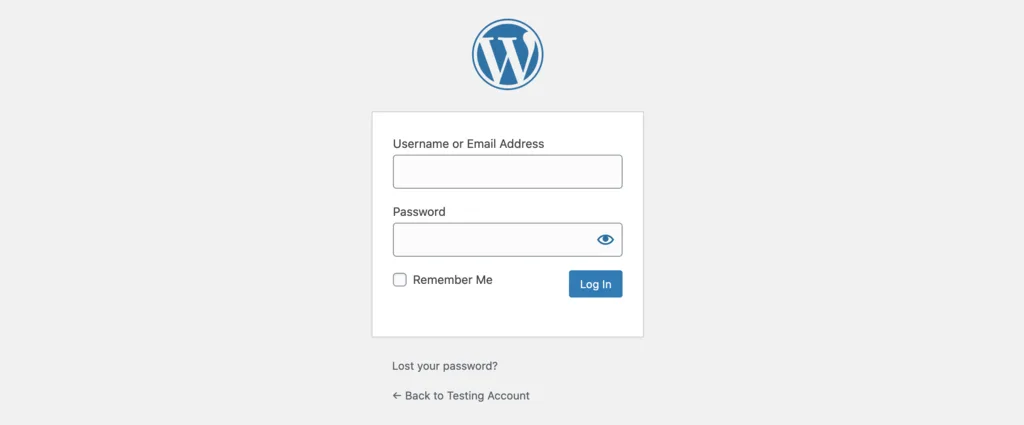
پس از آن، مرورگر شما را با صفحه ای همانند تصویر زیر روبه رو می کند. شما باید نام کاربری یا آدرس ایمیل و رمز عبور خود را وارد کرده و برای دسترسی به داشبورد وردپرس خود روی دکمه ورود به سیستم کلیک کنید.
بیشتر بخوانید: چگونه وردپرس خود را بروزرسانی کنیم؟ آموزش آپدیت وردپرس بصورت دستی و خودکار
برای موضوع «مدیریت و سفارشیسازی پیشخوان وردپرس»، افزونه Material Admin را میتوان با راهکارهای این آموزش مقایسه کرد؛ امکانات و سازگاری آن نیاز به بررسی دارد.
2- نحوه ورود به پنل مدیریت سایت وردپرس از طریق ساب دامین
اگر شما ساب دامین ایجاد کرده اید، هنگام دسترسی به صفحه ورود به سیستم وردپرس ، یک زیر دامنه را در آدرس اینترنتی سایت خود قرار دهید. ورود به سیستم وردپرس باید به یکی از اشکال زیر باشد:
subdomain.example.com/wp-login.php
subdomain.example.com/login
بیشتر بخوانید: برای یادگیری وردپرس از کجا شروع کنیم؟ نقطه آغاز آموزش وردپرس
3- نحوه تنظیم ورود به سیستم وردپرس سفارشی
یک وب سایت وردپرس با چندین کاربر می تواند از یک نام کاربری و رمز عبور سفارشی بهره مند شود. این روش ورود به سیستم به صورت جداگانه را امن تر می کند. برای انجام اینکار کافیست مراحل زیر را طی کنید:
در ابتدا وارد پیشخوان وردپرس خود شوید و سپس از بخش “کاربران” روی گزینه “افزودن کاربر” کلیک کنید.
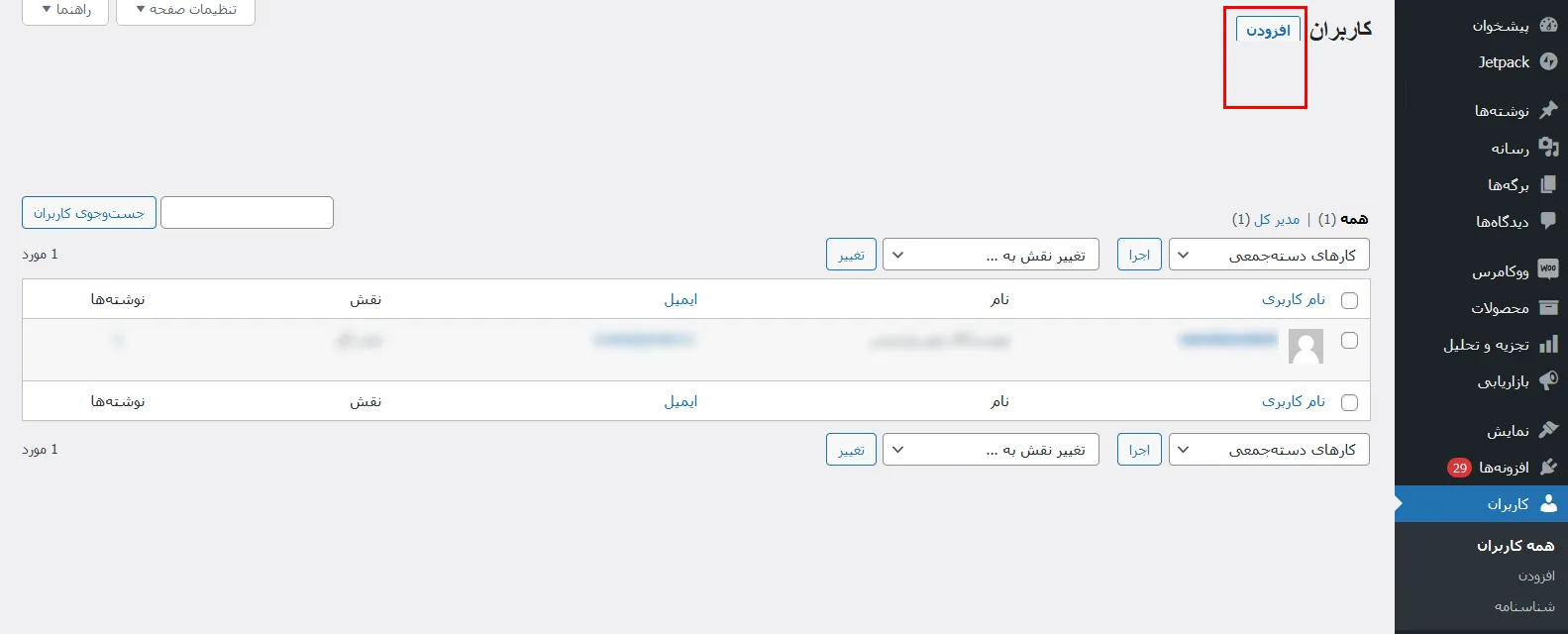
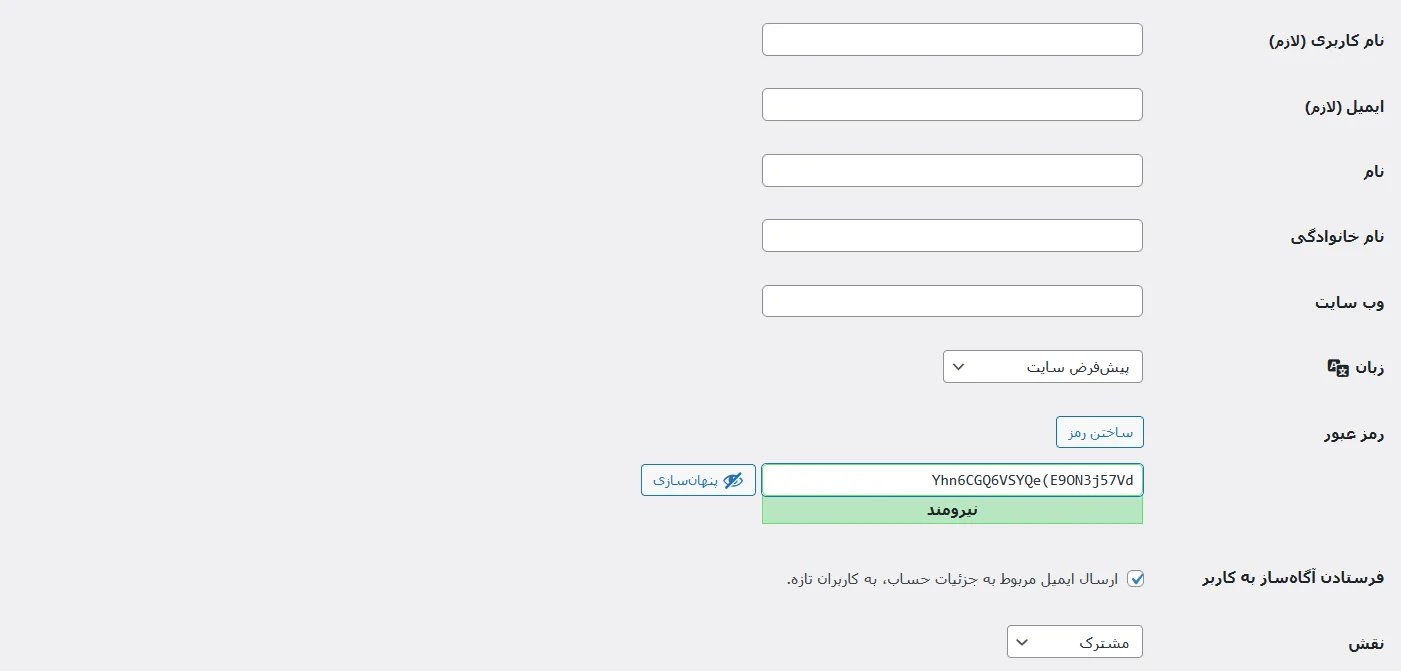
برای هر کاربر یک نام کاربری، ایمیل و رمز عبور جداگانه وردپرس وارد کنید. سپس بسته به دسترسی، یک نقشه دلخواه را برای کاربر تنظیم نمائید. در نهایت روی دکمه “افزودن کاربر جدید” کلیک نمائید.
بیشتر بخوانید: سفارشی سازی پیشخوان وردپرس | معرفی بهترین افزونه های شخصی سازی پنل
جمع بندی: آموزش نحوه ورود به پنل مدیریت وردپرس
بعد از نصب و راه اندازی وردپرس، اولین سوالی که ممکن است برای کاربران تازه وارد پیش آید این است که چگونه وارد پیشخوان وردپرس شویم ؟ برای ورود به صفحه مدیریت کار سختی در پیش ندارید، بلکه می توانید با مراجعه به آدرس ورود به وردپرس با مراجعه به آدرس ورود به وردپرس به سادگی به پنل خود دسترسی پیدا کرده و سایت خود را سفارشی کنید. ما در این مطلب نحوه ورود به پنل مدیریت وردپرس را به شما آموزش دادیم. امیدوارم این آموزش مورد رضایت شما عزیزان قرار گرفته باشد. شما میتوانید افزونه های مدیریت وردپرس را نوین وردپرس تهیه نمایید.
برای افزودن ابزارهای مدیریتی و بهینهسازی پیشخوان وردپرس، میتوان افزونه Admin and Site Enhancements (ASE) Pro را نیز در کنار راهکارهای مرتبط بررسی کرد.
منبع: hostinger











نظراتمقاله
چیزی اینجا نیست!
خوشحال می شویم همین الان میتوانید اولین نظر خود را ارسال نمایید!