


محتوانوشته
کنترل پنل های مختلفی مانند سی پنل، دایرکت ادمین، پلسک و… وجود دارند که می توانید از آنها برای نصب وردپرس استفاده کنید. در میان این کنترل پنل ها، قطعاً سی پنل و دایرکت ادمین از محبوبیت بالاتری برخوردار هستند و ما هم قبلاً آنها را به صورت کامل به شما آموزش داده ایم. اما اینبار در پایگاه دانش نوین وردپرس قصد داریم نحوه نصب وردپرس روی پلسک را به شما عزیزان آموزش دهیم. امیدوارم تا انتهای این مطلب مارو همراهی کنید.
آموزش نصب وردپرس روی کنترل پنل Plesk
قبل از اینکه بخواهیم آموزش نصب وردپرس در پلسک را در اختیار شما قرار دهیم، بهتر است با این کنترل پنل بیشتر آشنا شوید. همانطور که قبلا توضیح داده شد، کنترل پنل های مدیریت میزبان بسته به سیستم عامل سرور متفاوت می باشند. به عنوان مثال از کنترل پنل دایرکت ادمین و سی پنل برای هاست لینوکس استفاده می شود. اما پلسک کنترل پنلی است که به خوبی روی ویندوز و لینوکس کار می کند. اما در مقایسه با سایر کنترل پنل ها، پلسک از محبوبیت کمتری برخوردار است، زیرا مشکلات بیشتری نسبت به سایرین دارد. اما به هر حال اگر شما تصمیم دارید از کنترل پنل Plesk برای نصب وردپرس استفاده کنید، ما در ادامه مطلب آن را به شما توضیح می دهیم. همراه ما باشید.
بیشتر بخوانید: آموزش بررسی نسخه PHP سایت با استفاده از 3 روش ساده
آموزش نصب وردپرس در کنترل پنل پلسک
برای شروع نصب وردپرس، در ابتدا باید وارد پلسک شوید. برای ورود به پنل مدیریت میزبانی پلسک باید از آدرس yourwebsite.com:8880 استفاده کنید. سپس با صفحه ای همانند تصویر زیر مواجه می شوید:
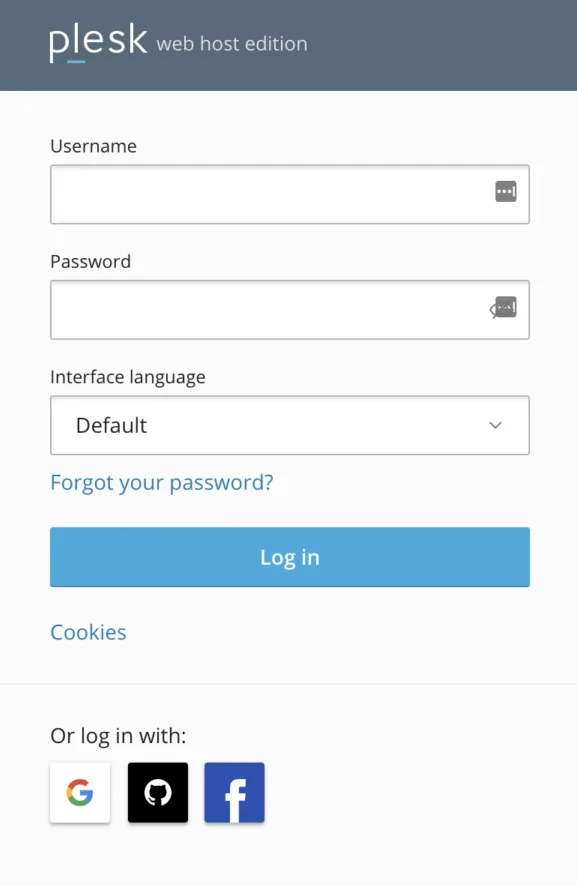
برای ورود به پنل مدیریت هاست، در ابتدا باید نام کاربری و رمز عبور خود را وارد کنید. شما می توانید این اطلاعات از مدیر سروری که این کنترل پنل را نصب کرده است یا میزبانی که حساب میزبانی خود را خریداری کرده اید، دریافت نمائید. پس از ورود به حساب کاربری، نوبت به نصب وردپرس می رسد.
بیشتر بخوانید: آموزش نصب وردپرس در هاست سی پنل (Cpanel) + ویدیو آموزشی
– نحوه نصب وردپرس روی پلسک
بعد از اینکه وارد پیشخوان کنترل پنل هاست خود شدید، وارد بخش “Files” شوید.
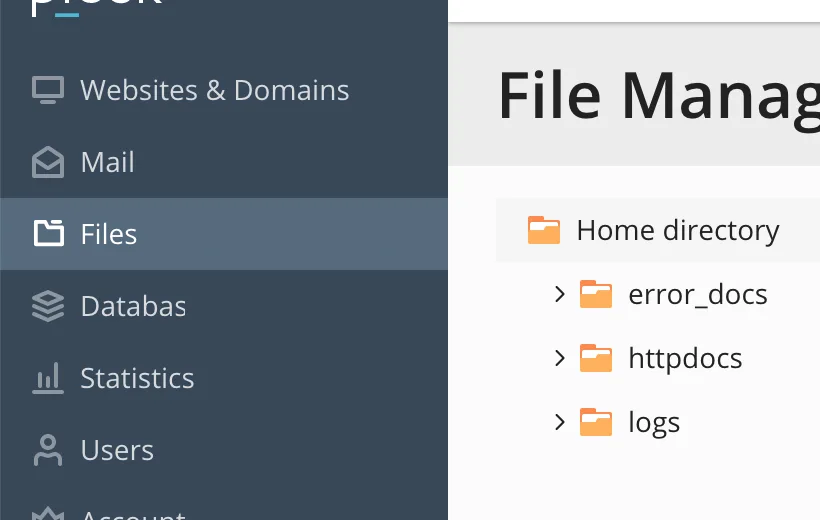
سپس وارد پوشه httpdocs شوید.
همچنین اگر دامنه های مختلفی داشته باشید، لیستی از دامنه های خود را مشاهده خواهید کرد. بنابراین شما باید در ابتدا روی دامنه مورد نظر خود کلیک و بعد از آن پوشه httpdocs را باز کنید.
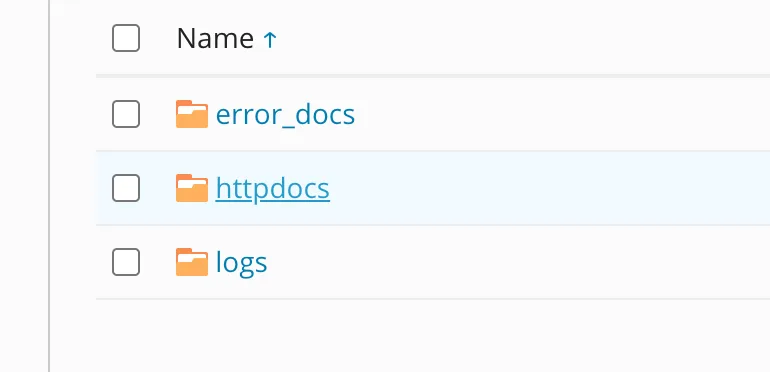
حال باید تیک گزینه index.html را بزنید و سپس Remove را انتخاب کنید. با اینکار فایل index.html شما حذف خواهد شد. همچنین اگر اطلاعات خاصی در خصوص هاست ندارید، می توانید تمامی فایل های دیگر را نیز حذف کنید.
بیشتر بخوانید: آموزش راه اندازی بسته نصب آسان قالب وردپرس در هاست سی پنل + ویدئو
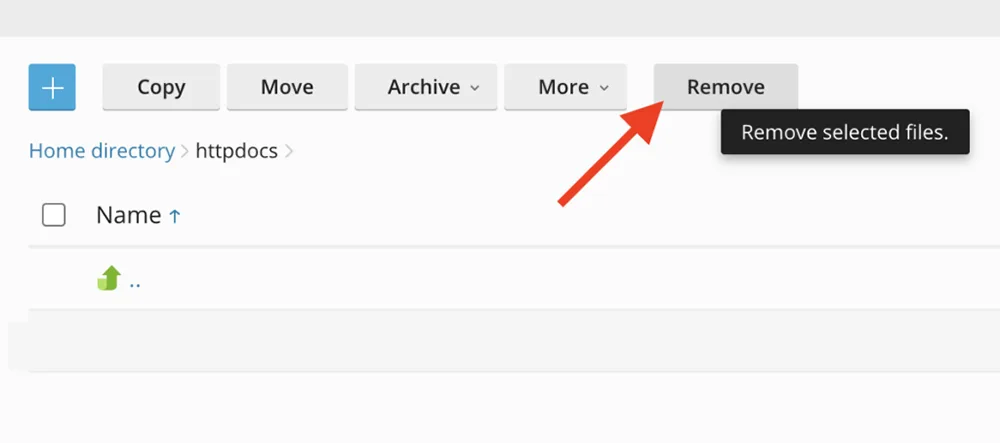
پس از آن از بالای صفحه روی دکمه آپلود فایل کلیک کنید تا فایل های شما بارگذاری شود.
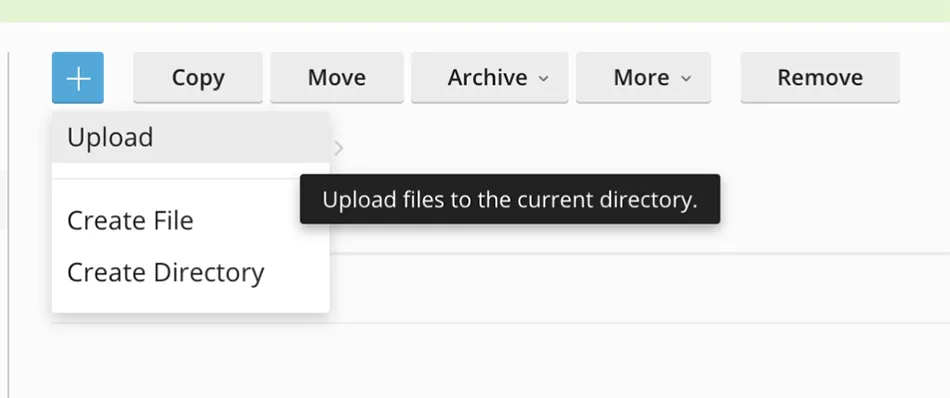
همچنین می توانید فایل وردپرس خود را از این صفحه دانلود و در این قسمت آپلود نمائید.
بیشتر بخوانید: آموزش نصب قالب وردپرس روی سی پنل
پس از اینکه فایل را در هاست آپلود کردید، کافیست صفحه را از نو بارگذاری کنید. سپس فایل فشرده شده را مشاهده خواهید کرد. حال باید روی تیک کنار فایل کلیک و از منوی آرشیو گزینه Extract را انتخاب نمائید.
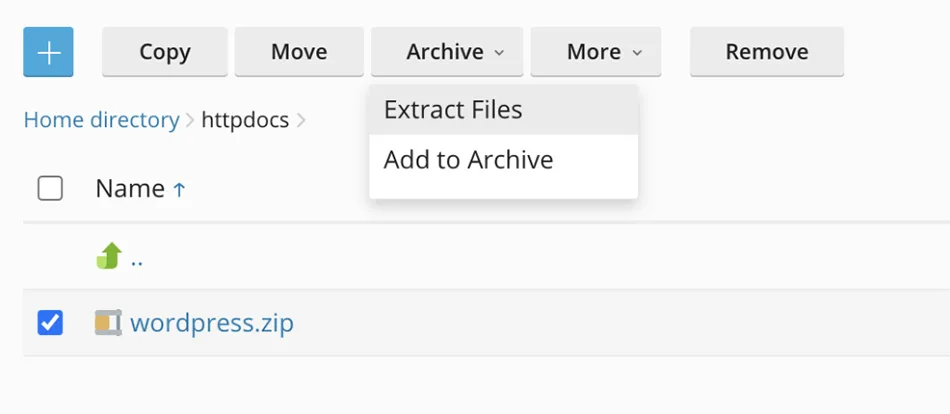
سپس وارد پوشه وردپرس خود شوید و فایل ها را به پوشه قبلی یعنی public_html منتقل کنید.
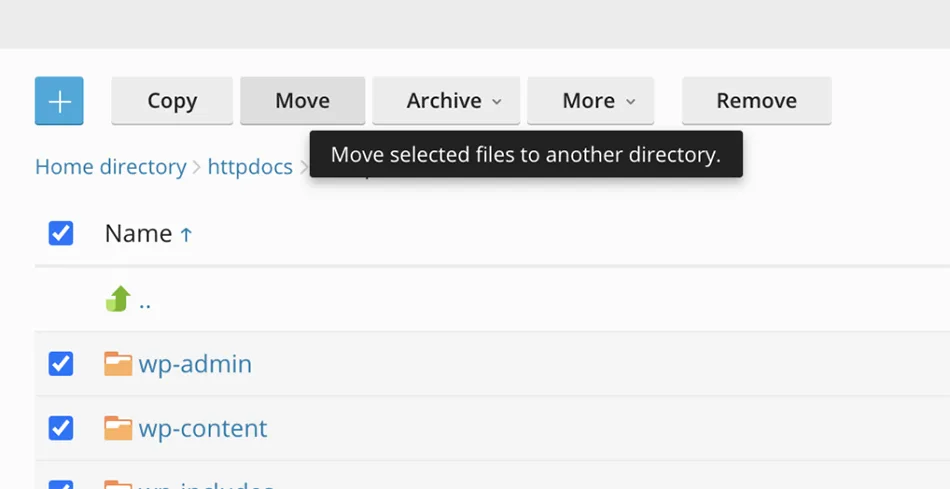
از منوی Move وارد فایل منیجر دایرکتوری شوید و سپس پوشه httpdocs را انتخاب کنید. پس از آن تمامی فایل ها را به پوشه اصلی منتقل می شوند. در مرحله بعدی بهتر است پوشه وردپرس و همچنین فایل wordpress.zip را حذف کنید.
بیشتر بخوانید: آموزش نصب وردپرس در هاست دایرکت ادمین؛ رفع مشکل نصب وردپرس در DirectAdmin
– ساخت پایگاه داده در پلسک
در ادامه آموزش نصب وردپرس روی Plesk ، نوبت به سایت پایگاه داده می رسد. در واقع، برای نصب وردپرس شما نیاز به پایگاه داده خواهید داشت. حال برای ساخت پایگاه داده یا همان دیتابیس، از منوی Databases روی Add Database کلیک کنید تا یک پایگاه داده جدید برای شما ایجاد شود.
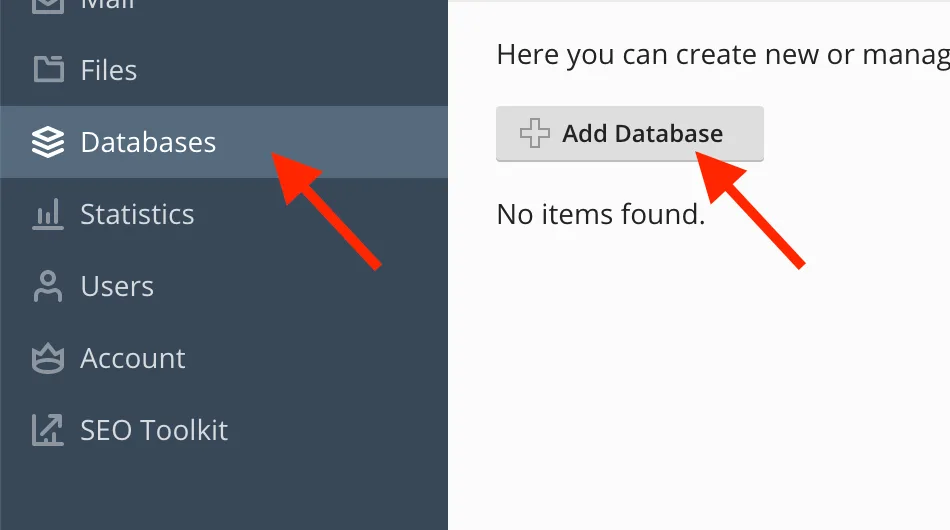
سپس دامنه مورد نظرخود را انتخاب و پس از آن فرم ایجاد پایگاه داده را مطابق شکل زیر تکمیل کنید:
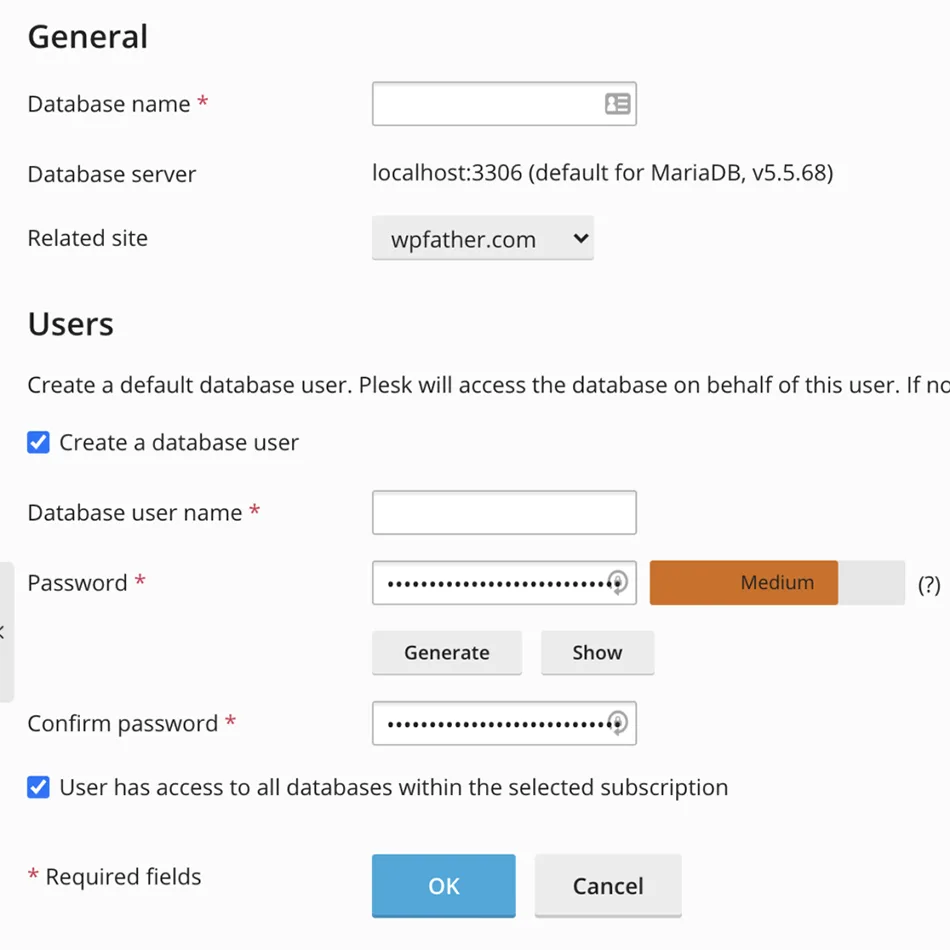
سپس رمز عبوری را که برای پایگاه داده انتخاب کرده اید را در جایی یادداشت کنید. زیرا در آینده به آن نیاز خواهید داشت.
بیشتر بخوانید: بهترین افزونه پنل کاربری وردپرس کدام است؟
– وردپرس را روی پلسک نصب کنید
اگر تمامی این مراحل را به درستی پیش رفته باشید، با وارد کردن آدرس وب سایت خود در مرورگر، به صفحه نصب وردپرس هدایت می شوید. با اینکار وارد صفحه راه اندازی وردپرس خواهید شد. در ابتدا زبان مورد نظر خود را در صورت لزوم انتخاب و سپس روی Let’s go کلیک کنید تا وارد مرحله بعد شوید.
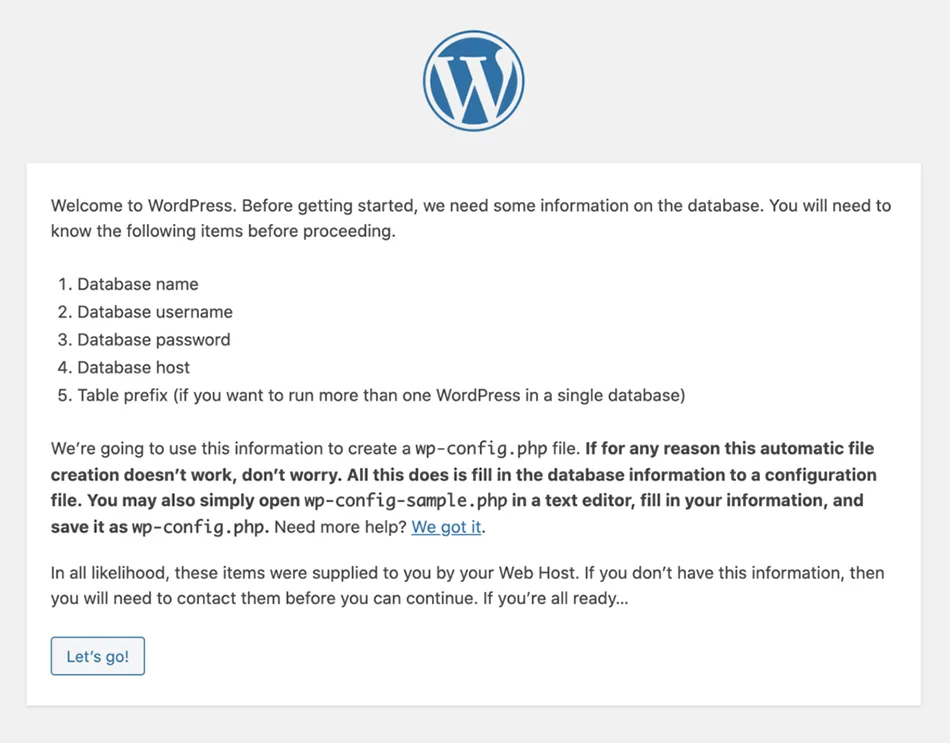
سپس با صفحه ای همانند تصویر زیر مواجه می شوید که از شما یکسری اطلاعات می خواهید که باید آنها را وارد کنید.
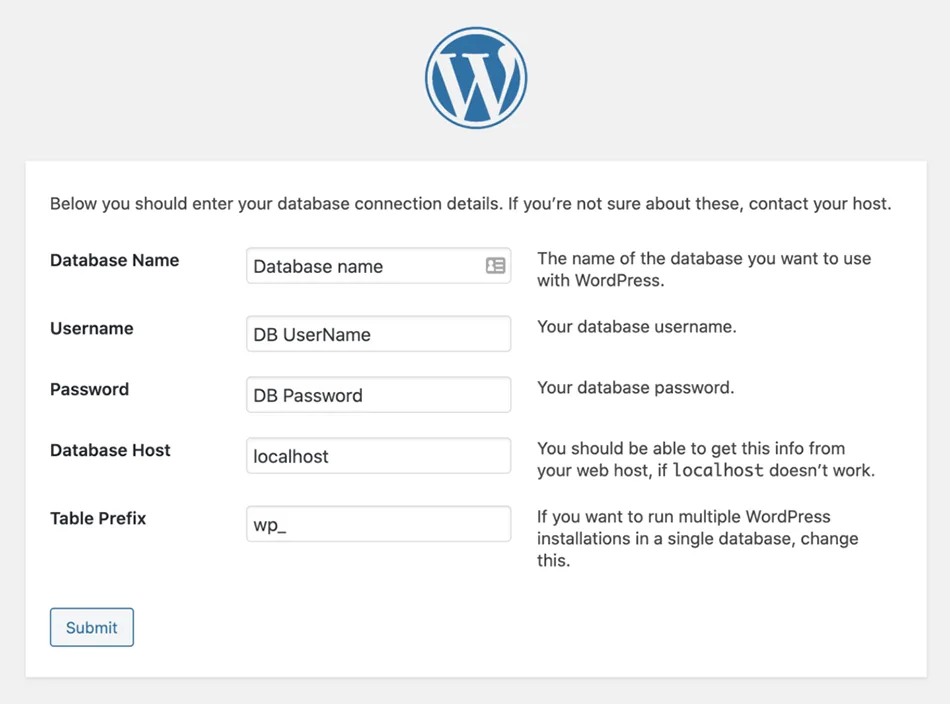
در نهایت و پس از وارد کردن اطلاعات، با صفحه ای روبه رو می شوید که با کلیک روی دکمه “ورود به پیشخوان” می توانید وارد وب سایت خود شوید.
بیشتر بخوانید: اجاره سرور اختصاصی یا خرید کدام به صرفه است؟
سوالات متداول
سرور مجازی لینوکس سازگاری بیشتری با پلسک داره یا با سی پنل؟
پلسک کنترل پنلی است که به خوبی روی ویندوز و لینوکس کار می کند، اما سی پنل سازگاری بیشتری برای سرور مجازی لینوکس دارد.
چرا کنترل پنل پلسک مناسب کسب و کار شماست؟
کنترل پنل پلسک نسبت به سایر کنترل پنل ها از کاربردهای کمتری برخوردار است، در صورتی که این کنترل پنل هم می تواند برای راه اندازی سایت بسیار مناسب باشد. رابط کاربری ساده و وجود افزونه های زیاد از ویژگی های کنترل پنل پلسک محسوب می شود.
بیشتر بخوانید: تفاوت سی پنل و دایرکت ادمین؛ هاست cPanel بهتر است یا DirectAdmin
جمع بندی: طریقه نصب وردپرس روی پلسک
برای نصب وردپرس شما نیاز به کنترل پنل دارید. هم اکنون کنترل پنل های مختلفی مانند سی پنل، پلسک و دایرکت ادمین وجود دارند که می توانید از انها برای نصب و راه اندازی وردپرس استفاده کنید. ما در این مطلب آموزش نصب وردپرس روی پلسک را به صورت کامل و تصویری به شما آموزش دادیم. امیدوارم این مطلب مورد رضایت شما عزیزان قرار گرفته باشد.
راهاندازی آسان کسبوکار آنلاین با قالب سایت هاستینگ وردپرس
منبع: ertano













نظراتمقاله
چیزی اینجا نیست!
خوشحال می شویم همین الان میتوانید اولین نظر خود را ارسال نمایید!