



محتوانوشته
گوگل آنالیتیکس یکی از بهترین ابزارهای تحلیل و آمارگیر سایت است که با استفاده از آن می توانید رفتار بازدیدکنندگان سایت خود را مشاهده کنید و متوجه شوید که آنها در سایت شما چگونه حرکت می کنند. در واقع؛ با ثبت سایت در گوگل آنالیتیکس (Google Analytics) می توانید تعداد بازدیدکنندگان سایت، کلمات کلیدی جستجو شده، زمان ماندگاری کاربر در سایت و بسیاری از موارد دیگر را به سادگی مشاهده کنید. به دلیل اهمیت این ابزار، ما در این مطلب قصد داریم آموزش ثبت سایت در گوگل آنالیتیک و نصب گوگل آنالیز روی وردپرس را در اختیار شما عزیزان قرار دهیم. با ما همراه باشید.

بیشتر بخوانید: نصب دمو در وردپرس | فیلم آموزش درون ریزی دمو قالب وردپرس
چرا به گوگل آنالیتیکس نیاز دارید؟
گوگل آنالیتیکس یک ابزار قوی و قدرتمند است که اطلاعات ضروری در مورد وب سایت و بازدیدکنندگان شما ارائه می دهد. با توجه به اینکه بیش از 56 درصد از تمام وب سایت ها از گوگل آنالیتیکس استفاده می کنند، این یکی از محبوب ترین ابزارهای موجود برای بازاریابان دیجیتال است. همچنین این ابزار به شما این اجازه را می دهد تا به اطلاعات زیادی در مورد بازدیدکنندگان سایت خود دسترسی داشته باشید. علاوه بر آن؛ گوگل آنالیتیکس قابلیت های مختلف دیگری را نیز در اختیار شما قرار می دهد که در ادامه برخی از آنها را به شما معرفی می کنیم: Analytify Pro | افزونه پیشرفته هماهنگ کننده وردپرس و گوگل آنالیتی گزارشهای گوگل آنالیتیکس را به پیشخوان میآورد؛ اتصال حساب و سطح مشاهده آمار را کنترل کنید.
گوگل آنالیتیکس مسیر ورود و رفتار بازدیدکنندگان را تحلیل می کند، اما هر سایت به همه آنها نیاز ندارد. برای شمارش بازدید نوشته ها، صفحات و محصولات در وردپرس، شمارنده بازدید داخلی Post Views Counter Pro گزینه دیگری است. این ابزار جایگزین کامل Google Analytics نیست و اختلاف آمار به شیوه شمارش، کش سایت و تنظیمات حذف بازدیدها وابسته است.
برای اجرای بهتر نمایش آمار و تحلیل بازدیدهای سایت وردپرس، بررسی افزونه MonsterInsights در کنار روشهای مطرحشده در این مقاله میتواند مفید باشد.
- نمایش میزان ترافیکی که سایت شما به طور کلی دریافت می کند
- ترافیک صفحات فردی سایت
- مقدار سرنخ تبدیل شده
- نمایش اطلاعات بازدیدکنندگان ( به عنوان مثال محل زندگی آنها )
- میزان ترافیک به دست آمده از موبایل یا دسکتاپ
- و بسیاری از قابلیت های دیگر
فرقی نمی کند که یک فریلنسر با یک وبلاگ ساده باشید یا یک شرکت بزرگ با یک وب سایت بزرگ. هر کسی می تواند از اطلاعات گوگل آنالیتیکس بهره مند شود.
نحوه ثبت سایت در گوگل آنالیتیکس
برای ثبت سایت در گوگل آنالیتیک روش های مختلفی وجود دارد که در ادامه آنها را به شما آموزش می دهیم. با ما همراه باشید تا شما را با آموزش ثبت و راهاندازی سایت در گوگل آنالیتیکس آشنا کنیم.
- روش اول: آموزش اضافه کردن سایت در گوگل آنالیتیکس به صورت دستی
- روش دوم: آموزش ثبت سایت در گوگل آنالیتیکس با گوگل تگ منیجر
در ادامه مطلب توضیحاتی در خصوص هریک از این روش ها در اختیار شما قرار می دهیم. امیدوارم تا انتهای این آموزش مارو همراهی کنید.
در زمینه بررسی آمار فروش و عملکرد فروشگاه، افزونه Alpha Insights نیز یکی از ابزارهایی است که میتوان قابلیتهایش را بررسی کرد.
روش اول: آموزش اضافه کردن سایت در گوگل آنالیتیکس به صورت دستی
مرحله 1: ثبت نام در سایت گوگل آنالیتیکس
دراولین قدم از افزودن گوگل آنالیتیکس به سایت ، شما باید یک حساب کاربری برای خود ایجاد کنید. برای انجام اینکار کافیست وارد وب سایت https://analytics.google.com شوید و سپس روی دکمه “set up for free” کلیک کنید.

بیشتر بخوانید: آموزش ایجاد کاتالوگ محصول در ووکامرس (بدون سبد خرید)
مرحله 2: نوع دارایی مانند وب یا برنامه را انتخاب کنید
نام حساب وب سایت خود را اضافه کنید و مطمئن شوید که همه گزینه های اشتراک گذاری داده را بررسی کرده و سپس روی Next کلیک نمائید.
هنگام تصمیمگیری درباره نمایش آمار و تحلیل بازدیدهای سایت وردپرس، افزونه Independent Analytics نیز گزینهای برای ارزیابی امکانات و سازگاری با پروژه است.
مرحله 3: مشخصات سایت خود را وارد کنید
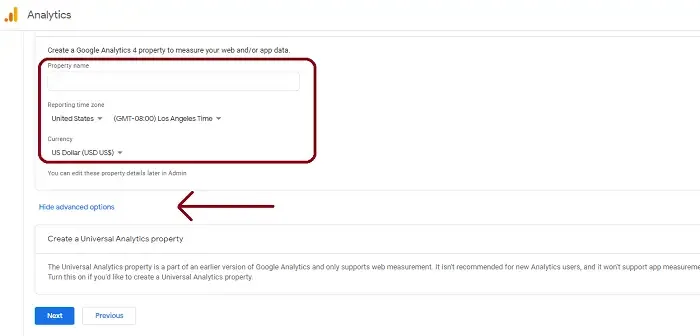
در این مرحله باید دوباره نام وب سایت خود را به عنوان نام ملک، زمان گزارش و واحد پولی که کسب و کار خود در آن فعالیت می کند، اضافه نمائید. این موضوع به شما کمک می کند تا گزارش هایی را با توجه به منطقه زمانی و ارز خود ایجاد کنید، که می تواند به شما کمک کند تصمیمات تجاری درستی بگیرید.
بیشتر بخوانید: آموزش اضافه کردن نقشه تعاملی Google در سایت های وردپرسی
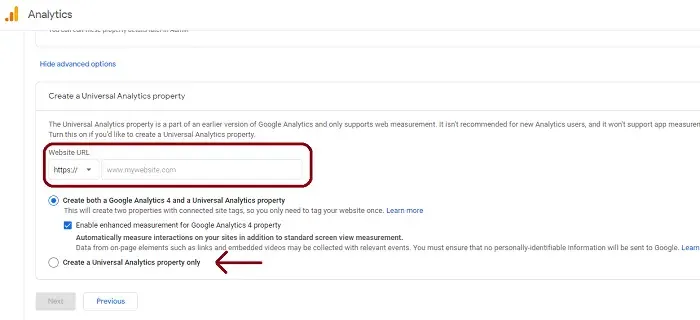
حال کافیست روی گزینه “نمایش گزینه های پیشرفته” کلیک کنید تا ویژگی Universal Analytics را برای وب سایت خود تنظیم نمائید. اکنون در گزینه های پیشرفته، آدرس وب سایت خود را وارد کنید و مانند تصویر زیر گزینه Create a Universal Analytics only را انتخاب کرده و در نهایت روی Next کلیک کنید.
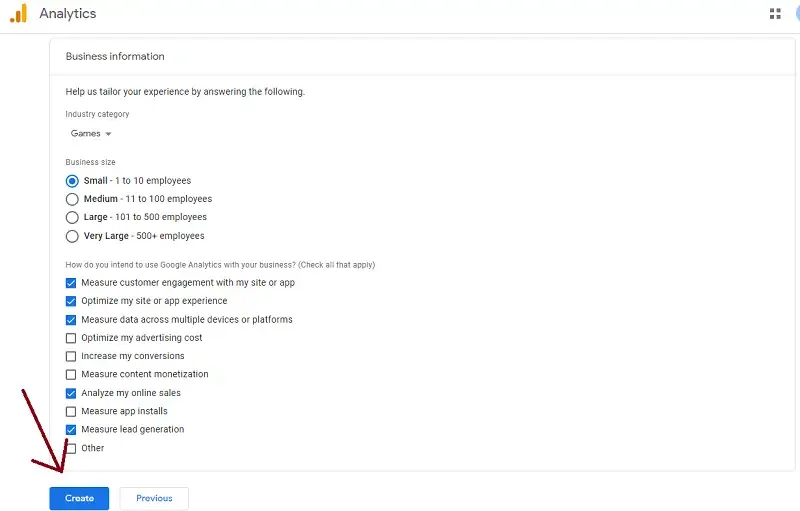
پس از آن با یک پنجره مواجه می شوید که می توانید کسب و کارهای مرتبط با کار خود را انتخاب کنید. این شامل صنعت، اندازه کسب و کار و نحوه برنامه ریزی شما برای استفاده از گوگل آنالیتیکس برای کسب و کارتان می شود. همچنین میتوانید مشخص کنید که چه چیزی برای کسب وکار شما اعمال می شود و روی ایجاد کلیک کنید تا یک ویژگی جدید در گوگل آنالیتیکس اضافه شود.
بیشتر بخوانید: گوگل ترندز چیست؟ آموزش گوگل ترندز برای کسب و کار ها
مرحله 4: دریافت کد رهگیری از داشبورد گوگل آنالیتیکس
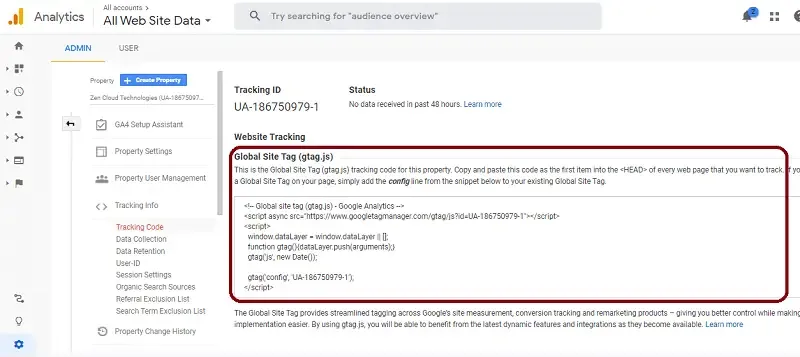
در پنجره بعدی، کد رهگیری و شناسه ردیابی حساب آنالیتیکس خود را همانطور که در تصویر زیر نشان داده شده است، مشاهده خواهید کرد.
بیشتر بخوانید: آموزش اضافه کردن نقشه تعاملی Google در سایت های وردپرسی
مرحله 5: وارد پیشخوان وردپرس خود شوید
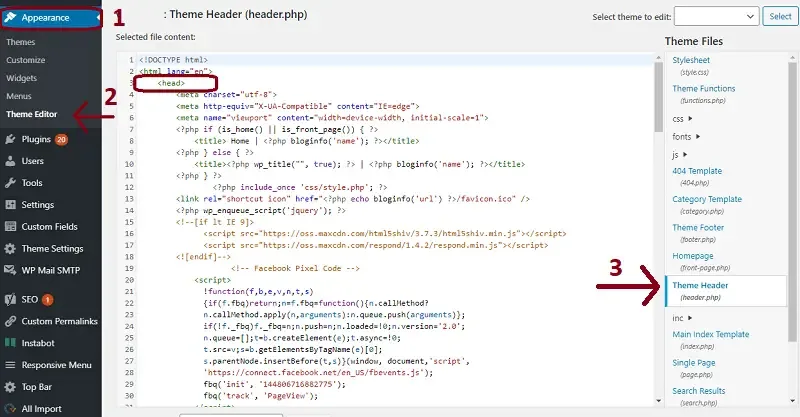
در مرحله بعدی از آموزش نصب و فعال سازی گوگل آنالیتیکس روی سایت به صورت دستی، شما باید وارد پیشخوان وردپرس خود شوید و سپس از بخش “نمایش” روی گزینه “ویرایش پوسته” کلیک کنید. پس از آن وارد بخش کدنویسی سایت خود می شوید.
حال در منوی Theme Files که در سمت راست داشبورد نمایش داده می شود، روی عنوان Theme کلیک کنید. اگر طرح زمینه فرزند شما داده ها را از یک طرح زمینه والد به ارث می برد، header.php را مشاهده نخواهید کرد. برای ویرایش طرح زمینه اصلی کافیست در قسمت بالای جایی که فایل های قالب را نشان می دهد، روی Select theme to edit کلیک کنید.
برای تحلیل عملکرد و بازدیدهای سایت وردپرس، میتوان امکانات افزونه AnalyticsWP را هم بررسی کرد و آن را با نیازهای سایت سنجید.
اکنون <head> را در صفحه اصلی پیدا کرده و اسکریپت کپی شده از مرحله قبل را پیست کرده و روی Update File کلیک نمائید.
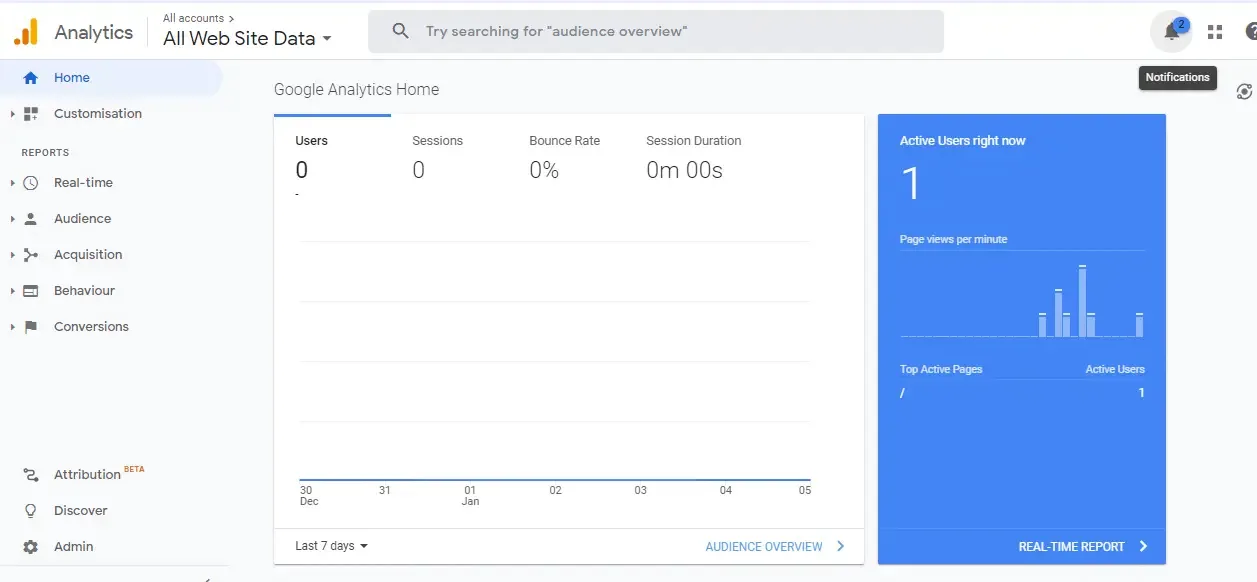
اکنون گوگل آنالیتیکس به وب سایت وردپرس شما اضافه می شود و شما می توانید داده ها و اطلات مختلفی را برای بهبود عملکرد سایتتان مشاهده کنید.
بیشتر بخوانید: آموزش جایگذاری (Paste) کدها از سایت ها درون وردپرس
روش دوم: آموزش ثبت سایت در گوگل آنالیتیک با گوگل تگ منیجر
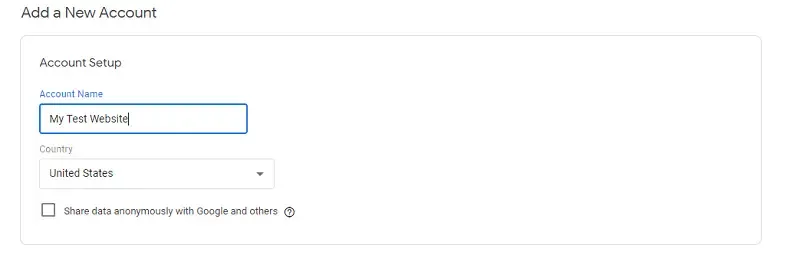
در اولین قدم همانند روش بالا، شما باید یک حساب کاربری در گوگل آنالیتیکس ایجاد کنید و مراحل فوق را انجام دهید. سپس می توانید مراحل زیر را طی کنید.
مرحله 1: ثبت نام در گوگل تگ منیجر
بیشتر بخوانید: معرفی بهترین ابزار آنالیز سایت رقبا در سئو
یکی از راهکارها برای بررسی رفتار خرید ووکامرس با گوگل آنالیتیکس، WooCommerce Google Analytics Pro است. پیش از انتخاب، سازگاری و امکانات آن را با نیاز پروژه مقایسه کنید.
وب سایت را به عنوان پلتفرم هدف خود انتخاب کرده و روی Create کلیک کنید.
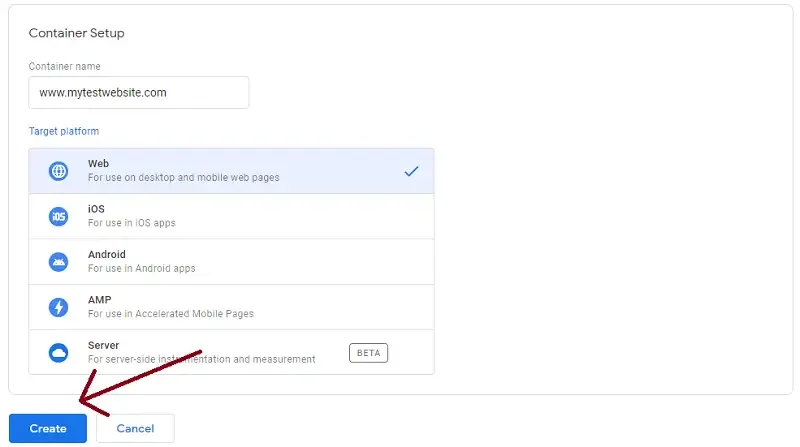
ثبت سایت در گوگل آنالیتیک
بیشتر بخوانید: آموزش فرمول نویسی در وردپرس | چگونه در وبسایت وردپرسی معادلات ریاضی بنویسیم؟
مرحله 2: کپی کردن کد در وب سایت برای نصب گوگل تگ منیجر
پس از آن کدی برای شما تولید می شود که باید آن را کپی و در سایت خود جایگذاری نمائید.
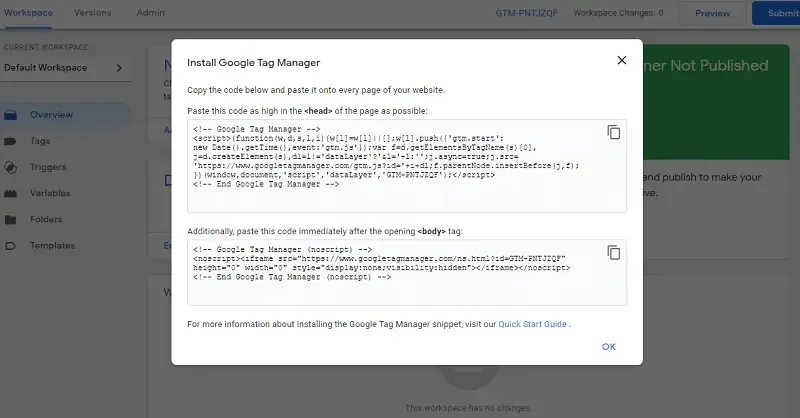
بیشتر بخوانید: ثبت نام در وردپرس با جیمیل | چگونه در وردپرس با حساب گوگل ثبت نام کنیم؟
مرحله 3: پیست کردن کدها در سایت
در مرحله بعدی شما باید کدی را که در مرحله قبل کپی کرده اید را بعد از تگ <head> و قبل از تگ </head> پیست نمائید. در حالت ایده آل، باید آن را درست بعد از تگ <head> قرار دهید.
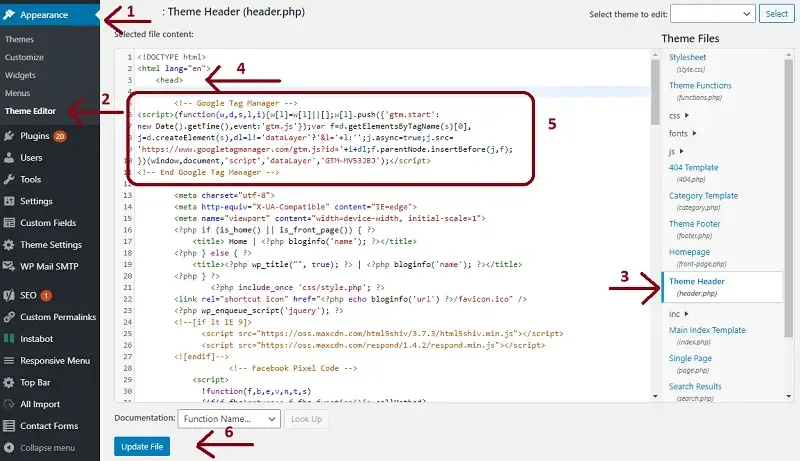
به همین ترتیب کد دیگر را کپی کرده و در تگ <body> داشبورد وردپرس قرار دهید. در همان پنجره اگر بتوانید به پایین اسکرول کنید، تگ <body> را مشاهده خواهید کرد.
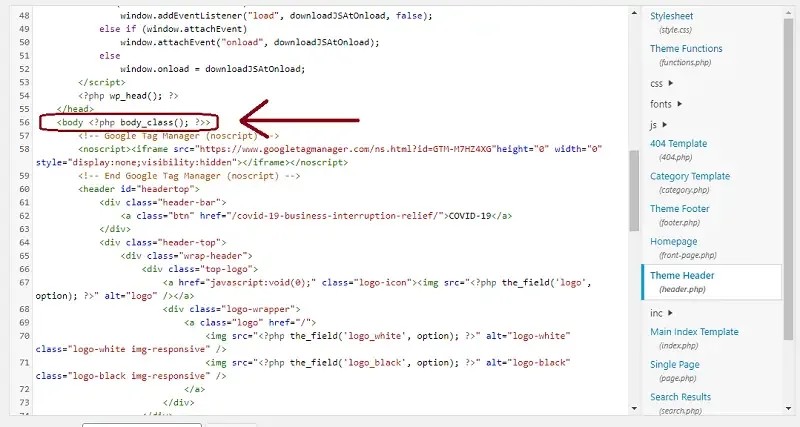
هنگامی که هر دو کد را در ویرایشگر قالب وردپرس جای گذاری کردید، می توانید روی دکمه بهروزرسانی فایل کلیک نمائید.
بیشتر بخوانید: آموزش پیکربندی وردپرس و تنظیمات اولیه مهم بعد از نصب
مرحله 4: باز کردن گوگل تگ منیجر
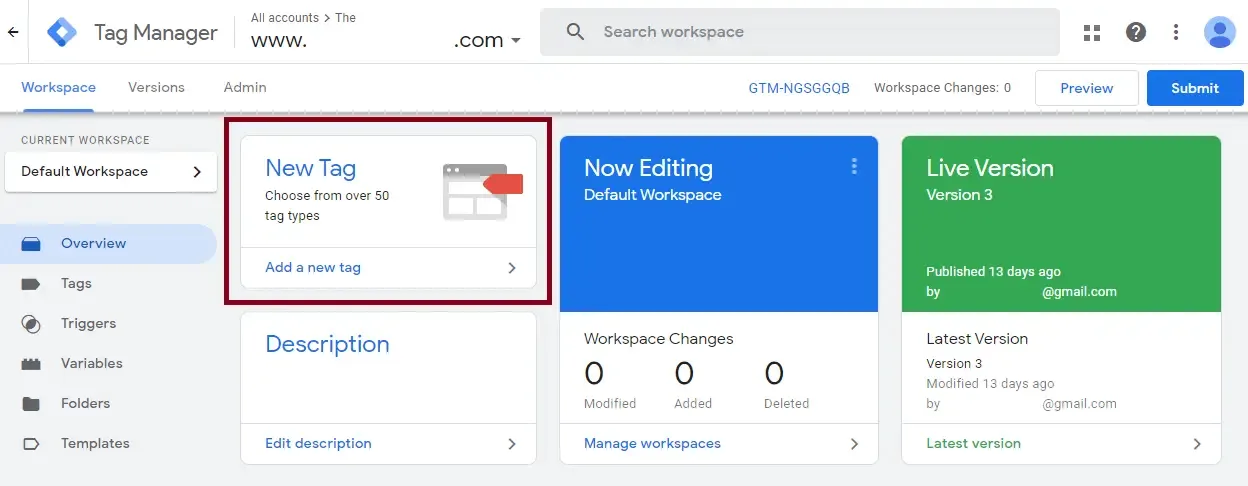
در مرحله بعد؛ گوگل تگ منیجر را باز کرده و آن را روی صفحه اصلی قرار دهید.
در زمینه گزارشگیری، WooCommerce Cost of Goods نیز یکی از گزینه های قابل ارزیابی است.
سپس روی افزودن یک تگ جدید کلیک کنید. حال در پنجره جدیدی که برای شما باز می شود یک نام برای برچسب خود مانند نام وب سایت خود تعیین کنید. اکنون درقسمت نوع برچسب، گزینه “Google Analytics: Universal Analytics” را به عنوان نوع برچسب انتخاب کنید.
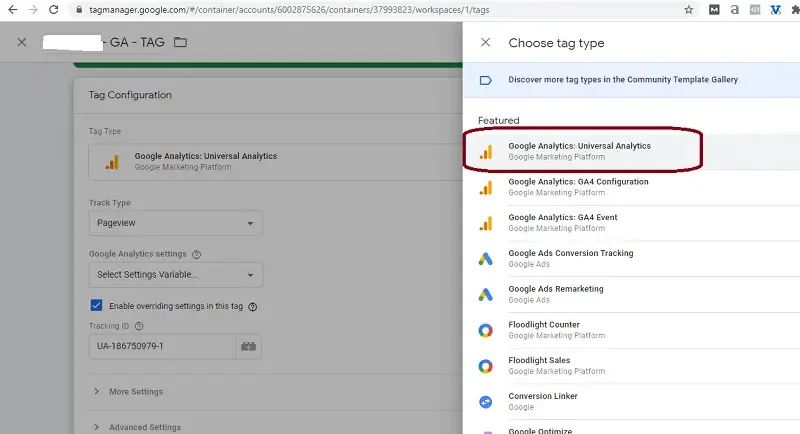
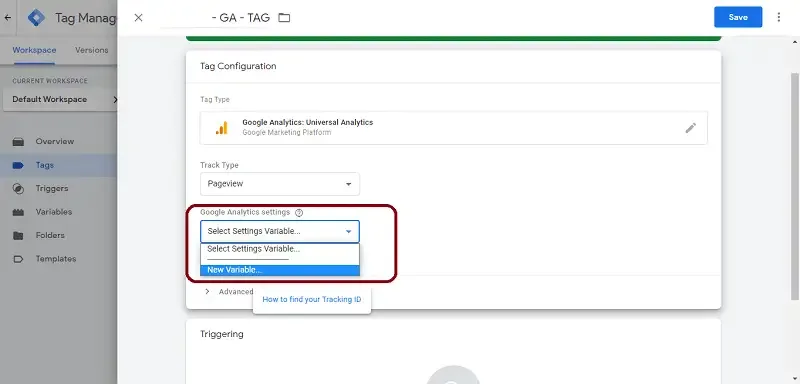
اکنون نوع برچسب به عنوان گوگل آنالیتیکس انتخاب شده است. همچنین میتوانید Track Type را به عنوان Pageview و تنظیمات گوگل آنالیتیکس را از منوی کشویی به New variable تغییر دهید.
بیشتر بخوانید: آموزش تنظیمات ثبت نام کاربر در وردپرس | چگونه قابلیت ثبت نام در ووکامرس و وردپرس را فعال کنیم ؟
هنگامی که متغیر جدید را انتخاب کردید، پنجره جدید شناسه پیگیری را درخواست می کند.
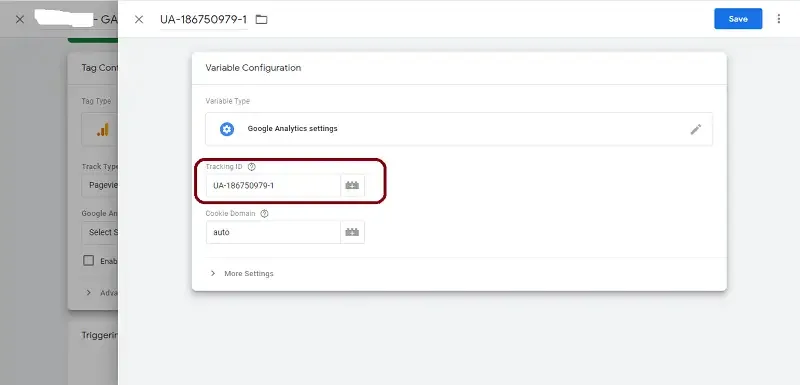
برای پیدا کردن شناسه ردیابی، مطابق مراحل بالا در ابتدا به داشبورد گوگل آنالیتیکس مراجعه کنید. سپس شناسه ردیابی را کپی کرده و مطابق تصویر بالا در قسمت مربوطه قرار دهید.
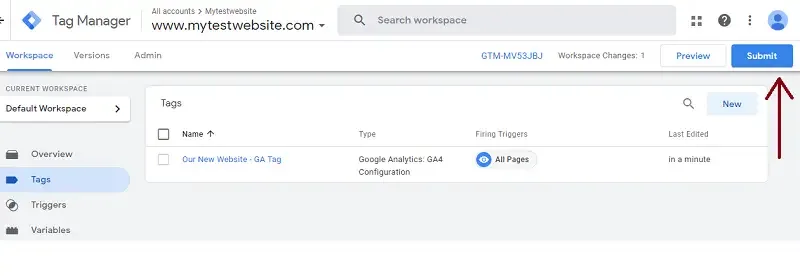
در مرحله بعدی؛ شما باید وارد بخش Triggering شوید و سپس پیکربندی تریگر را انتخاب کنید. در پنجره جدید، تگ از قبل به “All pages” انتخاب می شود، آن را به همان شکلی که هست رها کنید و تنها روی آن کلیک نمائید.
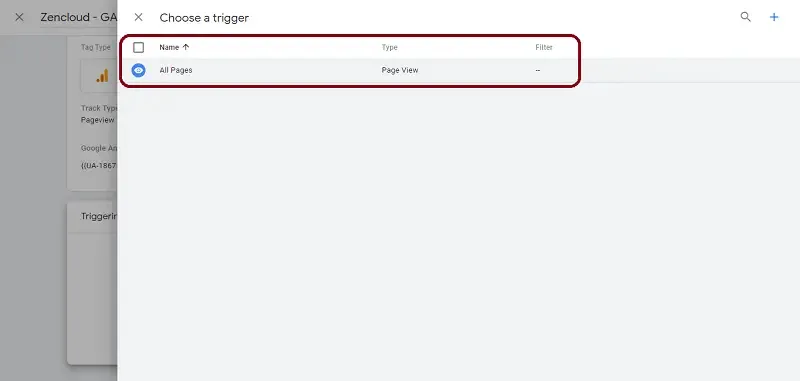
در نهایت تغییرات را در تگ منیجر ذخیره کنید تا گوگل آنالیتیکس در وردپرس فعال شود. سپس در پنجره بعدی که به شما نشان داده می شود مطمئن شوید که تغییرات ایجاد شده برای گوگل آنالیتیکس را ارسال کنید تا به درستی کار کند.
بیشتر بخوانید: افزودن ادامه مطلب در وردپرس + بهترین افزونه های دکمه ادامه ی مطلب
نحوه افزودن گوگل آنالیتیکس در داشبورد وردپرس
برای افزودن گوگل آنالیتیکس در داشبورد وردپرس، شما نیاز به افزونه خواهید داشت. برای انجام اینکار، وارد بخش افزونه های سایت خود شوید و سپس پلاگین Analytify یا Google Analytics را جستجو کنید. این افزونه به صورت رایگان در مخزن وردپرس به ثبت رسیده است. سپس بعد از اینکه افزونه را پیدا کردید، آن را نصب و فعال کنید. پس از فعال کردن افزونه، یک اعلان مطابق شکل زیر مشاهده خواهید کرد.
اتصال سایت به Google Analytics یعنی استفاده از سرویس تحلیلی گوگل برای گزارشگیری. اگر تنها مشاهده آمار بازدید در پیشخوان وردپرس مدنظر شماست، Active Analytics برای آمار وردپرس رویکرد متفاوتی دارد: دادههای صفحات، دستگاهها و منابع ورودی را محلی ثبت میکند. این افزونه تمام امکانات GA4 را ارائه نمیدهد؛ بنابراین پیش از انتخاب، گزارشهای موردنیاز سایت را مشخص کنید.
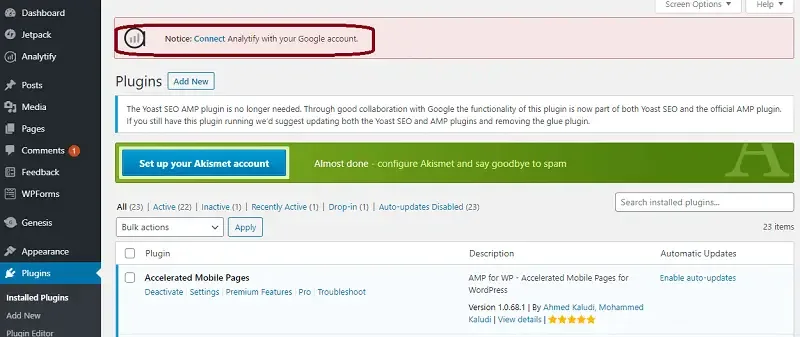
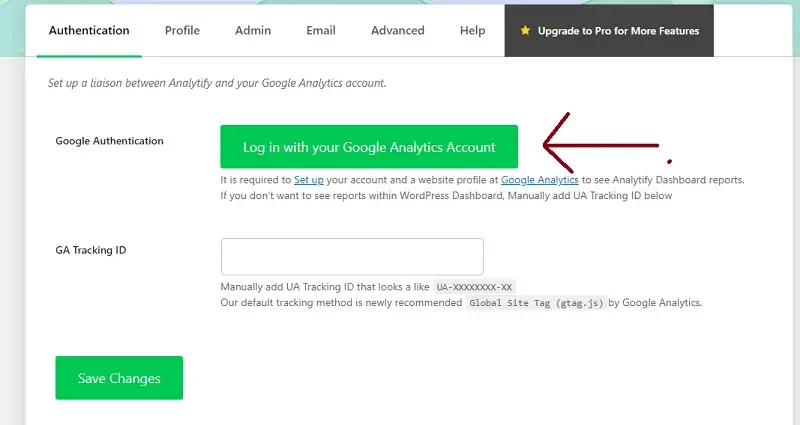
اکنون باید Analytify خود را به حساب گوگل آنالیتیکس خود متصل کنید. برای انجام اینکار می توانید از یکی از روش های بالا استفاده کنید.
بیشتر بخوانید: نحوه برچسب گذاری در وردپرس | بایدها و نبایدهای استفاده از تگ (tag) در مطالب سایت
پس از کلیک روی اتصال، به پنجره جدیدی هدایت خواهید شد. از این قسمت می توانید حساب گوگل مربوطه خود را که برای ثبت نام در گوگل آنالیتیکس استفاده کرده اید، انتخاب کنید. در پنجره بعدی از شما پرسیده می شود که آیا می خواهید به Analytify اجازه دسترسی به داده های گوگل آنالیتیکس خود را بدهید، کافیست روی Allow کلیک کنید تا بتوانید نمایه خود را مشاهده کنید.
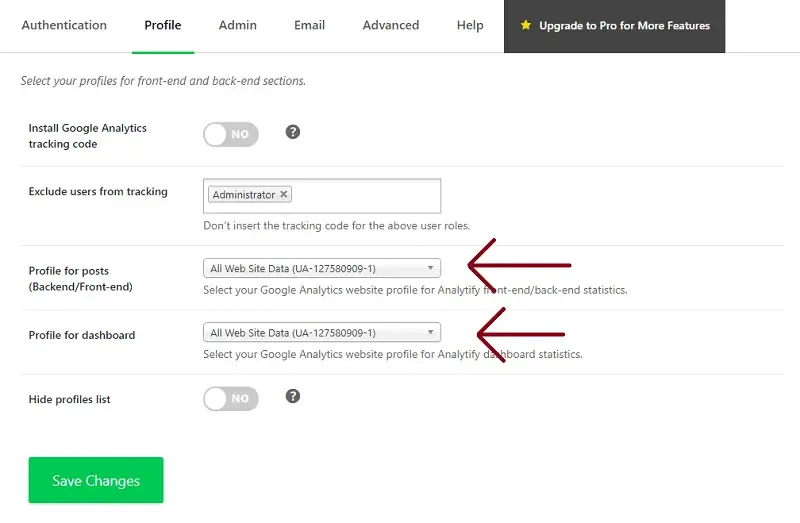
پس از انتخاب نمایه های خود، روی ذخیره تغییرات کلیک کنید. اکنون می توانید به سادگی داده های وب سایت خود را در داشبورد وردپرس مشاهده نمائید.
بیشتر بخوانید: لیست مهمترین تگ های html در سئو سایت | موثرترین تگ های html برای seo را بشناسید
نصب Google Analytics روی وردپرس، رویدادهای فرم را خودکار ثبت نمی کند. افزودنی اتصال گرویتی فرم به گوگل آنالیتیکس می تواند ارسال فرم و جابه جایی بین صفحات فرم چندمرحله ای را برای تحلیل به GA4 منتقل کند. پس از پیکربندی، دریافت رویدادها را آزمایش کنید و ارسال های مهم را در حساب آنالیتیکس به عنوان رویداد کلیدی مشخص کنید.
سوالات متداول
محبوب ترین افزونه های Google Analytics کدامند؟
افزونه های مختلفی هم به صورت رایگان و هم به صورت پرمیوم برای گوگل آنالیتیکس ارائه شده است که بهترین و محبوب ترین آنها عبارت اند از: افزونه Google Analytics Dashboard for WP - پلاگین Google Analytics WD و پلاگین GA Google Analytics.
گوگل آنالیتیکس چه کاربردیهایی دارد؟
این برنامه اطلاعات و داده های مختلفی را درباره ی ترافیک ورودی وب سایت در اختیار صاحبان وب سایت ها قرار می دهد که با کمک آنها می توانید عملکرد سایت خود را بهبود ببخشید. با کمک این ابزار می توانید مشاهده کنید که کاربر از کدام موقعیت جغرافیایی وارد وب سایت شما شده است، کاربر چه مدت زمانی را در سایت شما گذرانده است، کاربر چه مسیرهایی را در وبسایت شما طی کرده است، بازدیدکنندگان شما بیشتر از کدام مرورگرها استفاده می کنند و ...
جمع بندی: آموزش نصب گوگل آنالیتیکس در وردپرس
نصب گوگل آنالیز روی وردپرس چگونه است؟ گوگل آنالیتیکس یک سروریس رایگان متعلق به گوگل است که به شما کمک می کند تا دسترسی کاملی روی آمارهای بازدیدکنندگان سایت خود داشته باشید. اگر شما قصد دارید ترافیک سایت خود را بررسی و بازدیدکنندگان سایت خود را افزایش دهید، قطعاً گوگل آنالیتیکس می تواند اطلاعات و داده های بسیار مناسبی را در اختیار شما قرار دهد. ما در این مطلب آموزش ثبت سایت در گوگل آنالیتیکس و ثبت سایت در گوگل آنالیتیک را در اختیار شما قرار دادیم. امیدوارم این آموزش مورد رضایت شما عزیزان قرار گرفته باشد.
منبع: analytify











نظراتمقاله
چیزی اینجا نیست!
خوشحال می شویم همین الان میتوانید اولین نظر خود را ارسال نمایید!