


محتوانوشته
فایل .htaccess (Hypertext Access) بیش از یک فایل متنی ساده در ریشه وبسایت شماست؛ این فایل، در حکم دروازهبان و قانونگذار اصلی سرورهای مبتنی بر Apache (که اکثر وبسایتهای وردپرسی از آن استفاده میکنند) عمل میکند. در حالی که وردپرس به شما امکانات زیادی برای مدیریت محتوا میدهد، این فایل کوچک و حیاتی است که به شما کنترل مستقیم بر نحوه تعامل سرور با بازدیدکنندگان، فایلها و آدرسهای سایتتان را میدهد. با استفاده از قطعه کدهای ساده اما قدرتمند در .htaccess، میتوانید بدون نیاز به دسترسی به تنظیمات اصلی سرور، قوانین مهمی را اعمال کنید. از بالا بردن امنیت و مسدود کردن دسترسیهای مخرب گرفته تا بهینهسازی عملکرد (Performance) و مدیریت دقیق ریدایرکتها برای بهبود سئوی (SEO) سایت، این فایل یک ابزار ضروری برای هر وبمستر وردپرسی محسوب میشود. در این مقاله از نوین وردپرس قصد داریم پرکاربردترین و مؤثرترین ترفندهای این فایل جادویی را بررسی کنیم تا بتوانید سایت وردپرسی خود را امنتر، سریعتر و منظمتر سازید.
فایل .htaccess چیست و چطور آن را ویرایش کنم ؟
.htaccess یک فایل پیکربندی برای سایت است این فایل کارش گذاشتن قوانین خاص برای کد ها می باشد به طور مثال وردپرس برای ساخت لینک های کوتاه که در سئو تاثیر دارند از .htaccess استفاده میکند البته این فایل بیش از اینها کاربرد دارد که در مقاله دیگری توضیح خواهم داد. فایل .htaccess در پوشه root (اصلی) وردپرس وجود دارد برای ویرایش این فایل شما باید به قسمت فایل های هاست خودتون مراجعه نمایید.
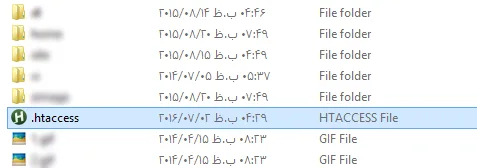
قبل از هرکاری بهتر است از فایل .htaccess یک کپی بردارید تا با خیال راحت تغییرات را انجام بدهیم.
خب حالا میریم سراغ ترفند ها !
با خرید قالب هاستینگ وردپرس، یک قدم تا راهاندازی حرفهای فاصله داری
۱. محافظت از قسمت مدیریت وردپرس
شما میتوانید با ایجاد محدودیت آیپی در قسمت مدیریت وردپرس کاری انجام دهید تا تنها آیپی شما تایید شود برای ورود ساده ترین راه کپی کردن کد زیر در فایل .htaccess می باشد.
1 2 3 4 5 6 7 8 9 10 11 12 | AuthUserFile /dev/nullAuthGroupFile /dev/nullAuthName "WordPress Admin Access Control"AuthType Basic<LIMIT GET>order deny,allowdeny from all# whitelist Syed's IP addressallow from xx.xx.xx.xxx# whitelist David's IP addressallow from xx.xx.xx.xxx</LIMIT> |
فراموش نکنید به جای متغیر xx.xx.xx.xxx آیپی خودتون رو وارد نمایید.
خرید قالب بی تم | خرید قالب فلت سام | خرید قالب استادیار | خرید قالب دیوی | خرید قالب آوادا | خرید قالب اسنشیالز | خرید قالب انفولد | خرید قالب وودمارت
۲. غیر فعال کردن نمایش فایل ها در هاست
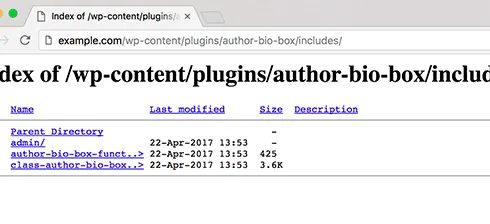
بسیاری از کارشناسان امنیتی وردپرس بر این تاکید می کند که امکان نمایش فایل ها و پوشه ها در هاست را غیر فعال نمایید زیرا یک هکر میتواند به راحتی با یک جستجو ساده فایل آسیب پذیر در وردپرس شما را پیدا نماید و سایت شما را هک کند! برای این کار تنها کافیست کد زیر را در فایل .htaccess هاست کپی نمایید.
1 | Options -Indexes |
۳. محافظت از فایل پیکربندی wp-config.php وردپرس
مطمئنن مهم ترین فایل در ریشه وردپرس فایل wp-config.php می باشد این فایل دارای اطلاعات مهم از اطلاعات دیتابیس و روش های اتصال به آن را در خود دارد. برای محافظت از این فایل و محدود کردن دسترسی آن از کد زیر در .htaccess استفاده نمایید.
1 2 3 4 | <files wp-config.php>order allow,denydeny from all</files> |
۴. تغییر مسیر ۳۰۱ با .htaccess
بهترین روش برای انتقال کابران از یک آدرس به آدرس جدید استفاده از انتقال ۳۰۱ می باشد که در سئو نیز تاثیر به سزایی دارد. برای تغییر مسیر آدرس ها به صورت دستی از کد زیر در فایل .htaccess استفاده نمایید.
1 2 | Redirect 301 /addressGhadimi/ http://www.addressjadid.com/Redirect 301 /category/television/ http://www.example.com/category/tv/ |
5. غیرفعال کردن مرور دایرکتوری (Directory Listing)
سوالات متداول پیرامون ترفندهای .htaccess وردپرس
فایل .htaccess دقیقاً کجاست و چرا نمیتوانم آن را پیدا کنم؟
این فایل در دایرکتوری ریشه (Root Directory) نصب وردپرس شما (معمولاً public_html یا www) قرار دارد. دلیل پیدا نکردن آن این است که .htaccess یک فایل مخفی است (چون نامش با نقطه شروع میشود). برای مشاهده، باید گزینه نمایش فایلهای مخفی (Show Hidden Files) را در File Manager هاست یا برنامه FTP خود فعال کنید.
در صورت ایجاد خطا هنگام ویرایش .htaccess، چه کار کنم؟
یک خطای کد در این فایل میتواند باعث خطای ۵۰۰ سرور داخلی و از دسترس خارج شدن سایت شود. برای رفع فوری، نام فایل را به چیزی مثل .htaccess_old تغییر دهید. سپس به تنظیمات » پیوندهای یکتا در پیشخوان وردپرس رفته و بدون هیچ تغییری، روی ذخیره تغییرات کلیک کنید تا وردپرس یک فایل .htaccess استاندارد جدید بسازد.
کدهای ترفندها را در کجای فایل .htaccess قرار دهم؟
شما نباید کدهای پیشفرض وردپرس را که مابین خطوط # BEGIN WordPress و # END WordPress قرار دارند، ویرایش کنید. محل صحیح: تمام کدهای سفارشی (مانند ترفندهای امنیتی، GZIP، و ریدایرکتها) را باید بالای # BEGIN WordPress یا پایین # END WordPress قرار دهید.
برای امنیت، چرا باید اجرای PHP را در پوشه آپلودها غیرفعال کنم؟
پوشه آپلودها (wp-content/uploads) نباید حاوی فایلهای اجرایی باشد. با قرار دادن کد زیر در یک فایل .htaccess جدید داخل همان پوشه آپلودها، از اجرای کدهای PHP مخربی که ممکن است توسط هکرها آپلود شوند، جلوگیری میکنید و یک لایه امنیتی مهم اضافه میکنید. deny from all
سایت آموزشی بسازید: قالب های آموزش آنلاین وردپرس
نتیجه گیری
فایل .htaccess ابزاری بیبدیل و فوقالعاده قدرتمند است که به مدیران وبسایت وردپرسی امکان میدهد تا در سطح سرور، قوانین دلخواه خود را پیادهسازی کنند. همانطور که دیدیم، از طریق چند خط کد ساده میتوان اقدامات مهمی در جهت حفظ امنیت فایلهای حیاتی مانند wp-config.php، افزایش سرعت بارگذاری از طریق فعالسازی فشردهسازی GZIP و کش مرورگر، و بهبود ساختار آدرسدهی (URL) با استفاده از ریدایرکتهای ۳۰۱ و HTTPS اجباری انجام داد.
با این حال، به یاد داشته باشید که قدرت زیاد، مسئولیت زیادی به همراه دارد. هرگونه اشتباه در سینتکس یا جایگذاری نادرست کدها در این فایل میتواند باعث از کار افتادن کامل وبسایت شود. بنابراین، همواره توصیه میشود قبل از اعمال هر ترفندی، یک نسخه پشتیبان از فایل .htaccess تهیه کنید و کدها را در فضایی خارج از خطوط # BEGIN WordPress و # END WordPress قرار دهید. با تسلط بر ترفندهای ارائهشده، شما اکنون یک گام جلوتر از سایرین هستید و میتوانید سایت وردپرسی خود را به ماشینی امن، سریع و بهینه تبدیل کنید.




نظراتمقاله
عالی بود منتظر بعدی هستیم