


محتوانوشته
خطای HTTP 500 یکی از خطاهای رایج وردپرس است که مدیران سایت ها حداقل برای یکبار هم که شده با آن مواجه شده اند. در واقع خطای internal server error 500 جزء خطاهای سرور داخلی برای وب سایت ها است و تنها مخصوص وردپرس نیست و هر سایتی ممکن است با آن مواجه شود. این خطا نشان می دهد که یک اتفاق غیر من منتظره ای در سرور شما رخ داده است و خیلی سریع باید آن را رفع کنید، در غیر این صورت کاربران نمی توانند به سایت شما وارد شوند. به همین منظور ما در این مطلب قصد داریم آموزش برطرف کردن خطای Internal Server را با استفاده از روش های مختلف در اختیار شما عزیزان قرار دهیم. با ما همراه باشید.
خطای Internal Server 500 چیست؟
ارور 500 در وردپرس یکی از خطاهایی است که حل کردن آن می تواند پیچیده باشد، به این دلیل که در هنگام رخ دادن خطا جزئیات زیادی در اختیار شما قرار نمی گیرد، به همین دلیل پیدا کردن منبع خطا می تواند تا حدودی سخت باشد.
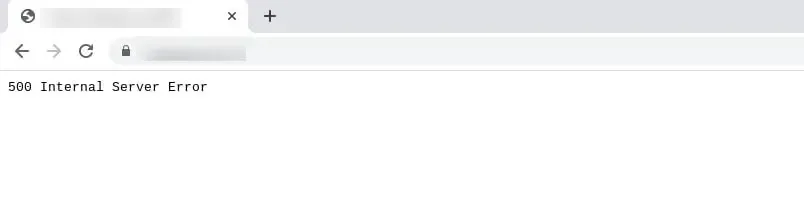
خطای 500 یک مسئله عمومی است که مخصوص وردپرس نیست و ممکن است برای هر نوع سایت رخ دهد و در فضای اینترنت آن را مشاهده کرده باشید. این خطا می تواند به دلیل مشکلات به وجود آمده در سرور و یا سایت شما باشد. اگر این خطا را در سایت خود مشاهده کردید، باید حتماً خیلی سریع آن را رفع کنید، در غیر این صورت می تواند آسیب های زیادی به سئوی سایت شما وارد کند.
این خطا همچنین می تواند به تجربه کاربر شما (UX) آسیب برساند و به بازدید کنندگان این تصور را می دهد که شما غیرحرفه ای هستید. نه تنها یک تجربه کاربری ضعیف می تواند بر نحوه رتبه بندی گوگل در سایت شما تأثیر بگذارد، بلکه می تواند باعث خارج شدن مشتری از سایت نیز شود.
به عبارت دیگر، این یک پیام خطای عمومی است که نشان می دهد یک وضعیت غیر منتظره توسط سرور با آن روبرو شده است و هیچ پیام خاص تری مناسب نیست. این خطا می تواند در هر سرور وب یا برنامه ای که روی آن اجرا می شود از جمله آنهایی پایتون، پی اچ پی و… رخ دهد.
دلایل رخ دادن خطای HTTP 500
این خطا می تواند به دلایل مختلفی رخ دهد. از مشکلات به وجود آمده در سرور گرفته تا مشکلات موجود در کدنویسی و…
– تنظیم نادرست سرور
- تنظیم نادرست htaccess: در سرورهای آپاچی، قوانین نادرست تعریف شده در فایل .htaccess می تواند منجر به خطای 500 شود.
- مشکلات پیکربندی PHP : خطاهای موجود در پرونده پیکربندی PHP (PHP.INI) می توانند باعث این خطا شوند، به خصوص اگر خطاهای نحوی یا دستورالعمل های نادرست وجود داشته باشد.
– خطاهای برنامه
- خطاهای نحوی در کد: اشکالات یا خطاهای نحوی در کد برنامه می تواند باعث خرابی سرور شود.
- پسوند PHP ناسازگار: استفاده از پسوندهای PHP که با نسخه فعلی PHP سازگار نیستند، می تواند منجر به خطا شود.
– مسائل مربوط به اتصال پایگاه داده
- اعتبارنامه های نادرست پایگاه داده: ارائه اعتبار نادرست برای اتصال به پایگاه داده می تواند منجر به خطای 500 شود.
- سرور پایگاه داده پایین: اگر سرور پایگاه داده پایین باشد یا غیرقابل دستیابی باشد، ممکن است برنامه با تلاش برای اتصال، خطای 500 را به وجود آورد.
– محدودیت منابع سرور
- بیش از حد حافظه: اگر سرور هنگام پردازش یک درخواست از حد حافظه خود فراتر رود ، ممکن است خطای 500 را برگرداند.
- اضافه بار سی پی یو: مشابه محدودیت های حافظه، اضافه بار CPU همچنین می تواند باعث ایجاد خطای 500 شود اگر سرور نتواند درخواست های کارآمد را پردازش کند.
– مشکلات سیستم پرونده
- مجوزهای پرونده: مجوزهای نادرست پرونده می توانند از خواندن سرور یا نوشتن پرونده های لازم جلوگیری کنند و منجر به خطای 500 شود.
– مشکلات نرم افزار سرور
- خرابی سخت افزار سرور: خرابی های فیزیکی در سخت افزار سرور مانند خرابی دیسک یا گرمای بیش از حد، می تواند خطای 500 ایجاد کند.
بیشتر بخوانید: بهترین سایت گیف؛ معرفی سایت های meme و گیف
آموزش رفع خطای HTTP 500
تا اینجای مطلب شما را با ارور 500 در وردپرس و دلایل رخ دادن آن آشنا کردیم. حال در ادامه مطلب قصد داریم نحوه برطرف کردن خطای HTTP 500 Internal Server در وردپرس را به شما آموزش دهیم. امیدوارم تا انتها ما رو همراهی کنید.
نکته: قبل از هر گونه اقدامی حتماً یک نسخه پشتیبان از تمامی اطلاعات وب سایت خود تهیه کنید تا در صورت بروز هرگونه مشکل بتوانید سایتتان را به حالت اولیه بازگردانید.
1- بررسی افزونه های جدید نصب شده
در بیشتر موارد این خطا زمانی رخ می دهد که شما یک افزونه جدید را در سایت خود نصب و فعال کنید. اگر صفحه شما بعد از نصب یا به روزرسانی جدید یک افزونه با خطا روبه رو شده است، می توانید به راحتی با غیرفعال کردن یا حذف افزونه مورد نظر خطا را برطرف کنید.
دو روش آسان برای انجام این کار وجود دارد: یکی از طریق داشبورد وردپرس و دیگری از طریق هاست.
برای غیرفعال کردن افزونه از طریق داشبورد، در ابتدا وارد پنل خود شوید و سپس از بخش افزونه ها روی گزینه افزونه های نصب شده کلیک کنید. سپس لیستی از تمامی افزونه هایی که در سایت شما نصب شده است را مشاهده خواهید کرد. حال کافیست افزونه ای که جدیداً آن را نصب کرده اید را پیدا و آن را غیرفعال یا حذف کنید.
اگر بنا به هر دلیلی نمی توانید به پیشخوان وردپرس خود وارد شوید، می توانید اینکار را از طریق هاست انجام دهید. در ابتدا وارد کنترل پنل هاست خود شده و سپس از بخش Files روی File Manager کلیک کنید. سپس روی پوشه Public_HTML کلیک کنید. بعد از ان وارد پوشه WP-Content شوید. سپس وارد پوشه Plugins شوید. حال در این پوشه افزونه ای که جدیداً آن را نصب کرده اید را پیدا کنید. حال باید روی ان راست کلیک کرده و نام آن را تغییر دهید تا افزونه به صورت موقت از سایت شما غیرفعال شود.
بعد از ان وارد سایت خود شوید و مشاهده کنید که آیا خطای HTTP 500 برای شما برطرف شده است یا خیر، اگر برطرف شده بود یعنی همان افزونه باعث به وجود آمده خطا شده است که بهتر است آن را برای همیشه حذف کنید. اما اگر مشکل رفع نشده بود، می توانید با استفاده از سایر روش های دیگر اقدام به حل مشکل نمائید.
2- استفاده از قالب ناسازگار
یک قالب یا به روزرسانی جدید یکی دیگر از دلایل مشترک کد وضعیت HTTP 500 است. برای رفع آن ، به سادگی قالب موجود را به یک مورد جدید و یا آن را به یکی از گزینه های پیش فرض تغییر دهید.
برای تغییر دادن قالب، وارد پیشخوان وردپرس خود شوید و سپس از بخش نمایش روی گزینه پوسته ها کلیک کنید. سپس کافیست قالبی که در حال استفاده کردن هستید را با کلیک روی دکمه “غیرفعال کردن”، غیرفعال نمائید و یک قالب رایگان موجود را فعال کنید.
3- مشکلات فایل htaccess
یکی دیگر از دلایل رخ دادن ارور 500 در وردپرس به دلیل خراب شدن فایل .htaccess می باشد. برای اینکار، وارد کنترل پنل هاست خود شده و سپس به پوشه public_html مراجعه نمائید. حال در این پوشه، فایل htaccess را مشاهده خواهید کرد که شما باید نام آن را تغییر دهید تا فایل برای شما غیرفعال شود.
پس از غیرفعال شدن ، یک فایل .htaccess جدید ایجاد کنید. سپس بر روی فایل جدید راست کلیک کرده و Edit را انتخاب کنید. حال باید کد پیش فرض وردپرس .htaccess را در نسخه جدید کپی نمائید:
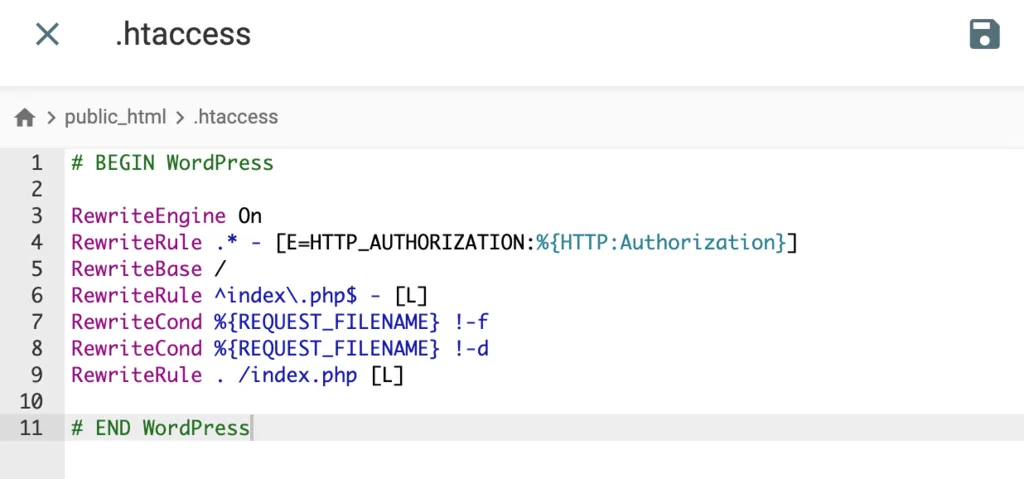
در نهایت روی دکمه ذخیره کلیک کنید تا تغییرات شما اعمال شود.
3- افزایش محدودیت PHP
محدودیت حافظه یا مقدار PHP کافی می تواند دلیل دیگری در مورد مسئله در وردپرس باشد، زیرا اسکریپت ها و افزونه ها برای کار به مقدار مشخصی از حافظه نیاز دارند. برای رفع این مشکل می توانید فایل htaccess را ویرایش کنید و به صورت دستی حافظه PHP را افزایش دهید. کافیست کدهای زیر را در فایل htaccess اضافه نمائید:
php_value upload_max_filesize 128M
php_value post_max_size 128M
php_value max_execution_time 300
php_value max_input_time 300
php_value memory_limit 256M
همچنین روش های دیگری وجود دارد که شما می توانید حافظه PHP را ارتقاء دهید. برای این کار می توانید مطلب ” آموزش نحوه افزایش php time limit در وردپرس” را مشاهده نمائید.
4- نسخه PHP ناسازگار
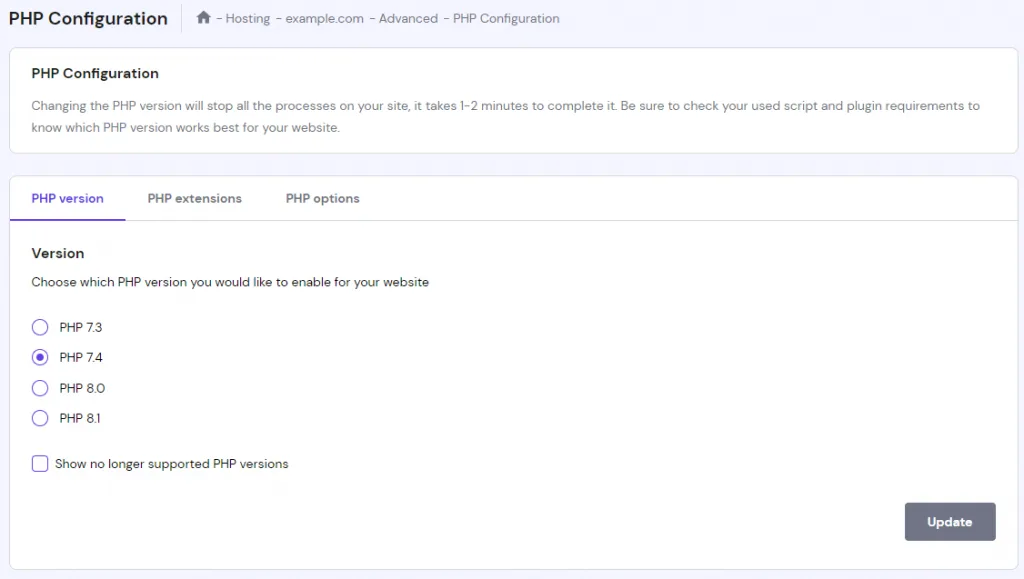
برخی از افزونه ها و اسکریپت ها به یک نسخه خاص PHP نیاز دارند تا به درستی کار کنند. اگر الزامات برآورده نشوند، ممکن است خطای HTTP 500 نمایان شود.
برای تغییر نسخه PHP در ابتدا وارد هاست خود شوید. سپس به تنظیمات PHP در زیر برگه Advanced بروید. اگر نمی دانید که کدام نسخه پی اچ پی مورد نیاز است، بهتر است یکی یکی گزینه ها را بررسی کنید. در نهایت تغییرات را ذخیره نمائید.
5- با استفاده از اشکال زدایی وردپرس
اگر روش های گفته شده نتوانست خطا را برطرف کند، می توانید از سیستم اشکال زدایی برای اینکه متوجه شوید که عیب کار کجایست استفاده کنید. اگر با نحوه فعال سازی اشکال زدایی وردپرس آشنایی ندارید به شما پیشنهاد می کنم که مطلب ” آموزش فعال سازی دیباگ وردپرس (حالت اشکال زدایی) با افزونه و بدون افزونه” را مشاهده نمائید.
6- بازیابی نسخه پشتیبان از سایت خود
در صورتی که از وردپرس هنگام عملکرد پشتیبان تهیه کنید، بازگرداندن نسخه پشتیبان نیز گزینه مناسبی خواهد بود. تمام کاری که شما باید انجام دهید اینست که تمام پرونده های سایت اخیر خود را حذف کرده و نسخه پشتیبان را دوباره به سایت خود بارگذاری کنید.
بهترین و ساده ترین روش برای انجام اینکار، استفاده از افزونه می باشد. افزونه های مختلفی در این خصوص ارائه شده است که یکی از بهترین آنها افزونه All-in-One WP Migration می باشد.
در ابتدا افزونه را در سایت خود نصب و فعال کنید. پس از فعال شدن افزونه وارد تب Backups شوید. حال برای برون ریزی پرونده های خود، یک نسخه پشتیبان جدید را انتخاب کنید. پس از اتمام مراحل، پرونده های برون ریزی شده را دانلود کنید.
برای بازگرداندن یک نسخه پشتیبان، باید وب سایت فعلی خود را حذف کرده و یک سایت جدید وردپرس و افزونه All-in-One WP Migration را نصب نمائید. سپس ویژگی Import را انتخاب کرده و نسخه پشتیبان تهیه شده در رایانه خود را بارگذاری کرده و با ترمیم ادامه دهید.
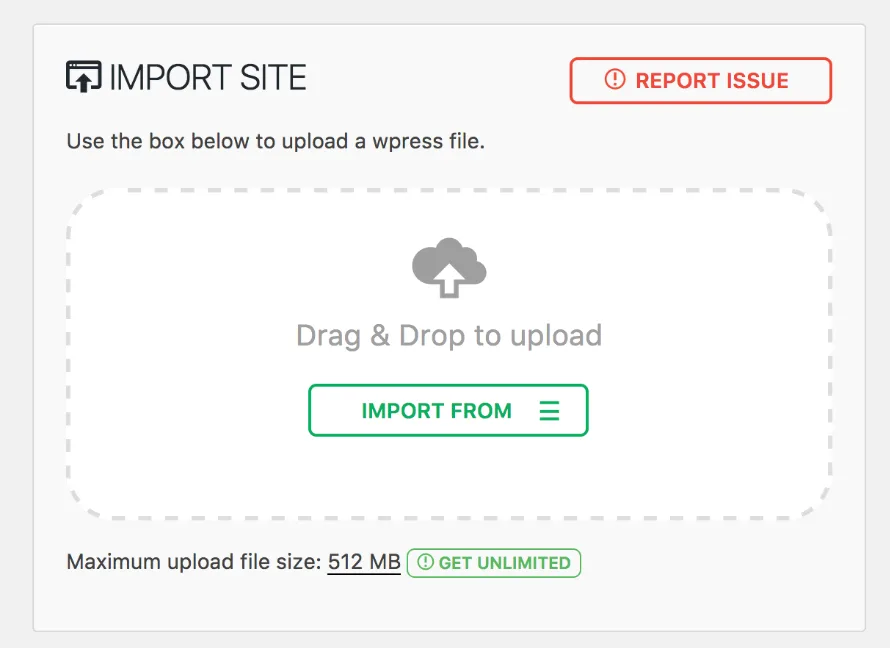
بعد از آن نسخه پشتیبان گیری شده اجرا خواهد شد.
7- بارگذاری مجدد پرونده های اصلی وردپرس
یکی دیگر از روش ها برای حل خطای HTTP 500 بارگذاری مجدد پرونده های اصلی وردپرس می باشد. در این مرحله شما تمام پرونده های اصلی وردپرس را جایگزین خواهید کرد.
آخرین نسخه وردپرس را بارگیری کرده و آن را در رایانه خود از حالت فشرده خارج کنید. سپس به پرونده های حذف نشده بروید و پرونده WP-config-sample.php و پوشه WP-Content را حذف کنید تا از نوشتن هرگونه داده مهم جلوگیری نمائید.
سپس تمام پرونده های اصلی وردپرس را به مکان سایت خود منتقل و موارد موجود را بازنویسی کنید. در نهایت صبر کنید تا روند کار تمام شود.
بیشتر بخوانید: نمایش نوار پیشرفت در وردپرس
8- حافظه نهان مرورگر و کوکی ها را پاک کنید
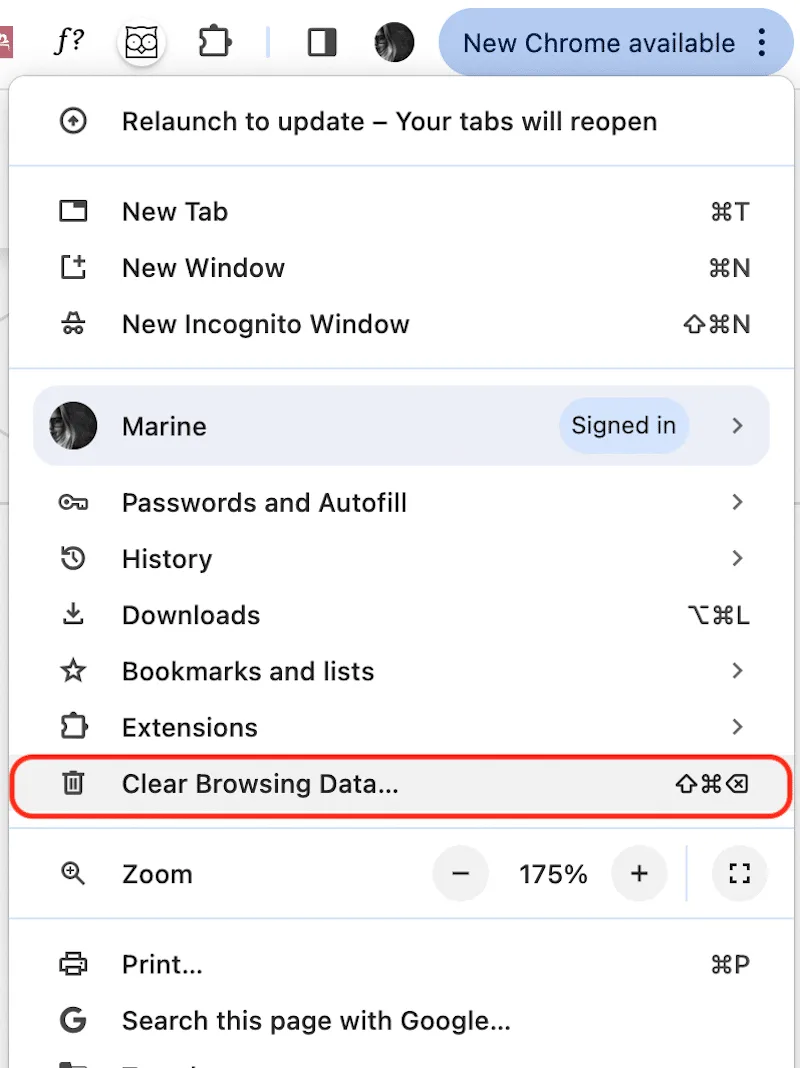
ذخیره سازی مرورگر وب سایت شما را برای بازدیدکنندگانی که چندین صفحه را مرور می کنند یا با ذخیره کردن پرونده ها به صورت محلی در مرورگر خود باز می گردند، سرعت می بخشد. پاک کردن حافظه نهان و کوکی های مرورگر شما گاهی اوقات می تواند به رفع خطای 500 سرور داخلی کمک کند. در اینجا نحوه پاک کردن حافظه پنهان مرورگر در Chrome آورده شده است:
در ابتدا وارد مرورگر گوگل کروم خود شوید و سپس روی سه نقطه در گوشه سمت بالای کلیک کنید. سپس روی Clear Browsing Data کلیک نمائید.
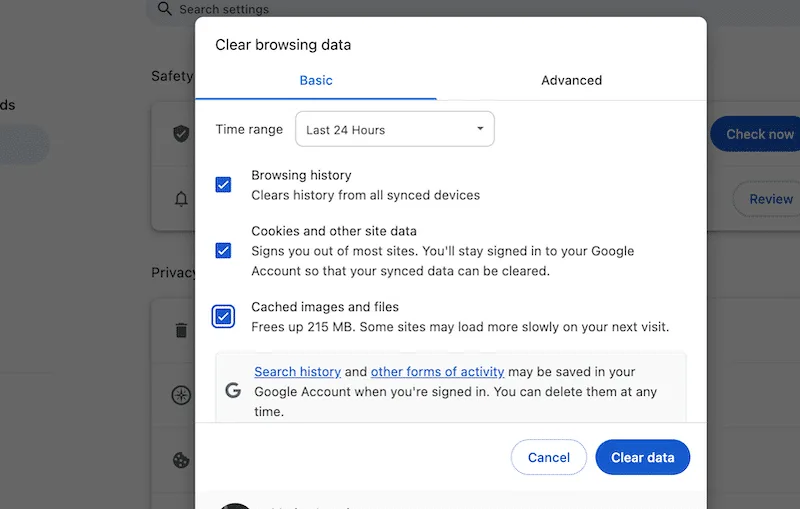
برای پاک کردن کوکی ها و سایر داده های سایت و پاک کردن حافظه نهان، سه باکس موجود را علامت بزنید و در نهایت روش ذخیره تغییرات کلیک نمائید.
9- پاک کردن حافظه پنهان وردپرس
برای رفع خطای سرور داخلی وردپرس 500 می توانید حافظه پنهان وردپرس خود را با استفاده از افزونه ای مانند WP Rocket پاک کنید.
Rocket WP و افزونه های ذخیره سازی مشابه نسخه های موقت صفحات وب سایت خود را ذخیره می کنند. این نسخه ها با نشان دادن صفحات از پیش ساخته به جای ایجاد آنها هر بار که شخصی از سایت شما بازدید می کند، زمان بارگیری سایت شما را سرعت می بخشد. با این حال ، این نسخه های ذخیره شده گاهی اوقات می توانند فاسد یا منسوخ شوند و منجر به خطاهایی مانند خطای 500 سرور داخلی شود. پاک کردن حافظه پنهان وردپرس این نسخه های ذخیره شده را تازه می کند و تضمین می کند که وب سایت شما آخرین و محتوای بدون خطا را برای بازدید کنندگان نشان می دهد.
در ابتدا افزونه را در سایت خود نصب و فعال کنید.
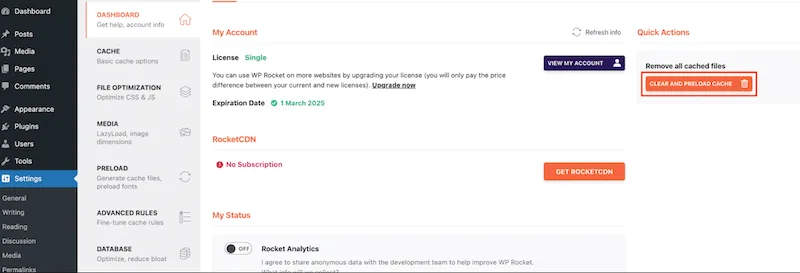
سپس از بخش تنظیمات روی گزینه WP Rocket کلیک کنید. سپس وارد تب داشبورد شوید. حال روی دکمه Clear and Preload Cache کلیک کنید.
10- مجوزهای پرونده را بررسی کنید
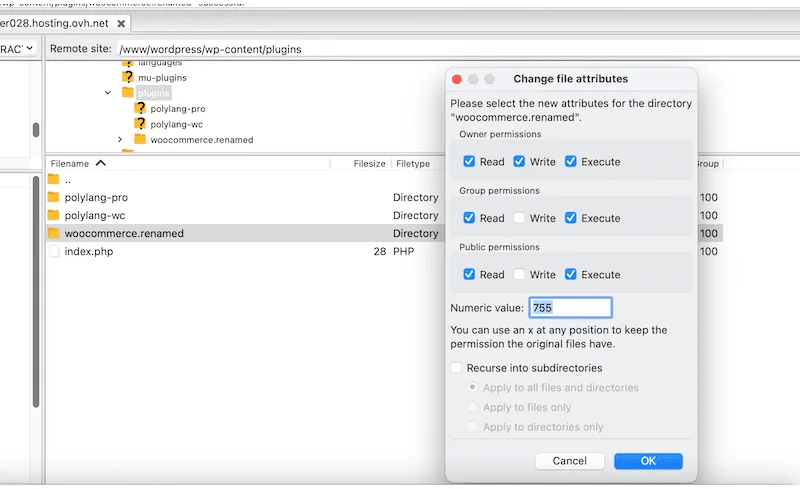
آیا هنوز با 500 خطای سرور داخلی روبرو هستید؟ این می تواند به دلیل مشکلات اجازه پرونده باشد. پرونده های موجود در فهرست وردپرس شما باید مجوزهای تنظیم شده بر روی 755 یا 644 داشته باشند. اگر به اشتباه به هر چیز دیگری تنظیم شوند ، می تواند خطای 500 را ایجاد کند.
از طریق FTP به سرور خود دسترسی پیدا کرده و به فهرست سایت خود بروید. بر روی پرونده راست کلیک کرده و گزینه های Permissions File را انتخاب کنید.
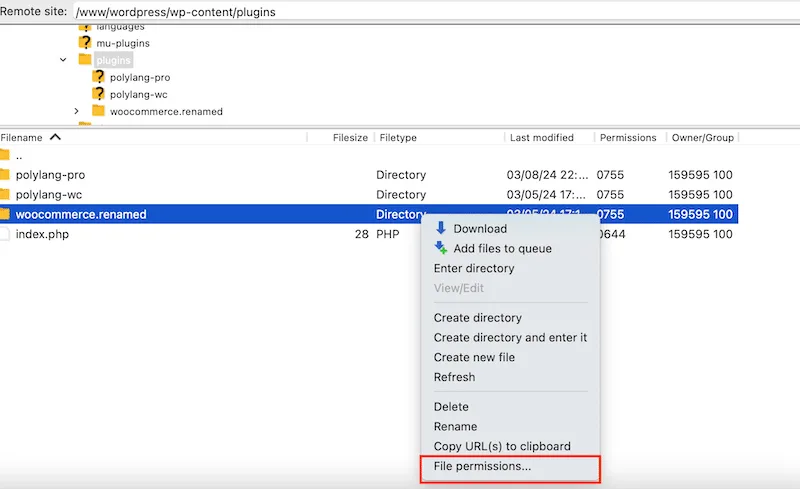
می توانید مجوزها پوشه ها روی 755 تنظیم کنید
سوالات متداول
چگونه از بروز مجدد خطای HTTP 500 جلوگیری کنم؟
روش های مختلفی وجود دارد که به شما کمک می کند تا از بروز مجدد خطای HTTP 500 جلوگیری کنید که برخی از آنها عبارت هستند از: به طور مرتب نرم افزار خود را به روز کنید، منابع سرور را بهینه کنید، مدیریت بار سرور را مدیریت کنید و...
دلایل خطای ۵۰۰ داخلی سرور چیست؟
این خطا بنا به دلایل مختلفی رخ می دهد که برخی از آنها عبارت هستند از: تنظیم غلط سرور، خطاهای برنامه، مسائل مربوط به اتصال پایگاه داده و...
جمع بندی: خطای HTTP 500 Internal Server در وردپرس
خطای سرور داخلی وردپرس که به عنوان خطای سرور داخلی 500 نیز نامیده می شود، یکی از آن خطاهای عمومی است که می تواند برای هر وب سایتی به خصوص کسانی که از وردپرس استفاده می کنند، رخ دهد. هر چند که این خطا هیچ جزئیاتی برای رفع کردن آن را ارائه نمی دهد، اما شما می توانید با استفاده از روش های مختلفی آن را از سایت خود رفع نمائید. امیدوارم این آموزش مورد رضایت شما عزیزان قرار گرفته باشد.
منبع: hostinger




نظراتمقاله
سلام
ممنون انجام دادم درست شد
بهترین آموزش ها رو در وب سایت شما پیدا میکنم همیشه
خسته نباشین
سلام
ممنون انجام دادم درست شد
بهترین آموزش ها رو در وب سایت شما پیدا میکنم همیشه
خسته نباشین