


محتوانوشته
برای نصب وردپرس روی سرور مجازی ابتدا باید یک سیستم عامل مانند لینوکس روی VPS راهاندازی شود. پس از آن لازم است نرمافزارهای مورد نیاز مانند وب سرور، پایگاه داده و PHP روی سرور نصب و پیکربندی شوند. در ادامه فایل های وردپرس را روی سرور آپلود کرده و با ایجاد یک پایگاه داده جدید، اطلاعات اتصال آن را در فایل تنظیمات وردپرس وارد می کنید. پس از انجام این مراحل، از طریق مرورگر می توانید فرآیند نصب را کامل کرده و سایت خود را راهاندازی کنید. نصب وردپرس روی سرور مجازی آزادی عمل بیشتری در مدیریت منابع و تنظیمات سایت فراهم می کند و برای پروژه های حرفه ای گزینه ای مناسب تر از هاست اشتراکی به شمار می رود. در ادامه همراه نوین وردپرس باشید تا شما را با نصب وردپرس روی VPS آشنا کنیم.
سرور مجازی یا VPS چیست؟
در هاست اشتراکی، شما منابع یک سرور را با سایر کاربران تقسیم می کنید. این موضوع باعث می شود اگر سایت شما به منابع بیشتری نیاز داشته باشد، با مشکل کندی یا افت عملکرد مواجه شوید. اما در سرور مجازی، هرچند هنوز از یک سرور فیزیکی مشترک استفاده می شود، اما شما یک فضای مجازی اختصاصی برای خودتان دارید. این یعنی منابع بیشتری در اختیار دارید و کنترل بیشتری روی عملکرد سایت خواهید داشت. حالا بیایید ببینیم چرا این موضوع برای شما اهمیت دارد.
آموزش نصب وردپرس روی سرور مجازی از طریق پنل مدیریت هاست
امروزه گزینه های متنوعی برای استفاده از سرور مجازی سازگار با وردپرس وجود دارد. یکی از پیشنهادهای محبوب، سرویس ولتر است که به دلیل قیمت مناسب و عملکرد خوب، مورد توجه بسیاری قرار گرفته. البته شما می توانید هر شرکت ارائه دهنده ای را که مایل باشید برای میزبانی سایت خود انتخاب کنید. در این آموزش از ولتر به عنوان مثال استفاده می کنیم. ابتدا باید بررسی کنید که آیا از طریق پنل کاربری ارائه دهنده هاست، امکان راهاندازی VPS برای شما وجود دارد یا خیر. اگر چنین گزینه ای در دسترس نیست، می توانید به بخش بعدی مراجعه کنید که در آن روش نصب وردپرس به صورت دستی و از طریق خط فرمان آموزش داده شده است.
اگر قبلاً در سایت ولتر ثبت نام کردهاید، مرحله بعدی این است که وارد حساب کاربری خود شوید و از طریق داشبورد به بخش “سرورها” (Servers) بروید. در این بخش می توانید وضعیت سرورهای فعال خود را مشاهده کرده و برای ساخت یک سرور مجازی جدید اقدام نمایید.
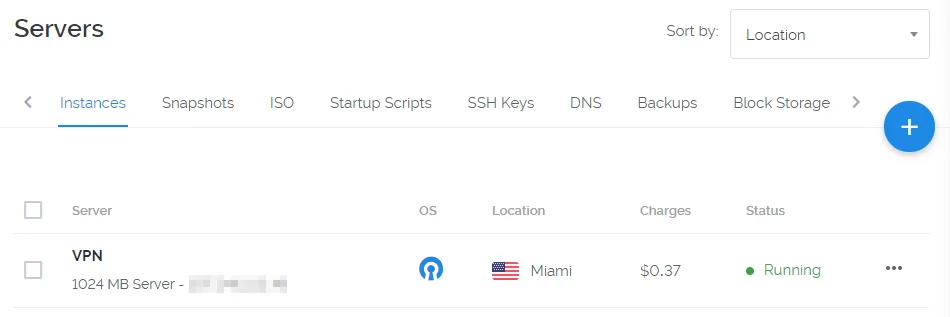
وقتی وارد این بخش شدید، روی آیکون آبی رنگ بعلاوه (+) که در سمت راست صفحه قرار دارد کلیک کنید. در صفحه بعد، باید موقعیت مکانی سرور VPS خود را انتخاب کنید.
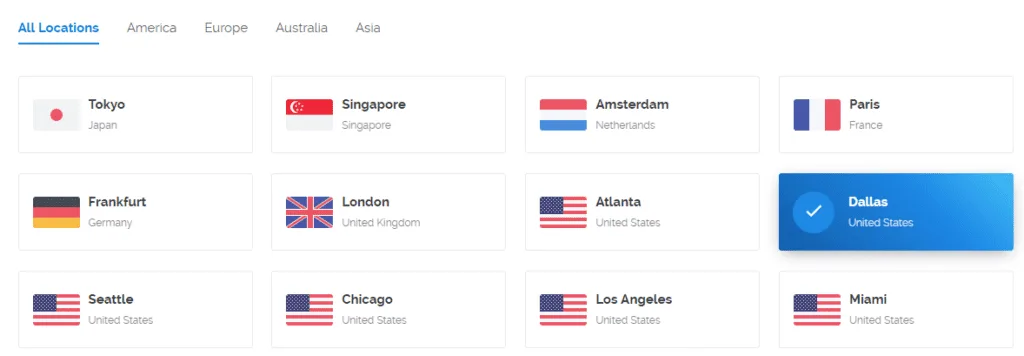
سروری که انتخاب می کنید باید بر اساس موقعیت جغرافیایی بیشتر کاربران سایت تان باشد. برای مثال، اگر بیشتر بازدیدکنندگان سایت شما از ایالات متحده هستند، بهتر است یک سرور مستقر در آمریکا انتخاب کنید.
در مرحله بعد، به پایین صفحه اسکرول کنید تا به بخش «Server Type» برسید، سپس وارد تب «Application» شوید. در این قسمت به دنبال گزینه «WordPress» در انتهای لیست بگردید و روی آن کلیک کنید.

با انتخاب این گزینه، وردپرس به صورت خودکار روی سرور VPS شما نصب می شود و به طور پیش فرض از آخرین نسخه ۶۴ بیتی سیستم عامل CentOS استفاده خواهد کرد. البته گزینه های دیگری از توزیع های لینوکس (distro) هم وجود دارند، اما CentOS به دلیل پایداری بالا، انتخاب پیش فرض برای سرورهای جدید Vultr است.
اگر کمی بیشتر به پایین صفحه بروید، می توانید پلن مورد نظر خود را برای VPS انتخاب کنید. فعال سازی این ویژگی ها کاملاً به انتخاب شما بستگی دارد، اما به خاطر داشته باشید که همیشه می توانید با استفاده از پلاگین های وردپرسی، بدون پرداخت هزینه اضافی، از سایت تان نسخه پشتیبان تهیه کنید. در نهایت، به پایین صفحه بروید و یک نام دلخواه برای VPS خود تعیین کنید.

نامی که برای VPS انتخاب می کنید فقط برای شناسایی داخلی در حساب کاربری تان است، بنابراین می توانید هر نام دلخواهی را وارد کنید. پس از وارد کردن نام، روی دکمه «Deploy Now» در پایین صفحه کلیک کنید.
پس از اینکه فرآیند نصب توسط Vultr کامل شد، سرور VPS جدید شما آماده استفاده خواهد بود. برای دسترسی به تنظیمات آن، کافی است به بخش «Servers» در داشبورد حساب کاربری تان بروید.
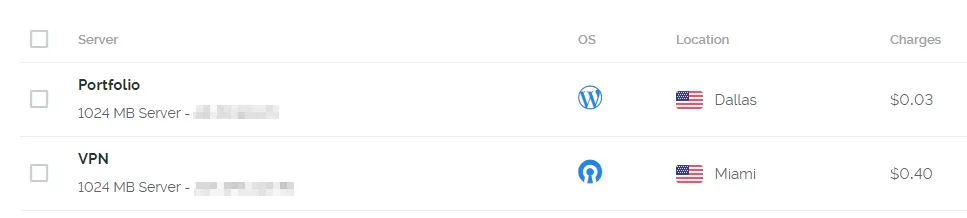
در صفحه اصلی تنظیمات VPS، دستورالعمل هایی برای ادامه فرآیند راه اندازی وردپرس در اختیار شما قرار می گیرد. این دستورالعمل ها شامل اطلاعات مورد نیاز برای دسترسی به وردپرس، اطلاعات ورود، و سایر تنظیمات اولیه است که به شما کمک می کند تا وب سایت وردپرسی خود را به صورت کامل راه اندازی و مدیریت کنید.
با استفاده از اطلاعات ورود که توسط Vultr در اختیار شما قرار داده می شود و مراجعه به آدرس URL مربوطه، می توانید مراحل نهایی نصب وردپرس را تکمیل کنید. این مراحل تقریباً مشابه نصب معمولی وردپرس هستند.
در این بخش، با وارد کردن نام سایت، نام کاربری، رمز عبور و ایمیل مدیریت، نصب وردپرس به پایان می رسد و سایت شما آماده استفاده خواهد بود.


پس از اتمام این مراحل، می توانید از وب سایت جدید خود برای هر هدفی که می خواهید استفاده کنید. فقط یادتان باشد که دامنه خود را به آدرس IP سرور VPS خود متصل کنید تا سایت شما به درستی نمایش داده شود و همه چیز آماده باشد!
بیشتر بخوانید: بررسی و استعلام دامنه، بررسی آزاد بودن دامنه برای ثبت
نحوه نصب وردپرس به صورت دستی روی VPS
اگر از سروری استفاده می کنید که گزینه نصب خودکار و یک کلیکی برای برنامههایی مانند وردپرس ندارد، همیشه می توانید نصب را به صورت دستی انجام دهید. در این مثال، ما کل فرآیند راه اندازی را روی یک VPS تازه تأسیس با سیستم عامل CentOS 7 انجام خواهیم داد.
مرحله اول: اتصال به VPS از طریق SSH
بعد از اینکه VPS شما راهاندازی شد، برای ادامه مراحل به دو چیز نیاز دارید:
- رمز عبور root سرور که بتوانید دستورات لازم را اجرا کنید.
- یک نرم افزار کلاینت SSH مثل Putty.
برای دسترسی به VPS خود، ابتدا باید Putty را نصب کنید و برنامه را اجرا نمایید. پس از باز کردن برنامه، بخشی برای وارد کردن آدرس مقصد (آدرس سرور) مشاهده خواهید کرد که باید آن را وارد کنید.

حال در قسمت «Host Name or IP Address» آدرس IP سرور VPS خود را وارد کنید، گزینه «Port» را روی ۲۲ قرار دهید، و در بخش «Connection type» گزینه «SSH» را انتخاب کنید. سپس روی «Open» کلیک کنید.
یک پنجره خط فرمان باز می شود و از شما می پرسد با کدام کاربر وارد شوید. عبارت «root» را تایپ کنید و سپس زمانی که درخواست رمز عبور شد، پسورد خود را وارد نمایید.

اگر رمز عبور را درست وارد کرده باشید، نام VPS شما نمایش داده می شود و می توانیم کار اصلی را شروع کنیم!
بیشتر بخوانید: آموزش جامع بلوک کردن IP های مزاحم سایتتان
مرحله دوم: نصب نرم افزارهای مورد نیاز برای اجرای وردپرس
برای راه اندازی وردپرس به یک سرور HTTP، یک پایگاه داده و PHP نیاز دارید. در این آموزش، ما سرور آپاچی، پایگاه داده MariaDB و آخرین نسخه PHP را نصب می کنیم. می توانید همه اینها را با یک دستور واحد به صورت هم زمان نصب کنید:
sudo yum install httpd mariadb mariadb-server php php-common php-mysql php-gd php-xml php-mbstring php-mcrypt php-xmlrpc unzip wget -y
این دستور به سرور شما می گوید که تمام فایل های لازم را دانلود و نصب کند. بسته به سرعت سرور، این فرایند ممکن است چند دقیقه طول بکشد و پس از پایان آن، می توانید دستورات بعدی را وارد کنید.
وقتی نرم افزارهای پایه آماده شدند، باید آن ها را راه اندازی (initialize) کنید و تنظیم کنید که هر بار سرور روشن می شود، این سرویس ها نیز به صورت خودکار اجرا شوند. دستورات مورد نیاز برای این کار به شرح زیر هستند:
sudo systemctl start httpdsudo systemctl start mariadbsudo systemctl enable httpdsudo systemctl enable mariadb
در این مرحله، فقط یک قدم باقی مانده تا بتوانید وردپرس را نصب کرده و استفاده کنید، و آن هم تنظیم و پیکربندی پایگاه داده است.
بیشتر بخوانید: چرا نباید از قالب های کرک شده استفاده کنیم؟ خطرات قالب و افزونه های نال شده
مرحله سوم: پیکربندی MariaDB و ایجاد پایگاه داده وردپرس
قبل از اینکه بتوانید برای وب سایت خود پایگاه داده بسازید، باید نصب MariaDB را امن سازی کنید تا افراد غیرمجاز نتوانند از راه دور به آن دسترسی پیدا کنند. برای شروع، دستور زیر را وارد کنید:
sudo mysql_secure_installation
پس از اجرای دستور، MariaDB از شما رمز عبور کاربر root را می خواهد که در ابتدا خالی است، بنابراین کافی است کلید Enter را فشار دهید. سپس می توانید یک رمز عبور جدید برای کاربر root تعیین کنید. برای باقی تنظیمات، به همه گزینههای بعدی با تایپ حرف Y پاسخ دهید، به ویژه گزینه سوم که ورود از راه دور را غیر فعال می کند.
حالا با استفاده از دستور زیر وارد حساب کاربری MariaDB خود شوید؛ به یاد داشته باشید که باید رمز عبوری را که همین حالا تعیین کردید وارد کنید:
mysql -u root -p
پس از ورود به محیط MariaDB، باید چهار دستور را به ترتیب اجرا کنید. هر خط زیر یک دستور مجزا است، بنابراین به این نکته توجه داشته باشید. همچنین فراموش نکنید که به جای عبارتهای user و password، نام کاربری و رمز عبور امنتری را برای پایگاه داده خود قرار دهید:
CREATE DATABASE wordpress;GRANT ALL PRIVILEGES on wordpress.* to 'user'@'localhost' identified by 'password';FLUSH PRIVILEGES;exitتمام شد! پایگاه داده جدید شما آماده استفاده است، پس بهتر است زمان را از دست ندهیم و ادامه دهیم.
بیشتر بخوانید: EazyDocs Pro | افزونه راه اندازی پایگاه دانش و مستندات محصول ایزی داکز پرو
مرحله چهارم: نصب و راه اندازی وردپرس
حال که زیرساخت لازم را آماده کرده ایم، آخرین مرحله دانلود نرم افزار، نصب و پیکربندی آن است. ابتدا با چند دستور ساده، آخرین نسخه وردپرس را دانلود می کنیم، فایل ها را استخراج می کنیم و سپس به پوشه اصلی (root directory) منتقل می کنیم. توجه داشته باشید که هر خط زیر یک دستور جداگانه است و باید به صورت جداگانه اجرا شود:
wget http://wordpress.org/latest.tar.gztar -xzvf latest.tar.gzsudo cp -avr wordpress/* /var/www/html/تا اینجا همه چیز خوب پیش رفته است. حالا بیایید پوشهای به نام «Uploads» برای نصب وردپرس ایجاد کنیم و سپس با استفاده از دو دستور زیر، مجوزهای صحیح را به فایلها و پوشهها اختصاص دهیم:
sudo mkdir /var/www/html/wp-content/uploadssudo chown -R apache:apache /var/www/html/sudo chmod -R 755 /var/www/html/در نهایت، فایل wp-config-sample.php وردپرس را تغییر نام میدهیم تا بتوانیم تنظیمات پایگاه داده را وارد کنیم…
cd /var/www/html/sudo mv wp-config-sample.php <a class="wpil_keyword_link" href="https://www.elegantthemes.com/blog/tips-tricks/wordpress-wp-config-php" title="wp-config.php" data-wpil-keyword-link="linked">wp-config.php</a>sudo nano wp-config.phpو آن را طوری تنظیم می کنیم که به پایگاه داده شما متصل شود. دستور آخری که اجرا کردید، فایل را با ویرایشگر nano در محیط خط فرمان باز می کند. استفاده از این ویرایشگر کمی دشوار است، اما کافی است با کلیدهای جهتی کیبورد در فایل حرکت کنید و فیلدهای زیر را با همان اطلاعاتی که در مرحله سوم وارد کردید، جایگزین کنید:
define('DB_NAME', 'wordpress');define('DB_USER', 'user');define('DB_PASSWORD', 'password');پس از بهروزرسانی آن فیلدها، کلیدهای CTRL+O را فشار دهید تا تغییرات ذخیره شود و سپس با فشار دادن CTRL+X ویرایشگر nano بسته می شود.
حالا تنها کاری که باقی مانده، تنظیم VPS برای اجازه دادن به اتصالهای HTTP و HTTPS است. برای این کار از دستورات زیر استفاده کنید:
sudo firewall-cmd --permanent --zone=public --add-service=httpsudo firewall-cmd --permanent --zone=public --add-service=httpssudo firewall-cmd --reloadوقتی این دستورات را اجرا کنید، میتوانید با مراجعه به آدرس http://yourvpsipgoeshere (که باید آدرس آیپی سرور خود را جایگزین کنید) به نصبکننده وردپرس دسترسی پیدا کنید.
بیشتر بخوانید: بهترین پروکسی برای تلگرام 2026 + معرفی برنامه و کانال های proxy
سوالات متداول
تفاوت نصب وردپرس روی هاست معمولی و سرور مجازی چیست؟
نصب وردپرس روی هاست معمولی سادهتر و با کنترل کمتر است، اما روی سرور مجازی کنترل کاملتری روی تنظیمات و منابع سرور دارید.
آیا میتوان بدون کنترل پنل وردپرس را نصب کرد؟
بله، میتوان وردپرس را بدون کنترل پنل با استفاده از دستورات خط فرمان و آپلود فایلها نصب کرد.
نصب وردپرس روی Ubuntu سادهتر است یا CentOS؟
نصب وردپرس روی Ubuntu معمولاً سادهتر است چون مستندات و پشتیبانی بیشتری دارد.
کدام وبسرور برای وردپرس بهتر است: Apache یا Nginx؟
هر دو وب سرور خوب اند؛ اما Nginx برای سرعت و کارایی بهتر و مصرف منابع کمتر محبوب تر است.
برای نصب وردپرس روی VPS به چه منابعی نیاز داریم؟
حداقل به یک پردازنده دو هستهای، ۲ گیگابایت رم و فضای دیسک کافی نیاز دارید.
چگونه دیتابیس برای وردپرس بسازیم؟
می توانید با استفاده از phpMyAdmin یا دستورات MySQL یک دیتابیس جدید ایجاد کنید.
آیا برای نصب وردپرس روی VPS به دانش لینوکس نیاز داریم؟
داشتن دانش پایه لینوکس کمک می کند، ولی با راهنماهای دقیق می توان بدون دانش عمیق هم نصب کرد.
نحوه اتصال دامنه به سرور مجازی چگونه است؟
با تنظیم رکوردهای DNS دامنه به آدرس IP سرور مجازی، دامنه به VPS متصل میشود.
بعد از نصب وردپرس روی VPS، چه اقداماتی برای افزایش امنیت باید انجام دهیم؟
بروزرسانی مرتب وردپرس و افزونهها، استفاده از رمزهای قوی، فعالکردن فایروال و پشتیبانگیری منظم از اقدامات مهم امنیتی هستند.
بیشتر بخوانید: ARForms | فرم ساز پیشرفته و حرفه ای و کاربردی ای آر فرمز پرو (ساخت فرم ورود و عضویت، تماس، استخدام، نظرسنجی، پاپ آپ و…)
جمع بندی: آموزش نصب وردپرس روی سرور مجازی
نصب وردپرس روی سرور مجازی با استفاده از SSH یکی از روشهای قدرتمند و انعطاف پذیر برای راهاندازی سایت است که کنترل کامل روی تنظیمات سرور و منابع را به کاربر می دهد. با اتصال به سرور مجازی از طریق SSH، می توانید دستورات لازم برای نصب وردپرس را به صورت مستقیم اجرا کرده و فرآیند را به سادگی و با امنیت بالا مدیریت کنید. این روش به ویژه برای کاربران حرفهای که نیاز به سفارشیسازی و بهینهسازی دارند، بسیار مناسب است و امکان مدیریت بهتر منابع و افزایش امنیت سایت را فراهم می کند. ما در این مطلب شما را با مراحل نصب وردپرس روی VPS آشنا کردیم. امیدوارم این اموزش مورد رضایت شما عزیزان قرار گرفته باشد.
از ایده تا اجرا با قالب وردپرس هاستینگ
منبع: elegantthemes










نظراتمقاله
چیزی اینجا نیست!
خوشحال می شویم همین الان میتوانید اولین نظر خود را ارسال نمایید!