


محتوانوشته
هر فروشگاه با هدف کسب سود و جذب مشتریان راه اندازی می شود. اگر می خواهید فروشگاه خود را گسترش دهید و درآمد بیشتری کسب کنید، باید بتوانید مشتریان را راضی نگه دارید. یکی از تکنیک هایی که می توانید به کمک آن درآمد خود را افزایش دهید، ارائه انواع کدهای تخفیف به مشتریان می باشد. به همین منظور ما در این مطلب قصد داریم شما را با آموزش ساخت کوپن تخفیف در ووکامرس آشنا کنیم. با ما همراه باشید.
در صورت نیاز به گسترش قابلیتهای کوپن تخفیف ووکامرس، میتوان Coupons Plus را به عنوان گزینهای دیگر بررسی کرد. تنظیمات آن ممکن است با ابزار توضیحدادهشده در این مطلب متفاوت باشد.
در صورت نیاز به تعریف قوانین تخفیف برای محصولات و سبد خرید ووکامرس، میتوان Woo Discount Rules PRO را به عنوان گزینهای دیگر بررسی کرد. تنظیمات آن ممکن است با ابزار توضیحدادهشده در این مطلب متفاوت باشد.
نحوه ساخت کوپن تخفیف در ووکامرس
ساخت کوپن در تنظیمات ووکامرس انجام میشود، اما مشتری برای استفاده از آن باید به محلی برای واردکردن کد دسترسی داشته باشد. اعمال کوپن داخل سبد کشویی Side Cart در نسخه حرفهای امکان استفاده از کد تخفیف بدون مراجعه به برگه سبد را میدهد. پیش از فعالسازی، محدودیت کوپن، مبلغ نهایی و سازگاری با سایر افزونههای تخفیف را آزمایش کنید.
کوپن تخفیف براساس شرایط مشخص روی سبد اعمال می شود، اما قیمت اصلی محصول در کاتالوگ باقی می ماند. اگر به جای ساخت کوپن قصد دارید قیمت فروش ویژه چندین کالا را اصلاح کنید، افزونه ویرایش گروهی محصولات ووکامرس برای ویرایش گروهی قابل بررسی است. قبل از انتخاب روش، تاثیر آن بر قیمت نهایی سفارش و کمپین ها را بسنجید.
کوپن درصدی یا ثابت میتواند فروش را افزایش دهد، اما تخفیف بیش از حاشیه سود، سفارش را کمسود میکند. محاسبه سود سفارشهای تخفیفی با WooCommerce Cost of Goods هزینه خرید محصول را کنار مبلغ فروش برای گزارش سود لحاظ میکند. پیش از کمپین، سفارشهای کوپندار را آزمایش کنید و هزینه ارسال و مالیات را جدا از بهای کالا بررسی کنید.
در ووکامرس ساخت کوپن تخفیف با تعیین مبلغ و شرایط مصرف انجام می شود، اما پرداخت پورسانت به فرایند جداگانه نیاز دارد. ردیابی پورسانت کد تخفیف با SliceWP Pro از طریق افزودنی Affiliate Coupons امکان انتساب کوپن به بازاریاب را فراهم می کند. پیش از اجرا، خرید آزمایشی انجام دهید و نحوه محاسبه کمیسیون پس از تخفیف را بررسی کنید.
کوپن پیش فرض ووکامرس برای تخفیف درصدی یا مبلغ ثابت مناسب است، اما بعضی کمپین ها به شرایط نیاز دارند. ساخت کوپن هوشمند ووکامرس با Smart Coupons برای اعمال خودکار کد، محدود کردن مصرف و تولید دسته ای کوپن قابل بررسی است. ابتدا قوانین را آزمایش کنید و مطمئن شوید چند تخفیف مبلغ نهایی سفارش را ناخواسته تغییر نمی دهند.
ساخت کوپن در ووکامرس راهی برای کاهش مبلغ خرید با یک کد یا شرایط است، اما تخفیف پیش خرید می تواند به زمان عرضه محصول وابسته باشد. مقایسه کوپن و تخفیف پیش خرید WooCommerce برای انتخاب روش مناسب کمپین کمک می کند. پیش از فعال سازی دو روش، اثر تخفیف ها بر مبلغ سبد و قوانین بازپرداخت را بررسی کنید.
اگر صاحب یک فروشگاه آنلاین مبتنی بر ووکامرس هستید، می توانید از قابلیت داخلی آن برای ساخت کدتخفیف و ارائه به مشتریان بهره مند شوید. به طور کلی؛ می توانید از روش های مختلفی برای ساخت کوپن استفاده کنید که ما در ادامه مطلب قصد داریم 2 مورد از آنها را به شما آموزش دهیم.
کوپن های عادی ووکامرس برای کاهش مبلغ خرید فعلی مناسب هستند، اما تخفیف بازگشت مشتری باید پس از تکمیل سفارش ارائه شود. صدور کوپن سفارش بعدی در UpsellWP Pro برای نمایش پیشنهاد در صفحه تشکر یا پیام سفارش قابل بررسی است. پیش از اجرا، شرط حداقل خرید، تاریخ انقضا و ترکیب با کوپن ها را در سفارش آزمایشی کنترل کنید.
کوپن تخفیف ووکامرس درصد یا مبلغی از سفارش کم میکند؛ کارت هدیه در عوض اعتباری برای خرید در اختیار گیرنده میگذارد. ساخت کارت هدیه با اعتبار خرید در WooCommerce WebToffee امکان تعیین مبلغ دلخواه یا ثابت، زمان ارسال و تاریخ انقضا را فراهم میکند. پیش از فعالسازی کوپن و کارت هدیه، قوانین ترکیب تخفیف و مانده اعتبار را آزمایش کنید.
کوپن ساده ووکامرس معمولاً روی سفارش اعمال میشود، اما در مدل اشتراکی باید مشخص شود تخفیف فقط برای شروع است یا پرداختهای بعدی را هم شامل میشود. کوپن تمدید اشتراک با YITH WooCommerce Subscription میتواند برای هزینه ثبتنام یا مبلغ دورهای تنظیم شود. پیش از انتشار پیشنهاد، تعداد تمدیدهای مشمول تخفیف و سازگاری آن با قوانین فروشگاه را بررسی کنید.
ساخت کوپن در ووکامرس معمولاً به تولید یک کد و تعیین شرایط استفاده از آن وابسته است، اما گاهی میخواهید قیمت کالا یا سبد خرید بدون واردکردن هیچ کدی کاهش پیدا کند. افزونه تخفیف خودکار ووکامرس Barn2 Discount Manager امکان تعریف تخفیف درصدی یا ثابت، تخفیف براساس ارزش سبد و پیشنهادهای مشروط به تعداد خرید را فراهم میکند. همچنین میتوان قانون را به محصول، دسته یا گروه مشتری مشخص محدود کرد. این روش با کوپن مستقل تفاوت دارد و اگر هر دو را فعال میکنید، ترتیب اعمال تخفیف و مبلغ نهایی فاکتور را پیش از اجرای کمپین آزمایش کنید.

در ووکامرس، کوپن تخفیف با واردکردن کد فعال میشود؛ اما کمپینها میتوانند بدون کد و براساس محتویات سبد خرید اجرا شوند. افزونه تخفیف خودکار و پویا ووکامرس برای تعریف تخفیف خودکار، قیمت پلکانی و پیشنهاد خرید کالا با قیمت ویژه کاربرد دارد. پیش از فعالکردن قوانین، نحوه ترکیب آنها با کوپنهای ووکامرس را آزمایش کنید تا تخفیف دوباره اعمال نشود.
کوپن پیشفرض ووکامرس برای تخفیف عمومی یا کمپینهای ساده مناسب است؛ اما اگر بخواهید هر مشتری کد معرف خودش را به دوستانش بدهد و پاداش ارجاع دریافت کند، به مدیریت رابطه معرفیکننده و خریدار جدید نیاز دارید. افزونه کوپن معرفی دوستان EchoRewards Referral Pro برای ووکامرس کد و لینک اختصاصی، تخفیف درصدی یا مبلغ ثابت برای طرفین و محدودیتهایی مثل حداقل مبلغ سبد خرید، محصولات مجاز و سقف تخفیف را ارائه میدهد. پس از خرید موفق، ایمیل کوپن پاداش هم میتواند ارسال شود. پیش از فعالسازی، احتمال استفاده چندباره یا سوءاستفاده از کوپنها را بررسی کنید.
برای یک کد تخفیف ساده، قابلیت داخلی ووکامرس معمولاً کافی است. اگر به قوانین پیچیدهتر مانند محدودیت برای گروهی از خریداران یا شرطهای ترکیبی نیاز دارید، Coupons Plus را میتوان از نظر امکانات موردنیاز مقایسه کرد؛ نصب افزونه اضافی صرفاً برای ساخت یک کد مناسبتی ضرورت ندارد. قبل از اجرای کمپین، محدودیت مصرف و تاریخ اعتبار را در سفارش آزمایشی بررسی کنید.
در پروژههایی که به ارائه کارت هدیه در فروشگاه ووکامرس نیاز دارند، PW WooCommerce Gift Cards Pro میتواند بهعنوان یک راهکار جداگانه بررسی شود.
1- آموزش ایجاد کد تخفیف در ووکامرس
همانطور که اشاره شد، ووکامرس به صورت پیش فرض دارای قابلیتی است که می توانید به سادگی از آن برای ایجاد کدتخفیف استفاده نمائید. در ادامه مراحل ساخت کوپن تخفیف را به شما عزیزان آموزش می دهیم. در کنار راهکار این مقاله، میتوان Advanced WooCommerce Coupons را برای «مدیریت قوانین کوپن و تخفیف ووکامرس» نیز بررسی کرد. بهتر است تفاوت امکانات و سازگاری ابزارها پیش از انتخاب سنجیده شود.
کوپن ووکامرس با کد یا قانون تخفیف فعال می شود، در حالی که پیشنهاد بسته ای هنگام انتخاب تعداد یا ترکیب محصولات نمایش داده می شود. ساخت تخفیف بسته ای بدون کوپن ووکامرس با Bundler Pro قابل بررسی است. برای حفظ سود، همپوشانی قوانین بسته با کوپن های موجود و مبلغ نهایی سبد را پیش از کمپین آزمایش کنید.
برخی کمپین ها به جای قیمت کالا، هزینه تحویل سفارش را کاهش می دهند. تخفیف حمل با کوپن در ووکامرس می تواند برای تعریف کاهش کرایه بر اساس شروط خرید بررسی شود. Shipping Discount for WooCommerce به WooCommerce Dynamic Pricing & Discounts وابسته است؛ پیش از کمپین، حداقل مبلغ سفارش و اثر کوپن را با خرید آزمایشی بسنجید.
کوپن عادی ووکامرس معمولاً تخفیفی برای خریدار ایجاد میکند، ولی اگر کد را به بازاریاب خاصی اختصاص دهید، باید مشخص باشد فروش حاصل از آن به چه کسی تعلق میگیرد. FluentAffiliate Pro قابلیت تعریف کد تخفیف برنددار مرتبط با همکار فروش و ثبت ارجاع و پورسانت را در کنار مدیریت برنامه افیلیت ارائه میدهد. این کار را با ساخت خودِ کوپن یا تعیین قواعد پیچیده تخفیف یکسان ندانید؛ پیش از اجرای کمپین، جمعشدن چند تخفیف، سفارش برگشتی و انتساب یک خرید به لینک یا کد همکار را آزمایش کنید.
در فروشگاهی که تخفیف با مقدار سبد، تعداد اقلام یا نوع محصول تغییر میکند، لازم است فرق «کوپن» و «قیمتگذاری پویا» روشن باشد. Woo Discount Rules PRO برای قواعد تخفیف پویا کاربرد دارد و جایگزین همه تنظیمات کوپن داخلی ووکامرس نیست. مراقب باشید دو قانون فعال روی یک سفارش، تخفیف را ناخواسته چندبار اعمال نکنند.
اگر قرار است کوپن تنها از طریق پیوند اختصاصی فعال شود، WooCommerce URL Coupon برای سناریوی استفاده از کد تخفیف از طریق لینک مرتبط است. این روش بهتنهایی جای محدودیتهای دسترسی کوپن را نمیگیرد؛ تاریخ انقضا، دفعات استفاده و محصولات مجاز باید همچنان در تنظیمات اعمال شوند. پس از انتشار لینک، خرید آزمایشی از مرورگر مهمان هم انجام دهید.
مرحله1: یک کوپن جدید در ووکامرس اضافه کنید
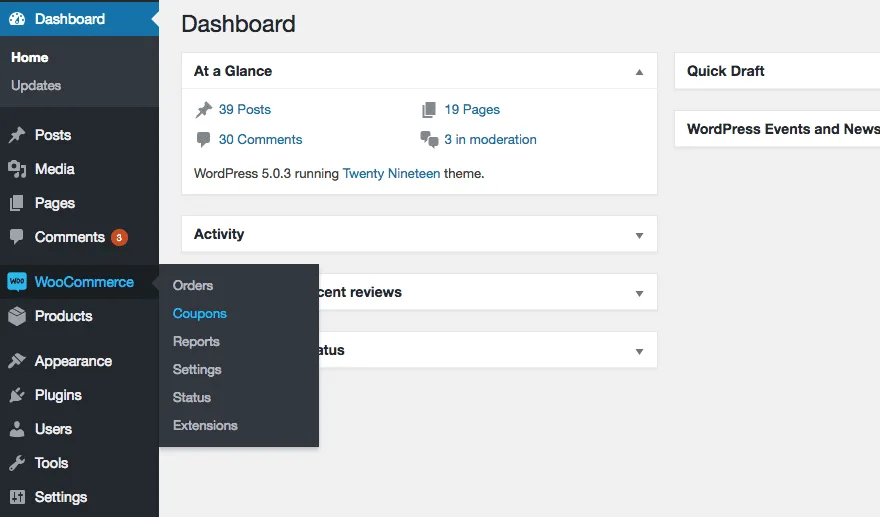
در ابتدا وارد پیشخوان وردپرس خود شده و سپس از بخش “ووکامرس” روی گزینه “کوپن” کلیک کنید.
بیشتر بخوانید: آموزش نمایش نوشته ها در یک دسته بندی خاص وردپرس + آموزش تصویری و گام به گام
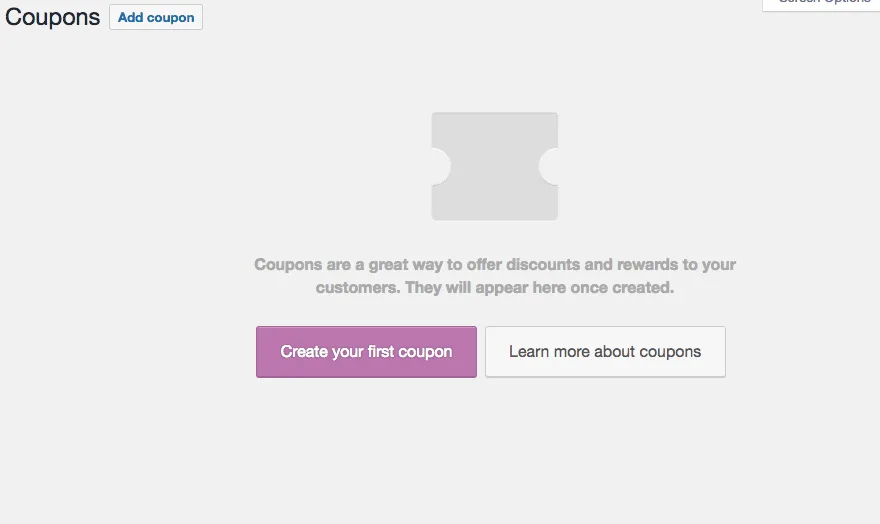
در صفحه کوپن ها، می توانید با کلیک روی افزودن جدید، یک کوپن جدید ایجاد کنید. اگر اولین کوپن خود را ایجاد می کنید، می توانید به جای آن روی دکمه ایجاد اولین کوپن خود کلیک نمائید:
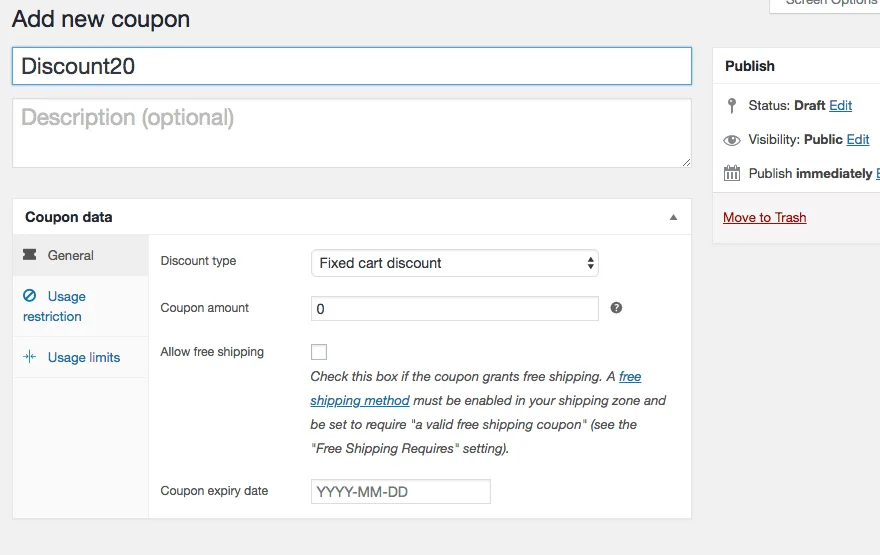
حال باید دو فیلد اول که کدکوپن و توضیحات است را پر کنید. کد کوپن چیزی است که مشتریان شما در هنگام تسویه حساب برای اعمال تخفیف وارد می کنند. این می تواند هر چیزی باشد که شما می خواهید، اگرچه معمولاً کد چیزی در مورد تخفیف، مانند مبلغ یا یک رویداد مرتبط را نشان می دهد:
بیشتر بخوانید: آموزش ایجاد منوی سفارشی در وردپرس
توجه داشته باشید که توضیحاتی که شما وارد می کنید را مشتریان نمی توانند مشاهده کنند و تنها برای خودتان قابل مشاهده است. به این ترتیب، شما باید اطلاعات مربوط به کوپن را در این قسمت اضافه نمائید:
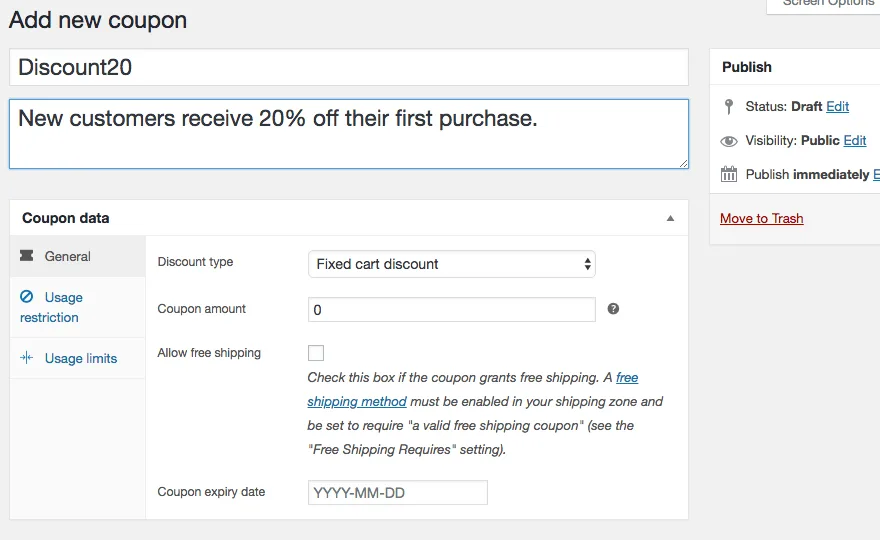
در مرحله بعد، باید داده های کلی کوپن خود را وارد کنید. این اطلاعات ابتدایی ترین شرایط تخفیف شما، از جمله مبلغ، نحوه اعمال آن و زمان انقضای آن را تعیین می کند.
نوع تخفیف مشخص می کند که آیا کوپن برای کل سبد خرید مشتری اعمال شود یا اینکه تنها برای یک کالای خاص اعمال شود. همچنین نشان می دهد که تخفیف یک مقدار ثابت است یا درصدی از کل فرعی اصلی برای سبد خرید!
همچنین می توانید انتخاب کنید که آیا قصد دارید برای این تخفیف ارسال رایگان به مشتریان ارائه دهید یا نه. همچنین می توانید تاریخ انقضای کوپن خود را نیز در این قسمت تعیین کنید.
بیشتر بخوانید: کلودفلر (Cloudflare) چیست و چه تاثیری روی سئوی سایت دارد؟
مرحله 2: محدودیت های استفاده کوپن خود را تنظیم کنید
در مرحله دوم از طریقه ساخت کوپن تخفیف در ووکامرس، شما باید محدودیت های استفاده کوپن خود را تنظیم کنید. در واقع؛ این شرایط تعیین می کند که چه کسی می تواند این تخفیف را به سبد خرید خود اضافه کند. فیلدهای اول نشان دهنده حداقل و حداکثر مجموع فرعی است که مشتریان باید قبل از اعمال کوپن به آن برسند:
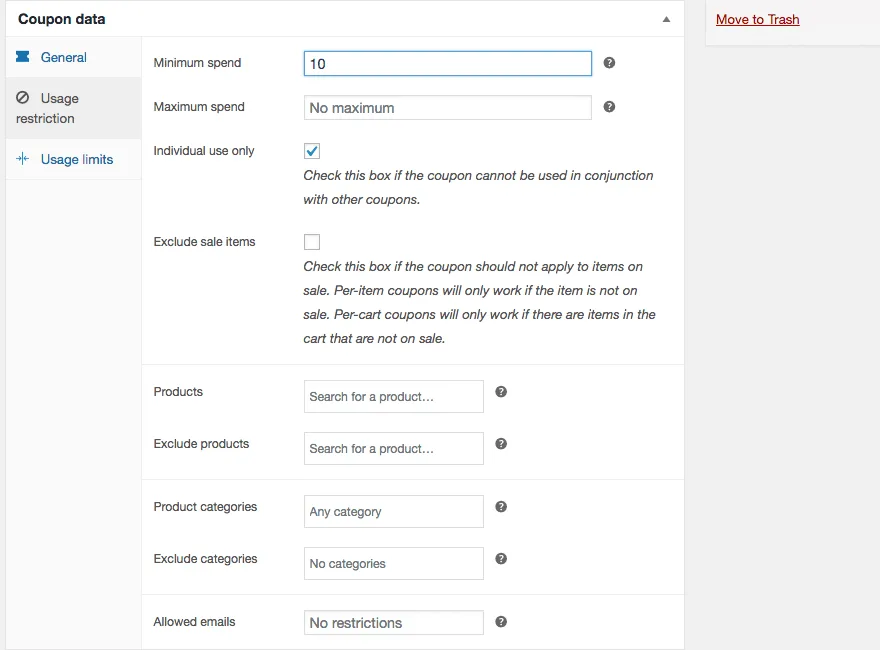
گزینه های “فقط استفاده فردی” و “عدم استفاده از اقلام فروش” مانع از استفاده مشتریان از بیش از یک کوپن در هر خرید می شوند. همچنین می توانید از استفاده مشتریان از کوپن روی محصولات خاص یا محصولات در دستههای خاص جلوگیری نمائید. در کنار نکات این مقاله درباره «فروش کارت هدیه ووکامرس»، بررسی قابلیتهای WooCommerce Ultimate Gift Cards میتواند به انتخاب ابزار متناسب با نیاز واقعی پروژه کمک کند.
همچنین در صورت تمایل، می توانید مجموعه ای از مشتریانی که می توانند از کوپن های شما استفاده کنند را در این بخش اضافه نمائید. برای انجام این کار، کافیست آدرس ایمیل مشتری دلخواه خود را اضافه کنید:
مرحله 3: محدودیت های استفاده از کوپن خود را مشخص کنید
محدودیتهای استفاده از کوپن شما تعیین می کند که این تخفیف چقدر و توسط چه کسی میتواند استفاده شود. محدودیت استفاده در هر کوپن مشخص می کند که هر مشتری چند بار می تواند از کوپنی که شما به آن داده اید استفاده کند.
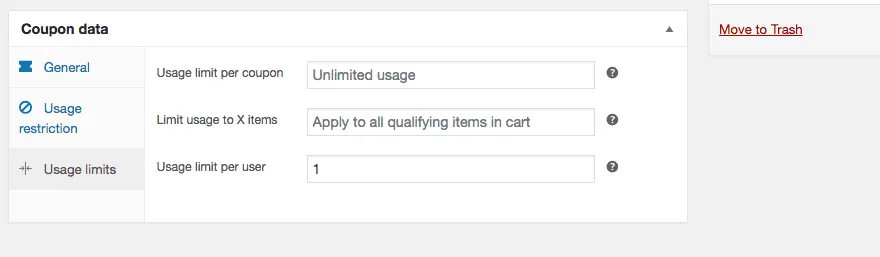
شما همچنین می توانید تعداد مواردی را که مشتری می تواند از کوپن استفاده کند و تعداد دفعاتی که مشتری می تواند از این کوپن خاص استفاده کند را تعیین نمائید. تمامی این شرایط مهم هستند، به همین دلیل بهتر است آنها را به درستی تنظیم کنید.
بیشتر بخوانید: آموزش ایجاد خوراک (feed) دلخواه فیس بوک در وردپرس
مرحله 4: کوپن خود را برای جذب مشتریان تبلیغ کنید
زمانی که کوپن شما ایجاد شد، بهتر است مشتریان خود را از تخفیف هایی که قصد دارید ارائه دهید، آگاه کنید. استفاده از شبکه های اجتماعی و ارسال ایمیل به مشتریان از جمله بهترین روش های تبلیغ کوپن محسوب می شود. همچنین بهتر است به مشتریانی که سبدخرید خود را رها کرده اند، اطلاع دهید. در این صورت ممکن است بتوانید آنها را مجدداً به سایت خود بازگردانید تا سفارش خود را تکمیل کنند.
ساده ترین راه ارائه تخفیف در فرم های ثبت نام خبرنامه در وب سایت خود است. تنها چیزی که لازم است نوعی افزونه فرم خبرنامه، یک فرم انتخاب خاص برای تبلیغ تخفیف و راه اندازی یک اتوماسیون بازاریابی ایمیلی است که بلافاصله پس از ثبت نام، کوپن را به اشتراک می گذارد.
شما همچنین می توانید از اینفلوئنسرها در این زمینه کمک بگیرید. در واقع اینفلوئنسرها کاربرانی هستند که در شبکه های اجتماعی مختلف همچون اینستاگرام دنبال کننده های زیادی دارند و مردم آنها را می شناسند. اینفلوئنسرها می توانند به شما کمک کنند تا محصولات خود را برای افرادی که در غیر این صورت ممکن است درباره برند شما نشنیده باشند، تبلیغ کنید.
بیشتر بخوانید: آموزش ایجاد کاتالوگ محصول در ووکامرس (بدون سبد خرید)
2- آموزش ایجاد کوپن تخفیف در ووکامرس با استفاده از افزونه WP Coupons
یکی دیگر از روش هایی که می توانید به کمک آن انواع کوپن ها را ایجاد و به مشتریان خود ارائه دهید، استفاده از افزونه ساخت کوپن همچون WP Coupons است. در اولین قدم شما باید افزونه را خریداری و سپس در سایت خود نصب و فعال کنید. در صورتی که با طریقه نصب افزونه آشنایی ندارید می توانید مطلب “چگونه در وردپرس افزونه اضافه کنیم؟ راه های نصب پلاگین در وردپرس” را مشاهده نمائید.
پس از فعال سازی، برای ایجاد اولین کوپن وارد پیشخوان وردپرس خود شوید و سپس از بخش “کوپن” روی گزینه “افزودن جدید” کلیک نمائید. سپس در قسمت محتوا یک توضیح کوتاه دلخواه وارد نمائید. در کنار روشهای این آموزش، برای اجرای پیشنهادهای هدیه و تشویق خرید میتوان افزونه WooCommerce Buy One Get One Free را ارزیابی کرد.
نمایش کدهای تبلیغاتی روی سایت با مدیریت قواعد محاسبه تخفیف در سبد خرید تفاوت دارد. برای فروشگاههایی که قوانین بیشتری دارند، WooCommerce Smart Coupons و Vite Coupon Pro دو ابزار مرتبط برای مقایسهاند. در هر دو حالت باید مطمئن شوید قوانین با کوپنهای پیشفرض و تخفیفهای خودکار تداخل ایجاد نمیکنند.
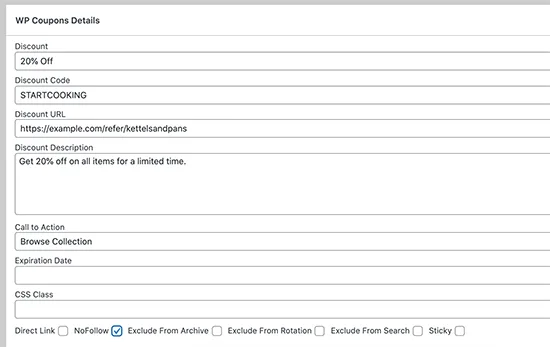
در زیر ویرایشگرباکس “جزئیات کوپن” را مشاهده خواهید کرد. اینجا جایی است که کد کوپن، آدرس های وابسته، دکمه فراخوانی، تاریخ انقضا و موارد دیگر را می توانید اضافه کنید.
بیشتر بخوانید: آموزش طراحی قالب ایمیل
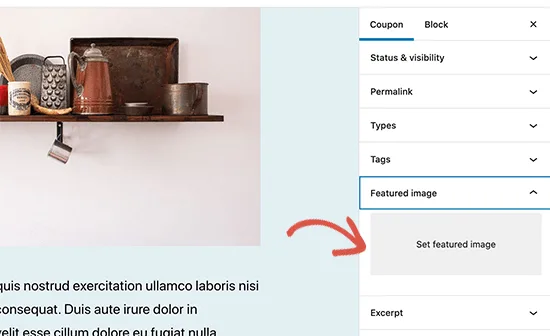
در نهایت، باید یک تصویر ویژه برای کوپن خود تنظیم کنید. پیشنهاد می کنیم از تصاویر با اندازه یکسان برای همه تصاویر برجسته کوپن خود استفاده کنید تا مطمئن شوید که طرح شبکه کوپن شما عالی به نظر می رسد.
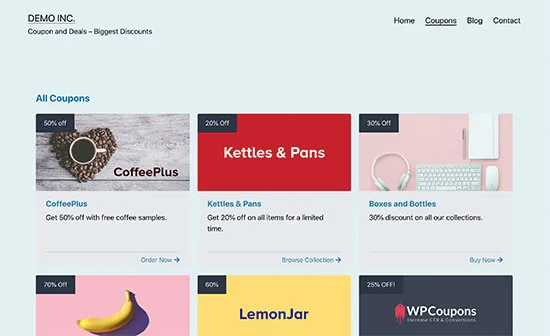
پس از اتمام، می توانید تغییرات خود را ذخیره کنید یا کوپن خود را منتشر نمائید. پس از ساخت کوپن های خود، می توانید لیست تمامی کوپن هایی که ایجاد کرده اید را مشاهده نمائید.
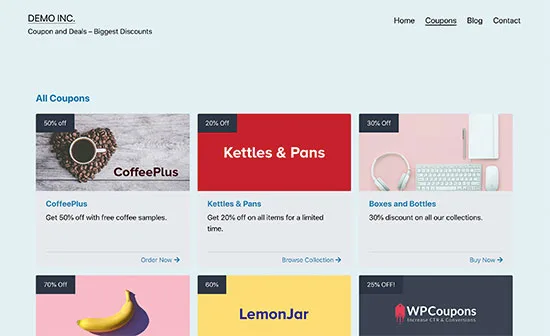
شما همچنین می توانید برای مشاهده صفحه تک کوپن با توضیحات طولانی تر، روی عنوان کوپن کلیک کنید.
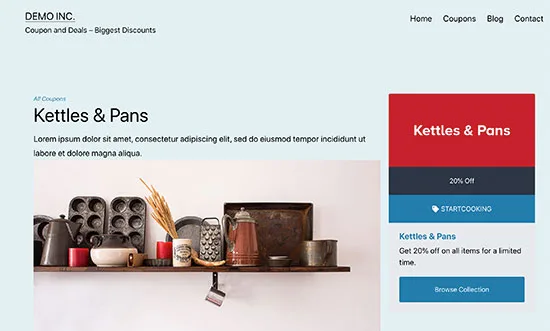
– نحوه نمایش کوپن ها در وب سایت وردپرس
به صورت پیش فرض، افزونه WP Coupons به شما این امکان را می دهد تا از الگوی آرشیو کوپنها استفاده کنید تا همه کوپنهای خود را در یک زمان به کاربران نمایش دهید. با این حال، قالب پیش فرض ممکن است به خوبی با قالب شما کار نکند، یا ممکن است بخواهید کوپن های خود را در صفحه دیگری به نمایش بگذارید، در این صورت بهتر است صفحه آرشیو کوپن پیش فرض را غیرفعال کنید.
اگر کد باید تنها برای گروه مشخصی از اعضا قابل استفاده باشد، شرایط واجد صلاحیت بودن را در تنظیمات همان کوپن تعیین کنید و صرفاً به پنهان کردن کد در صفحه اعتماد نکنید. WooCommerce Group Coupons از ابزارهای مرتبط با سناریوی گروهبندی مشتریان است؛ استفاده آن زمانی معنا دارد که دسترسی گروهها واقعاً در سایت تعریف شده باشد.
اگر تخفیف وابسته به تعداد کالاهاست، موضوع از نمایش یک کد ثابت فراتر میرود. Quantity Discounts & Pricing برای سناریوی تخفیف تعدادی مرتبط است؛ اما باید مشخص شود قیمت پلکانی با کوپنهای معمول قابل جمع شدن است یا خیر. نمایش شفاف قیمت واحد پیش و پس از اعمال تخفیف به تصمیم خریدار کمک میکند.
اگر تخفیف فقط در دوره یک کمپین تبلیغاتی معتبر است، نیاز به مدیریت شروع و پایان و ارزیابی تعداد استفاده دارید. WooCommerce Coupon Campaigns به موضوع کمپین کوپن مربوط میشود و میتوان آن را با شیوه ساده نمایش کد مقایسه کرد. زمان پایان کمپین و پیام نامعتبر بودن کوپن باید پیش از تبلیغ بررسی شوند.
برای غیرفعال کردن صفحه آرشیو کوپن پیشفرض، از بخش “تنظیمات” روی گزینه ” WP Coupons” کلیک کنید. سپس وارد تب “نمایش کوپن” شوید. حال کافیست گزینه ” قالب سفارشی را فعال کنید” را غیرفعال نمائید.
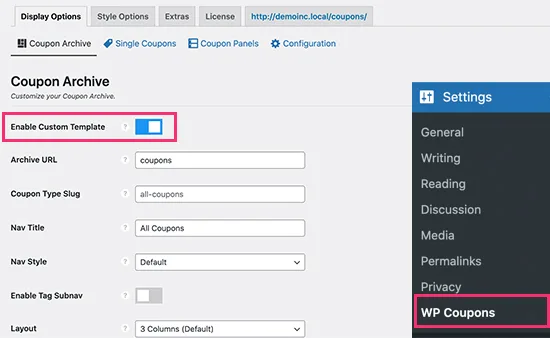
حال می توانید از کد کوتاه [wp_coupons] در هر نقطه از وب سایت وردپرس خود برای نمایش تمام کوپن های خود استفاده نمائید.
تنها کافیست وارد یک پست یا صفحه دلخواه خود شوید که قصد دارید کوپن در انجا به نمایش گذاشته شود، سپس یک بلوک جدید اضافه نمائید. حال کافیست کد کوتاه [wp_coupons] را در تنظیمات بلوک کپی و جایگذاری نمائید. در نهایت فراموش نکنید که تغییرات خود را ذخیره کنید. پس از ان کوپن شما در آن صفحه به کاربران نمایش داده می شود.
– نمایش کوپن های فردی در یک پست یا صفحه
این افزونه همچنین نمایش یک کوپن را در پست ها و صفحات وردپرس برای شما بسیار ساده می کند. برای نمایش یک کوپن، باید به صفحه کوپن ها » کوپن بروید و روی لینک ویرایش در زیر کوپنی که می خواهید به یک پست یا صفحه اضافه کنید کلیک نمائید.
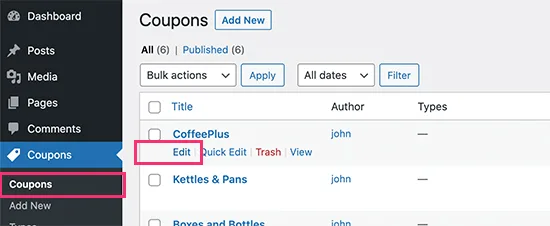
در صفحه ویرایش کوپن، وارد بخش WP Coupons Details شوید و سپس یک کد کوتاه را در انتهای صفحه مشاهده خواهید کرد که باید آن را کپی نمائید:
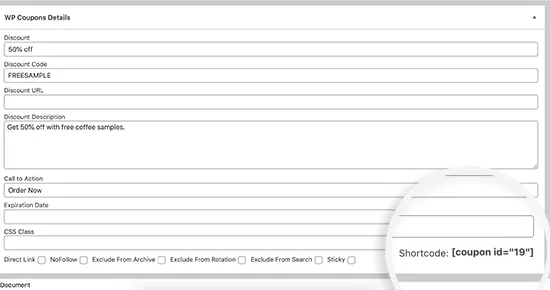
اکنون باید پست یا صفحه ای را که قصددارید کوپن را در آن نمایش دهید را ویرایش نمائید. برای کاربرد «افزونه قوانین تخفیف گذاری و تخفیف های هوشمند برای ووکامرس دیسکانتیفای پرو»، میتوان امکانات Discountify Pro را نیز در کنار روشهای معرفیشده بررسی کرد؛ سازگاری با تنظیمات سایت اهمیت دارد. در صفحه ویرایش پست، روی دکمه (+) افزودن بلوک کلیک و سپس بلوک Shortcode را انتخاب کنید.
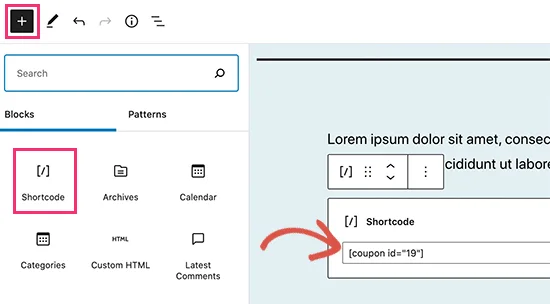
سپس کافیست کدکوتاهی را که قبلاً کپی کرده بودید را در این بخش پیست و تغییرات خود را ذخیره نمائید. پس از آن می توانید پیش نمایش صفحه خود را مشاهده کنید.
بیشتر بخوانید: آموزش افزودن دکمه بازگشت به بالا وردپرس
– نمایش کوپن ها در ویجت نوار کناری
در مرحله بعد از نحوه ایجاد کوپن تخفیف در ووکامرس با استفاده از افزنه WP Coupons می توانید کوپن های خود را در سایدبار یا هم نوارکناری اضافه کنید. با کمک این افزونه می توانید از دو طریق برای نمایش کوپن ها در ویجت های نوار کناری وردپرس خود استفاده کنید.
در ابتدا وارد پیشخوان وردپرس خود شده و سپس از بخش “نمایش” روی گزینه “ابزارک ها” کلیک کنید. حال باید از میان ویجت های موجود، ابزارک WP Coupons Widget را پیدا نمائید و سپس آن را به نوارکناری سایت خود اضافه کنید.
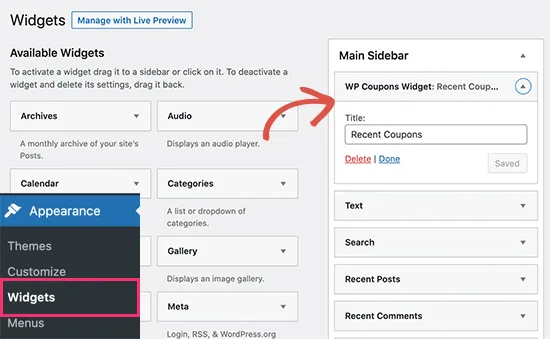
می توانید عنوانی برای ویجت خود در نظر بگیرید و سپس روی دکمه ذخیره کلیک کنید تا تغییرات شما ذخیره شود.
همچنین در صورتی که قصد دارید کوپن های خاصی را در نوار کناری وردپرس خود نمایش دهید، می توانید از روش کد کوتاه استفاده کنید. به سادگی ویجت “Text” را به نوار کناری وردپرس خود اضافه و سپس کد کوتاه [coupon id=”19″] را به آن اضافه نمائید.
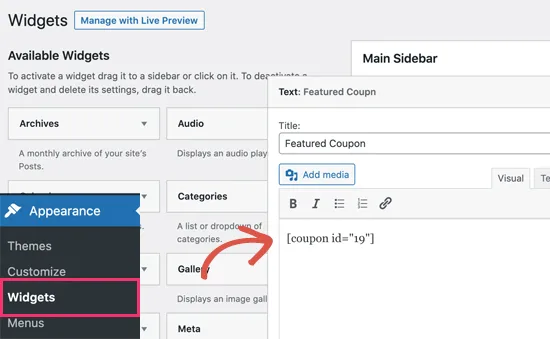
برای نمایش چند کوپن در نوار کناری خود، می توانید چند کد کوتاه با شناسه های کوپن اضافه کنید. در بررسی راهکارهای مرتبط با «ارائه تخفیف برای خریدهای بیشتر در ووکامرس»، Quantity Discounts & Pricing نیز گزینهای برای مقایسه است. بهتر است امکانات واقعی ابزار با نیاز پروژه تطبیق داده شود.
– نحوه تغییر سبک کوپن در افزونه WP Coupons
این افزونه گزینه های محدودی برای انتخاب رنگ و سبک برای شبکه ها و پانل های کوپن ارائه می دهد. برای سفارشی کردن سبک کوپن ها، وارد پیشخوان خود شده و سپس از بخش “تنظیمات” روی گزینه “WP Coupons” کلیک کنید. سپس به تب “استایل” مراجعه نمائید.
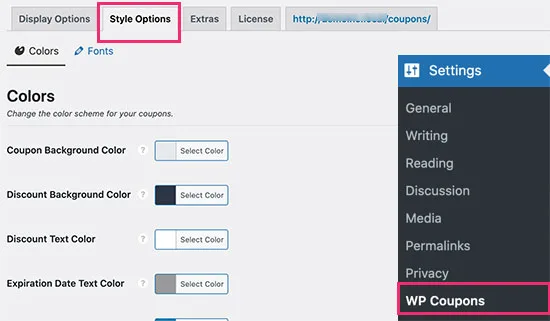
از اینجا، میتوانید رنگها و اندازههای فونت را برای مطابقت با تم یا طراحی وردپرس خود انتخاب کنید.
بیشتر بخوانید: بهترین افزونه های کد تخفیف و کوپن ووکامرس
کوپن تخفیف روشی است که مشتری معمولا با وارد کردن کد از آن استفاده می کند، اما برخی فروشگاه ها به قوانین قیمت گذاری خودکار نیز نیاز دارند. افزونه مدیریت تخفیف ووکامرس Barn2 برای مدیریت انواع تخفیف پویا در ووکامرس قابل بررسی است. انتخاب آن باید بر اساس نوع کمپین باشد؛ نه صرفا تعداد بیشتر امکانات.
برای تخفیفهای شرطی و قیمتگذاری خودکار، WooCommerce Dynamic Pricing & Discounts و Discountify Pro نیز قابل بررسیاند. این افزونهها را نباید صرفاً به دلیل ظاهر جذاب کوپن نصب کرد؛ کاربرد اصلی زمانی است که قواعد فروشگاه از امکانات پیشفرض فراتر میرود. محاسبه سبد خرید با چند شرط همزمان باید تست شود.
در فروشگاه هایی که محصول هنوز آماده تحویل نیست، WooCommerce Pre-Order Sales امکانات پیش فروش را در کنار تنظیم برخی تخفیف ها و زمان بندی ارائه می کند. پیش فروش باید با اطلاع رسانی دقیق زمان تحویل همراه باشد.
سوالات متداول
بهترین افزونه های کوپن ووکامرس کدامند؟
افزونه های مختلفی وجود دارند که می توانید از آنها برای ساخت انواع کوپن و کدهای تخفیف استفاده کنید که برخی از بهترین آنها عبارت هستند از افزونه Coupon Creator، افزونه Smart Coupons for WooCommerce، افزونه WP Coupons and Deals و...
مراحل ایجاد کوپن تخفیف در ووکامرس چیست؟
براس ساخت کوپن از طریق ووکامرس، کافیست وارد پیشخوان وردپرس خود شوید و سپس از بخش ووکامرس روی گزینه "کوپن" کلیک نمائید. حال در این قسمت می توانید مراحل ساخت کوپن را دنبال و یک کوپن تخفیف حرفه ای برای مشتریان خود ایجاد کنید.
چرا کد تخفیف در ووکامرس اعمال نمی شود؟
ابتدا در مسیر «ووکامرس > پیکربندی > همگانی»، فعال بودن استفاده از کدهای تخفیف را بررسی کنید. سپس تاریخ انقضا، حداقل و حداکثر مبلغ خرید، محصولات مجاز و سقف دفعات استفاده را کنترل کنید؛ سبد خرید باید با شرایط تعیین شده برای کوپن مطابقت داشته باشد.
چگونه استفاده از کوپن تخفیف ووکامرس را برای هر مشتری به یک بار محدود کنیم؟
در صفحه ویرایش کوپن، وارد بخش «محدودیت استفاده» شوید، مقدار «محدودیت استفاده برای هر کاربر» را روی ۱ قرار دهید و تغییرات را ذخیره کنید. دقت کنید گزینه «محدودیت استفاده در هر کوپن» سقف مصرف کد برای مجموع مشتریان است، نه تعداد دفعات مجاز برای هر مشتری.
جمع بندی: آموزش ساخت کوپن تخفیف در ووکامرس
یکی از بهترین روش هایی که می توانید با استفاده از آن مشتریان خود را راضی نگه داشته و فروش خود را افزایش دهید، ارائه انواع تخفیف ها به آنها می باشد. خوشبختانه ووکامرس به شما این امکان را می دهد تا به سادگی انواع کدهای کوپن را ایجاد و در هر قسمت از سایت که می خواهید به نمایش بگذارید. ما در این مطلب شما را با نحوه ساخت کوپن تخفیف در ووکامرس با استفاده از 2 روش مختلف آشنا کردیم. امیدوارم این مطلب مورد رضایت شما عزیزان قرار گرفته باشد.
در کمپینهایی که بهجای نمایش مستقیم کد از گردونه برای دریافت پیشنهاد استفاده میشود، WooCommerce Lucky Wheel از ابزارهای مرتبط است؛ اما این مدل برای تمام فروشگاهها ضروری نیست. اگر چنین مکانیزمی اجرا میکنید، شرایط شرکت، تعداد دفعات دریافت جایزه و احتمال دریافت هر پیشنهاد باید برای مخاطب روشن باشند.
منبع: elegantthemes – wpbeginner





نظراتمقاله
چیزی اینجا نیست!
خوشحال می شویم همین الان میتوانید اولین نظر خود را ارسال نمایید!