

![راهنمای تنظیم صفحه اصلی سایت در وردپرس [آموزش ساخت برگه هوم پیج]](https://static.wpnovin.com/articles/1110390/posts-thumbnail/9dbe55f6cc6ceb45cf92f88bb69b0f08.webp)

محتوانوشته
برای داشتن یک سایت منظم و زیبا بهتر است ساخت برگه هوم پیج و تنظیم صفحه اصلی وردپرس را به درستی انجام دهید. در وردپرس این امکان وجود دارد که به جای نمایش آخرین نوشته ها یک برگه جداگانه را به عنوان صفحه اصلی انتخاب کنید. این کار به شما کمک می کند تا محتوای مهم مثل معرفی سایت، محصولات یا خدمات خود را در همان ابتدا به کاربران نشان دهید. با این روش بازدیدکننده در همان صفحه اول با ظاهر حرفه ای و هدفمند سایت روبرو می شود و تجربه کاربری بهتری خواهد داشت. در ادامه شما را با آموزش تنظیم صفحه اصلی وردپرس آشنا می کنیم.
تنظیم صفحه اصلی سایت در وردپرس
تنظیم صفحه اصلی سایت در وردپرس یکی از مهم ترین مراحل طراحی و راه اندازی وب سایت است. وردپرس به شما این امکان را می دهد که به جای نمایش خودکار آخرین نوشته ها، یک برگه ثابت را به عنوان صفحه اصلی انتخاب کنید. این کار باعث می شود بتوانید صفحه ای جذاب و کاربردی طراحی کنید که شامل معرفی سایت، خدمات، محصولات یا هر محتوای دیگری باشد. با تنظیم درست صفحه اصلی می توانید ظاهر حرفه ای تری به سایت بدهید و کاربران را از همان ابتدای ورود جذب کنید.
پیشنهاد محصول: خرید افزونه گالری وردپرس
تنظیم یک برگه به عنوان صفحه اصلی در وردپرس
در وردپرس شما می توانید مشخص کنید که صفحه اصلی سایت به جای نمایش آخرین نوشته ها یک برگه ثابت باشد. این کار مخصوصا برای سایت های شرکتی، فروشگاهی یا آموزشی کاربرد دارد که نمی خواهند صفحه اول شبیه وبلاگ باشد. برای تغییر صفحه اصلی وردپرس مراحل زیر را انجام دهید.
- ابتدا وارد پیشخوان شوید و از منوی برگه ها یک برگه جدید بسازید. نام آن را مثلا “خانه” یا “صفحه اصلی” قرار دهید و محتوای دلخواه خود را در آن وارد کنید. سپس برگه را منتشر کنید.
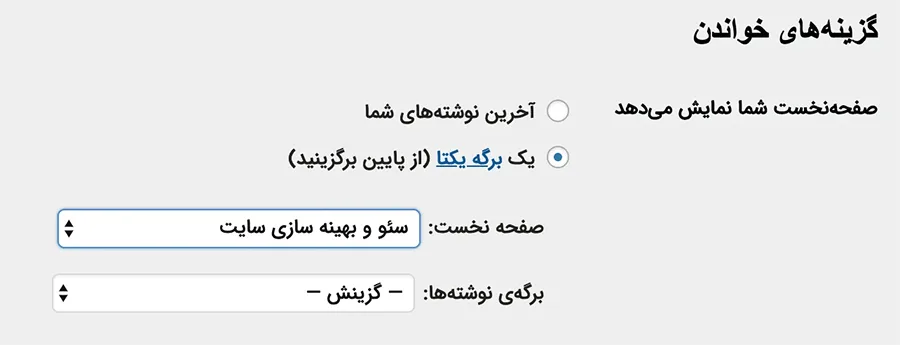
- به منوی تنظیمات > خواندن بروید. در قسمت “صفحه نخست شما نمایش می دهد” گزینه “یک برگه یکتا” را انتخاب کنید. سپس در بخش “برگه نخست” برگه ای که ساخته اید را انتخاب کنید.
- تغییرات را ذخیره کنید و سایت را مشاهده کنید. اکنون برگه انتخابی شما به عنوان صفحه اصلی نمایش داده می شود.
بیشتر بخوانید: دمو قالب وردپرس چیست؟ مشاهده پیش نمایش قالب وردپرس
آموزش تصویری هوم پیج وردپرس
صفحه اصلی هر سایت نقش ویترین را دارد و اولین جایی است که کاربران با آن روبه رو می شوند. در وردپرس شما می توانید یک برگه دلخواه را به عنوان هوم پیج انتخاب کنید و سپس آن را با ابزارهای مختلف مثل گوتنبرگ یا المنتور طراحی کنید. در این آموزش تصویری، مراحل ساخت و تنظیم صفحه اصلی در وردپرس را بررسی می کنیم.
– آموزش ساخت صفحه خانه با گوتنبرگ
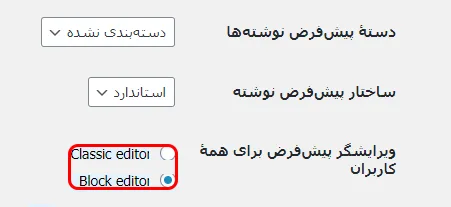
برای آغاز کار با ویرایشگر گوتنبرگ در وردپرس، ابتدا به بخش پیشخوان سایت خود بروید و وارد قسمت افزونه های نصب شده شوید. اگر افزونه وردپرس ویرایشگر کلاسیک روی سایت فعال است، لازم است تنظیمات آن را بررسی کنید. در بخش تنظیمات این افزونه گزینه ای برای انتخاب نوع ویرایشگر وجود دارد. کافی است گزینه Block Editor را فعال کنید تا گوتنبرگ به عنوان ویرایشگر پیش فرض انتخاب شود. در پایان نیز تغییرات را ذخیره کنید تا از این پس برگه ها و نوشته های شما با گوتنبرگ باز شوند.
در قدم اول یک نوشته تازه در وردپرس بسازید و آن را با ویرایشگر گوتنبرگ باز کنید. پس از ورود به محیط ویرایشگر، مشاهده می کنید که فضای گسترده ای برای نوشتن متن در اختیار شما قرار گرفته است. علاوه بر امکان نگارش ساده، این ویرایشگر قابلیت استفاده از بلوک ها را نیز فراهم می کند. شما می توانید به راحتی هر نوع بلوک دلخواه مانند متن، تصویر، ویدیو یا گالری را به نوشته خود اضافه کرده و چیدمان آن ها را مطابق سلیقه خود تنظیم کنید.
برای دسترسی به بلوکهای مختلف در گوتنبرگ، کافی است روی آیکون علامت مثبت (+) که در قسمت بالای ویرایشگر قرار دارد کلیک کنید. با این کار، فهرستی از بلوکهای محتوایی ظاهر میشود و شما میتوانید هرکدام از آنها مانند متن، تصویر، ویدیو یا سایر المانها را به نوشته یا برگه خود اضافه کنید.
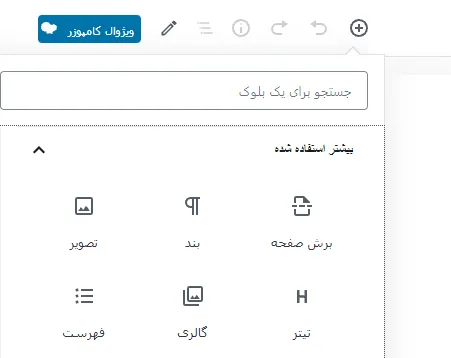
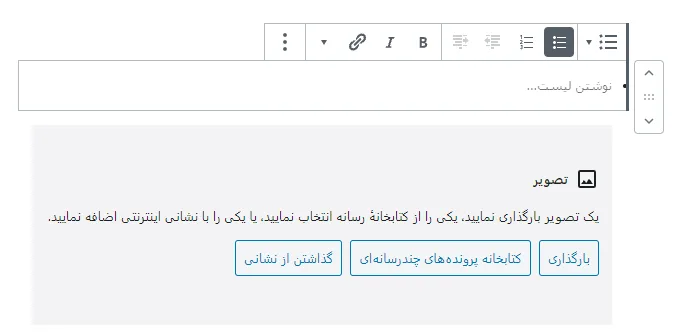
در گوتنبرگ می توانید تعداد زیادی بلوک مختلف به صفحه یا نوشته خود اضافه کنید. برای این کار، بلوک مورد نظر خود را از فهرست بلوکها انتخاب کرده و به محل دلخواه در نوشته بکشید و رها کنید. انواع بلوک ها شامل پاراگراف، تصویر، عنوان، صوت، جدول، جداکننده، گالری، دکمه، ویدیو و فایلهای صوتی است. در تصویر نمونه میتوانید مشاهده کنید که چگونه بلوک متن و تصویر در کنار هم قرار گرفتهاند و امکان چینش دلخواه برای هر بلوک فراهم است.
در ویرایشگر گوتنبرگ، سربرگ سند شامل تنظیماتی است که مربوط به کل نوشته یا برگه می شود. این تنظیمات شامل وضعیت انتشار، قابلیت مشاهده، دسته بندی ها، برچسب ها، تصویر شاخص، تنظیمات سئو و سایر گزینه های عمومی است.
در مقابل، سربرگ بلوک مخصوص هر بلوکی است که انتخاب کرده اید. برای مثال، اگر یک بلوک تصویر را به صفحه اضافه کرده باشید، می توانید تمامی تنظیمات مربوط به آن بلوک مانند اندازه، تراز، لینک و سبک ها را در این سربرگ مشاهده و تغییر دهید.
همچنین می توانید بلوک های مختلف را با روش کشیدن و رها کردن (Drag & Drop) جابجا کرده و چیدمان دلخواه خود را بسازید.
با دنبال کردن این مراحل، قادر خواهید بود هر صفحه ای از جمله صفحه اصلی سایت را به راحتی ویرایش کرده و به طراحی مورد نظر خود برسید. هرچند گوتنبرگ امکانات بیشتری نسبت به ویرایشگر کلاسیک ارائه می دهد، اما برای طراحی های پیچیده و حرفه ای، استفاده از افزونه های صفحه ساز مانند المنتور توصیه می شود.
خرید افزونه المنتور پرو | خرید افزونه دیجیتس | خرید افزونه گرویتی فرمز | خرید افزونه دکان پرو
– آموزش ساخت صفحه اصلی با المنتور
پس از ورود به صفحه ای که می خواهید طراحی یا ویرایش کنید، روی دکمه ویرایش با المنتور کلیک نمایید تا وارد محیط طراحی پیشرفته المنتور شوید.
در این مرحله، هنگامی که وارد صفحه ویرایشگر المنتور می شوید، دو بلوک اصلی مشاهده خواهید کرد که یادآور بخش سفارشی سازی است.
در سمت چپ ویرایشگر می توانید دو برگه مهم را ببینید: Elements و Global
با استفاده از این برگه ها می توانید تنظیمات اصلی صفحه را مدیریت کرده و ماژول های محتوا را برای افزودن یا ویرایش انتخاب نمایید.
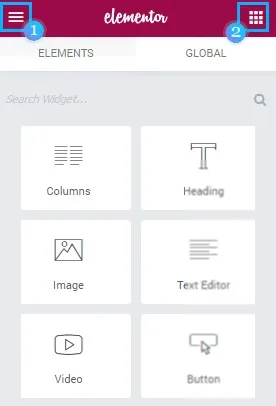
در مرحله پایانی، می توانید با انتخاب المان مورد نظر و سپس کشیدن آن روی صفحه، طراحی وب سایت خود را به راحتی و بدون نیاز به کدنویسی تکمیل کنید.
بیشتر بخوانید: 51 خطای رایج وردپرس به همراه نحوه حل رایج ترین خطاهای وردپرس
اضافه کردن بخشهای دلخواه به صفحه اصلی
با استفاده از ابزارک ها، بلوک ها یا افزونه های صفحه ساز می توانید بخش های مختلف مانند معرفی محصولات، نمونه کارها، نظرات کاربران یا تماس با ما را به صفحه اصلی اضافه کنید. این کار به شما امکان می دهد محتوای صفحه اصلی را متناسب با نیاز و سبک سایت طراحی کنید و تجربه کاربری بهتری برای بازدیدکنندگان فراهم کنید. اضافه کردن بخش های دلخواه همچنین به جذابیت بصری سایت کمک می کند و می تواند تاثیر مثبتی در نگه داشتن کاربران و افزایش تعامل با سایت داشته باشد.
مدیریت بلوکها و بخشهای صفحه اصلی
در طراحی صفحه اصلی سایت، مدیریت بلوک ها و بخش های مختلف اهمیت ویژه ای دارد. هر بلوک یا ماژول محتوا مانند متن، تصویر، ویدیو، گالری یا دکمه، می تواند به دلخواه شما جابجا، ویرایش و سفارشی سازی شود.
- در ویرایشگر گوتنبرگ، این کار با انتخاب بلوک و استفاده از گزینه کشیدن و رها کردن انجام می شود و امکان تغییر ترتیب و چیدمان بلوک ها وجود دارد. علاوه بر این، تنظیمات هر بلوک از طریق سربرگ بلوک قابل دسترسی است تا اندازه، تراز، لینک و سایر ویژگی ها را تغییر دهید.
- در المنتور (قالب های آماده المنتور) نیز مدیریت بلوک ها با استفاده از Elements و Global انجام می شود. شما می توانید المان مورد نظر را انتخاب کرده و با کشیدن آن به صفحه، بخش های صفحه اصلی را بسازید. همچنین هر المان قابلیت ویرایش، سفارشی سازی و مرتب سازی مجدد دارد تا طراحی نهایی دقیقا مطابق نیاز شما باشد.
افزونه های امنیتی و سرعتی: خرید افزونه وردفنس | خرید افزونه آیتم سکوریتی پرو | خرید افزونه ssl | خرید افزونه راکت
نمایش آخرین نوشتهها در صفحه اصلی
در وردپرس، به طور پیش فرض صفحه اصلی سایت می تواند آخرین نوشته ها یا پست های وبلاگ را نمایش دهد. این گزینه برای سایت هایی که محتوای خبری، آموزشی یا وبلاگی دارند، مناسب است.
برای فعال کردن این حالت، کافی است به تنظیمات > خواندن بروید و گزینه آخرین نوشته ها را در بخش “صفحه نخست شما نمایش می دهد” انتخاب کنید. با این کار، آخرین مطالب سایت به صورت خودکار در صفحه اصلی نمایش داده می شوند و کاربران همیشه تازه ترین محتوا را مشاهده می کنند.
همچنین می توانید نمایش نوشته ها را با استفاده از ابزارک ها یا افزونه های صفحه ساز مانند المنتور یا گوتنبرگ سفارشی سازی کنید تا چیدمان و ظاهر مطالب به شکل دلخواه شما باشد. این کار به بهبود تجربه کاربری و جذابیت بصری صفحه اصلی کمک می کند.
نکات سئو در طراحی صفحه اصلی
صفحه اصلی هر سایت نقش مهمی در جذب بازدیدکننده و رتبه بندی سایت در موتورهای جستجو دارد. رعایت اصول سئو هنگام طراحی صفحه اصلی باعث بهبود تجربه کاربری و افزایش دیده شدن سایت می شود.
- استفاده از عنوان و توضیح متا مناسب: عنوان صفحه و توضیح متا باید شامل کلیدواژه اصلی سایت باشند و محتوای صفحه را به شکل خلاصه و جذاب معرفی کنند.
- استفاده بهینه از تصاویر و بلوک ها: تصاویر باید بهینه و دارای حجم کم باشند. برای هر تصویر، از تگ Alt استفاده کنید و بلوک های محتوا را طوری بچینید که اطلاعات مهم در بالای صفحه قابل مشاهده باشد.
- چیدمان منطقی و تجربه کاربری مناسب: بلوک ها و بخش های مختلف باید به صورت منظم و کاربرپسند قرار بگیرند تا بازدیدکننده بتواند به راحتی اطلاعات مورد نیاز خود را پیدا کند.
- لینک سازی داخلی: اضافه کردن لینک به صفحات داخلی سایت مانند دسته بندی ها، محصولات یا مقالات مرتبط، باعث افزایش ماندگاری کاربران و بهبود رتبه سایت می شود.
- سرعت بارگذاری صفحه: استفاده از المان های سنگین و افزونه های اضافی می تواند سرعت سایت را کاهش دهد. بهینه سازی سرعت یکی از مهمترین فاکتورهای سئو است.
خرید قالب بی تم| خرید قالب فلت سام | خرید قالب استادیار | خرید قالب دیوی | خرید قالب آوادا | خرید قالب اسنشیالز | خرید قالب انفولد | خرید قالب وودمارت
سوالات متداول
بهترین روش طراحی هوم پیج با المنتور چیست؟
استفاده از المان های آماده المنتور و طراحی ریسپانسیو با کشیدن و رها کردن المان ها بهترین روش است.
آیا تغییر صفحه اصلی روی سئو سایت تاثیر دارد؟
بله، تغییر محتوا، چیدمان و ساختار صفحه اصلی می تواند بر رتبه سایت در موتورهای جستجو تاثیر بگذارد.
چگونه بخشهای مختلف صفحه اصلی را سفارشی کنیم؟
با استفاده از ویرایشگر گوتنبرگ یا المنتور، بلوک ها و المان ها را انتخاب، ویرایش و جابجا کنید تا طراحی دلخواه ایجاد شود.
جمع بندی
تنظیم صفحه اصلی وردپرس با انتخاب برگه ثابت به عنوان صفحه اصلی به شما امکان می دهد کنترل کامل بر ظاهر و محتوای صفحه اول سایت داشته باشید. پس از انتخاب برگه، می توانید با استفاده از گوتنبرگ یا المنتور بلوک ها و المان ها را مدیریت و چیدمان دلخواه خود را اعمال کنید. رعایت نکات سئو در این صفحه نیز باعث بهبود تجربه کاربری و افزایش رتبه سایت در موتورهای جستجو می شود.












نظراتمقاله
چیزی اینجا نیست!
خوشحال می شویم همین الان میتوانید اولین نظر خود را ارسال نمایید!