



محتوانوشته
با سلام خدمت شما دوستان گرامی
حتما در برخی سایت ها دیده اید برای اینکه رویداد ها را در وب خود به نمایش بگذارند از روش های مختلفی استفاده می کنند یکی از این ویژگی ها تایم لاین است، تایم لاین یعنی هر رویداد را جداگانه و در یک طرف خط برای کاربر نمایش می دهند و بازدید کننده بعد از مطالعه قسمتی از نوشته با کلیک بر روی آن به تمام مطالب دسترسی پیدا می کند. با افزونه Timeline Express شما هم می توانید بر روی سایت خود تایم لاین های زیبا ایجاد کنید.
برای ایجاد تایم لاین و نمایش رویدادها با المنتور، Timelentor نیز قابل بررسی است؛ امکانات آن باید متناسب با نیاز همین بخش از سایت ارزیابی شود.
برای نمایش رویدادها در قالب تایم لاین وردپرس، WP Timeline Designer Pro نیز قابل بررسی است؛ امکانات آن باید متناسب با نیاز همین بخش از سایت ارزیابی شود.
افزونه را میتوانید از انتهای همین مطلب دانلود کنید بعد از دانلود فایل، افزونه را نصب و سپس فعال کنید. بعد از فعال کردن در منوی پیشخوان شما گزینه ای با نام Timeline Express اضافه می شود با کلیک بر روی گزینه سوم می توانید وارد تنظیمات این افزونه شوید.
در بررسی راهکارهای «نمایش رویدادها و میزان پیشرفت مطالعه»، میتوان Cool Timeline Pro را نیز از نظر امکانات و سازگاری با سایت ارزیابی کرد.
در بررسی شیوههای «نمایش و طراحی آرشیو نوشتهها»، قابلیتهای Blog Designer Pro هم قابل ارزیابی است؛ انتخاب نهایی باید براساس شرایط واقعی سایت انجام شود.
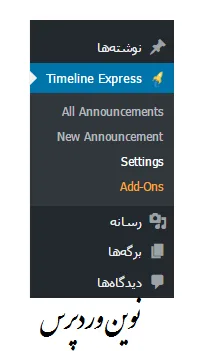
در قسمت تنظیمات میتوانید رویدادها را سفارشی سازی کرده و آنها را ویرایش کنید.
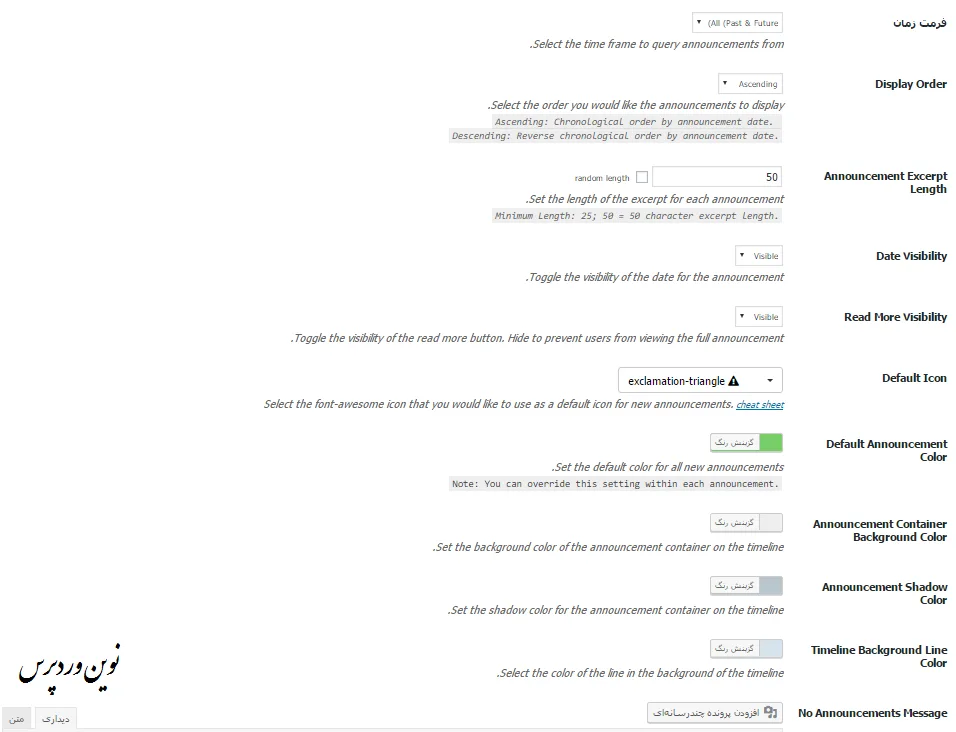
فرمت زمان: در این بخش شما می توانید نمایش رویداد را براساس آینده و گذشته و تمامی رویداد ها مدیریت کنید.
Display Orde: –نوع نمایش را بصورت ترتیب نزولی یا صعودی مشخص کنید.
Announcement Excerpt Length: خلاصه محتوا را براساس کلمه مشخص کنید.
در زمینه «نمایش دادهها و آمار بهصورت نمودار»، افزونه Graphist یکی از مواردی است که میتوان ویژگیهایش را در کنار مطالب این مقاله بررسی کرد.
برای «نمایش دادهها و آمار بهصورت نمودار»، بررسی قابلیتهای افزونه UberChart میتواند به مقایسه گزینههای مرتبط با این مطلب کمک کند.
در بررسی راهکارهای «نمایش رویدادها و میزان پیشرفت مطالعه»، میتوان ReBar را نیز از نظر امکانات و سازگاری با سایت ارزیابی کرد.
Date Visibility: در صورتی که می خواهید تاریخ رویداد هم نشان داده شود فعال کنید.
اگر قصد توسعه بخش «نمایش و طراحی آرشیو نوشتهها» را دارید، بهتر است امکانات Content Views Pro را نیز از نظر کاربرد عملی و سازگاری با سایر اجزای سایت بسنجید.
Read More Visibility: در صورتی که می خواهید متن ادامه مطلب لینک دار شود این گزینه را فعال کنید.
Default Icon: آیکون پیشفرض خود را برای تایم لاین انتخاب کنید.
در پنج گزینه بعدی هم می توانید تنظیمات ظاهری را برای نمایش رویداد در وردپرس را سفارشی سازی کنید و رنگ و… را انتخاب کنید.
No Announcements Message: می توانید یک متن آماده ایجاد کنید برای زمانی که تایم لاین وجود نداشته باشد تا این متن نمایش داده شود.
سپس به قسمت New Announcement مراجعه کنید تا تایم لاین جدید را بسازید.
برای پیادهسازی «نمایش رویدادها و میزان پیشرفت مطالعه»، Timeline Widget Pro را میتوان با دیگر راهکارهای معرفیشده مقایسه کرد.
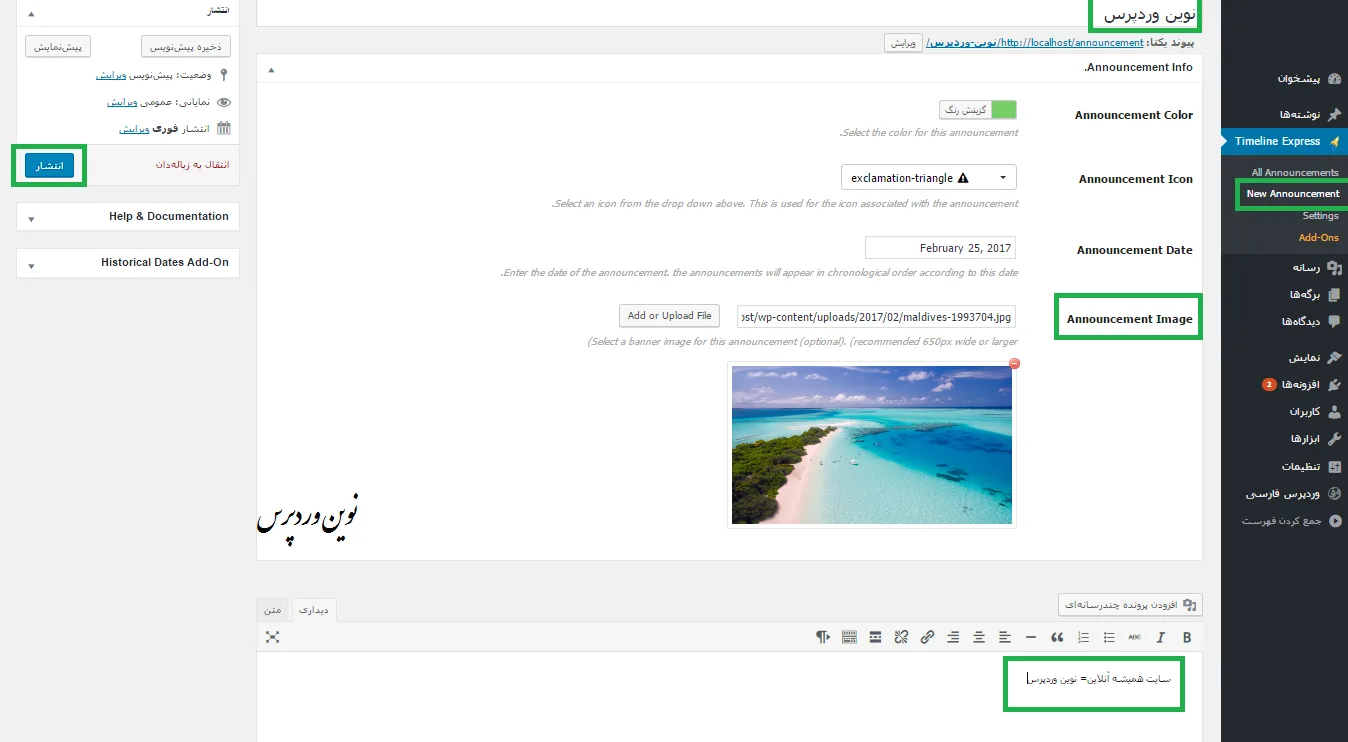
در این بخش به تایم لاین خود تصویر، نام، نوشته و… اضافه کنید.(تصویر فوق) سپس می توانید از بخش (Timeline Express Announcements) تایم لاین های ایجاد شده را مشاهده کنید.
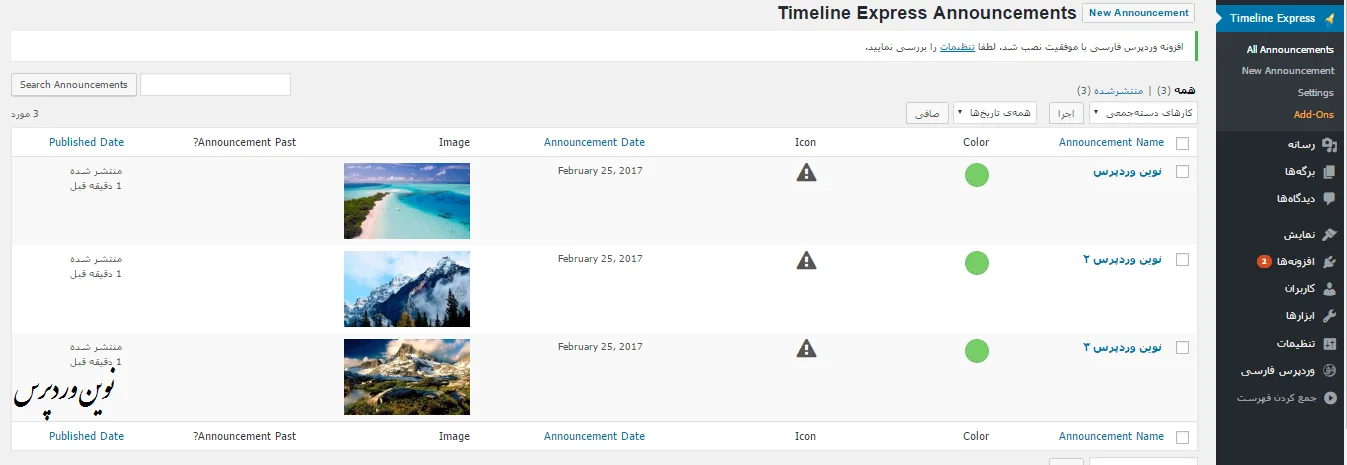
سپس برگه ای را ایجاد کنید و کد [timeline-express] را در برگه ایجاد شده قرار بدهید و منتشر کنید.
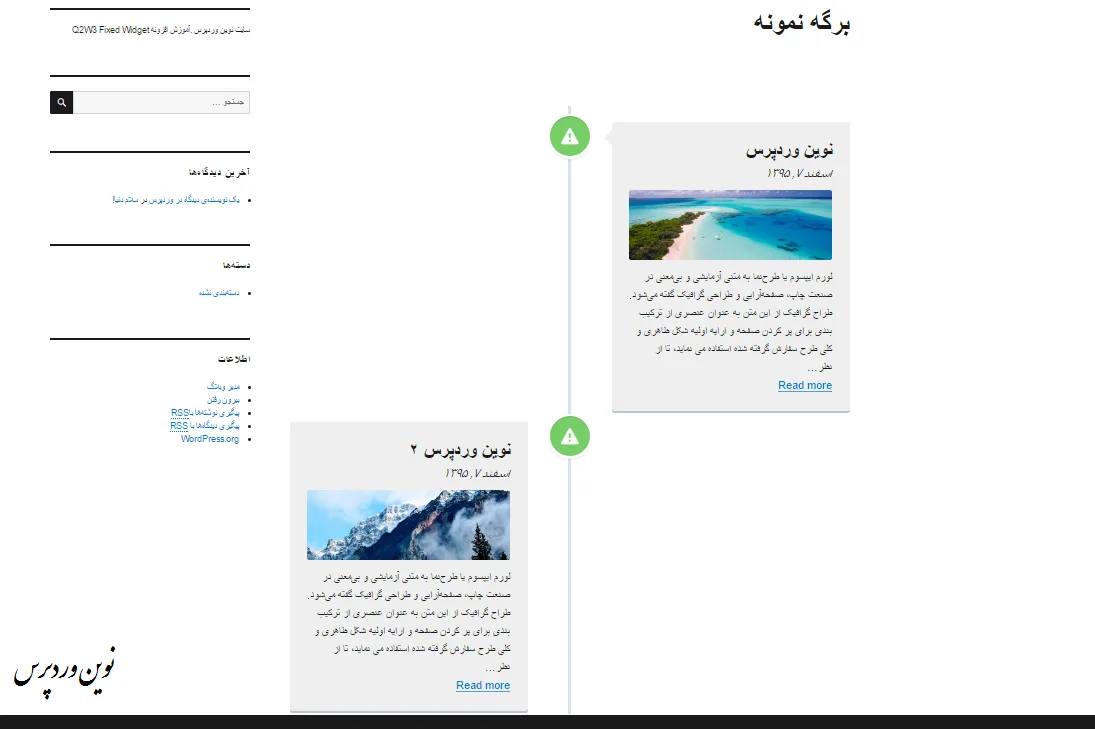
وقتی برگه را منتشر می کنید با چنین صحنه ای مواجه خواهید شد این به منزله این است که شما تایم لاین برای سایت خود ایجاد کرده اید. با تشکر از شما می توانید این افزونه را از لینک زیر دریافت کنید.









نظراتمقاله
چیزی اینجا نیست!
خوشحال می شویم همین الان میتوانید اولین نظر خود را ارسال نمایید!