


محتوانوشته
سطل زباله وردپرس یا همان زباله دان در وردپرس به عنوان محلی برای ذخیره سازی مطالب و محتوای حذف شده عمل می کند، به طوری که شما می توانید هر زمان که نیاز داشتید، آن ها را بازیابی کنید. این ویژگی برای جلوگیری از از دست رفتن ناگهانی اطلاعات و اطمینان از حذف نهایی مطالب به کار می رود. به همین منظور ما در این مطلب از نوین وردپرس قصد داریم شما را با نحوه مدیریت سطل زباله وردپرس آشنا کنیم. با ما همراه باشید.
سطل زباله وردپرس کجاست؟
سطل زباله وردپرس در بخش های مختلف پنل مدیریتی وردپرس مانند پستها، برگه ها و دیدگاه ها قرار دارد. برای دسترسی به سطل زباله، ابتدا باید به داشبورد وردپرس بروید و از منوی سمت چپ، بخش مربوط به پست ها یا برگه ها را انتخاب کنید. سپس در بالای صفحه، گزینهای به نام “سطل زباله” خواهید دید که به شما اجازه می دهد محتوای حذف شده را مشاهده کنید.
در این بخش، مطالب یا برگه هایی که به اشتباه یا به طور عمدی حذف کردهاید، قرار می گیرند. از اینجا می توانید مطالب را بازیابی کرده یا حذف نهایی کنید. این ویژگی به شما این امکان را می دهد که به راحتی از محتوای حذف شده خود پشتیبان بگیرید و در صورت نیاز، آن ها را بازگردانید.
بیشتر بخوانید: فاو آیکون چیست؟ نحوه قرار دادن فاو آیکن در وردپرس
آموزش خالی کردن سطل زباله در وردپرس
برای خالی کردن سطل زباله در وردپرس، مراحل زیر را دنبال کنید:
- ورود به داشبورد وردپرس: ابتدا وارد پنل مدیریتی وردپرس خود شوید.
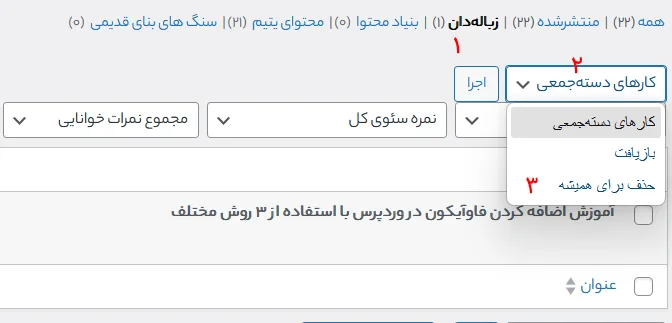
- رفتن به بخش سطل زباله: از منوی سمت چپ، به بخش “پستها” یا “برگهها” بروید. در صفحهای که باز می شود، روی گزینه “سطل زباله” کلیک کنید تا محتوای حذف شده شما نمایش داده شود.
- خالی کردن سطل زباله: در بالای صفحه، دکمهای به نام “خالی کردن سطل زباله” خواهید دید. با کلیک روی این دکمه، تمام محتوای حذف شده از سطل زباله به طور دائم پاک خواهد شد.
- تأیید حذف دائم: وردپرس از شما درخواست تأیید می کند که آیا مطمئن هستید که می خواهید تمام مطالب موجود در سطل زباله را به طور دائم حذف کنید. پس از تأیید، تمامی محتوای حذف شده به طور کامل از سایت شما حذف خواهد شد و دیگر قابل بازیابی نخواهد بود.
بیشتر بخوانید: تاکسونومی (Taxonomy) در وردپرس چیست و چه کاربردی دارد؟
حذف برگه در وردپرس چگونه است؟
- ورود به داشبورد وردپرس: ابتدا وارد پنل مدیریتی وردپرس خود شوید.
- رفتن به بخش برگه ها: از منوی سمت چپ، گزینه “برگهها” را انتخاب کنید تا لیست تمامی برگه های سایت شما نمایش داده شود.
- انتخاب برگهای که می خواهید حذف کنید: در لیست برگه ها، به دنبال برگهای که می خواهید حذف کنید بگردید و روی آن کلیک کنید تا وارد صفحه ویرایش آن شوید.
- حذف برگه: در صفحه ویرایش برگه، در قسمت بالای صفحه، گزینه “حذف” را پیدا خواهید کرد. روی این گزینه کلیک کنید تا برگه حذف شود. پس از این کار، برگه به سطل زباله منتقل می شود.
مشاهده کنید: لیست قالب وردپرس بازی
حذف کامل اطلاعات از وردپرس
برای حذف کامل اطلاعات از وردپرس، می توانید چند روش مختلف را بسته به نوع اطلاعاتی که می خواهید حذف کنید، انجام دهید. در اینجا چند روش رایج برای حذف کامل اطلاعات از وردپرس آورده شده است:
1- حذف کامل پست ها، برگه ها و رسانه ها
برای حذف تمام پست ها، برگه ها و رسانه ها از وردپرس:
- پست ها و برگه ها: به بخش “پست ها” یا “برگه ها” در داشبورد وردپرس بروید و همه پست ها یا برگه ها را انتخاب کنید. سپس می توانید همه آن ها را به سطل زباله منتقل کرده و در نهایت سطل زباله را خالی کنید.
- رسانه ها: برای حذف رسانه ها، به بخش “رسانه” بروید، همه فایل ها را انتخاب کرده و آن ها را حذف کنید.
2- حذف کامل کاربران
اگر قصد دارید که کاربران وردپرس را حذف کنید، به بخش “کاربران” بروید و کاربری را که می خواهید حذف کنید انتخاب کنید. سپس با کلیک بر روی گزینه “حذف” آن کاربر را از سایت خود پاک کنید.
3- حذف کامل نظرات
اگر می خواهید تمام نظرات سایت خود را حذف کنید، به بخش “نظرات” در داشبورد وردپرس بروید. همه نظرات را انتخاب کرده و آنها را به سطل زباله منتقل کنید. سپس سطل زباله نظرات را خالی کنید.
4- حذف پایگاه داده وردپرس
اگر قصد دارید تمام اطلاعات سایت از جمله پست ها، برگه ها، کاربران، نظرات و تنظیمات افزونه های وردپرسی و … را به طور کامل پاک کنید، باید پایگاه داده وردپرس را حذف کنید. این روش خطرناک است و باید با دقت انجام شود:
- وارد پنل هاست خود شوید.
- به بخش «phpMyAdmin» بروید.
- پایگاه داده مربوط به سایت وردپرس خود را پیدا کنید.
- تمام جداول پایگاه داده را انتخاب کرده و آنها را حذف کنید.
بیشتر بخوانید: اشتباهات رایج در طراحی سایت که باید از انها اجتناب کرد؟
چگونه نوشته حذف شده در وردپرس را بازگردانیم؟
تا اینجای مطلب شما را با حذف اطلاعات از سطل زباله وردپرس آشنا کردیم. حال قصد داریم با بازگردانی فایل شما را آشنا کنیم. در واقع؛ برای بازگردانی فایل پاک شده در وردپرس ، چند روش مختلف وجود دارد که بسته به نوع فایل و نحوه حذف آن می توانید از آن ها استفاده کنید که ساده ترین انها استفاده از سطل زباله وردپرس می باشد.
- وارد داشبورد وردپرس شوید.
- به بخش “پستها” یا “برگهها” بروید.
- در بالای صفحه، روی گزینه “سطل زباله” کلیک کنید.
- فایلهای حذفشده را مشاهده خواهید کرد. روی گزینه “بازیابی” کلیک کنید تا فایل به محل اصلی خود بازگردد.
بیشتر بخوانید: چگونه از طراحی سایت درآمد دلاری کسب کنیم؟
سوالات متداول
چگونه نوشته یا برگهای را از سطل زباله بازیابی کنیم؟
برای بازیابی نوشته یا برگهای از سطل زباله، به بخش پست ها یا برگه ها بروید و روی سطل زباله کلیک کنید. سپس نوشته یا برگه مورد نظر را پیدا کرده و روی گزینه بازیابی کلیک کنید تا به حالت اصلی خود بازگردد.
بعد از چه مدتی مطالب در سطل زباله به طور خودکار حذف میشوند؟
در وردپرس، مطالب موجود در سطل زباله بهطور خودکار پس از ۳۰ روز حذف میشوند. بعد از این مدت، اطلاعات بهطور دائم از سایت شما پاک خواهند شد و دیگر قابل بازیابی نیستند.
چگونه میتوان سطل زباله را در وردپرس به صورت دستی خالی کرد؟
برای خالی کردن سطل زباله در وردپرس به صورت دستی، ابتدا باید به داشبورد وردپرس خود وارد شوید و به بخش پستها یا برگهها بروید. در این بخش، گزینهای به نام سطل زباله وجود دارد که تمام مطالب یا برگههای حذفشده را نمایش میدهد. پس از ورود به سطل زباله، میتوانید تمامی موارد حذفشده را مشاهده کرده و برای حذف دائم آنها، گزینه خالی کردن سطل زباله را انتخاب کنید.
آیا امکان بازیابی فایلهای رسانهای حذف شده وجود دارد؟
بازیابی فایل های رسانهای حذف شده در وردپرس به طور مستقیم از طریق داشبورد امکان پذیر نیست، اما اگر فایل های رسانهای از سطل زباله پاک شده باشند، چند روش برای بازگرداندن آنها وجود دارد.
تفاوت بین حذف موقت و حذف دائم در وردپرس چیست؟
در وردپرس، زمانی که محتوای سایت خود را حذف می کنید، ابتدا آن را به سطل زباله منتقل می کند که به معنی حذف موقت است. در این حالت، مطالب هنوز از پایگاه داده و سایت شما پاک نشدهاند و شما می توانید در هر زمانی آن ها را بازیابی کنید. این ویژگی به شما این امکان را می دهد که از حذف اشتباهی محتوا جلوگیری کنید. اما وقتی سطل زباله را خالی می کنید یا فایل ها را به طور دائم حذف می کنید، آن محتوا به طور کامل از سایت و پایگاه داده شما حذف خواهد شد و دیگر قابل بازیابی نخواهد بود.
آیا افزونهای برای مدیریت بهتر سطل زباله وجود دارد؟
بله، برای مدیریت بهتر سطل زباله در وردپرس، افزونه های مختلفی وجود دارند که می توانند به شما کمک کنند. یکی از افزونههای وردپرس معروف در این زمینه WP Trash Control می باشد.
چگونه جلوی حذف تصادفی مطالب را بگیریم؟
یکی از روش های موثر برای جلوگیری از حذف تصادفی مطالب در وردپرس، استفاده از افزونه های پشتیبان گیری است. افزونه هایی مانند UpdraftPlus یاBackupBuddy به شما این امکان را می دهند که از سایت خود به طور منظم پشتیبان تهیه کنید.
آیا حذف محتوا از وردپرس باعث کاهش حجم دیتابیس میشود؟
بله، حذف محتوا از وردپرس می تواند باعث کاهش حجم دیتابیس شود، اما این کاهش حجم به طور کامل و فوری نخواهد بود.
سطل زباله برای محصولات ووکامرس هم وجود دارد؟
بله، سطل زباله برای محصولات ووکامرس نیز وجود دارد. زمانی که یک محصول را در ووکامرس حذف می کنید، این محصول ابتدا به سطل زباله منتقل می شود، مشابه با پست ها یا برگه ها. برای مشاهده و بازیابی محصولات حذف شده، به بخش محصولات در داشبورد وردپرس بروید و سپس گزینه سطل زباله را در بالای صفحه انتخاب کنید. در این قسمت، می توانید محصولات حذف شده را مشاهده کرده و در صورت نیاز آن ها را بازیابی کنید.
بیشتر بخوانید: راهنمای ایجاد عضویت ویژه در وردپرس
جمع بندی: چگونه سطل زباله را خالی کنیم؟
در وردپرس، سطل زباله وردپرس یا زباله دان در وردپرس به عنوان محلی برای ذخیره مطالب، محصولات یا فایل های حذف شده استفاده . این سطل به شما این امکان را می دهد که در صورت حذف اشتباهی، به راحتی محتوا را بازیابی کنید. علاوه بر پست ها و برگه ها، محصولات ووکامرس نیز به سطل زباله منتقل می شوند و می توان آن ها را از این قسمت بازیابی کرد. پس از ۳۰ روز، محتواها به طور خودکار از سطل زباله پاک می شوند. برای جلوگیری از حذف تصادفی و کاهش حجم دیتابیس، می توانید سطل زباله را به صورت دستی خالی کرده و از پشتیبان گیری برای ذخیره سازی اطلاعات استفاده کنید. امیدوارم این اموزش مورد رضایت شما عزیزان قرار گرفته باشد.





نظراتمقاله
چیزی اینجا نیست!
خوشحال می شویم همین الان میتوانید اولین نظر خود را ارسال نمایید!