



محتوانوشته
با سلام خدمت شما
با افزونه قادر خواهید بود تا یک نقشه سایت کاملا سازگار با سایت خود و طبقه بندی شده را به دلخواه سفارش سازی کنید و در نوشته یا برگه خود به نمایش بگذارید. افزونه ای که می توانید از طریق آن برای سایت خود یک نقشه ایجاد کنید WP Sitemap Page نام دارد.با استفاده از آن قادر خواهید بود تا یک نقشه سایت مرتب و طبقهبندی شده را به دلخواه خود سفارشی سازی کرده و در قالب سایت خود مانند برگهها و یا نوشتههای سایت به نمایش بگذارید.
برای نقشه، قابلیت های افزونه 3D Map را می توان متناسب با نیاز پروژه بررسی کرد.
برای مدیریت متادیتا، نقشه سایت و تنظیمات فنی سئوی وردپرس، Zynith SEO یکی از ابزارهای مرتبط در وردپرس است. هنگام انتخاب آن، سازگاری با امکانات فعلی سایت را بررسی کنید.
نقشه سایت در این آموزش، فهرستی از صفحهها و نوشتههاست؛ با نقشه جغرافیایی تفاوت دارد. اگر هدف ثبت مکانها باشد، افزونه ثبت موقعیت کاربران روی نقشه امکان ایجاد نقشه تعاملی و دریافت موقعیتهای کاربران را فراهم میکند. مدیر میتواند نشانگرها را بررسی و تأیید کند. این ابزار جای افزونه ساخت Sitemap نیست و برای تولید فهرست پیوندهای سایت استفاده نمیشود.
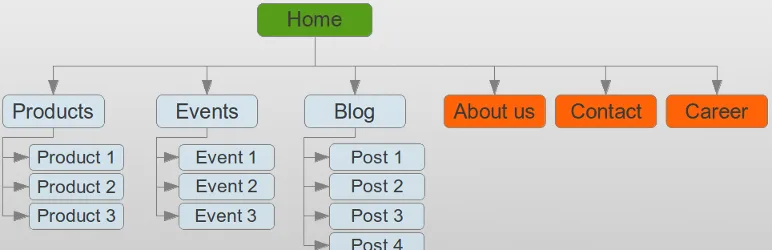
به وسیله این افزونه می توانید برای سایت خود ظاهری مناسب ایجاد کنید تا مطالب و دسته بندی و برچسب ها و… را با ظاهری خوب به نمایش بگذارید.بعد از نصب و فعال کردن گزینه ای با عنوان سایت مپ صفحات وردپرس در قسمت تنظیمات پیشخوان اضافه می شود.
در بخش General Settings می توانید با فعال کردن گزینه Add a nofollow attribute to the links لینک هایی که ایجاد کرده اید را به صورت nofollow نمایش می دهد.
برای «نمایش موقعیتها و نقشه تعاملی سایت»، بررسی قابلیتهای افزونه 360 ipanorama میتواند به مقایسه گزینههای مرتبط با این مطلب کمک کند.
در بررسی «نمایش موقعیتها و نقشه تعاملی سایت»، افزونه MapSVG یکی از ابزارهای مرتبط برای سنجش امکانات است؛ بهتر است تناسب آن با سایت بررسی شود.
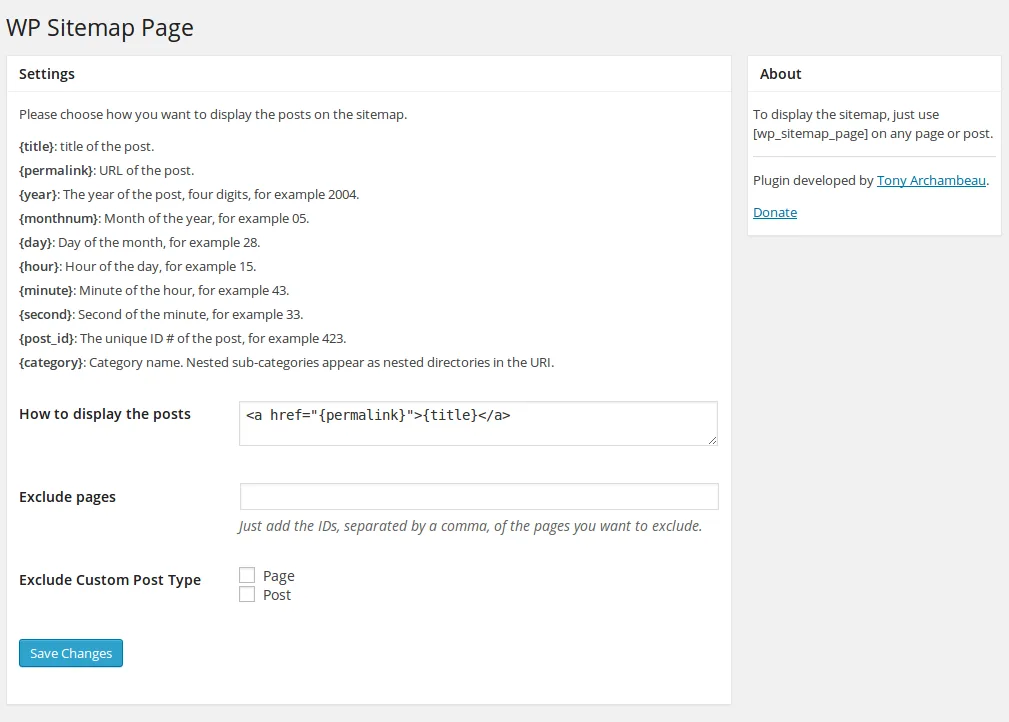
همچنین در بخش Customize The Way To Display The Posts میتوانید لیستی از تگ ها را به وسیله آن ها می توانید ساختار لینک را تغییر دهید را موجود است.
به عنوان نمونه می توانید کد زیر را به همراه آدرس لینک وارد کنید.
1 | <pre class="brush: php; title: ; notranslate" title="">a href="{permalink}"{title}/</pre> |
همچنین می توانید نوشته های خود را مخفی کنید و یا برگه خاصی از نقشه سایت اشاره کنید تا در کادر(به غیر از صفحات)را وارد کنید. و اگر میخواهید صفحاتی را از نقشه سایت جدا کنید را می توانید در بخش وارد Exclude Custom Post Typeکنید.
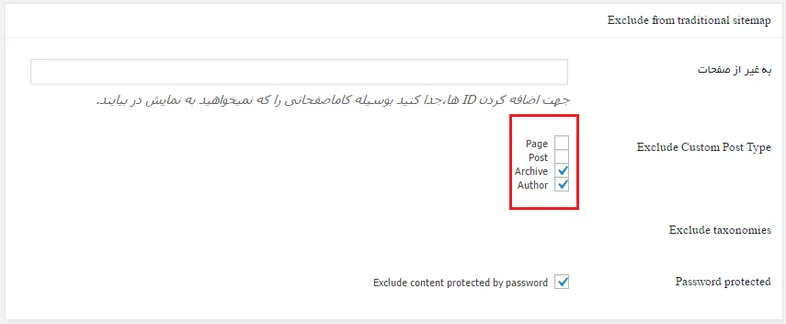
در مرجله آخر برای اینکه نقشه سایت صفحات دلخواه خود را به نمایش بگذارد می توانید از شورت کد استفاده کنید.
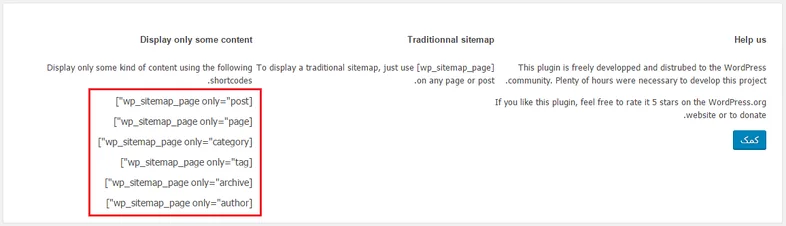
توضیحاتی درباره نحوه عملکرد این کد ها را در زیر می بینید:
- [wp_sitemap_page only=”post”] : نمایش مطالب در نقشه سایت وردپرس
- [wp_sitemap_page only=”page”] : نمایش برگهها در نقشه سایت وردپرس
- [wp_sitemap_page only=”category”] : نمایش دستهبندی مطالب در نقشه سایت وردپرس
- [wp_sitemap_page only=”tag”] : نمایش برچسب مطالب در نقشه سایت وردپرس
- [wp_sitemap_page only=”archive”] : نمایش آرشیو مطالب در نقشه سایت وردپرس
- [wp_sitemap_page only=”author”] : نمایش نویسندگان و کاربران سایت در نقشه سایت وردپرس
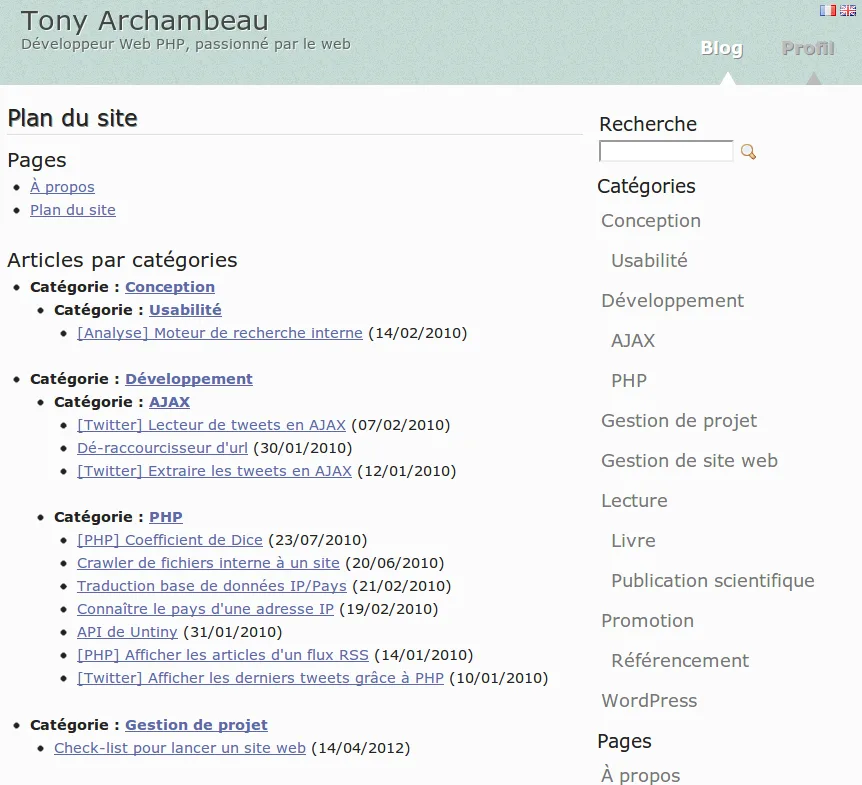
بعد از اینکه این شورت کد هارا اعمال کردید میتوانید لینک های خود را به صورت لیست وار و طبقه بندی شده مشاهده کنید.(تصویر زیر)
با تشکر از شما.می توانید این افزونه را از لینک زیر دانلود کنید.










نظراتمقاله
چیزی اینجا نیست!
خوشحال می شویم همین الان میتوانید اولین نظر خود را ارسال نمایید!