


محتوانوشته
بیشتر بخوانید: آموزش پیدا کردن سریع فایل ها برای ویرایش قالب وردپرس
نصب همزمان پلاگین های وردپرس
در حال حاضر نزدیک به 60 هزار افزونه به صورت رایگان در مخزن وردپرس وجود دارد که پیدا کردن ابزار مناسب برای سایت ممکن است برای شما پیچیده باشد. داشتن مجموعه ای از افزونه های مورد علاقه برای کسانی که چندین وب سایت وردپرس را مدیریت می کنند بسیار مفید است. به طور پیش فرض، وردپرس به شما اجازه می دهد هر بار یک افزونه را از طریق داشبورد مدیریت نصب کنید. در حالی که این کار می تواند خسته کننده و وقت گیر شود، به خصوص اگر لیست طولانی از افزونه ها برای نصب داشته باشید.
با نصب پلاگین های وردپرس به صورت یکجا نه تنها در زمان خود صرفه جویی می کنید، بلکه از انجام کارهای تکراری برای فعال سازی پلاگین راحت می شوید. در ادامه همراه ما باشید تا شما با نحوه فعالسازی دسته جمعی افزونه های وردپرس آشنا کنیم.
بیشتر بخوانید: رفع خطای Cannot Modify Header Information در وردپرس + راهنمای تصویری
چگونه چند افزونه وردپرس را همزمان نصب کنیم؟
راه اندازی گروهی پلاگین های وردپرس کار چندان سختی نیست و شما می توانید با استفاده از روش های مختلفی این کار را انجام دهید. اگر شما هم قصد دارید با نحوه نصب چند افزونه وردپرس به صورت همزمان آشنا شوید به شما پیشنهاد می کنم که ادامه مطلب را از دست ندهید.
بیشتر بخوانید: هوش مصنوعی دیپ سیک چیست؟ آموزش استفاده از DeepSeek
1- نصب افزونه های وردپرس به صورت گروهی با افزونه
ساده ترین راه برای آپلود و نصب سریع افزونه های وردپرس به صورت انبوه، استفاده از افزونه WPCore Plugin Manager می باشد. این ابزار رایگان به شما امکان می دهد مجموعه ای از افزونه های مورد علاقه خود را ایجاد کرده و به سرعت آنها را در یک سایت جدید نصب کنید. در ادامه شما را با نحوه استفاده از افزونه WPcore برای نصب گروهی افزونه ها آشنا می کنیم.
در ابتدا این پلاگین را در سایت خود نصب و فعال کنید. پس از فعال سازی، این افزونه منوی جدیدی با عنوان WPCore در پنل مدیریت پیشخوان وردپرس شما اضافه می کند. برای انجام تنظیمات باید روی آن کلیک کنید.
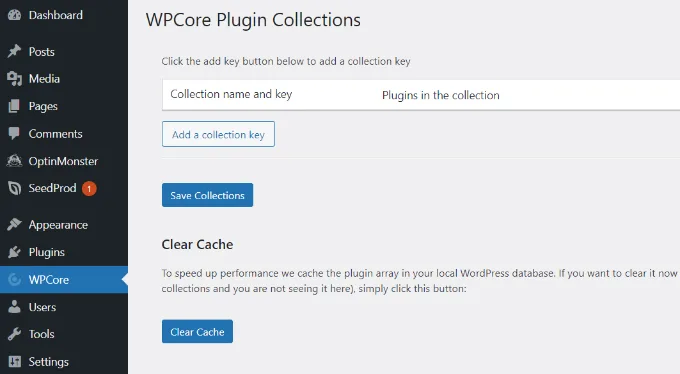
در صفحه مجموعه های افزونه WPCore از شما خواسته می شود نام مجموعه و کلید را برای وارد کردن افزونه ها اضافه کنید. برای انجام این کار، باید یک مجموعه افزونه با افزونه های انتخابی خود ایجاد و کلید را در وب سایت WPCore دریافت کنید. برای شروع، روی دکمه Create your FREE account کلیک نمائید.
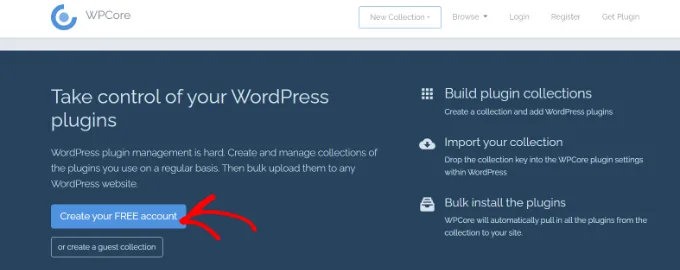
در مرحله بعد صفحه ثبت نام را مشاهده خواهید کرد. ادامه دهید و حساب کاربری خود را ایجاد کنید. پس از ثبت نام، این افزونه به شما امکان می دهد مجموعه افزونه های جدید خود را ایجاد نمائید. سپس می توانید به سادگی عنوان و توضیحات مجموعه را اضافه و همچنین انتخاب کنید که مجموعه عمومی یا خصوصی باشد. در نهایت روی Continue کلیک کنید.
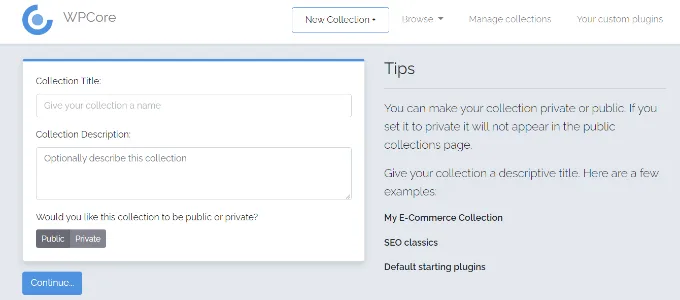
پس از آن، مجموعه ای ایجاد می کند که می توانید افزونه های مورد علاقه خود را در آن اضافه کنید.
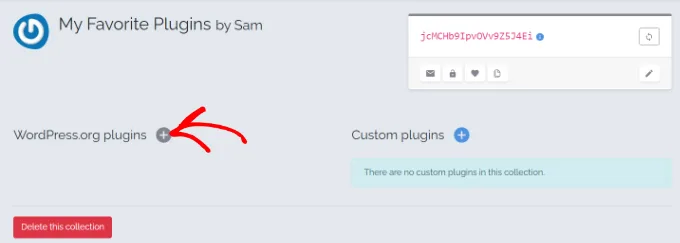
برای اضافه کردن افزونه ها از مخزن رسمی افزونه های وردپرس، کافیست روی نماد + در کنار WordPress.org plugins کلیک کنید.
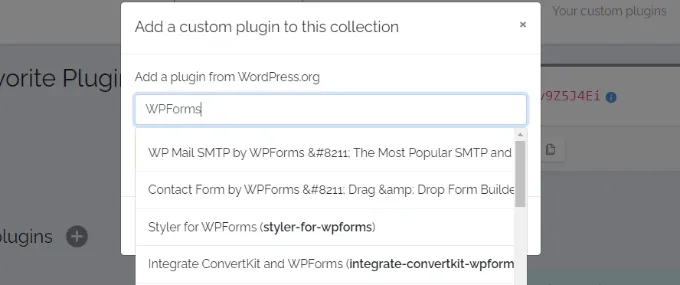
پس از آن، یک پنجره پاپ اپ به شما نشان داده می شود که در آن می توانید افزونه وردپرس را با نام آن جستجو کنید. به عنوان مثال ما”WPForms” را جستجو خواهیم کرد.
اکنون WPCore مخزن افزونه را جستجو و تمام نتایج مربوط به عبارت جستجو را نشان می دهد. پس از نمایش نتایج، باید گزینه مناسب را انتخاب کرده و روی آن کلیک کنید.
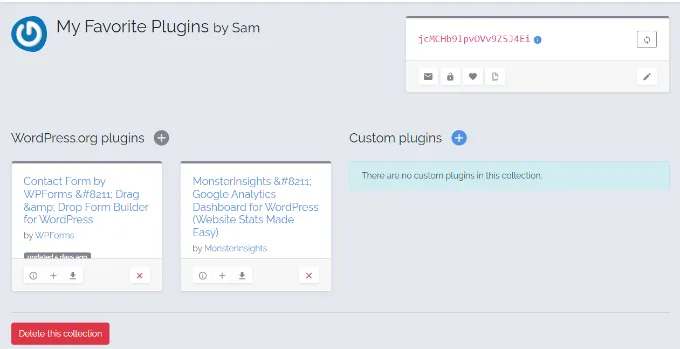
با انجام این کار افزونه به مجموعه اضافه می شود. به سادگی همین مرحله را تکرار کنید تا افزونه های بیشتری اضافه کنید.
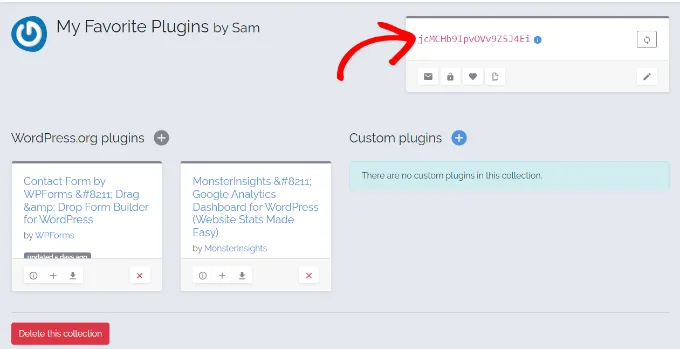
پس از افزودن همه افزونه های ضروری وردپرس، به کادر کوچکی در سمت راست بالای صفحه خود بروید. کد موجود در متن قرمز داخل کادر کلید مجموعه افزونه شما اسد. حال باید کد را کپی و نگه دارید، زیرا در مراحل بعدی به آن نیاز خواهید داشت.
– نصب افزونههای وردپرس به صورت اتوماتیک با WPCore
در مرحله بعد، باید آن کلید مجموعه را به سایت وردپرسی که قبلاً افزونه WPCore را در آن نصب کرده اید اضافه کنید. ادامه دهید و افزونه WPCore را از پنل مدیریت خود باز و روی دکمه “افزودن کلید مجموعه” کلیک کنید.
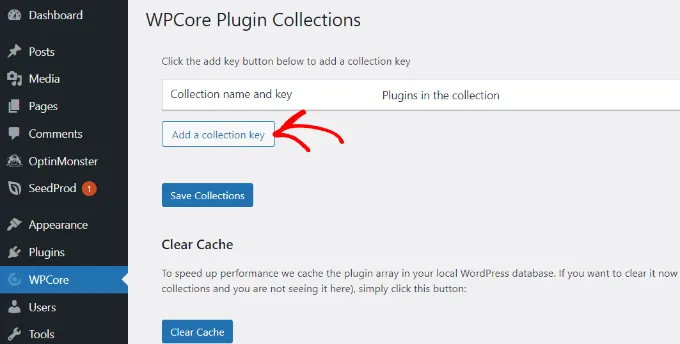
پس از آن، فیلدی با عنوان “نام و کلید مجموعه” را مشاهده خواهید کرد. به سادگی کلیدی را که قبلاً کپی کردهاید جای گذاری کنید و روی دکمه “ذخیره مجموعهها” کلیک نمائید.
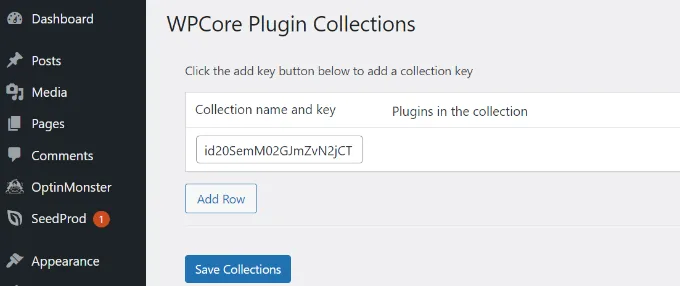
اکنون WPCore مجموعه پلاگین شما را بارگیری می کند و برای نصب آماده می شود. شما باید روی گزینه “شروع نصب افزونه ها” کلیک و افزونه شروع به نصب افزونه ها در مجموعه شما می کند.
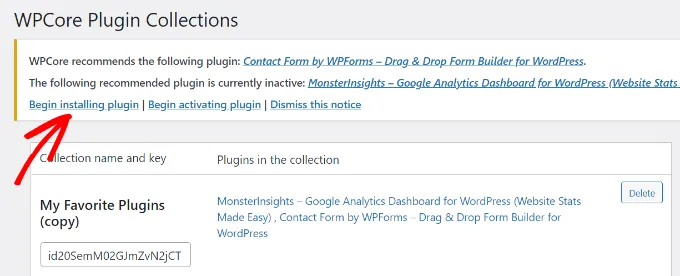
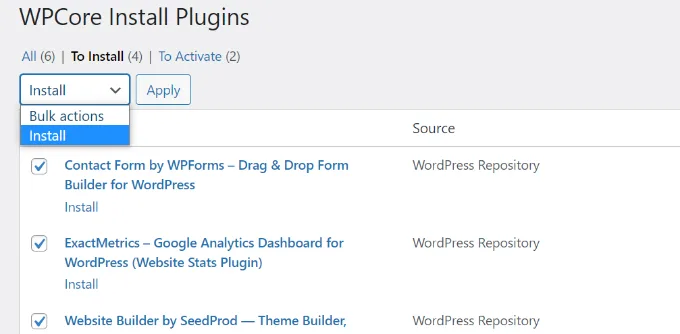
در صفحه بعدی، به صفحه افزونه ها>افزونه های نصب شده هدایت می شوید که لیستی از مجموعه شما را نشان می دهد. حال برای نصب انبوه افزونهها، با کلیک بر روی کادر کنار گزینه “افزونه ها” در بالای صفحه همه را انتخاب کنید.
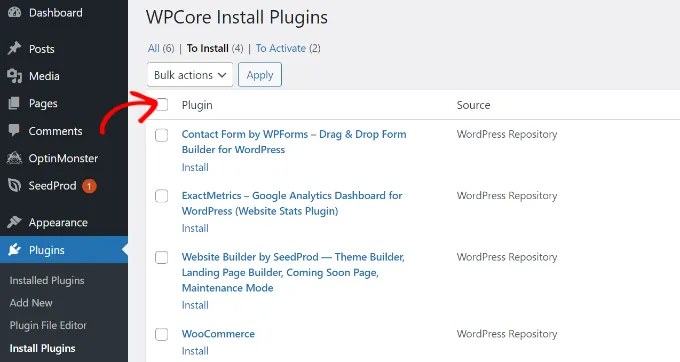
پس از انتخاب همه افزونه ها، روی منوی کشویی کلیک کرده و گزینه “نصب” را انتخاب کنید. در مرحله بعد باید روی دکمه “اجرا” کلیک نمائید.
پس از آن وردپرس پلاگین ها را یکی یکی نصب می کند. پس از انجام، با پیام “همه نصب ها تکمیل شدند” به شما اطلاع می دهد.
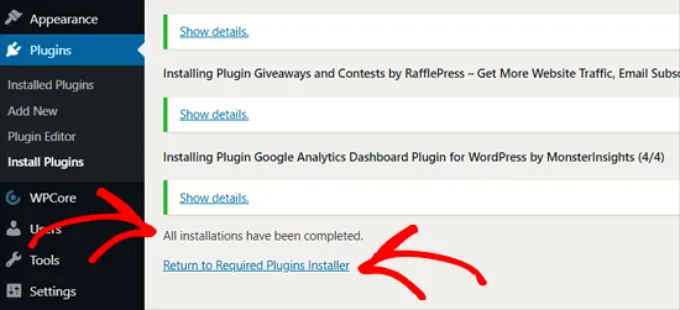
سپس، به سادگی روی “بازگشت به نصب کننده پلاگین های مورد نیاز” کلیک کنید.
در صفحه بعدی، لیست افزونه هایی را که به تازگی نصب کرده اید مشاهده خواهید کرد. اکنون کافیست این افزونه ها را با یک بار دیگر کلیک کردن بر روی چک باکس کنار ‘Plugins’ و انتخاب گزینه ‘Activate’ از منوی بازشو فعال کنید.
حالا وردپرس تمام افزونه ها را یکی یکی فعال می کند. پس از اتمام، یک پیام اعلان به شما نشان می دهد که همه افزونه ها فعال هستند.
بیشتر بخوانید: آموزش حذف و مخفی کردن عنوان ابزارک در وردپرس
2- نحوه فعالسازی افزونههای وردپرس به صورت گروهی با FTP
استفاده از کلاینت پروتکل انتقال فایل (FTP) یکی دیگر از راه های موثر برای نصب افزونه های وردپرس به صورت گروهی می باشد. این به شما امکان می دهد فایل ها را به صورت مستقیم از رایانه خود به سرور وب سایت خود آپلود کنید، که به ویژه برای افزونه های پریمیوم یا تنظیمات سفارشی مفید است.
برای اینکار باید به کنترل پنل هاست خود مراجعه کنید. به عنوان مثال ما برای این آموزش از هاست Bluehost برای اموزش استفاده می کنیم.
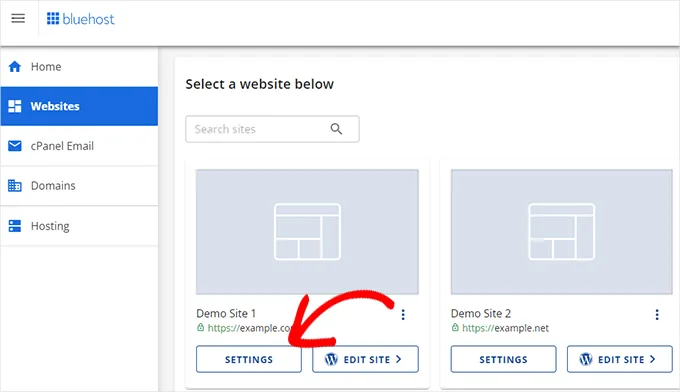
در ابتدا وارد حساب کاربری هاست خود شوید و سپس روی دکمه تنظیمات سایت کلیک کنید.
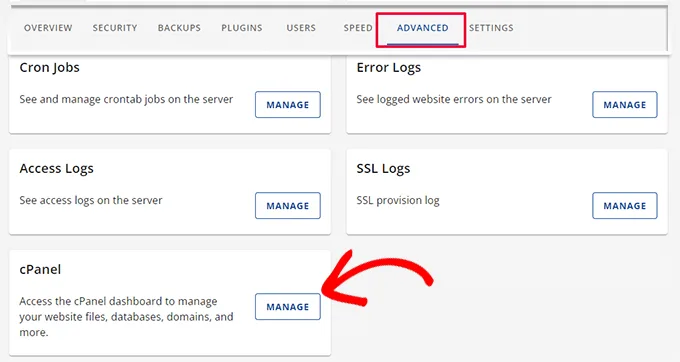
به تب Advanced بروید و به قسمت cPanel بروید. در مرحله بعد، باید روی Manage کلیک کنید تا داشبورد cPanel راه اندازی شود.
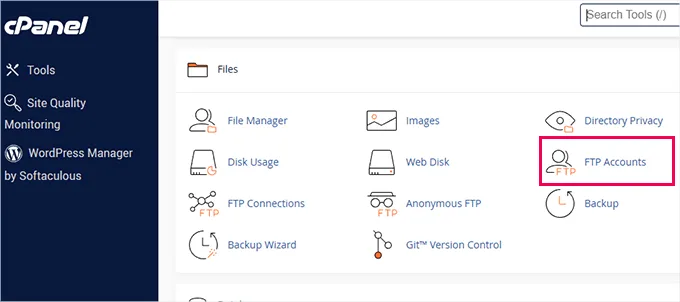
در cPanel قسمت Files را پیدا کرده و روی FTP Accounts کلیک تا اعتبار ورود خود را پیدا کنید.
بعد باید یک سرویس گیرنده FTP را انتخاب کنید. ما قصد داریم از FileZilla استفاده کنیم که بهترین گزینه می باشد.
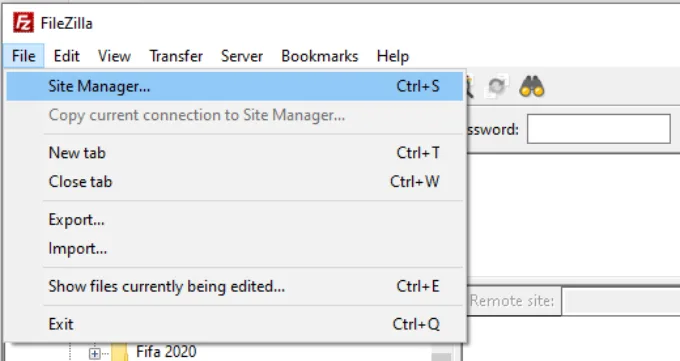
برای اینکار، در ابتدا باید FileZilla را نصب و باز کنید. سپس از بخش File روی Site Manager کلیک نمائید. حال کافیست یک سایت جدید اضافه و اعتبار FTP را که قبلا پیدا کرده اید وارد نمائید. مطمئن شوید که فیلد Host قبل از نام دامنه شما مانند ftp.example.com، “ftp.” باشد.
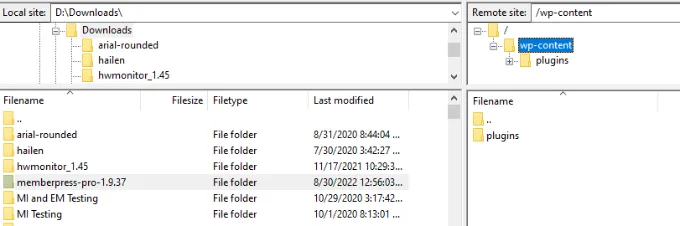
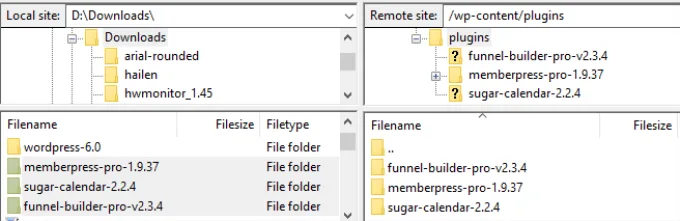
پس از اتصال، فایل های محلی خود را در سمت چپ و فایل های وب سایت خود را در سمت راست صفحه مشاهده خواهید کرد. قبل از آپلود، مطمئن شوید که فایل های افزونه از پوشه های فشرده خود استخراج شده اند.
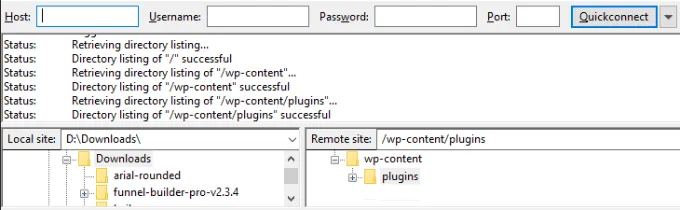
در سمت راست، به پوشه /wp-content/plugins بروید.
حال باید پوشه های افزونه استخراج شده را از فایل های محلی خود به این دایرکتوری بکشید و رها کنید.
به عنوان مثال، ما پوشه های افزونه MemberPress ،Sugar Calendar و WooFunnels را آپلود کردیم. این افزونه ها اکنون آماده استفاده در سایت ما هستند.
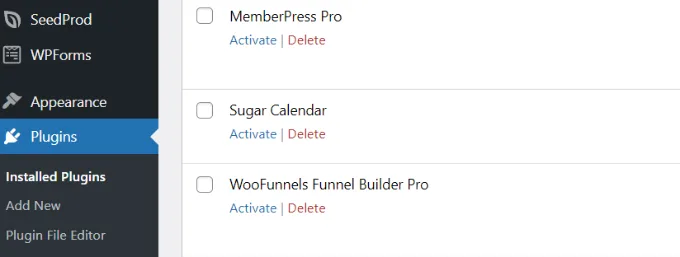
در نهایت، به داشبورد وردپرس خود بازگردید، به صفحه افزونه ها > افزونه های نصب شده بروید. در اینجا افزونه هایی را که آپلود کرده اید و نصب شده است را مشاهده خواهید کرد. اکنون می توانید ادامه دهید و آنها را فعال کنید.
بیشتر بخوانید: ساخت ویدیو با هوش مصنوعی : معرفی بهترین AI برای ساخت ویدیو
سوالات متداول
آیا نصب گروهی افزونههای وردپرس باعث کاهش سرعت سایت میشود؟
ممکن است اگر تعداد افزونه هایی که قصد نصب کردن انها را دارید زیاد باشد، روی سرعت سایت شما تاثیر منفی ایجاد کند.
بهترین ابزار برای نصب افزونههای وردپرس به صورت گروهی چیست؟
یکی از بهترین ابزارهایی که می توانید از آن برای نصب افزونههای وردپرس به صورت گروهی استفاده کنید، پلاگین WPcore می باشد.
آیا امکان نصب همزمان افزونهها در چند سایت وردپرس وجود دارد؟
بله شما می توانید اینکار را از طریق هاست و یا نصب افزونه انجام دهید.
بیشتر بخوانید: اتصال بخش کاربران چند وب سایت وردپرسی به یکدیگر + آموزش تصویری
جمع بندی: آموزش نصب گروهی افزونهها در وردپرس
اگر شما صاحب چندین سایت هستید و می خواهید افزونه های زیادی را در سایت خود نصب کنید، قطعاً نصب کردن آنها به صورت تکی تکی می تواند خسته کننده و زمان بر باشد. به همین منظور ساده ترین روش نصب انها به صورت گروهی می باشد. ما در این مطلب شما را با آموزش نصب افزونه های وردپرس به صورت گروهی با دو روش مختلف آشنا کردیم. امیدوارم این مطلب مورد رضایت شما عزیزان قرار گرفته باشد.
پیشنهادی: لیست محصولات افزونه حساب کاربری وردپرس










نظراتمقاله
چیزی اینجا نیست!
خوشحال می شویم همین الان میتوانید اولین نظر خود را ارسال نمایید!