


محتوانوشته
آیا در سایت وردپرسی خود با خطای Failed to Open Stream مواجه می شوید؟ این یکی از خطاهای رایج وردپرس است که ممکن است برای هرکسی رخ دهد. زمانی که با این خطا مواجه می شوید، پیغامی به شما نمایش داده خواهد شد که به شما دلیل رخ دادن خطا را نشان می دهد، اما ممکن است افراد مبتدی نتوانند به درستی آن را متوجه و رفع نمایند. به طور کلی؛ این خطا معمولاً به محل اسکریپت ها اشاره می کند که در آن خطا رخ داده است. با نوین وردپرس همراه باشید تا شما را با آموزش رفع مشکل Failed to Open Stream وردپرس آشنا کنیم.
آموزش رفع خطای Failed to Open Stream در وردپرس
درک این خطا بسیار ساده است. اسکریپت هایی که ممکن است کد، افزونه ها یا از قالب وردپرس شما استفاده کنند، فایل ها را برای بارگیری وردپرس فراخوانی می کنند. حال اگر وردپرس نتواند فایلی را که اسکریپت در حال فراخوانی آن است بارگیری کند، این پیغام خطا ظاهر می شود.
به عبارت دیگر؛ این خطا زمانی رخ می دهد که وردپرس قادر نباشد فایل ذکر شده در کد وب سایت را بارگیری کند. هنگامی که این خطا رخ می دهد، در برخی از مواقع وردپرس به بارگذاری سایت ادامه می دهد و فقط یک پیام هشدار نشان داده می شود، در حالی که در برخی مواقع وردپرس یک خطای مرگبار را نشان می دهد و چیز دیگری را بارگذاری نمی کند. همچنین این خطا ممکن است با هشدارهای مختلفی همچون: permission denied، no such file or directory و یا operation failed نمایش داده شود. در ادامه شما را با روش رفع خطای Failed to Open Stream در وردپرس آشنا می کنیم.
بیشتر بخوانید: آموزش رفع مشکل ریدایرکت شدن و خطاهای redirection در وردپرس
نحوه رفع ارور Failed to Open Stream وردپرس
چطور خطای Failed to Open Stream را برطرف کنیم ؟ این خطا هم همانند سایر خطاها با استفاده از روش های مختلفی قابل رفع شدن می باشد. همراه ما باشید تا شما را با آموزش رفع خطا Failed to Open Stream در وردپرس آشنا کنیم.
1- مجوز رد شد (Permission Denied)
یکی از رایج ترین نسخه های این خطا، هشدار خطای رد شدن مجوز یا همان Permission Denied می باشد. بسته به نحوه اجرای وب سایت، ممکن است فایل های خاصی با مجوزهای مختلفی در سایت شما تنظیم شده باشد. این به طور کلی برای دور نگه داشتن افراد از فایل هایی است که به آنها مربوط نمی شود، اما این می تواند مشکلاتی را برای شما ایجاد کند. از اطلاعات پیام خطا برای پیدا کردن فایل یا دایرکتوری که رد شده است، استفاده کنید.
برای انجام اینکار؛ در ابتدا باید وارد کنترل پنل هاست خود شوید ( ما از سی پنل استفاده می کنیم)، سپس وارد بخش File Manager شوید. در واقع؛ مدیریت فایل به شما این امکان را می دهد تا به تمام فایل های مربوط به وب سایت خود دسترسی داشته باشید.
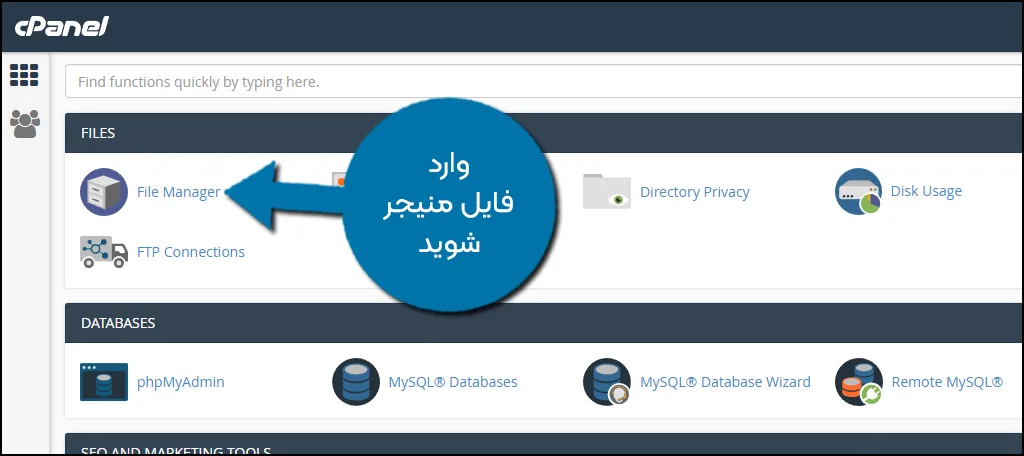
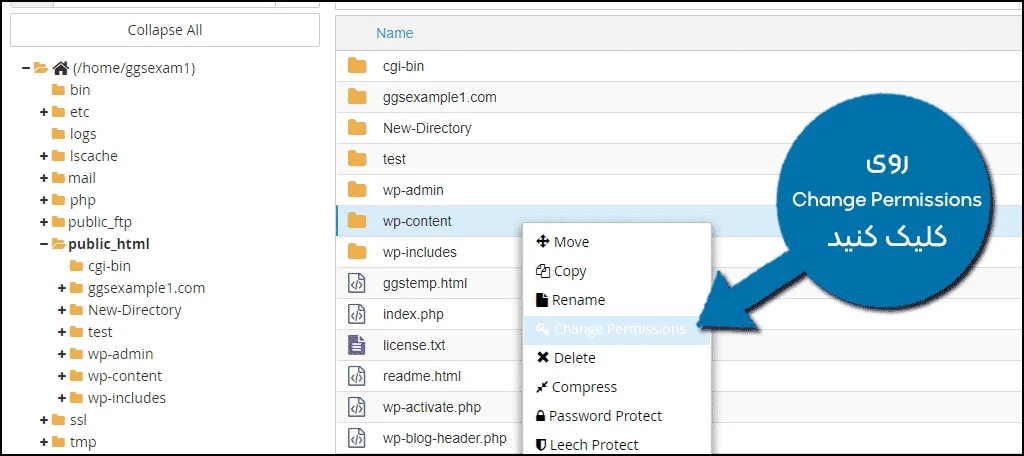
سپس فایل یا دایرکتوری که در پیام خطا ذکر شده است را پیدا کنید. این برای هر وب سایت متفاوت خواهد بود. پس از پیدا کردن آن، روی آن راست کلیک کرده و گزینه Change Permissions را انتخاب نمائید.
سپس باید مطمئن شوید که تیک گزینه های Write، Read و Execute زده شده اند. سپس بر روی دکمه “Change Permissions” کلیک کنید.
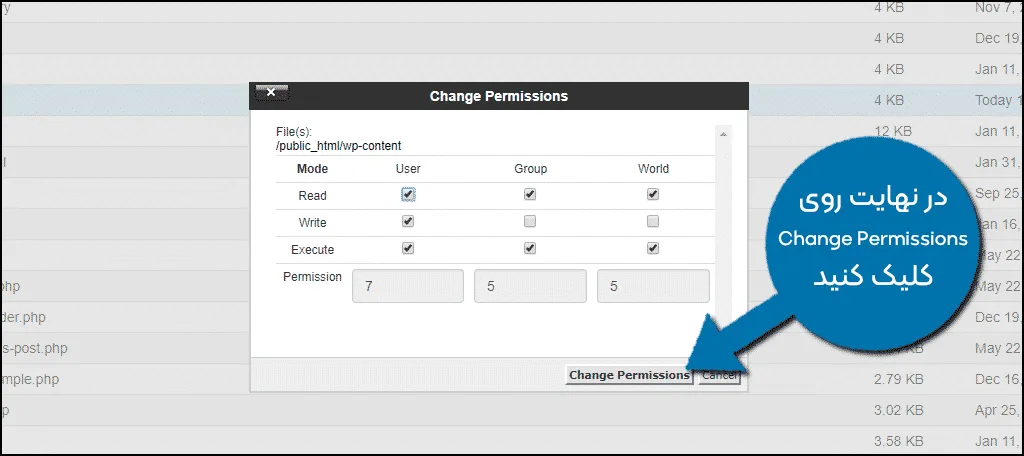
پس از آن به احتمال خیلی زیاد خطا برای شما رفع خواهد شد.
بیشتر بخوانید: انتخاب رنگ در طراحی سایت و تاثیر آن در جذب کاربر
2- چنین فایل یا دایرکتوری وجود ندارد (No Such File Or Directory)
یکی دیگر از تغییرات این پیغام خطا، پیام “Failed to Open Stream: No such file or directory in…” است. به زبان ساده، برای طریقه رفع خطای Failed to Open Stream وردپرس باید مطمئن شوید که دایرکتوری وردپرس وجود دارد و املای آن به درستی نوشته شده است. خیلی ساده شما می توانید آن را بررسی کنید و وقت زیادی از شما نمی گیرد.
ابتدا اسکریپت مورد نظر را پیدا و متوجه شوید که چه فایل یا دایرکتوری را می خواهد فراخوانی کند. سپس از صحت املای آن مطمئن شوید. اگر اینطور است، ممکن است مشکل از حذف آن باشد. به عنوان مثال، فرض کنید یک اسکریپت دارید که در حال فراخوانی یک افزونه خاص است. حال اگر پلاگین به دلایلی به درستی نصب نشده باشد، فایل ها نمی توانند فراخوانی شوند. حال بهتر سعی کنید افزونه وردپرس مورد نظر را حذف و دوباره نصب کنید و همین امر در مورد موضوع نیز صدق می کند.
یکی از عمده ترین دلایلی که با این پیغام مواجه می شوید، از دست رفتن فایل htaccess می باشد. ممکن است وب سایت شما واقعاً یک فایل htaccess. ایجاد نکرده باشد، اما نگران نباشید، انجام این کار بسیار ساده است.
برای ساخت htaccess در ابتدا وارد کنترل پنل هاست خود شوید و سپس به بخش فایل منیجر مراجعه نمائید. پس از آن وارد دامنه دلخواه خود شوید. سپس به پوشه دایرکتوری یا همان public_html مراجعه کنید. حال در این پوشه، شما باید با کلیک روی گزینه New File یک فایل جدید ایجاد کنید و نام آن را htaccess قرار دهید. فقط فراموش نکنید که در ابتدای نام یک . درج کنید. سپس فایلی را که ایجاد کردید را باز کنید و کدهای زیر را درون آن جایگذاری نمائید:

# BEGIN wordpress
<IfModule mod_rewrite.c>
RewriteEngine On
RewriteBase /
RewriteRule ^index\.php$ – [L]
RewriteCond %{REQUEST_FILENAME} !-f
RewriteCond %{REQUEST_FILENAME} !-d
RewriteRule . /index.php [L]
</IfModule>
# END wordpress
در نهایت روی دکمه Save & Close کلیک کنید تا تغییرات شما ذخیره شود.
بیشتر بخوانید: بهترین افزونه لایک مطالب و کامنت وردپرس + 11 افزونه
سوالات متداول
خطای Failed to Open Stream در وردپرس چیست؟
این یکی از خطاهای رایج وردپرس محسوب می شود که این خطا زمانی رخ می دهد که وردپرس قادر نباشد فایل ذکر شده در کد وب سایت را بارگیری نماید.
دلیل بروز ارور Failed to Open Stream چیست؟
دلایل مختلفی وجود دارد که ممکن است با این خطا مواجه شوید. به عنوان مثال ممکن است این خطا به دلیل حذف فایل مورد نظر، تغییر دادن محل ذخیره سازی فایل و یا نداشتن مجوز دسترسی رخ دهد.
آیا این خطا میتواند به دلیل مشکلات هاست یا سرور باشد؟
بله، این امکان وجود دارد. مخصوصاً اگر خطای Operation failed را مشاهده کنید. گاهی اوقات تنظیمات امنیتی سرور (مانند فایروال یا محدودیتهای PHP) مانع از دسترسی وردپرس به برخی فایلها یا ارتباط با سرویسهای خارجی میشوند. در این حالت، پس از بررسی راهحلهای رایج، باید با پشتیبانی هاست خود تماس بگیرید و از آنها بخواهید لاگهای سرور (Error Log) را بررسی کنند.
این خطا بعد از بهروزرسانی (Update) یک افزونه یا قالب ظاهر شده است. راه حل چیست؟
احتمالاً فایلها به درستی آپلود نشدهاند یا یک ناسازگاری در کد وجود دارد. ابتدا افزونه/قالب مربوطه را غیرفعال کنید. سپس آن را حذف کرده و یک نسخه تمیز و جدید از مخزن وردپرس یا منبع معتبر آن مجدداً نصب کنید. اگر مشکل رفع نشد، احتمالاً آن نسخه با نسخه فعلی وردپرس یا PHP شما سازگار نیست.
بیشتر بخوانید: آموزش اضافه کردن Facebook Open Graph به قالب های وردپرس
جمع بندی: آموزش حل مشکل Failed to Open Stream در وردپرس
نحوه رفع مشکل Failed to Open Stream در وردپرس چگونه است؟ این خطا وقتی اتفاق می افتد که وردپرس در بارگذاری فایلی که نام آن در متن خطا هم آمده دچار مشکل شده است. وقتیکه این اتفاق می افتد، بعضی اوقات وردپرس به بارگذاری سایت ادامه داده و تنها به نمایش متن هشدار مربوط به خطا اکتفا می کند، در حالیکه در سایر اوقات نیز خطایی نمایش داده خواهد شد و دیگر چیزی از محتویات سایت بارگذاری نخواهد شد. ما در این مطلب آموزش رفع مشکل Failed to Open Stream وردپرس را در اختیار شما قرار دادیم. امیدوارم از این مطلب رضایت کامل داشته باشید.
منبع: greengeeks










نظراتمقاله
چیزی اینجا نیست!
خوشحال می شویم همین الان میتوانید اولین نظر خود را ارسال نمایید!