


محتوانوشته
به طور پیش فرض، وردپرس به شما امکان می دهد تقریباً تمام فرمت های محبوب فایل های تصویری، صوتی و تصویری را آپلود در سایت خود کنید. اما از فرمت svg پشتیبانی نمی کند و شما نمی توانید به صورت پیش فرض آن را به سایت خود اضافه کنید. اما روش های مختلفی وجود دارد که با استفاده از انها می توانید فایل هایی با فرمت svg را به سایت خود اضافه کنید. به همین منظور با ما همراه باشید تا شما را با نحوه اضافه کردن فایل svg به وردپرس آشنا کنیم.
در کنار راهکارهای این بخش، افزونه Out-of-the-Box نیز میتواند برای اتصال فایلهای سایت به ذخیرهسازی ابری ارزیابی شود.
برای دریافت فایل سفارشی مشتری همراه سفارش محصول، File Uploads Addon for WooCommerce Pro از گزینههای قابل بررسی است. پیش از استفاده، قابلیتهای آن را با ساختار و نیاز واقعی سایت تطبیق دهید.
فایل SVG چیست و چه اهمیتی دارد؟
SVG یا Scalable Vector Graphics یک فرمت فایل است که گرافیک برداری را با استفاده از زبان نشانه گذاری XML تعریف می کند. مزیت اصلی SVG این است که به شما امکان می دهد تصاویر را بدون افت کیفیت یا داشتن هیچ پیکسلی بزرگ کنید. در واقع این یک فناوری است که نقشه های دو بعدی را با استفاده از XML نمایش می دهد و با فرمت های رایجی همچون PNG، GIF و یا JPG متفاوت می باشد.
در انتخاب روش مناسب برای «ارسال و دریافت فایل در سفارشهای فروشگاه»، بهتر است WooCommerce Bulk Download نیز از نظر کاربرد و محدودیتها در کنار راهکار این مطلب سنجیده شود.
آپلود فایلهای SVG در وبسایت شما به دلایل متعددی بسیار مهم است و جذابیت و عملکرد سایت شما را افزایش میدهد:
- فایلهای SVG مستقل از رزولوشن هستند و تضمین میکنند که تصاویر شما در دستگاهها و اندازههای مختلف صفحه نمایش واضح و شفاف به کاربران نمایش داده می شوند.
- استفاده از این فرمت فایلزمان بارگذاری صفحه را افزایش و عملکرد کلی سایت را بهبود می بخشد.
- فایل های SVG را می توان به راحتی با استفاده از CSS و جاوا اسکریپت ویرایش و استایل دهی کرد و انعطاف پذیری بیشتری برای به روز رسانی تصاویر بدون نیاز به نرم افزار طراحی تخصصی ارائه می دهد.
- استفاده ازاین فرمت فایل به زمان بارگذاری سریعتر وبسایت کمک میکند.
بیشتر بخوانید: CMS چیست؟ معرفی انواع سیستم های مدیریت محتوا
آموزش آپلود کردن فایل svg در وردپرس
نمایش فایل های svg در وردپرس با استفاده از روش های مختلف امکان پذیر است و شما می توانید به سادگی انواع فایل های svg را در سایت خود بارگذاری و به کاربران نمایش دهید. در ادامه همراه ما باشید تا شما را با نحوه ایجاد فایل svg برای وردپرس آشنا کنیم.
1- نحوه اضافه کردن فایل svg به وردپرس با افزونه WPCode
سادهترین و بهترین روش برای اضافه کردن قابلیت بارگذاری SVG در وردپرس، استفاده از افزونه WPCode می باشد. این پلاگین دارای یک کتابخانه بزرگ از قطعه کدهای از پیش پیکربندی شده است که می تواند جایگزین بسیاری از افزونه های یکبار مصرف در سایت شما شود و از قابلیت های مختلفی همچون اجازه آپلود فایل SVG پشتیبانی می کند.
برای مرتبسازی کتابخانه رسانه وردپرس، میتوان افزونه WordPress Folder Fox را در کنار سایر گزینهها بررسی کرد.
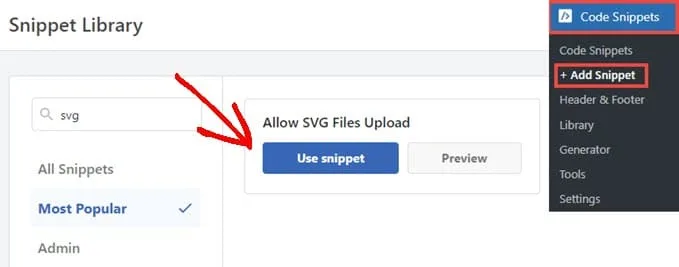
ابتدا باید افزونه رایگان WPCode را نصب و فعال کنید. پس از فعال سازی، از بخش Code Snippets روی گزینه Add Snippet کلیک کنید. سپس عبارت svg را جستجو و نشانگر موس خود را روی Allow SVG Files Upload ببرید. حال باید روی «Use Snippet» کلیک نمائید.
در بررسی «ارسال و دریافت فایل در سفارشهای فروشگاه»، افزونه WooCommerce Attach Me یکی از ابزارهای مرتبط برای سنجش امکانات است؛ بهتر است تناسب آن با سایت بررسی شود.
در مسیر «ارسال و دریافت فایل در سفارشهای فروشگاه»، YITH Woocommerce Uploads نمونه دیگری برای بررسی قابلیتهای مرتبط است؛ استفاده از آن باید براساس ساختار سایت تصمیمگیری شود.
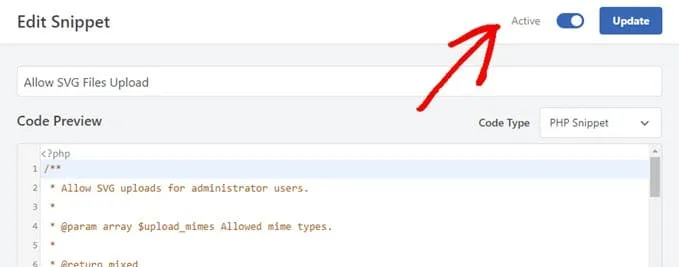
در مرحله بعد، به صفحه “ویرایش قطعه” انتقال داده می شوید. حال تنها کاری که باید انجام دهید این است که گزینه “Active” را فعال و سپس روی “بروزرسانی” کلیک نمائید.
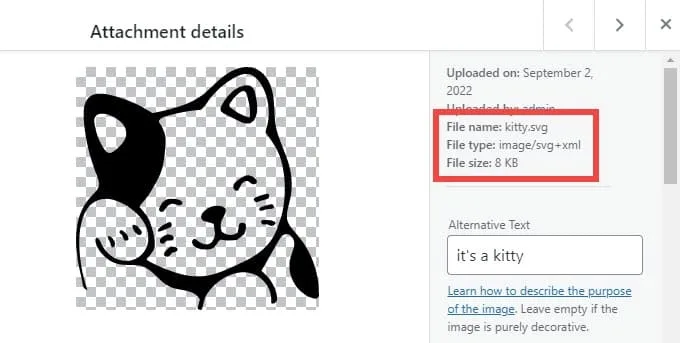
اکنون، میتوانید فایلهای SVG را بدون دریافت خطا یا پیام هشدار از سوی وردپرس آپلود کنید. همچنین بعد از آپلود می توانید تنظیمات مختلفی را روی آن پیاده سازی نمائید.
به صورت پیشفرض، قطعه WPCode فقط به کاربرانی که نقش مدیریتی دارند اجازه میدهد SVG را به وردپرس اضافه کنند. شما میتوانید با حذف خطوط 14-16 قطعه کدی که در تصویر زیر میبینید، به همه نقشهای کاربری دیگر مجوز بدهید.
2- نحوه آپلود فایل svg در وردپرس با افزونه SVG Support
این پلاگین به شما امکان می دهد فایل های درون خطی را در پست ها و صفحات وردپرس نمایش دهید و همچنین کنترل کنید که چه کسی مجوز آپلود آنها را دارد. ابتدا باید افزونه را در سایت خود نصب و فعال کنید. پس از فعال سازی، برای پیکربندی تنظیمات افزونه باید از بخش تنظیمات روی گزینه پشتیبانی SVG کلیک کنید.
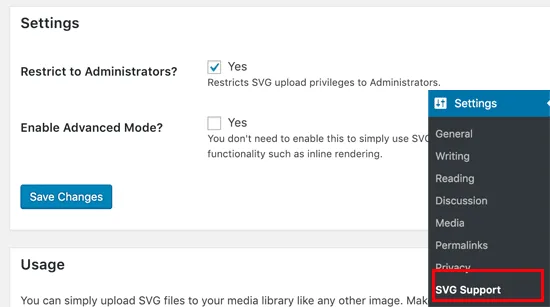
در صفحه تنظیمات، باید کادر کنار گزینه “محدود به مدیران” را علامت بزنید. این فقط به مدیر سایت اجازه می دهد تا فایل های SVG را در وردپرس آپلود کند.
گزینه بعدی فعال کردن حالت پیشرفته اسد. در صورتی که قصد دارید از ویژگی های پیشرفته مانند انیمیشن های CSS و رندر SVG درون خطی استفاده کنید، کافیست تنها باید این گزینه را علامت بزنید. در نهایت فراموش نکنید که روی ” ذخیره تغییرات” کلیک نمائید. سپس می توانید وارد صفحه دلخواه خود شوید و فایل هایی با فرمت SVG را بارگذاری کنید.
برای افزودن فایل SVG، تنها فعالکردن امکان آپلود کافی نیست؛ چون محتوای این فایل میتواند کد ناخواسته داشته باشد و باید منبع و پاکسازی آن بررسی شود. افزونه سوییچ بورد پرو ماژول SVG Support را در مجموعه ابزارهای رسانه خود دارد و برای سایتی که همزمان به امکاناتی مثل مدیریت دستهبندی رسانه یا بازسازی تصاویر بندانگشتی نیاز دارد، قابل بررسی است. اجازه آپلود SVG را فقط به افراد مورد اعتماد بدهید و پیش از انتشار فایلها از ایمنبودن محتوای آنها اطمینان حاصل کنید.
جمع بندی: نحوه درج آیکون svg در وردپرس
برای اضافه کردن فایل هایی با فرمت svg وردپرس به صورت پیش فرض این امکان را فراهم نمی کند، اما شما می توانید با نصب یک افزونه رایگان این قابلیت را به سایت خود اضافه کنید. امیدوارم این آموزش مورد رضایت شما عزیزان قرار گرفته باشد.
منبع: wpbeginner










نظراتمقاله
چیزی اینجا نیست!
خوشحال می شویم همین الان میتوانید اولین نظر خود را ارسال نمایید!