



محتوانوشته
برای ساخت شمارش معکوس در المنتور میتوانید از ویجتهای آماده یا کدهای سفارشی استفاده کنید. با افزودن این المان به صفحه خود در المنتور، یک تایمر معکوس پویا ایجاد میشود که به صورت خودکار زمان باقی مانده تا تاریخ مورد نظر را نشان میدهد. این قابلیت برای تاکید روی زمان رویدادها، حراجها یا شروع پروژهها بسیار مفید است. با تنظیمات ساده در المنتور، ظاهر شمارش معکوس را کاملا با طراحی سایت خود هماهنگ میکنید. در ادامه مطلب همراه نوین وردپرس باشید تا شما را با آموزش شمارش معکوس در المنتور آشنا کنیم.
شمارش معکوس وردپرس
برای افزودن شمارش معکوس در وردپرس، روشهای متنوعی وجود دارد. سادهترین راه استفاده از پلاگینهای تخصصی مانند “Ultimate Addons for Elementor” یا “Countdown Timer” است که با نصب و فعالسازی آنها، میتوانید به راحتی یک تایمر معکوس را به صفحه یا نوشته خود اضافه کنید. این پلاگین ها معمولاً امکان شخصیسازی کامل شامل تنظیم تاریخ هدف، تغییر فرمت نمایش (روز، ساعت، دقیقه، ثانیه) و استایل دهی ظاهری را در اختیار شما قرار می دهند. افزونه Dynamic Content for Elementor قابلیتهای پویا را به المنتور میافزاید؛ برای تایمر ساده نخست ویجتهای موجود را بررسی کنید.
در پروژههای نیازمند نمایش نشان تخفیف و پیشنهاد زماندار روی محصولات، بررسی امکانات افزونه WooCommerce Product Badge Manager میتواند مفید باشد.
اگر تمایل به استفاده از صفحه ساز المنتور دارید، بسیاری از افزونه های افزاینده قابلیت های المنتور مانند Essential Addons دارای ویجت اختصاصی ساخت شمارش معکوس هستند. با کشیدن و رها کردن این ویجت در صفحه و پر کردن فیلدهای مربوطه، می توانید یک شمارش معکوس واکنش گرا و جذاب را بدون نیاز به کدنویسی ایجاد کنید.
بیشتر بخوانید: معرفی بهترین افزودنی های المنتور که بسیار کاربردی است
ویجت تایمر شمارش معکوس المنتور چیست؟
ویجت تایمر شمارش معکوس المنتور به شما امکان میدهد زمان باقی مانده تا یک رویداد یا مهلت خاص را نمایش دهید. این یک روش مؤثر برای ایجاد حس فوریت در بین بازدیدکنندگان وب است. این ویجت در هنگام عرضه محصول، تبلیغات فروش، فصول ویژه، پیشنهادات فروش و غیره مفید است. افزونه Next Addons Pro ویجتهای اضافه برای المنتور فراهم میکند؛ نیاز به تایمر یا شمارش معکوس باید مشخص باشد.
ویجت تایمر شمارش معکوس المنتور بسیار قابل تنظیم است. شما باید با تنظیم شمارش معکوس برای هر تاریخ و زمان خاص مطابق با کمپین خود شروع کنید. سپس، باید طرح، فونت، تایپوگرافی، جلوههای ویژه و طراحی کلی آن را پیکربندی کنید.
بیشتر بخوانید: آموزش نصب افزونه المنتور پرو در 5 مرحله
چگونه ویجت تایمر شمارش معکوس المنتور بر بازدیدکنندگان تأثیر میگذارد؟
با افزودن ویجت تایمر شمارش معکوس، میتوانید بازدیدکنندگان وب را به اقدام فوری تشویق کنید و پتانسیل تبدیل را افزایش دهید. این ویجت این کار را به روشهای زیر انجام میدهد:
– ایجاد حس فوریت
یک ساعت تیکتاک که نشان میدهد پیشنهاد فروش به زودی به پایان میرسد، میتواند بازدیدکنندگان را به اقدام فوری ترغیب کند. نمایش بصری «زمان رو به اتمام» میتواند واکنش عاطفی را افزایش دهد. این رویکرد میتواند در رویدادهای تبلیغاتی و فروش بسیار مفید باشد. 10 روش اثبات شده برای ایجاد فوریت و افزایش فروش تجارت الکترونیک را بررسی کنید. افزونه Livemesh Elementor Addon Pro ویجت طراحی فراهم میکند؛ افزودن آن صرفاً برای افزایش تعداد ابزارکها به نفع سرعت نیست.
– ایجاد انتظار
با پیشرفت شمارش معکوس، بازدیدکنندگان بیشتر درگیر رویدادهای آینده، عرضه محصولات و تبلیغات ویژه میشوند. این انتظار کاربران را تشویق میکند تا تقویمهای خود را علامت بزنند تا روزی را که دقیقاً کمپین شروع میشود فراموش نکنند.
– ایجاد هیاهو و تبلیغات
از آنجایی که ویجت تایمر شمارش معکوس واکنشهای عاطفی را افزایش میدهد، ایجاد هیجان و امید در بین کاربران آسان میشود. این میتواند بازاریابی دهان به دهان را تقویت کند و مخاطبان هدف بیشتری را جذب کند. به یاد داشته باشید، ایجاد هیاهو و تبلیغات قبل از عرضه محصولات جدید بسیار مفید است.
– بازدیدهای مکرر را افزایش دهید
با نزدیک شدن به مهلت، بازدیدکنندگان ممکن است بخواهند چندین بار از وبسایت شما بازدید کنند تا بررسی کنند که چقدر زمان باقی مانده است. این میتواند حس ارتباط بین برند شما و مشتریان بالقوه را تقویت کند و به حفظ مشتریان در این رقابت طولانی کمک زیادی کند.
– افزایش تبدیل
با ترکیب فوریت، انتظار، تبلیغات و بازدیدهای مکرر، میتوانید بازدیدکنندگان را به انجام اقدامات مورد نظر خود، چه خرید، چه ثبت نام در خبرنامه یا شرکت در یک رویداد، سوق دهید. نتیجه نهایی همه اینها افزایش تبدیل است.
بیشتر بخوانید: دیپ فیک چیست و چرا ترسناک است؟
آموزش ساخت شمارش معکوس در المنتور
در ادامه شما را با نحوه شمارش معکوس بدون نصب پلاگین و با المنتور آشنا می کنیم.
مرحله 1: ویجت شمارش معکوس را پیدا و آن را به بوم اضافه کنید
صفحه خود را با Elementor Canvas باز کنید. ما قبلاً یک صفحه ایجاد کردهایم. اکنون، فقط ویجت تایمر شمارش معکوس را به صفحه اضافه می کنیم تا روند کار را توضیح دهیم.
در نوار جستجوی پنل المنتور، Countdown را تایپ کنید. ویجتی را که لوگوی HappyAddons را دارد، زیرا هزینه آن را پرداخت کردهاید، انتخاب کنید. ویجت را بکشید و در جای مناسبی روی بوم رها نمائید.
برای پروژه های مرتبط با المنتور و صفحهساز، بررسی ویژگی های افزونه WooCommerce Product Addons می تواند مفید باشد.
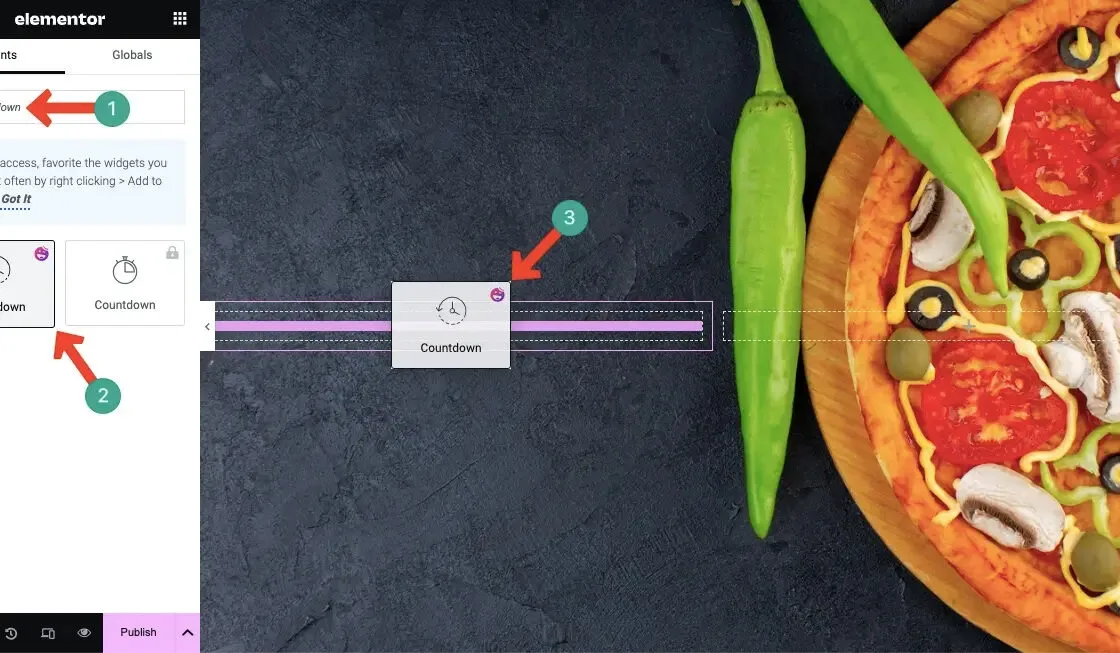
می توانید ببینید که ویجت اضافه شده است. این نمای پیش فرض است. اکنون باید آن را سفارشی کنید تا با برند وبسایت شما هماهنگ شود.
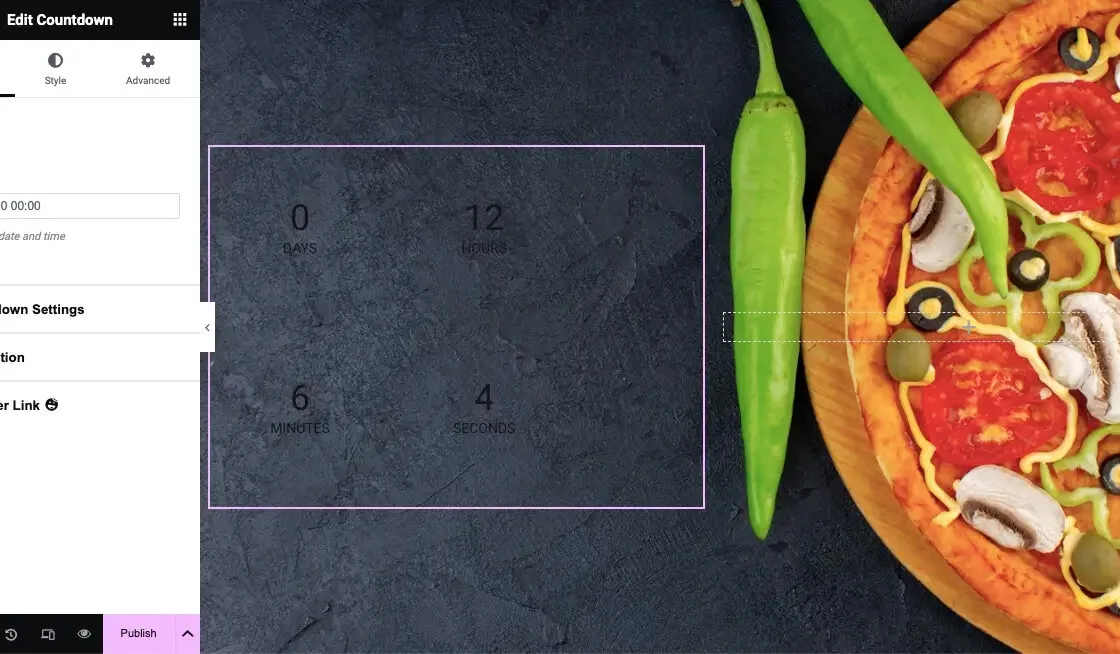
مرحله 2: سفارشیسازی ویجت تایمر شمارش معکوس
شما باید طرح بندی، تایپوگرافی، رنگ، پیامها و جلوههای آن را (در صورت لزوم) در طول سفارشیسازی ها سبک بندی کنید. نحوه انجام این کار را بررسی نمائید.
– رنگ آمیزی ویجت
به برگه سبک بروید. با پیمایش به پایین برگه، به گزینه رنگ زمان می رسید. رنگ مورد نظر خود را انتخاب کنید. ما رنگ سفید را برای متن ویجت انتخاب کردهایم.
مانند زمان، برچسب های ویجت را رنگ آمیزی کنید. مطمئن شوید که یک رنگ متضاد انتخاب می کنید که متن ویجت را کاملاً قابل مشاهده می کند.
توجه: در صورت تمایل، می توانید با استفاده از این گزینهها، رنگ های مختلفی را برای روزها، ساعت ها، دقیقهها و ثانیهها به صورت جداگانه تنظیم کنید. با روش بالا، می توانید همان رنگ را به طور همزمان به کل ویجت اعمال نمائید.
بیشتر بخوانید: آموزش طراحی قالب با المنتور
مرحله 2: سفارشیسازی ویجت تایمر شمارش معکوس
– تنظیم تایپوگرافی برای ویجت
به گزینه تایپوگرافی زمان بروید. نماد مداد را پیدا کرده و روی آن کلیک کنید. لیست تایپوگرافی را خواهید دید. یک خانواده فونت انتخاب نمائید. پس از آن، میتوانید اندازه فونت، ضخامت، سبک، چیدمان، فاصله حروف و فاصله کلمات را برای متن ویجت سفارشی نمائید.
مرحله 2: سفارشیسازی ویجت تایمر شمارش معکوس
– تنظیم ارتفاع و عرض
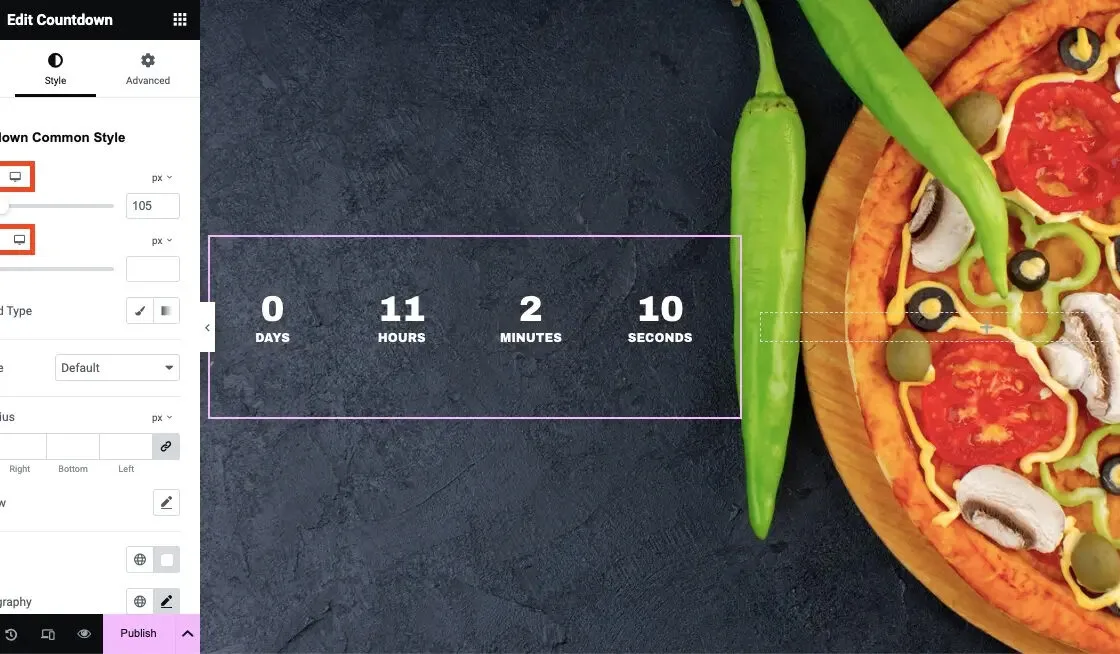
با تغییر عرض جعبه و ارتفاع جعبه، می توانید تصمیم بگیرید که آیا ابزارک را در یک یا چند ردیف نمایش دهید.
توجه: در صورت تمایل، می توانید نوع پسزمینه، نوع حاشیه و شعاع را نیز سفارشی کنید. اما از آنجایی که به طرح زیر نیازی نداریم، گزینهها را به همان صورت باقی میگذاریم.
– تنظیم زمان
برای تنظیم زمان شمارش معکوس، به برگه محتوا بروید. گزینه تنظیم زمان شمارش معکوس را خواهید داشت.
– تنظیمات شمارش معکوس را پیکربندی کنید
در بخش تنظیمات شمارش معکوس، گزینههایی برای تغییر موقعیت برچسب، نمایش/پنهان کردن برچسبها و تغییر نام برچسبها خواهید داشت. این فرآیند در ویدیوی پیوست شده در زیر توضیح داده شده است. تغییرات را مطابق میل خود انجام دهید.
ویجت را در جایی که به بهترین شکل مناسب است، تراز کنید. می توانید بین زمان ها جداکننده اضافه نمائید. می توانید هر کاراکتری را به عنوان جداکننده تنظیم کنید. برای مثال، ما علامت دونقطه (:) را به عنوان جداکننده برای ویجت اضافه کردهایم.
همچنین می توانید مشخص کنید که پس از پایان تایمر شمارش معکوس چه اتفاقی بیفتد. می توانید هر تصویر، پیام یا لینک تغییر مسیر خاصی را نمایش دهید.
در قسمت پایان عملیات، نوع پایان عملیات را از لیست انتخاب کنید. فرض کنید میخواهیم یک پیام اضافه کنیم. روی گزینه پیام کلیک کنید.
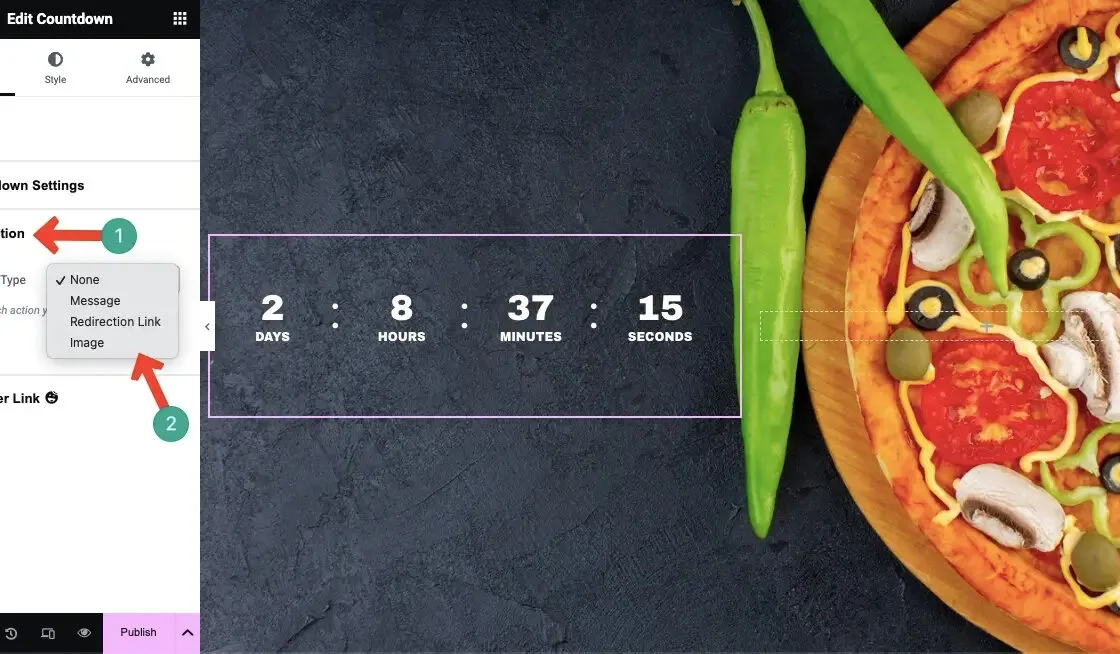
پیام مورد نظر خود را به عنوان اقدام پایان بنویسید. به طور پیشفرض، پیام به رنگ مشکی ظاهر می شود. از آنجایی که پسزمینه صفحه وب ما نیز مشکی است، متن باید رنگی متضاد داشته باشد تا کاملاً قابل مشاهده باشد.
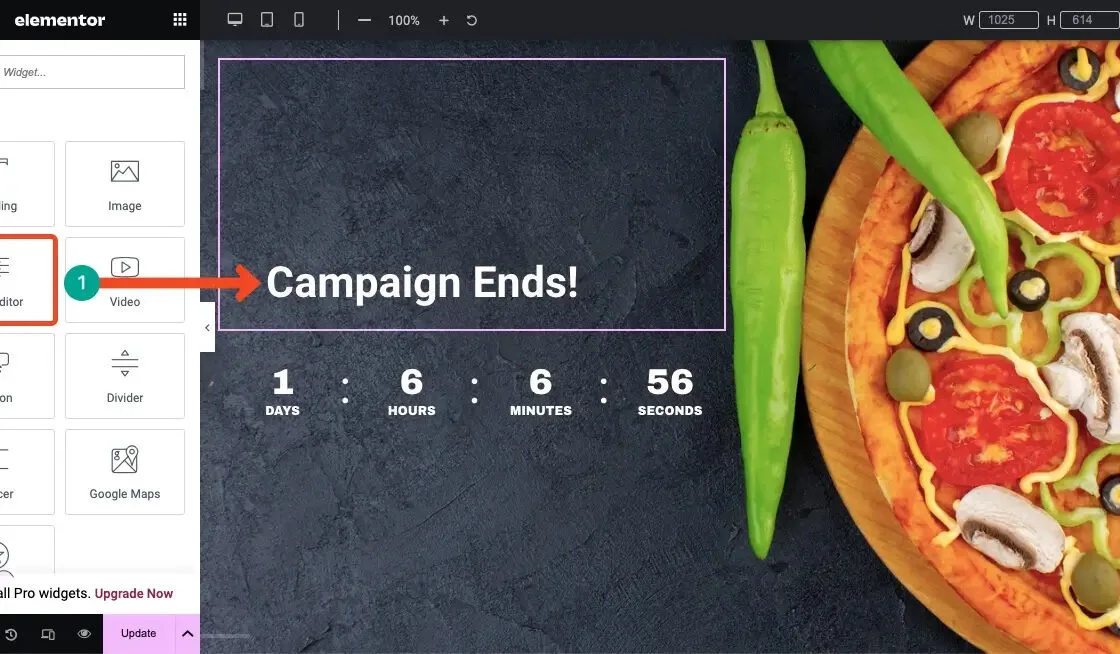
مرحله3: اضافه کردن یک پیام اضافی برای معنادار کردن ویجت
پس از آماده شدن ویجت تایمر شمارش معکوس، می توانید آن را با چند ویجت اضافی تزئین کنید تا برای کاربران هوشمندانه و معنادار به نظر برسد.
مرحله ۵: یا از یک قالب آماده استفاده کنید
اگر ایجاد یک تایمر شمارش معکوس در وبسایت شما از ابتدا دشوار به نظر میرسد، می توانید از یک قالب آماده استفاده کنید. HappyAddons دارای یک کتابخانه قالب است که در آن میتوانید قالبهای تایمر شمارش معکوس متعددی را پیدا کنید که میتوانید به راحتی آنها را وارد کنید.
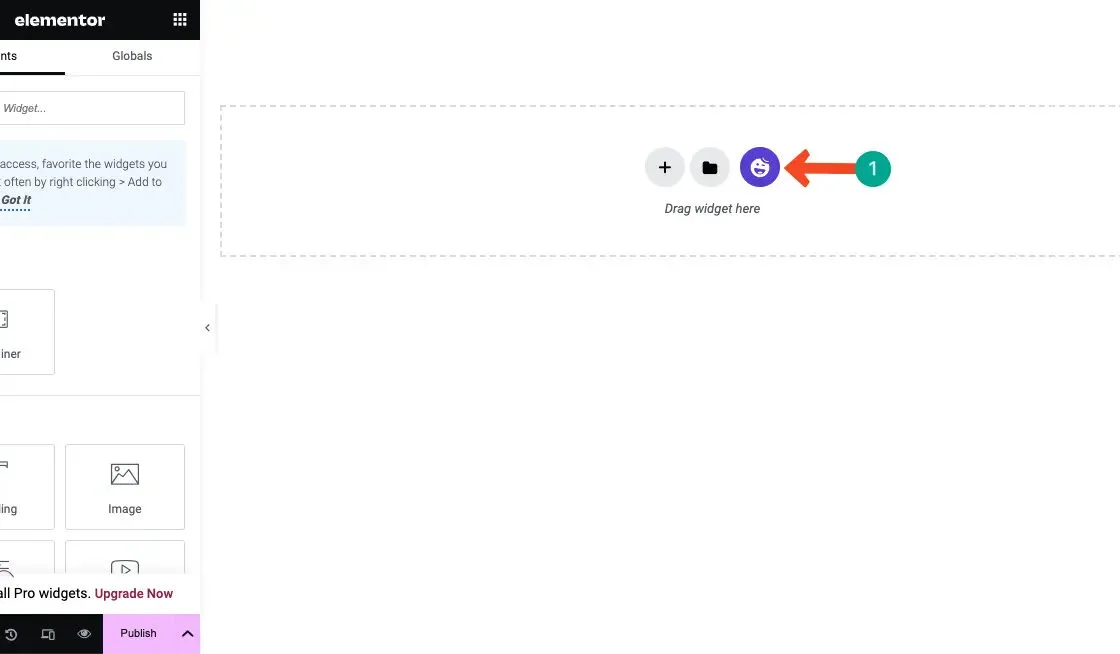
روی آیکون کتابخانه HappyAddons روی بوم کلیک کنید.
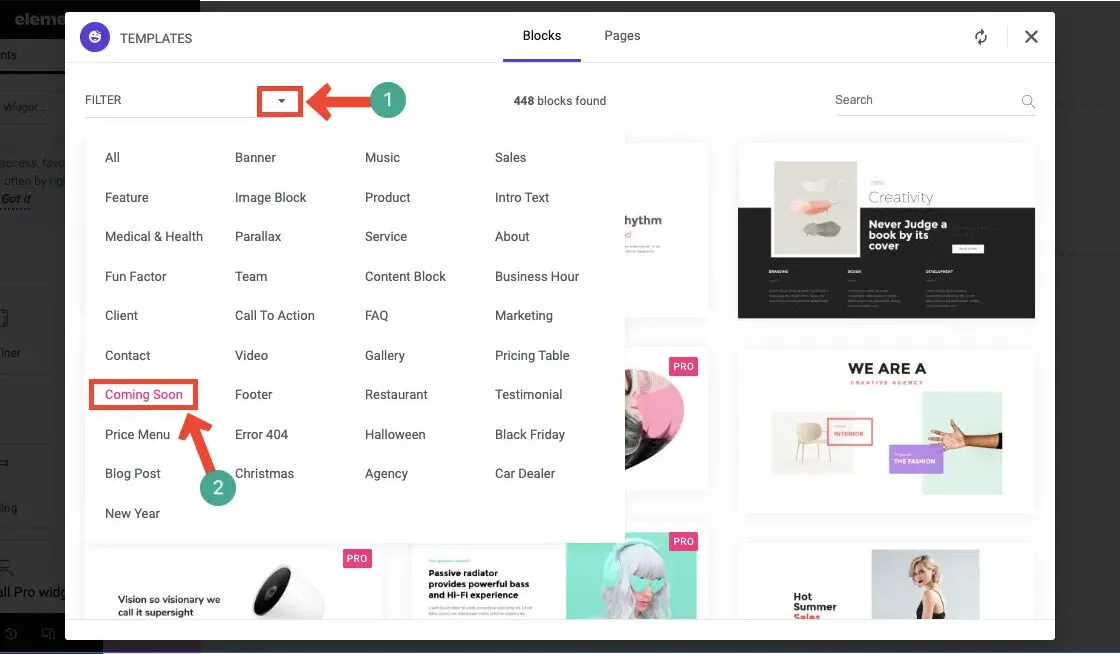
برای دیدن دسته بندی ها، روی گزینه فیلتر کلیک کنید. دستهبندی «بهزودی» را انتخاب نمائید.
مکاننما را روی الگویی که دوست دارید قرار دهید. دکمهی «افزودن» ظاهر می شود. با کلیک بر روی این دکمه، الگو در بوم نقاشی درج می شود. قالب به بوم وارد شده است. اکنون میتوانید آن را مطابق میل خود، طبق روشی که در بالا نشان داده شده است، سفارشی کنید.
خرید افزونه وردپرس و خرید قالب وردپرس اورجینال از نوین وردپرس
سوالات متداول
آیا میتوان شمارش معکوس را بدون المنتور پرو ایجاد کرد؟
بله، با استفاده از افزونههای وردپرس رایگان شمارش معکوس (مانند “Ultimate Addons for Elementor” نسخه رایگان یا “Countdown Timer Ultimate”) یا حتی با افزودن کد جاوااسکریپت سفارشی در المنتور میتوان این کار را انجام داد.
برای پروژه های مرتبط با المنتور و صفحهساز، بررسی ویژگی های افزونه Creative Tabs addon می تواند مفید باشد.
چگونه شمارش معکوس را برای محصولات ووکامرس فعال کنیم؟
معمولاً با کمک افزونههای تخصصی ووکامرس یا با استفاده از ویجت شمارش معکوس المنتور و تنظیم شرط نمایش (Display Conditions) برای صفحات محصول میتوان آن را فعال کرد.
برای کمپین فروش محدود در ووکامرس، تایمر شمارش معکوس زمان باقیمانده تخفیف را نمایش میدهد؛ ولی دریافت انتخابهای اختصاصی خریدار روی همان صفحه محصول وظیفه دیگری است. WowAddons Pro برای سفارشیسازی گزینههای محصول فیلدهایی مانند متن، انتخاب رنگ، آپلود فایل و گزینههای دارای هزینه اضافی فراهم میکند و قیمت را براساس انتخاب مشتری بهروزرسانی میکند. این افزونه سازنده تایمر شمارش معکوس نیست و جای ویجت المنتور یا ابزار مدیریت زمان پایان پیشنهاد را نمیگیرد؛ در صفحه محصول دارای تخفیف، خوانایی قیمت نهایی و سازگاری نمایش تایمر و گزینهها را جداگانه بررسی کنید.
خرید المنتور پرو | خرید المنتور پک پرو | خرید افزونه های المنتور | قالب های المنتور وردپرس
در صورت نیاز به نمایش شمارش معکوس و زمانبندی در صفحات وردپرس، میتوان Countdown Timer را به عنوان گزینهای دیگر بررسی کرد. تنظیمات آن ممکن است با ابزار توضیحدادهشده در این مطلب متفاوت باشد.
برای نمایش تایمر شمارش معکوس، میتوان افزونه HurryTimer Pro را نیز در کنار راهکارهای مرتبط بررسی کرد.
آیا تایمر معکوس روی موبایل بهدرستی نمایش داده میشود؟
بله، اگر از ابزارهای استاندارد مانند ویجت المنتور یا افزونههای بهروز استفاده کنید، تایمر به صورت واکنشگرا طراحی شده و در موبایل به درستی نمایش داده میشود.
آیا میتوان بعد از اتمام شمارش معکوس اقدام خاصی انجام داد؟
بله، برخی افزونهها و ویجتهای پیشرفته این قابلیت را دارند که پس از اتمام زمان، پیام خاصی نمایش دهند یا کاربر را به صفحه دیگری هدایت کنند.
آیا امکان شخصیسازی رنگ و فونت شمارش معکوس وجود دارد؟
بسیار زیاد. در ویرایشگر المنتور یا تنظیمات اکثر افزونهها، بخش استایلدهی کامل شامل رنگ متن، پسزمینه، فونت و سایز وجود دارد.
چگونه میتوان شمارش معکوس را در چند بخش سایت نمایش داد؟
شما میتوانید ویجت شمارش معکوس را در هر بخشی از سایت که المنتور پشتیبانی میکند (مانند هدر، فوتر، صفحات و پستها) کپی و قرار دهید.
آیا میتوان برای هر محصول تایمر جداگانه ساخت؟
بله، با استفاده از قابلیت شرط نمایش المنتور یا افزونههای مخصوص ووکامرس میتوان برای هر محصول یک تایمر با تاریخ متفاوت تنظیم کرد.
آیا استفاده از کد سفارشی برای تایمر باعث کندی سایت میشود؟
خیر، اگر کد بهینه و سبک باشد، تأثیر محسوسی روی سرعت سایت ندارد. اما استفاده از افزونههای غیربهینه یا کدهای سنگین میتواند باعث کندی شود.
آیا شمارش معکوس بدون افزونه با بهروزرسانی المنتور تداخل دارد؟
اگر از کد سفارشی در المنتور استفاده کنید، معمولاً با بهروزرسانی تداخل ندارد، مگر اینکه تغییرات اساسی در ساختار المنتور ایجاد شود.
چگونه میتوان تایمر را با زبان فارسی و فرمت شمسی نمایش داد؟
برای تاریخ شمسی باید از افزونههای مخصوص تاریخ فارسی (مانند افزودههای وردپرس فارسی) استفاده کنید که قابلیت تبدیل تاریخ را به صورت خودکار در شمارش معکوس ارائه میدهند.
لیست افزونه هوش مصنوعی وردپرس | افزونه هوش مصنوعی برای وردپرس
جمع بندی
به طور کلی، پیادهسازی یک شمارش معکوس برای پیشنهاد ویژه در سایت وردپرس، حتی به صورت شمارش معکوس بدون افزونه و با استفاده از کدهای سبک، کاملاً امکان پذیر است. این ابزار قدرتمند، با ایجاد حس فوریت و محدودیت زمانی، می تواند به طور مؤثری نرخ تعامل کاربران و تبدیل بازدیدکننده به مشتری را افزایش دهد. با انتخاب روش مناسب (افزونه، ویجت المنتور یا کدنویسی) و شخصی سازی ظاهر آن، میتوانید این المان را به طور هماهنگ با استراتژی بازاریابی و طراحی سایت خود ادغام کنید تا بیشترین بازدهی را داشته باشد.
در کنار روشهای این آموزش، برای نمایش نشان تخفیف و پیشنهاد زماندار روی محصولات میتوان افزونه Woopromotion را ارزیابی کرد.










نظراتمقاله
چیزی اینجا نیست!
خوشحال می شویم همین الان میتوانید اولین نظر خود را ارسال نمایید!