


محتوانوشته
افزونه ایفرم یک افزونه پلاگین فرم ساز پیشرفته وردپرس است که به شما این امکان را میدهد تا فرمهای تماس، فرمهای سفارش، فرمهای نظرسنجی و هر نوع دیگر از فرمهای بازاریابی یا جمعآوری دادهها را به راحتی ایجاد و در سایت خود اضافه کنید. این همراه با بسیاری از ویژگیها و گزینههای پیشرفته ارائه میشود که میتوانید از آنها برای سفارشی کردن فرمهای خود مطابق با نیاز خود استفاده کنید. پلاگین ایفرم همچنین دارای یک ویرایشگر فرم با کاربری ساده است که در آن میتوانید عناصری مانند چکباکسها، دکمههای رادیویی یا جعبهها را انتخاب تا فرمهای موردنظر خود را سریعتر ایجاد کنید. اگر شما هم در سایت خود از این پلاگین وردپرسی در حال استفاده کردن هستید و با بخشهای مختلف آن آشنایی ندارید به شما پیشنهاد میکنیم که این مطلب را تا انتها مشاهده کنید، زیرا قصد داریم شما را با آموزش کار با افزونه ایفرم، آموزش نصب افزونه ایفرم و همچنین نحوه کار با افزونه Eform آشنا کنیم. با نوین وردپرس همراه باشید.
افزونه ایفرم چیست؟
ایفرم یک افزونه فرم ساز پیشرفته و انعطاف پذیر است که برای ادغام در سایت های وردپرس موجود طراحی شده است. این به عنوان یک راه حل جامع مدیریت فرم عمل می کند و از طیف گسترده ای از برنامه ها از جمله آزمون ها، نظرسنجی ها، جمع آوری داده ها، برآورد پرداخت هزینه و انواع مختلف دیگر فرم ها پشتیبانی می کند. این افزونه همچنین مجهز به فرم ساز کشیدن و رها کردن است که به کاربران امکان می دهد فرم های نامحدود ایجاد و آنها را به طور موثر از داشبورد مدیریت مدیریت کنند. علاوه بر این، ایفرم با ارائه دهندگان خبرنامه ایمیل محبوب و خدمات پرداخت برای انعطاف پذیری و امنیت بیشتر یکپارچه می شود.
برای پروژه های مرتبط با ساخت فرم، بررسی ویژگی های افزونه Formidable Pro می تواند مفید باشد.
برای پیادهسازی ساخت فرمهای وردپرس و ثبت اطلاعات کاربران در وردپرس، افزونه Registration Magic Pro را هم میتوان در فهرست گزینههای قابل بررسی قرار داد.
در سایتهایی که به ساخت فیلدهای انتخاب زنجیرهای در گرویتی فرم نیاز دارند، Gravity Forms Chained Selects یکی از ابزارهای قابل ارزیابی است.
هنگام انتخاب ابزار برای ساخت فرم، قابلیت های افزونه Gravity Forms Color Picker را نیز می توان سنجید.
بیشتر بخوانید: لیست خرید افزونه پنل کاربری وردپرس
کاربردهای ایفرم چیست؟
eForm (WP eForm – Ultimate Form Builder) یک افزونه فرمساز همهکاره برای وردپرس است که به دلیل انعطافپذیری و قابلیتهای گستردهاش، کاربردهای بسیار متنوعی دارد. در واقع، هر نوع نیازی که به جمعآوری اطلاعات از کاربران وبسایت خود داشته باشید، احتمالاً میتوانید با eForm آن را پوشش دهید.
در ادامه به برخی از مهمترین و پرکاربردترین موارد استفاده از eForm اشاره میکنیم:
۱. فرمهای ارتباطی و پشتیبانی
- فرم تماس با ما (Contact Forms): پایه و اساس هر وبسایتی برای ارتباط کاربران با شما. میتوانید فیلدهایی برای نام، ایمیل، موضوع، و پیام اضافه کنید.
- فرم درخواست پشتیبانی (Support Forms): برای دریافت درخواستهای پشتیبانی از مشتریان، با امکان افزودن فیلدهای مربوط به نوع مشکل، الویت، و حتی آپلود فایل برای توضیحات بیشتر.
- فرم پیشنهاد و انتقاد: برای جمعآوری بازخوردها و پیشنهادات کاربران در مورد محصولات یا خدمات شما.
۲. فرمهای نظرسنجی، بازخورد و رضایتسنجی
- نظرسنجیهای عمومی: برای سنجش نظرات کاربران در مورد موضوعات مختلف، محصولات، یا خدمات.
- فرمهای بازخورد مشتری (Customer Feedback Forms): برای جمعآوری دیدگاههای مشتریان پس از خرید یا دریافت خدمات.
- نظرسنجی رضایتمندی شغلی/خدماتی: برای سنجش میزان رضایت کارمندان یا دریافتکنندگان خدمات.
- نظرسنجیهای دموگرافیک: برای جمعآوری اطلاعات جمعیتی از کاربران به منظور تحلیل و بازاریابی.
۳. آزمونها و کوییزها
eForm برای ساخت فرمهای آزمون، نظرسنجی و دریافت پاسخ در وردپرس مناسب است؛ اما اگر هر آزمون باید به درس مشخصی مرتبط شود و نتیجه آن در روند یادگیری هنرجو و گواهینامه اثر بگذارد، به یک LMS نیاز دارید. افزونه Academy LMS Pro وردپرس علاوه بر سازنده آزمون، مدیریت دوره، داشبورد دانشجو، گزارش پیشرفت و امکانات چندمدرسی را فراهم میکند. این دو ابزار وظایف یکسانی ندارند؛ برای آزمون ورودی ساده یا فرم دریافت اطلاعات ممکن است eForm کافی باشد و برای دوره آموزشی باید ارتباط آزمون با ثبتنام و نمره را بررسی کرد.
eForm برای ساخت آزمون فرممحور و گردآوری پاسخ کاربرد دارد؛ اما در سامانه آموزشی لازم است پاسخ هر دانشجو در چارچوب درس بررسی شود. تصحیح دستی پاسخها با LifterLMS Advanced Quizzes به مدرس اجازه میدهد سؤال تشریحی، فایل ارسالی و پرسشهای متنوع را ارزیابی کند. این افزودنی فقط با LifterLMS کار میکند و جایگزین فرمساز عمومی یا نظرسنجی مستقل نیست.
- آزمونهای آنلاین (Online Quizzes/Exams): با قابلیت نمرهدهی خودکار، نمایش نتایج، و حتی صدور گواهینامه. بسیار مناسب برای وبسایتهای آموزشی.
- تستهای روانشناسی یا شخصیتی: ایجاد تستهایی با پاسخهای از پیش تعیین شده و نمایش نتیجه بر اساس پاسخهای کاربر.
- آزمونهای ورودی: برای غربالگری و ارزیابی متقاضیان در دورههای آموزشی یا موقعیتهای شغلی.
۴. فرمهای ثبتنام و عضویت
- فرم ثبتنام کاربران (User Registration Forms): برای ایجاد حساب کاربری در وبسایت شما، با قابلیت افزودن فیلدهای دلخواه علاوه بر نام کاربری و رمز عبور.
- فرم ثبتنام در رویداد/همایش (Event Registration Forms): برای ثبتنام شرکتکنندگان در وبینارها، همایشها، کارگاهها یا کلاسها.
- فرم عضویت در خبرنامه (Newsletter Signup Forms): برای جمعآوری ایمیل کاربران جهت ارسال خبرنامهها (با ادغام با سرویسهای ایمیل مارکتینگ).
- فرمهای پیشثبتنام: برای جمعآوری اطلاعات اولیه متقاضیان قبل از شروع فرآیند اصلی ثبتنام.
۵. فرمهای رزرو و نوبتدهی
- فرم رزرو هتل/اقامتگاه: با قابلیت انتخاب تاریخ و تعداد نفرات.
- فرم رزرو وقت پزشک/خدمات زیبایی: برای تعیین وقت قبلی توسط بیماران یا مشتریان. » قالب وردپرس سایت پزشکی
- فرم رزرو میز در رستوران: برای رزرو میز در رستورانها.
- فرم نوبتدهی خدمات (مثلاً تعمیرات، مشاوره): برای زمانبندی و دریافت نوبت خدمات مختلف.
فرم دریافت درخواست برای بعضی خدمات کافی است، اما وقتی مشتری باید ساعت خالی را ببیند و همان لحظه نوبت قطعی بگیرد، فقط جمعآوری اطلاعات فرم پاسخگو نیست. در چنین شرایطی افزونه نوبتدهی Bookly Pro امکان تعریف مدت خدمات، برنامه کاری ارائهدهندگان و مدیریت قرارهای ثبتشده را فراهم میکند. این ابزار برای رزرو خدمات زمانمحور مانند مشاوره و خدمات زیبایی قابل بررسی است و نسخه بومی نوین وردپرس تقویم شمسی و پرداخت ایرانی را هم پشتیبانی میکند. فرم رزرو اقامتگاه یا میز رستوران ممکن است قواعد ظرفیت متفاوتی داشته باشد و باید جداگانه ارزیابی شود.

با فرم ساز می توان مشخصات مشتری و درخواست اجاره را دریافت کرد، اما فرم موجودی ناوگان را کنترل نمی کند. رزرو خودرو و مدیریت ناوگان با Vik Rent Car Pro برای بررسی خودروهای آزاد، تاریخ بازگشت و قیمت گذاری اجاره قابل بررسی است. اگر از فرم استفاده می کنید، هماهنگی اطلاعات مشتری و سفارش را پیش از انتشار بسنجید.
فرمساز eForm میتواند درخواست نوبت را دریافت کند، اما نمایش خدمات و پزشکان به طراحی مناسب صفحات نیاز دارد. قالب سایت کلینیک مدوا در کنار فرم رزرو دموهای پزشکی و ویرایش بخشهای سایت با Elementor را ارائه میدهد. این قالب جای مدیریت نوبت نیست؛ درباره اطلاعات حساس بیماران نیز باید حداقل داده لازم جمعآوری شود و دسترسیها کنترل شوند.
eForm درخواست نوبت را دریافت می کند، اما جای صفحات معرفی پزشکان و خدمات نیست. قالب سایت پزشکی و کلینیک Hospa برای طراحی ظاهر مرکز درمانی دموهای آماده و امکان ویرایش با المنتور ارائه می دهد. پیش از قرار دادن فرم، نمایش درست آن در موبایل و شیوه رسیدگی به درخواست ها را بررسی کنید؛ اتصال خودکار تضمین نشده است.
۶. فرمهای پرداخت و دریافت وجه
- فرم سفارش محصول/خدمت: برای دریافت سفارش و محاسبه قیمت نهایی با قابلیت اتصال به درگاههای پرداخت.
- فرم دریافت کمکهای مالی/اعانه: برای موسسات خیریه و سازمانهای غیرانتفاعی.
- فرم پرداخت شهریه/هزینه دوره: برای وبسایتهای آموزشی یا خدماتی.
فرم ساز eForm می تواند اطلاعات پرداخت یا درخواست کمک را دریافت کند، ولی ساخت فرم با اداره کمپین هدفمند یکسان نیست. مدیریت کمک مالی در ووکامرس با WooCommerce Crowdfunding امکان بررسی رویدادها، ثبت مشارکت و درخواست برداشت برگزارکننده را فراهم می کند. اگر برای پروژه برنامه دارید، مجوزها، گزارش پرداخت و مسئولیت تسویه را پیش از راه اندازی بسنجید.
۷. فرمهای آپلود و ارسال محتوا
- فرم آپلود فایل (File Upload Forms): برای دریافت فایلهایی مانند رزومه، مدارک، تصاویر یا ویدئوها از کاربران.
- فرم ارسال محتوا توسط کاربر (User Generated Content Submission): برای دریافت مقالات، تصاویر، یا هر نوع محتوای دیگر از کاربران برای انتشار در وبسایت (مثلاً در یک وبلاگ یا پورتال خبری).
در ساخت فرم های آپلود، به تمام امکانات فرم ساز نیازی نیست. افزونه WordPress File Upload Pro برای فرم ارسال فایل دریافت چند فایل، کشیدن و رها کردن و فیلدهای اضافی را پشتیبانی می کند. برای دریافت رزومه در صفحه مستقل، این روش قابل بررسی است؛ اما انتشار خودکار محتوای کاربران یا مدیریت پاسخ های eForm را جایگزین نمی کند.
۸. فرمهای پیشرفته و سفارشی
eForm فرم سازی مستقل است، اما برای پروژه ای که فرم ها با Elementor Pro ساخته شده اند، افزودنی های سازگار مطرح هستند. امکانات فرم شرطی و فیلد تکرار المنتور در بسته Elementor Forms Add-on Bundle وجود دارند و دریافت ورودی پویا را ممکن می کنند. این بسته افزودنی eForm نیست؛ فرم ساز پایه و نیاز پروژه را مشخص کنید.
فرم های پیشرفته ممکن است براساس پاسخ کاربر تغییر کنند یا مقدارهایی را محاسبه کنند. WP Fluent Forms Pro برای ساخت فرم شرطی، چندمرحله ای و دریافت ورودی های متنوع قابل بررسی است. این امکانات را نباید با تمام قابلیت های eForm یکسان دانست؛ پیش از انتخاب، مدیریت پاسخ ها، اتصال ابزارهای دیگر و امکانات حرفه ای را مقایسه کنید.
در فرم های پیشرفته، ممکن است پاسخ کاربر علاوه بر ارسال ایمیل، در پایگاه داده ذخیره شود یا نوشته ایجاد کند. افزونه JetFormBuilder امکان تنظیم اقدام پس از ارسال، منطق شرطی و فیلدهای محاسباتی را فراهم می کند. هنگام مقایسه با eForm، روش ذخیره داده، دسترسی کاربران و افزودنی ها را بررسی کنید تا قابلیت های دو محصول اشتباه نشوند.
برای فرم درخواست قیمت یا پرسشنامه پویا، نمایش همه سوال ها ضروری نیست. فرم شرطی و محاسباتی با FormCraft امکان نمایش فیلد بر اساس پاسخ و انجام محاسبات داخل فرم را فراهم می کند. در مقایسه با eForm، نوع فرمول، فیلدهای موردنیاز و مدیریت پاسخ ها را بسنجید و پیش از انتشار، نتیجه محاسبات و اعتبارسنجی ورودی را آزمایش کنید.
- فرمهای منطق شرطی (Conditional Logic Forms): نمایش یا پنهان کردن فیلدها، صفحات، یا بخشهایی از فرم بر اساس پاسخهای قبلی کاربر. این ویژگی برای ساخت فرمهای پویا و هوشمند ضروری است.
- فرمهای چند مرحلهای (Multi-step Forms): تقسیم فرمهای طولانی به چندین مرحله یا صفحه، که باعث میشود پر کردن فرم برای کاربران کمتر خستهکننده باشد.
- ماشینحسابهای آنلاین: ایجاد فرمهایی که بر اساس ورودیهای کاربر محاسبات خاصی (مثلاً محاسبه BMI، محاسبه وام، تخمین قیمت) انجام میدهند و نتیجه را نمایش میدهند.
امکانات و قابلیتهای افزونه Eform
قبل از اینکه بخواهیم وارد بحث آموزش افزونه فرم ساز ایفرم شویم، بهتر است با قابلیتها و امکانات این افزونه آشنایی کسب کنید. همراه ما باشید.
- سیستم امتیازدهی و رتبهبندی: میتوانید امتیازات و رتبههایی را به کاربران خود بر اساس مطالب ارسالی آنها اختصاص دهید. این کار بسیار ساده و سریع انجام میشود. سیستم به صورت خودکار نمره کل را برای هر کاربر نیز ایجاد میکند. همچنین میتوانید به کاربران اجازه دهید این نتایج را از پورتال خود مشاهده کنند. بر اساس این امتیازات، بسته به رتبهای که آن فرد در یک دسته خاص بهدست آورده است، میتوانند به آنها عناوین مختلفی اختصاص دهند.
- منطق شرطی چند معیاره: ایفرم به شما این امکان را میدهد تا از چندین معیار برای نمایش یا پنهان کردن فیلدهای فرم به صورت مشروط استفاده کنید. شما میتوانید این کار را با ایجاد یک “قانون” برای فرم خود انجام دهید و سپس منطقی را تنظیم کنید که در آن فیلدهای خاص بر اساس شرایطی که مطابقت دارند نشان داده یا پنهان شوند.
- پذیرش وبلاگ مهمان از هر کسی: این افزونه یک راه ساده برای انتشار پستها در سایت شما ارائه میدهد. در واقع به شما کمک میکند که ارسالی از افرادی را بپذیرید که به بخش مدیریت سایت شما دسترسی ندارند.
- محاسبه پرداخت و هزینه: افزونه ایفرم تمام ویژگیهایی را دارد که برای ایجاد یک فرم پرداخت مدرن به آن نیاز دارید. همچنین از فروشگاه ساز ووکامرس و انواع درگاههای پرداخت انلاین پشتیبانی میکند.
- آپلود کننده فایل هوشمند و ایمن: آپلود کننده فایل برای فرم ساز ایفرم کاملاً ایمن است و دارای یک الگوریتم داخلی است که به شما اجازه نمیدهد فایلهای بالقوه مضر یا خطرناک را ارسال کنید.
- فرمهای چندصفحهای: فرمهای چندصفحهای برای ارسال فرم های طولانی و پیچیده عالی هستند. اینها پر کردن فرم را برای کاربران شما آسانتر میکند، زیرا میتوانند صفحات مختلف را به راحتی طی کنند. میتوانید یک فرم را به چند مرحله تقسیم و فرآیند را برای بازدیدکنندگان سایت خود کاربر پسندتر کنید. از فرمهای چندمرحله ای میتوانید برای ساخت فرمهای استخدام، بازاریابی و… استفاده کنید.
- تجزیه و تحلیل گزارشها و آمار: این افزونه با گزارشها و نمودارهای تجزیه و تحلیل دقیق ارائه میشود که به شما در تجزیه و تحلیل عملکرد فرم خود کمک میکند.
- تایمر و کرونومتر: میتوانید انتخاب کنید که ویژگی تایمر در فرم نمایش داده شود و نشان میدهد که چقدر زمان برای پر کردن آن فرم باقی مانده است.
- اعلان ایمیل های خودکار: میتوانید اعلانهای ایمیل خودکار را پس از ارسال به کاربران ارسال کنید.
- ادغام با گوگل آنالیتیکس: افزونه به خوبی باگوگل آنالیتیکس یکپارچه شده است، بنابراین شما میتوانید اطلاعات بیشتری در مورد کاربرانی که فرم شما را پر کردهاند، پیگیری کنید.
آموزش پلاگین فرم ساز ای فرم
تا اینجای مطلب شما را با قابلیتها و امکانات افزونه ایفرم آشنا کردیم، حال در ادامه مطلب قصد داریم بخشهای مختلف این افزونه را به شما عزیزان آموزش دهیم. با آموزش افزونه eform با ما همراه باشید.
بیشتر بخوانید: آموزش افزودن کیف پول به سایت وردپرسی
1- آموزش نصب افزونه ایفرم
در اولین قدم باید افزونه را خریداری کنید. پس از خرید یک فایل فشرده شده در اختیار شما قرار داده میشود که میتوانید از طریق 2 روش آن را در سایت خود نصب و فعال کنید.
روش اول؛ از طریق پیشخوان وردپرس است. برای اینکار وارد پنل مدیریتی خود شده و سپس از بخش “افزونهها” روی گزینه “افزودن” کلیک کنید. سپس روی دکمه “افزودن جدید” کلیک کنید و فایل افزونه را بارگذاری کنید. پس از آپلود شدن فایل، آن را نصب و فعال کنید.
روش دوم؛ از طریق هاست است. اگر به دلایلی نتوانستید فایل اصلی افزونه را از طریق پنل مدیریتی خود آپلود کنید، همچنان میتوانید از طریق FTP آن را نصب کیند. برای انجام اینکار وارد کنترل پنل هاست خود شده و سپس به روت هاست خود یعنی publiv-html مراجعه کنید. سپس مسیر /wp-content/plugins/ را طی کنید. حال افزونه را در این پوشه آپلود و از حالت فشرده خارج کنید. پس از آن وارد پنل وردپرس خود شوید و سپس از بخش “افزونهها” روی “افزونههای نصبشده” کلیک کنید. سپس افزونه ایفرم را پیدا و آن را فعال کنید.
همچنین شما میتوانید از طریق لینک “چگونه در وردپرس افزونه اضافه کنیم؟ راه های نصب پلاگین در وردپرس” نحوه نصب افزونه را به صورت کامل مشاهده کنید.
2- آموزش کار با سازنده افزونه ایفرم
– ایجاد فرم محدود با رمز عبور
با کمک این افزونه یک فرم محدود شده با رمز عبور ایجاد کنید.
1: رمز عبور را در صفحه فرم فعال کنید
سادهترین کار این است که یک رمز عبور را در خود صفحه فرم فعال کنید. شما میتوانید از بلوک یا کدهای کوتاه گوتنبرگ برای انتشار فرمی در صفحه یا پست خود استفاده کنید.
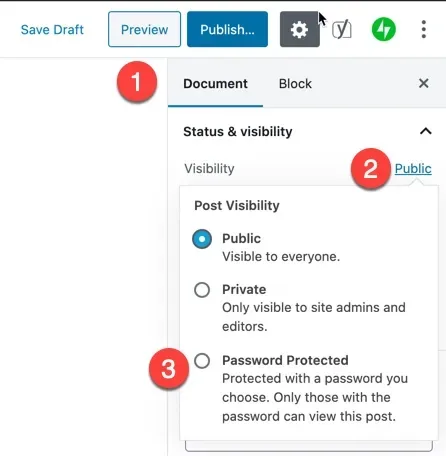
حال باید صفحه پست خود، بهDocument بروید و visibility را روی Password Protected تنظیم کنید.
2: استفاده از منطق شرطی در فرم
در این روش، از منطق شرطی ایفرم میتوانید برای مخفی کردن تمام قسمتهای فرم به جز فیلد رمز عبور استفاده کنید. زمانی که کاربر رمز عبور خود را وارد میکند، اگر با شرایط شما مطابقت داشته باشد، بقیه فیلدهای فرم به کاربر نمایش داده میشود.
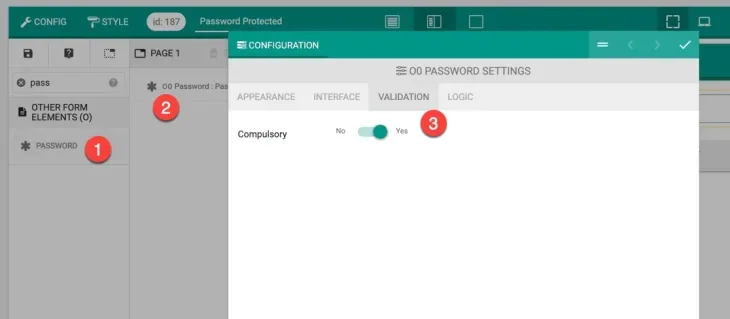
ابتدا یک فیلد رمز عبور را در فرم وارد کنید. آن را ضروری کرده و شناسه (O0) را در تصویر یادداشت کنید.
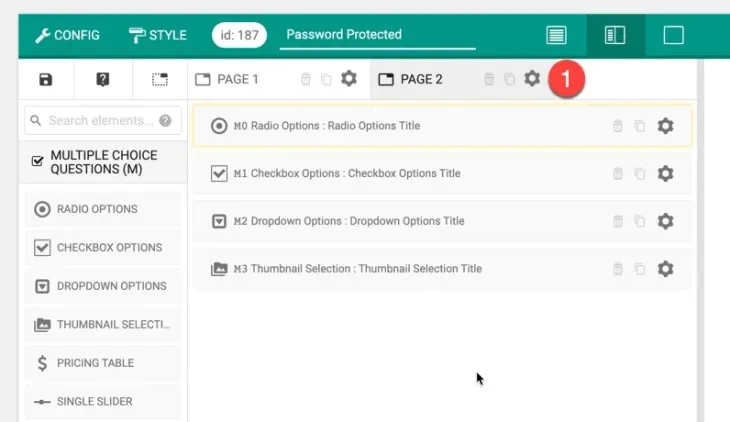
اکنون بسته به نیاز خود، به افزودن صفحات دیگر یا ظروف دیگر ادامه دهید. مفهوم این است که شما میتوانید منطق شرطی را به تمام صفحات و کانتینرهای دیگری که قصد داریم مخفی کنید، اضافه کنید تا زمانی که رمز عبور مطابقت داشته باشد. در مثال زیر یک صفحه دیگر اضافه و منطق شرطی آن را تنظیم میکنیم.
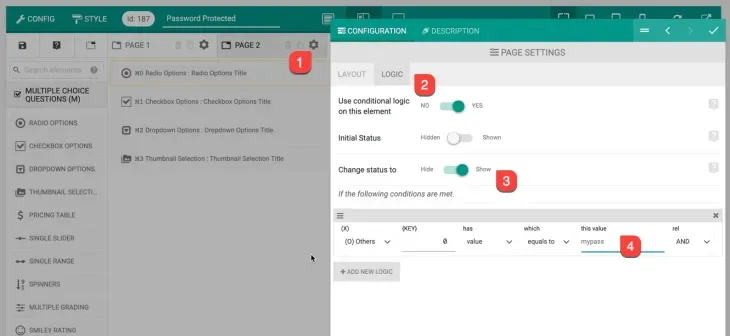
مانند تصویر بالا به تنظیمات صفحه بروید و منطق شرطی را فعال کنید. وضعیت اولیه را روی مخفی و وضعیت را به نشان داده شده تغییر دهید. در قسمتهای شرطی، عنصر O0 را اضافه و این مقدار را روی رمز عبور دلخواه خود قرار دهید.
در زمینه «محاسبه قیمت خدمات و دریافت درخواست سفارش»، قابلیتهای افزونه WP Cost Estimation را میتوان با راهکارهای این مقاله مقایسه کرد؛ سازگاری با سایت اهمیت دارد.
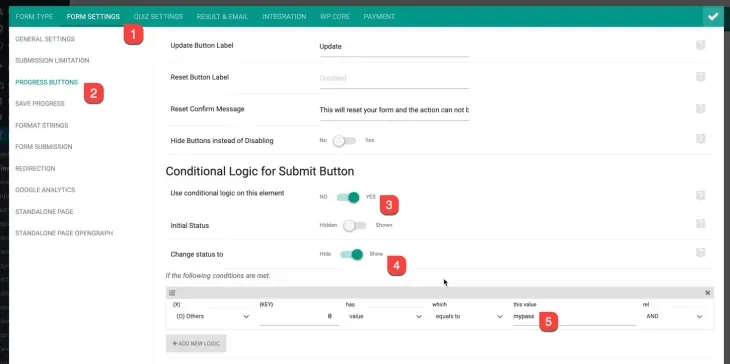
در نهایت مسیر CONFIG > FORM SETTINGS > PROGRESS BUTTONS را طی کرده و همان منطق شرطی را برای دکمه ارسال داشته باشید. به صورت مشابه، منطق شرطی مشابهی را برای سایر صفحات یا عناصر فرم خود اضافه و سپس فرم محافظت شده با رمز عبور شما آماده انتشار خواهد بود.
– افزودن عناصر با استفاده از میانبر صفحه کلید
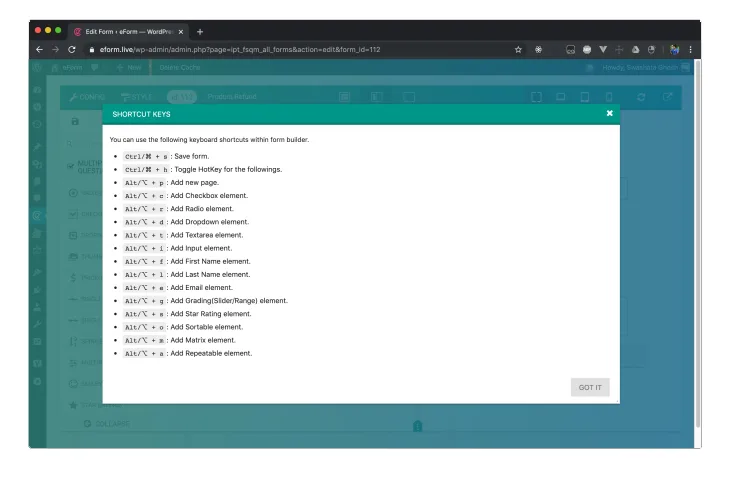
یکی از ویژگیهای مخفیسازی فرمساز ایفرم، مدیریت عناصر با استفاده از کلیدهای میانبر صفحه کلید است. هنگامی که در صفحه فرم ساز افزونه هستید، به میانبرهای صفحه کلید زیر دسترسی خواهید داشت:
در کنار روش های این مقاله، برای ساخت فرم می توان افزونه Gravity Perks را هم بررسی کرد.
بیشتر بخوانید: گیمیفیکیشن چیست؟ کاربرد Gamification در بازاریابی دیجیتال
– غیرفعال کردن میانبر صفحه کلید
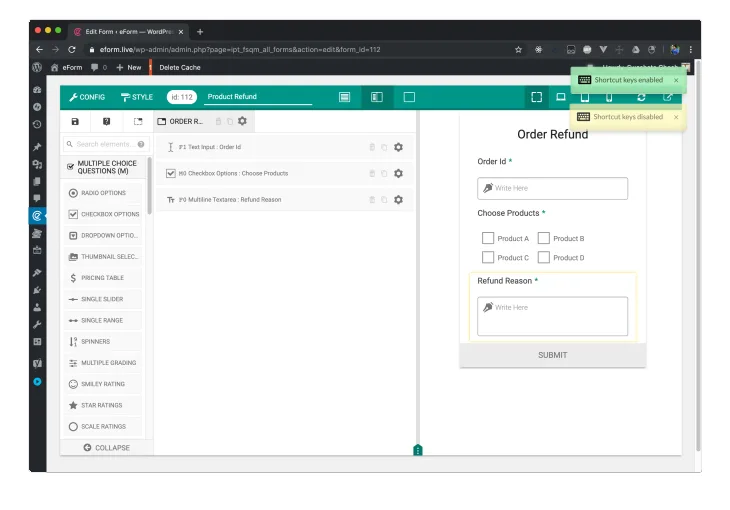
همانطور که لیست نشان میدهد، می توانید با ترکیب کلیدهای Ctrl/⌘ + h میانبرهای صفحه کلید را تغییر دهید. وضعیت میانبر صفحه کلید در مرورگر شما برای همه فرمها باقی میماند. بنابراین لازم نیست هر بار که وارد ادمین وردپرس میشوید آن را فعال یا غیرفعال کنید.
– دکمه رادیو و چک باکس را وارد کنید
این یکی از ویژگیهای درخواست شده از طرف بسیاری از مشتریان بوده است. به همین دلیل در افزونه گزینهای به عناصر رادیویی و چک باکس اضافه شده تا آنها را به صورت دکمه یا بلوک نمایش دهید.
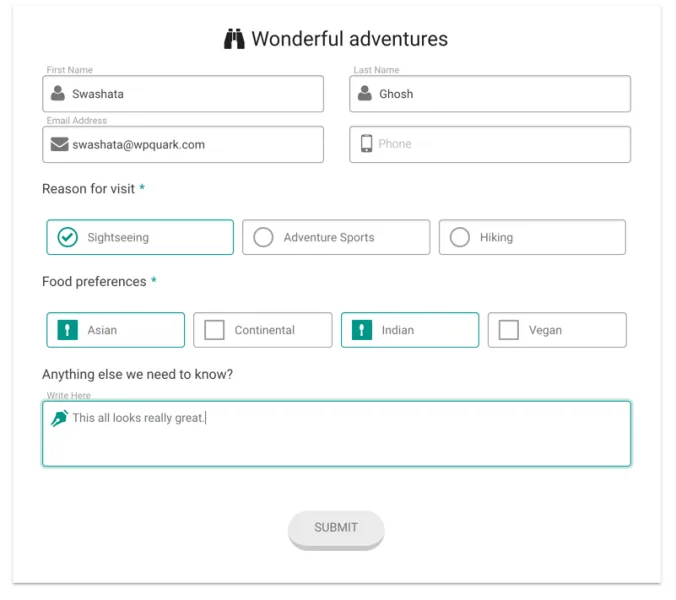
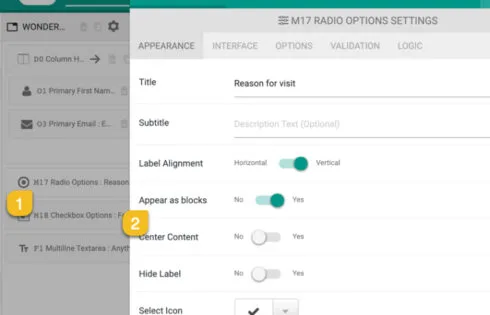
برای فعالسازی، کافیست یک عنصر رادیویی یا چک باکس اضافه کنید، به تنظیمات بروید و Appear as blocks را فعال کنید.
3- بخش گوتنبرگ افزونه ایفرم
– با استفاده از بلوک گوتنبرگ فرم ورود ایجاد کنید
ایفرم از نمایش یک فرم ورود با مضمون زیبا برای وبسایت شما پشتیبانی میکند. این را میتوان با استفاده از بلوک گوتنبرگ در هر صفحهای درج کرد. برای انجام اینکار کافیست روی افزودن بلوک کلیک کرده و Login را جستجو کنید.
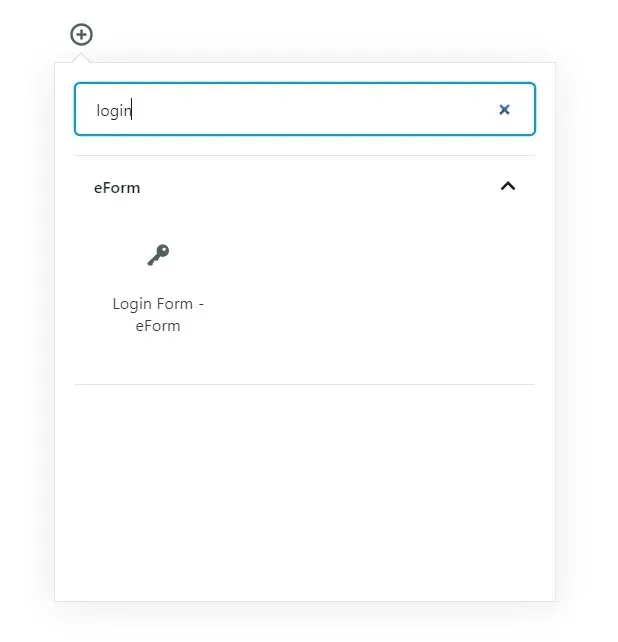
با این کار فرم لاگین مورد نیاز در صفحه شما وارد میشود. به سادگی آن را منتشر تا یک فرم ورود به سیستم برای کاربرانی که وارد نشدهاند نشان داده شود.
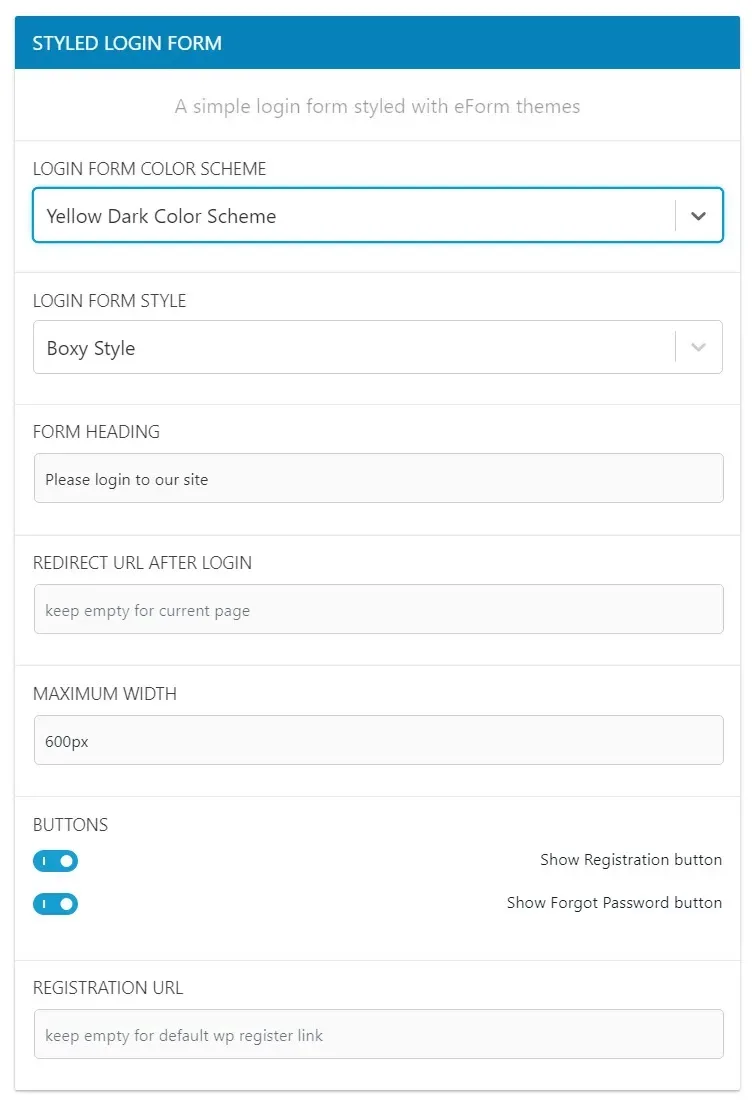
فرم ورود دارای ویژگیهای زیر است که میتواند از طریق تنظیمات بالا سفارشی کنید:
- Login Form Theme: شما میتوانید هر موضوعی را که توسط ایفرم پشتیبانی میشود را انتخاب کنید.
- Redirect To: آدرسی که کاربر پس از ورود به سیستم منتقل میشود.
- Show Registration: میتوانید از یک آدرس صفحه با فرم ثبت نام منتشر شده ایفرم نیز استفاده کنید.
- Show Forgot Password: نمایش رمز عبور فراموش شده، اگر فعال باشد، دکمه نمایش رمز عبور فراموش شده نشان داده میشود.
- Form Heading: عنوان فرم ورود برای غیرفعال کردن این گزینه خالی بگذارید.
بیشتر بخوانید: آموزش ساخت گردونه شانس آنلاین در وردپرس
– اضافه کردن پاپ آپ در گوتنبرگ
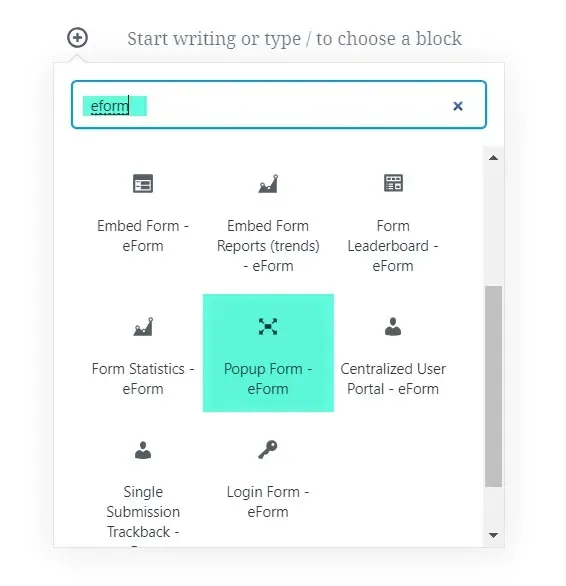
افزونه ایفرم همراه با بلوکهای گوتنبرگ ارائه میشود. برای اضافه کردن پنجره پاپآپ به پست خود، کافی است روی دکمه افزودن بلوک کلیک کرده و eForm را جستجو کنید. سپس روی فرم پاپ آپ ایفرم کلیک کنید.
– تنظیم دکمه پاپ آپ
ماهیت فرم پاپآپ یک دکمه بازشو است، با گزینههای زیر میتوانید خیلی راحت آن را تنظیم کنید:
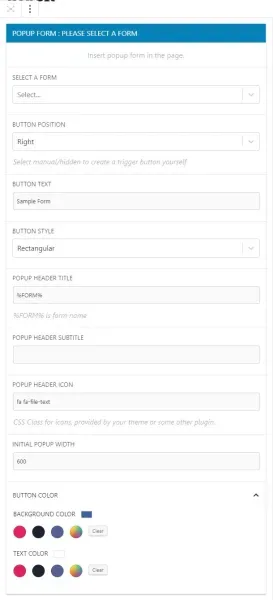
- متن دکمه: همان چیزی است که در دکمه نشان داده شده است.
- رنگ دکمه: رنگ متن دکمه
- رنگ پسزمینه دکمه: رنگ پسزمینه دکمه.
- موقعیت دکمه: جایی که دکمه روی صفحهنمایش شما قرار میگیرد.
- سبک دکمه: به صورت پیشفرض دکمهها مستطیلی هستند. اگر قصد دارید دکمههای دایرهای تنظیم کنید که فقط نماد را نشان میدهند، میتوانید آن را در این قسمت فعال کنید.
- هدر پاپآپ: متن نشان داده شده در سرصفحه بازشو
- زیرنویس پاپآپ: متن کوچکی که در زیر هدر پنجره نمایش داده شده است.
4- بخش کد کوتاه و ابزارک های افزونه ایفرم
در ادامه آموزش کار با افزونه ایفرم قصد داریم شما را با بخشهای کد کوتاه و ابزارکهای افزونه ایفرم آشنا کنیم. با آموزش تنظیمات افزونه ایفرم همراه باشید.
آموزش افزونه دکان پرو؛ نصب و تنظیمات افزونه چندفروشندگی Dokan
– انتشار آمار کاربران برای ایفرم
افزونه ایفرم از کدهای کوتاه آماری برای نمایش عملکرد کاربر استفاده میکند. شما میتوانید از آنها در صفحه پورتال کاربر یا در نوارهای کناری یا یک صفحه آمار اختصاصی استفاده کنید تا نمودارهایی را در مورد نحوه عملکرد کاربران خود ارائه دهید. کدهای کوتاه را میتوان در زیر سازنده افزونه مشاهده کنید.
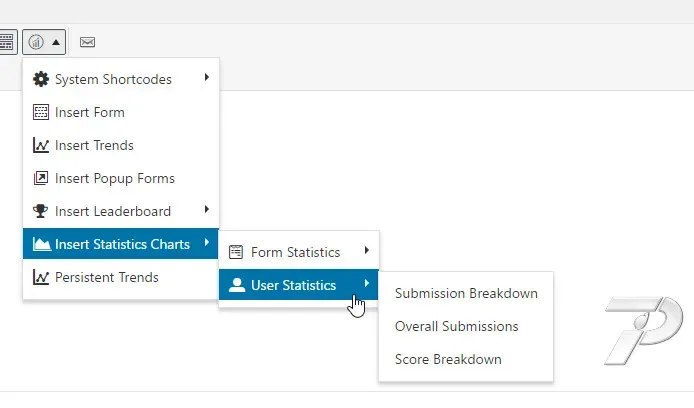
- وارد سازنده کد کوتاه افزونه شوید.
- سپس مسیر Insert Statistics Charts > User Statistics را طی کنید.
- کد کوتاه مربوطه را انتخاب کنید.
حال در این قسمت نمودارهای آماری مختلفی را مشاهده میکنید. نمودار ترکیبی برای نشان دادن تفکیک ارسال برای کاربر انتخابی یا فعلی در روز، در هر فرم برای فرم های انتخابی را دارد:
- شناسه فرمها: شناسههای عددی فرمها که میتوانید آنها را با استفاده از جداکننده و کاما از یکدیگر جدا کنید.
- شناسه کاربر: شناسه کاربر فعلی را وارد کنید تا برای کاربر وارد شده فعلی نمایش داده شود. همچنین میتوانید یک شناسه را به صورت دستی وارد تا برای یک کاربر خاص نشان داده شود.
- نمایش فرم ورود: درصورتیکه این گزینه فعال باشد و آمار برای کاربر فعلی نشان داده شود، فرم ورود به سیستم را نشان میدهد.
- پیام ورود: عنوان فرم ورود به سیستم.
- قالب فرم ورود: یکی از تمهای از پیش تعیین شده برای فرم ورود را انتخاب کنید.
– اضافه کردن فرم با استفاده از گوتنبرگ
برای افزودن فرم به پست خود، کافیست روی دکمه افزودن بلوک کلیک کرده و سپس EForm را جستجو کنید. اکنون بر روی Embed Form کلیک کرده و فرم مورد نظر خود را از منوی کشویی انتخاب کنید.
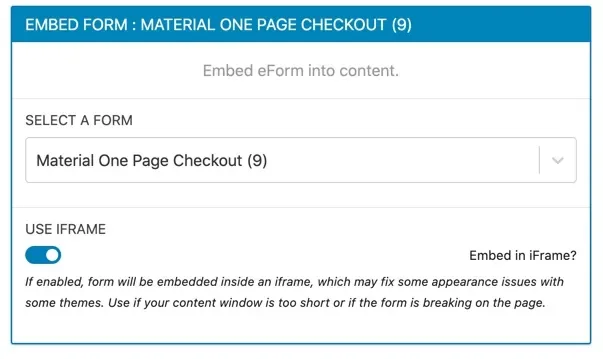
میتوانید گزینه “USE IFRAME” را فعال کنید. اگر این فعال باشد، ایفرم با یک فریم ریسپانسیو که با ارتفاع و عرض سازگار است، در صفحههای مختلف جایگذاری میشود.
آموزش ایجاد چت روم برای کاربران با استفاده از افزونه Chat Room
– ایجاد فرم ورود از طریق افزونه ایفرم
ایفرم از نمایش یک فرم ورود با الگوی زیبا برای وب سایت شما پشتیبانی میکند. این را میتوان از طریق یک کد کوتاه به هر صفحه، پست یا ویجت اضافه کرد.
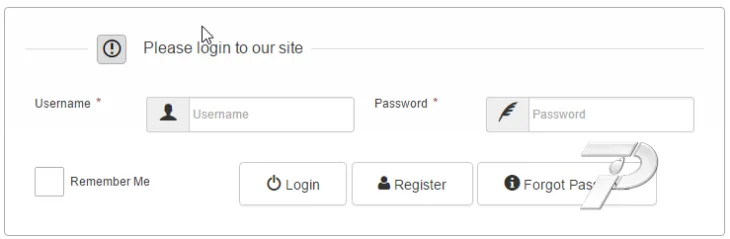
برای اضافه کردن کد کوتاه ورود به وب سایت مراحل زیر را دنبال کنید:
- روی دکمه eForm Insert Shortcode کلیک کنید.
- مسیر System Shortcode > Login Form را طی کنید.
- ویژگیها را مرور و در نهایت روی دکمه اوکی کلیک کنید.
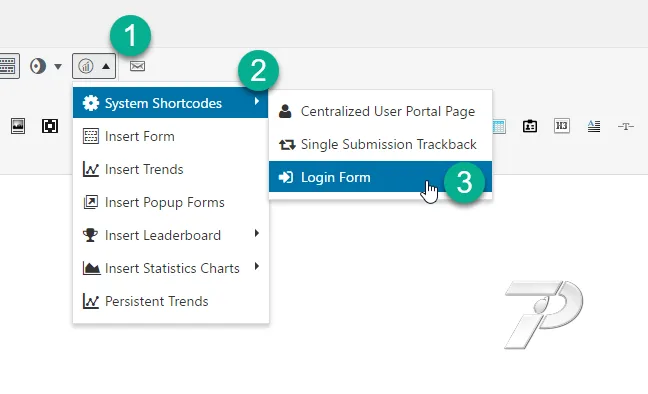
با این کار کد کوتاه مورد نیاز در صفحه شما وارد میشود. حال کافیست به سادگی آن را منتشر تا یک فرم ورود به سیستم برای کاربرانی که وارد نشدهاند را نمایش دهید.
در این آموزش از eForm استفاده شده است، اما برای پروژه های فرم سازی جدید، FormGent Pro برای وردپرس نیز گزینه دیگری برای طراحی فرم در وردپرس است. اگر قصد تغییر فرم ساز را دارید، ابتدا سازگاری ساختار فرم ها و روش انتقال پاسخ های ثبت شده را بررسی کنید.
سوالات متداول پیرامون ایفرم چیست؟
آیا امکان اتصال به ووکامرس برای پرداخت وجود دارد؟
بله، تمامی فرم های پرداخت قابلیت اتصال به ووکامرس رو دارند و کاربر با استفاده از درگاهی که شما روی ووکامرس ست کرده اید اقدام به پرداخت می نماید.
فرم های آماده به چه صورت قابل استفاده هستند؟
فرم های آماده در تمامی زمینه ها به صورت فارسی در اختیار شماست و تنها با زدن یک کلیک میتوانید از آنها استفاده کنید. همچنین این فرم ها به صورت نامحدود قابلیت ویرایش دارند.
آیا eForm امکان ارسال اعلان ایمیل را دارد؟
بله، eForm قابلیتهای پیشرفتهای برای ارسال اعلانهای ایمیل دارد.
آیا eForm ریسپانسیو (Responsive) است؟
بله، فرمهای ساخته شده با eForm کاملاً ریسپانسیو هستند، به این معنی که در اندازههای مختلف صفحه نمایش (موبایل، تبلت، دسکتاپ) به درستی نمایش داده میشوند و تجربه کاربری خوبی را ارائه میدهند.
جمعبندی
ساخت و طراحی فرم یکی از مهمترین اقداماتی است که در هر نوع وبسایتی مورد استفاده قرار میگیرد. وردپرس به صورت پیشفرض امکان ساخت فرم حرفهای را به شما نمیدهد، بنابراین برای افزودن این قابلیت به سایت میتوانید از افزونه استفاده کنید. یکی از بهترین افزونههایی که در این خصوص ارائه شده است، افزونه ایفرم است. به همین منظور ما در این مطلب شما را با آموزش کار با افزونه ایفرم، آموزش نصب افزونه ایفرم و همچنین نحوه کار با افزونه Eform آشنا کردیم. امیدواریم این آموزش مورد رضایت شما عزیزان قرار گرفته باشد.









نظراتمقاله
چیزی اینجا نیست!
خوشحال می شویم همین الان میتوانید اولین نظر خود را ارسال نمایید!