


محتوانوشته
احتمالاً برایتان پیش آمده است که بخش کتابخانه رسانه شما لود نمی شود، تصاویر نمایش داده نمی شوند، به طور نامحدود می چرخد یا اصلا بارگیری نمی شود. این مشکل اصلاً خوشایند نیست و خیلی سریع باید آن را رفع کنید. خوشبختانه روش های مختلفی در این خصوص ارائه شده که ما قصد داریم به شما توضیح دهیم. بنابراین با ما همراه باشید تا شما را با آموزش رفع مشکل لود نشدن کتابخانه رسانه وردپرس آشنا کنیم.
بیشتر بخوانید: راه های رفع مشکل وصل نشدن به کتابخانه در المنتور پرو
چرا کتابخانه رسانه وردپرس بارگیری نمی شود؟
شناسایی دلایل احتمالی اولین قدم در عیب یابی هر مشکلی است. ممکن است چندین مشکل مهم باعث شود که کتابخانه رسانه وردپرس بارگیری نشود که برخی از آنها عبارت هستند از:
افزونه CatFolders Pro یک پلاگین کاربردی وردپرس است که به شما این امکان را می دهد تا رسانه های سایت خود را به بهترین شکل ممکن مرتب سازی و پوشه بندی کنید.
- مسائل مربوط به قالب: ممکن است قالب شما با جدیدترین نسخه وردپرس سازگار نباشد.
- تداخل پلاگین: تداخل افزونه ها می تواند منجر به مشکلاتی در کتابخانه رسانه شود. اگر اخیراً افزونهای را در سایت خود نصب یا بهروزرسانی کردهاید، ممکن است همین موضوع باعث به وجود آمدن خطا شده باشد.
- مجوزهای فایل یا پوشه: مجوزهای نادرست فایل یا پوشه می تواند باعث شود کتابخانه رسانه به درستی کار نکند.
- مشکلات پیکربندی سرور: گاهی اوقات خطاهای پیکربندی سرور می تواند باعث ایجاد مشکل در عملکرد کتابخانه رسانه شود.
- گزارشهای خطا: نظارت بر گزارشها میتواند بینشهای اساسی را در مورد مواردی که از بارگیری کتابخانه رسانه جلوگیری میکند، ارائه دهد. هر گونه خرابی PHP یا مشکلات مربوط به سرور که باید برطرف شود را می توان در گزارش های خطا پیدا کرد.
بیشتر بخوانید: رفع مشکل لود نشدن کتابخانه رسانه وردپرس
آموزش رفع مشکل لود نشدن کتابخانه رسانه وردپرس
چرا کتابخانه رسانه وردپرس لود نمیشود؟ همانطور که اشاره شد روش های مختلفی برای حل مشکل لود کتابخانه رسانه در وردپرس وجود دارد که ما قصد داریم در ادامه مطلب مهم ترین آنها را به شما عزیزان آموزش دهیم. همراه ما باشید.
1- وردپرس را به روز کنید
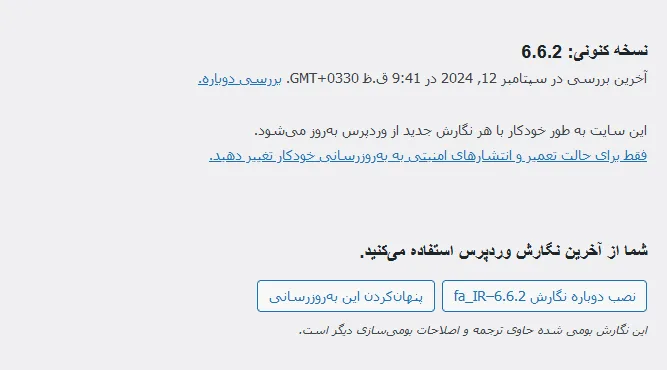
اولین قدم برای حل مشکل بارگذاری تصاویر در کتابخانه رسانه وردپرس این است که نسخه اصلی وردپرس را به روزرسانی کنید. گذشته از بهبود آشکار در امنیت وب سایت شما، به روز رسانی منظم نصب وردپرس می تواند برخی از مشکلات رایج وردپرس را که در وب سایت خود تجربه می کنید نیز برطرف کند. برای به روز رسانی وب سایت خود، وارد داشبورد وردپرس خود شوید و سپس به داشبورد >> به روز رسانی ها بروید.
سپس در صورتی که نسخه بروزشده ای ارائه شده باشد، در این قسمت می توانید آن را مشاهده کنید. حال کافیست روی دکمه بروزرسانی کلیک کنید.
سایت بازی بسازید: خرید و دانلود قالب گیمینگ وردپرس
2- افزونه ها و قالب را بروزرسانی کنید
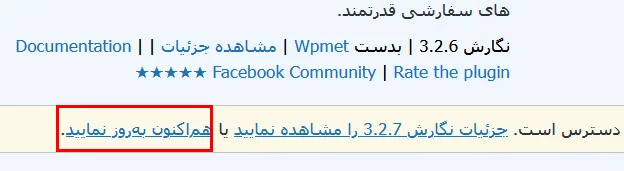
برای به روزرسانی افزونه های سایت خود، باید وارد بخش “افزونه های نصب شده” شوید. سپس در زیر هر افزونه و روی لینک “هم اکنون به روزرسانی کنید” کلیک نمائید تا پلاگین برای شما به روز شود.
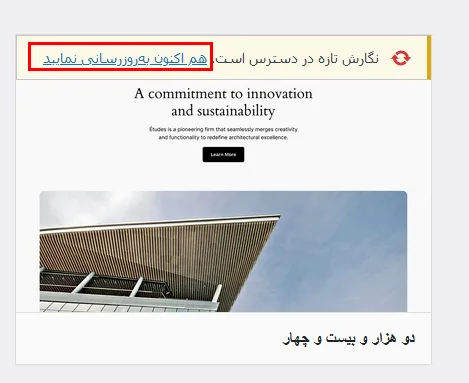
برای به روزرسانی قالب، کافیست از بخش “نمایش” روی گزینه “پوسته” کلیک کنید. سپس در صورتی که قالب شما آپدیت شده باشد، لینکی به نام “هم اکنون به روزرسانی کنید” روی آن قالب نمایش داده می شود که کافیست روی آن کلیک کنید.
بیشتر بخوانید: بهترین افزونه های فوتر و هدر وردپرس | ساخت و تغییر هدر و فوتر
افزونه Enhanced Media Library Pro یک پلاگین کاربردی وردپرس است که به شما این امکان را می دهد تا مدیریت کاملی روی بخش رسانه های سایت وردپرسی خود داشته باشید.
3- گزارش های خطا را بررسی کنید
گزارش های خطا ممکن است هر گونه خرابی PHP یا مشکلات مربوط به سرور را که باید برطرف شوند، پیدا کنند. به همین دلیل است که بررسی گزارشهای خطا میتواند اطلاعات مفیدی در مورد آنچه که باعث میشود کتابخانه رسانه بارگیری نشود، ارائه دهد. برای بررسی گزارش های خطا، می توانید مراحل زیر را دنبال کنید:
- با استفاده از FTP یا cPanel وارد سرور وب سایت خود شوید.
- به فایل “error_log” در دایرکتوری اصلی نصب وردپرس خود بروید.
- فایل “error_log” را در یک ویرایشگر متن دانلود و باز کنید.
از این پس، به دنبال پیامهای خطا متصل به کتابخانه رسانه یا آپلود فایلها در فایل گزارش خطا بگردید. این پیام های خطا می تواند حاوی اطلاعاتی در مورد مشکل اساسی باشد. میتوانید بهدنبال پاسخها بهصورت آنلاین باشید یا در صورت مواجهه با هر گونه خطایی، با ارائهدهنده هاست خود تماس بگیرید. با این کار مشکل بارگیری نشدن کتابخانه رسانه وردپرس در اکثر موارد برطرف می شود.
افزونه Fivo Docs — برای نمایش اسناد مانند PDF و فایلهای اداری در صفحات سایت کاربرد دارد؛ نمایش سند به بازسازی کتابخانه رسانهای که بارگذاری نمیشود کمکی نمیکند.
در سایتهایی که به انتقال فایلهای رسانه وردپرس به فضای ابری نیاز دارند، WP Offload Media Pro یکی از ابزارهای قابل ارزیابی است.
4- برگرداندن تغییرات اخیر
اگر پس از ایجاد تغییرات در وبسایتتان، کتابخانه رسانهتان از کار افتاد، احتمالاً جدیدترین تغییر شما دلیل این خطا است. این می تواند افزونه ای باشد که نصب کرده اید یا کد سفارشی که به قالب خود اضافه کرده اید. در هر صورت، شما به سادگی باید وضعیت قبلی وب سایت خود را بازیابی کنید و همه چیز باید به حالت عادی بازگردد.
افزونه Integrate Google Drive Pro یک پلاگین کاربردی وردپرس است که به شما این امکان را می دهد تا سایت وردپرسی خود را به گوگل درایو متصل کنید.
اگر تغییری که ایجاد کرده بودید نصب یک افزونه است، به سادگی آن افزونه را غیرفعال کنید و بررسی کنید که آیا کتابخانه رسانه شما کار می کند یا خیر. در غیر این صورت، اگر آخرین تغییرات ایجاد شده را به خاطر نمی آورید، می توانید به سادگی یک نسخه پشتیبان از وب سایت خود را بازیابی کنید. به همین دلیل است که پشتیبان گیری منظم برای وب سایت های وردپرس ضروری است. می توانید از شرکت هاست خود بخواهید تا نسخه پشتیبانی چند روز اخیر را بر روی سایت شما نصب و اجرا کند.
بیشتر بخوانید: عدم نمایش عکس محصولات در ووکامرس
5- مجوزهای فایل را به روز کنید
یکی دیگر از روش های حل خطای لود نشدن کتابخانه رسانه در وردپرس ، به روزرسانی مجوزهای فایل می باشد. اگر کتابخانه رسانه وردپرس شما اصلاً تصاویر را بارگیری یا نمایش نمی دهد، ممکن است به دلیل مجوزهای نامناسب فایل باشد. اگر ارائه دهنده هاست شما تغییراتی در سرور ایجاد کرده باشد یا به یک میزبان وب جدید منتقل شده باشید، ممکن است این اتفاق رخ دهد.
برای رفع مشکل، باید مجوزهای فایل را از سرور میزبان خود به روز کنید. برای انجام اینکار می توانید از cPanel یا یک سرویس گیرنده FTP استفاده کنید.
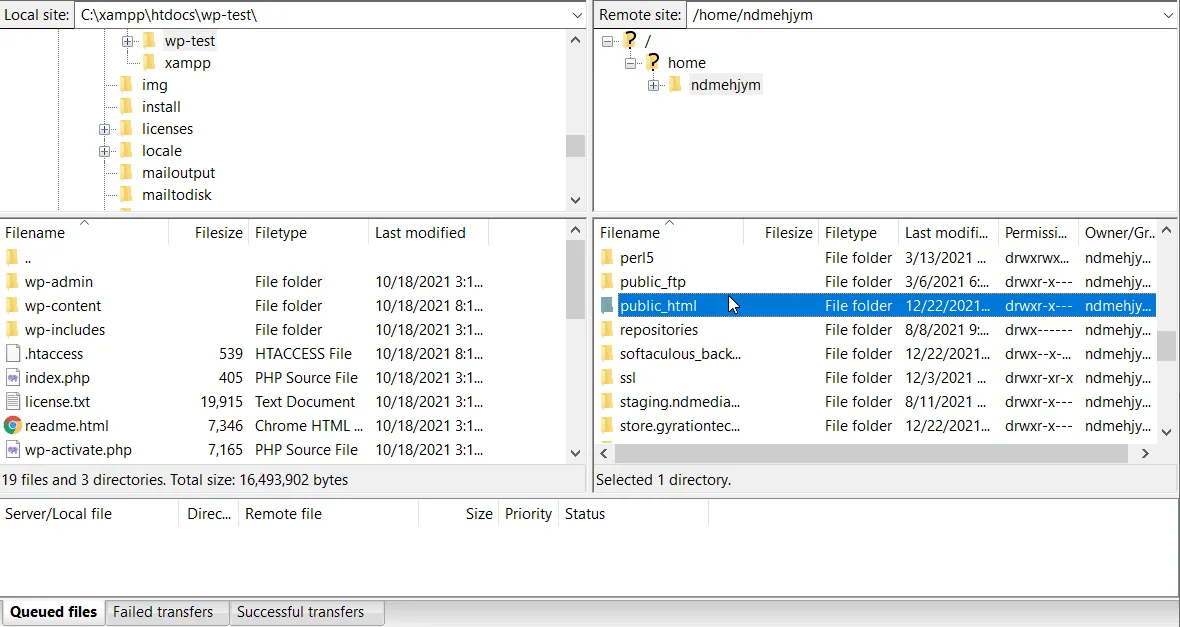
بعد از اینکه وارد کنترل پنل هاست خود شوید به پوشه اصلی سایت یعنی public_html مراجعه کنید.
افزونه WordPress Folder Fox یک پلاگین کاربردی وردپرس است که امکان مرتب سازی و جستجوی پیشرفته رسانه های وردپرس را به شما می دهد.
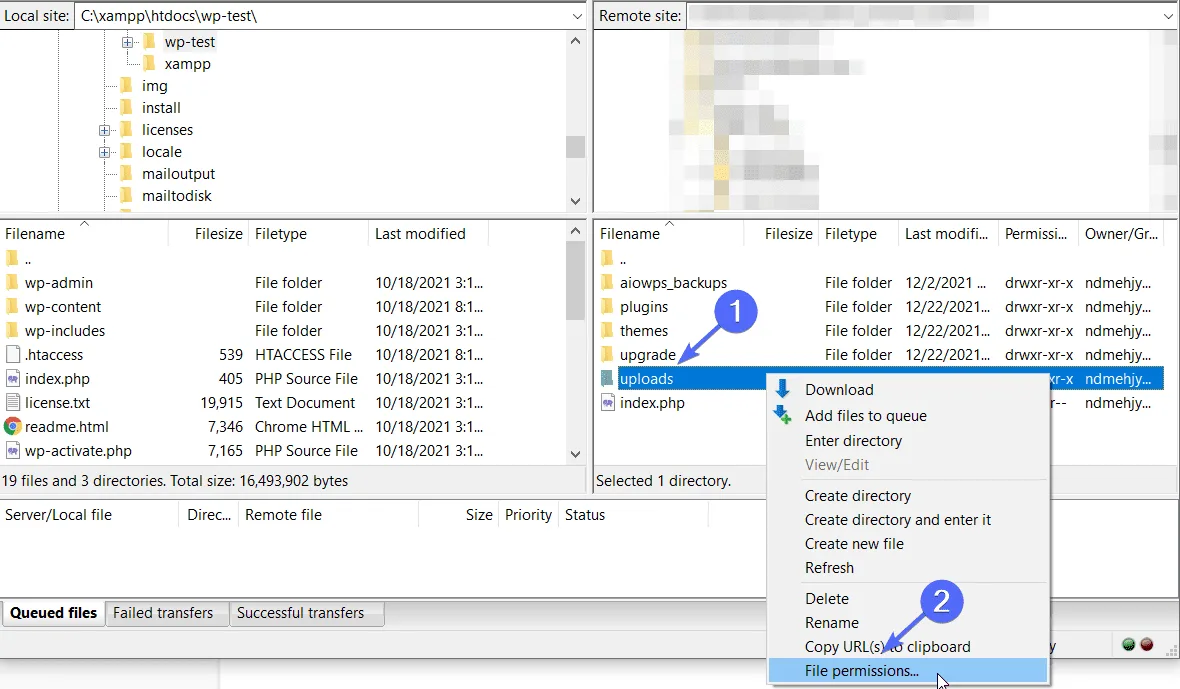
سپس وارد پوشه wp-content شوید. در اینجا، روی پوشه uploads کلیک راست کرده و سپس File Permissions را انتخاب کنید.
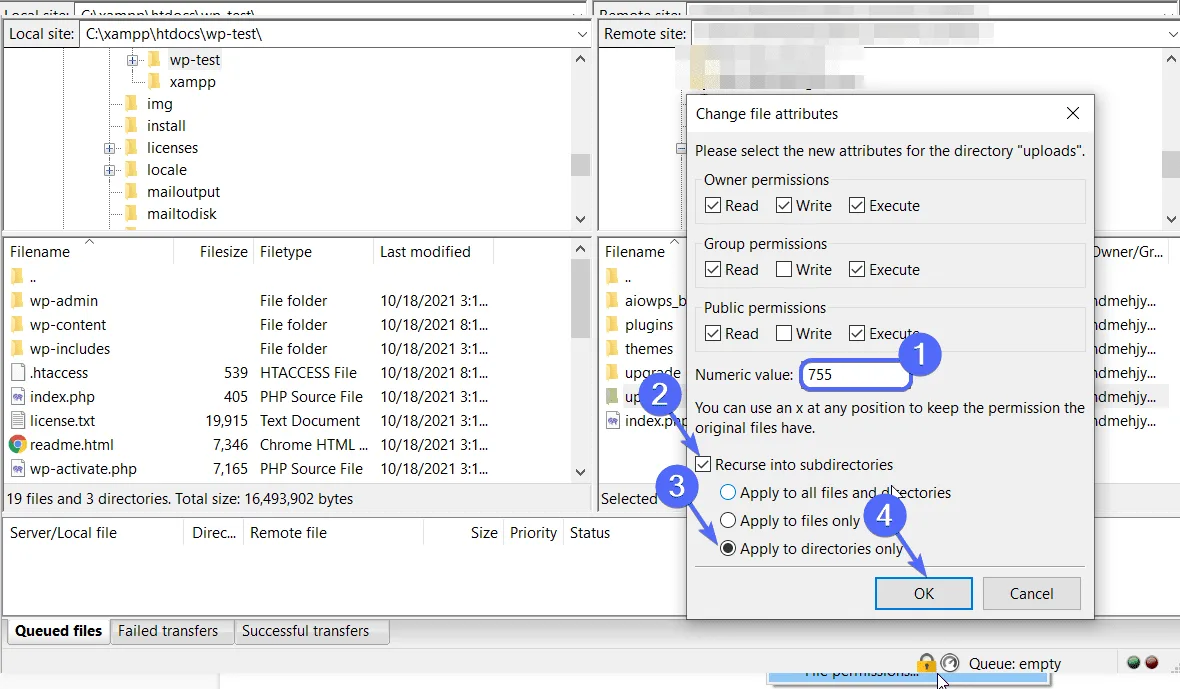
مطمئن شوید که مقدار عددی روی 755 تنظیم شده است. پس از آن، کادر “Recurse into subdirectories” را علامت بزنید و سپس Apply to directory only را انتخاب کنید. پس از اتمام، بر روی OK کلیک نمائید.
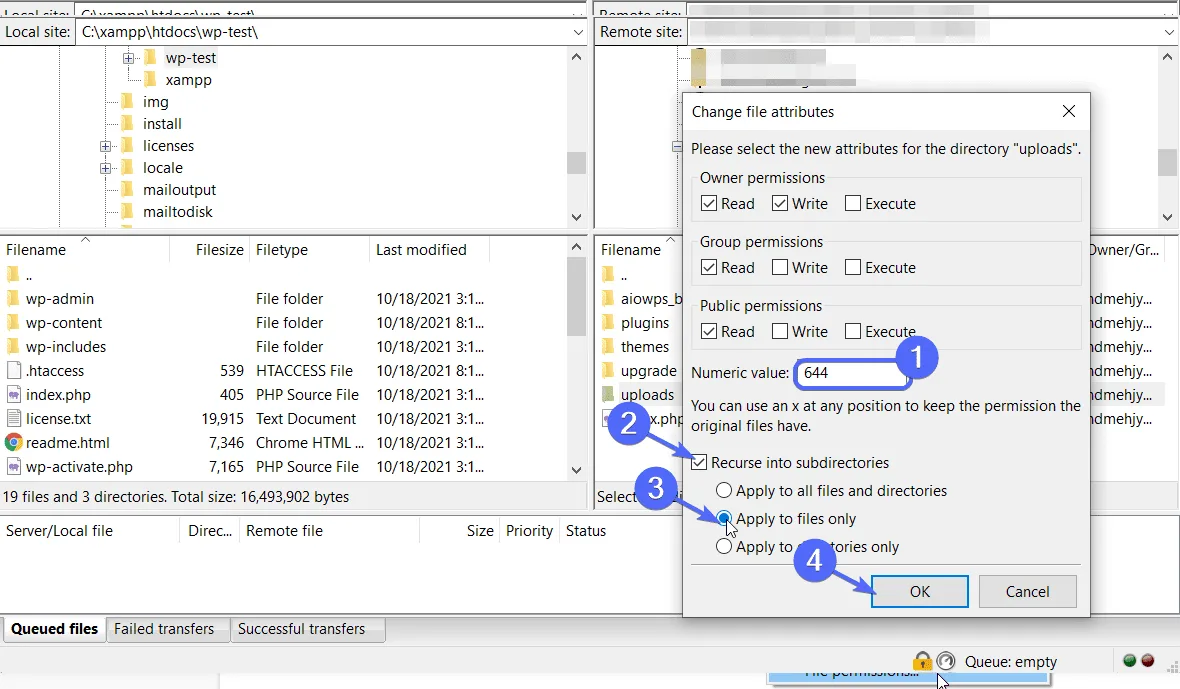
به همین ترتیب روی پوشه آپلودها کلیک راست کرده و File Permissions را انتخاب کنید.
اکنون مقدار عددی را روی 644 تنظیم کنید، گزینه های Recurse into subdirectories و Apply to files only را علامت بزنید و Ok را بزنید.
با این کار مجوزهای فایل و پوشه شما برای فهرست آپلودها بازنشانی می شود. اکنون کتابخانه رسانه را بررسی کنید تا ببینید آیا مشکل نمایش ندادن فایلهای رسانه در وردپرس حل شده است یا خیر.
بیشتر بخوانید: آموزش ساخت فروشگاه اینترنتی واتساپ
6- غیرفعال سازی Hotlinking تصاویر
یک روش دیگر برای رفع مشکل لود نشدن کتابخانه رسانه وردپرس ، غیرفعال کردن Hotlinking تصاویر می باشد. Hotlinking سایر کاربران سایت را قادر می سازد تا با استفاده از تگ <img> به تصاویر وب سایت شما دسترسی داشته باشند. این بدان معنی است که آنها می توانند یک تصویر بارگذاری شده در کتابخانه رسانه شما را مستقیماً در وب سایت خود نمایش دهند. این منابع سرور شما را مصرف می کند. اگر تعداد زیادی از وبسایتها به آیتمهای کتابخانه رسانهای شما پیوند میدهند، ممکن است سرور شما بیش از حد بارگذاری شود و منجر به کار نکردن نمای شبکه کتابخانه رسانه وردپرس شود.
افزونه PDF viewer یک پلاگین کاربردی وردپرس است که به شما این امکان را می دهد تا فایل های پی دی اف را بدون استفاده از هیچ افزودنی دیگری در سایت خود قرار دهید تا کاربران بتوانند به سادگی به آنها دسترسی داشته باشند.
افزونه Real Physical Media یک پلاگین کاربردی وردپرس است که به شما این امکان را می دهد تا ساختار پوشه کتابخانه رسانه وردپرس خود را به بهترین شکل سازماندهی و سئوی تصاویر خود را بهبود ببخشید.
افزونه WP Advanced Media Management plugin Management plugin یک پلاگین کاربردی وردپرس است که به شما این امکان را می دهد تا بخش رسانه سایت خود را با طراحی جذاب مرتب سازی کنید.
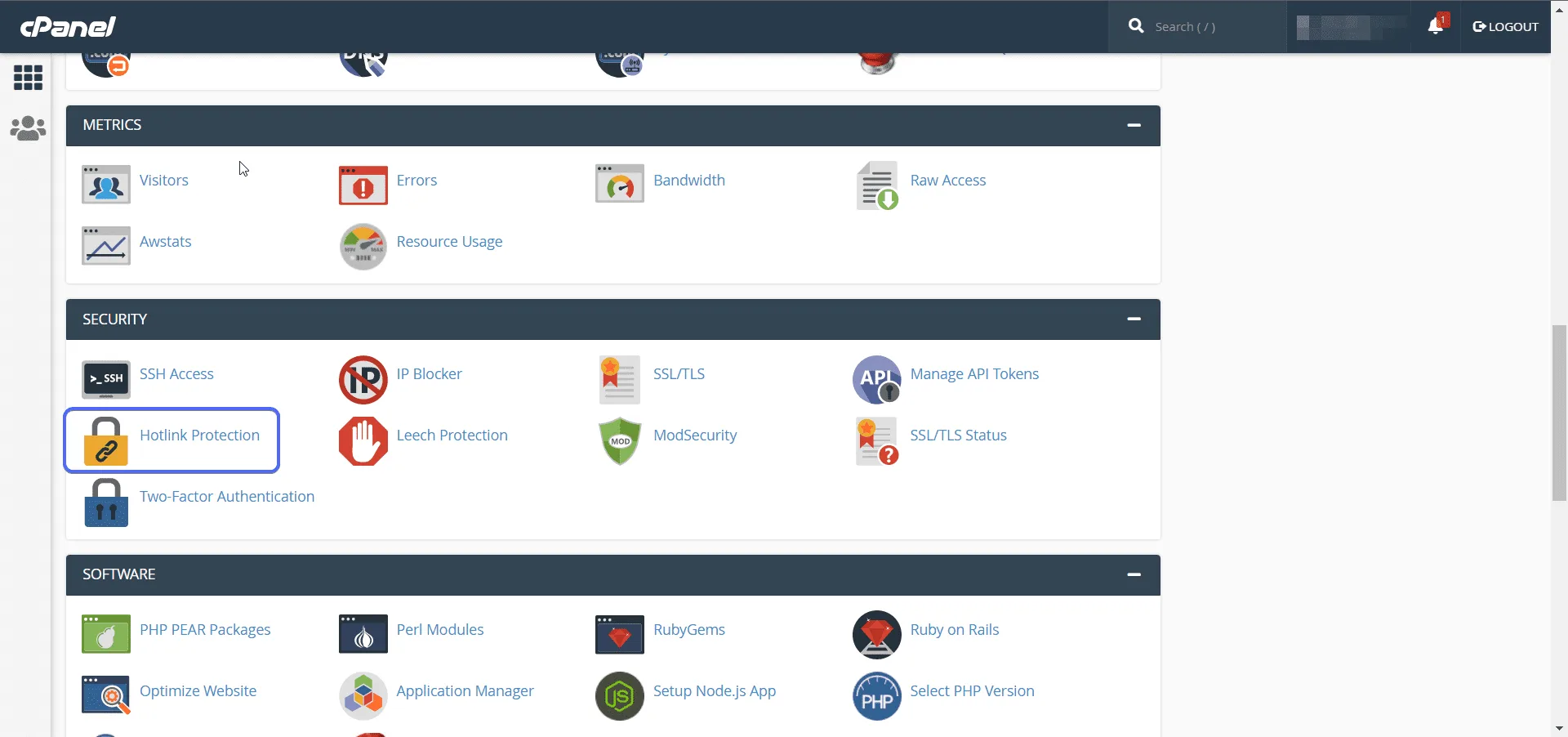
شما می توانید هات لینک تصویر را از سی پنل غیرفعال کنید. برای دسترسی به این تنظیمات، وارد cPanel شوید. پس از ورود، برگه “Security” را پیدا کرده و روی Hotlink Protection در آن بخش کلیک کنید.
در صفحه بعد بر روی دکمه Enable کلیک کنید تا محافظت از hotlinking فعال شود.
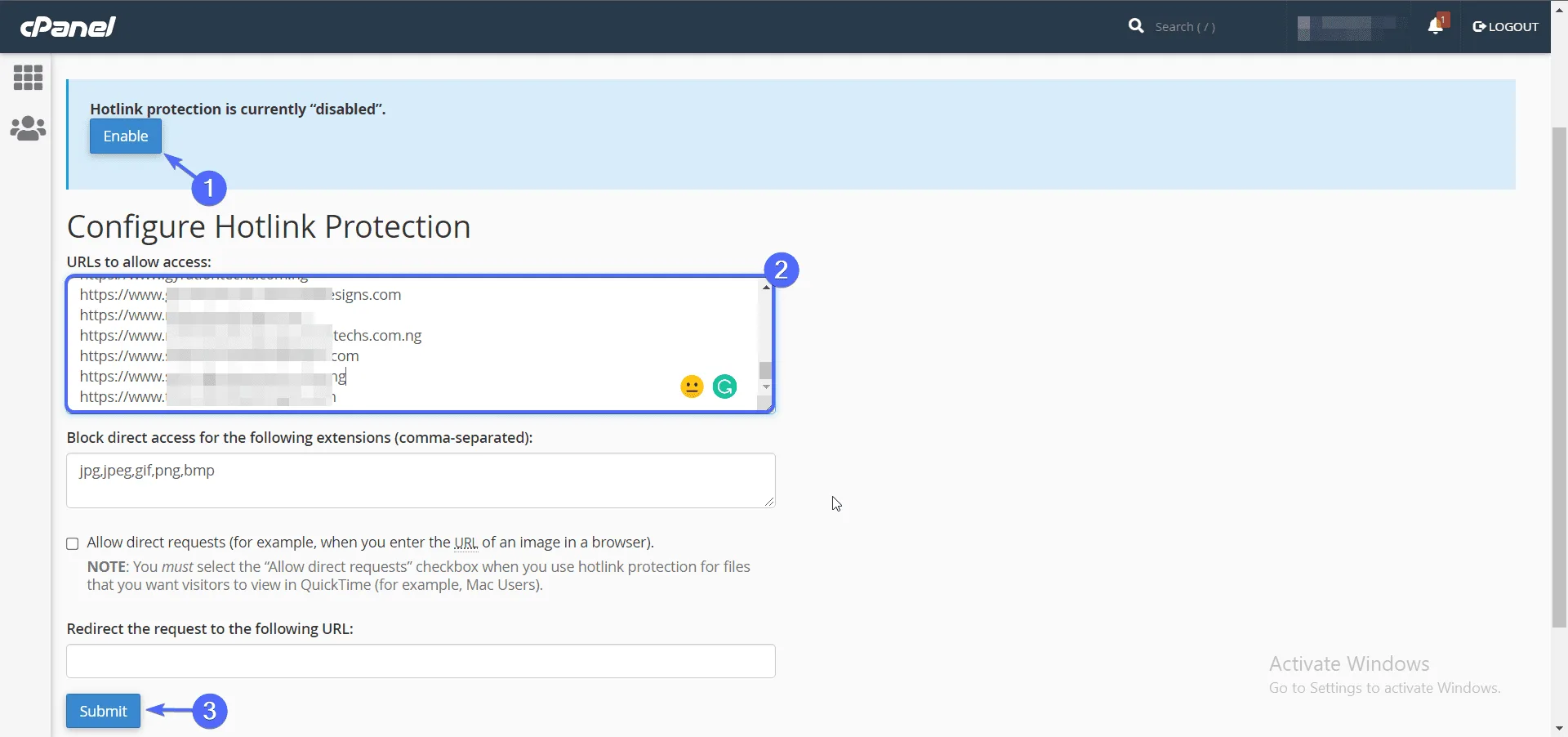
در بخش «URLs to allow access»، میتوانید نشانیهای اینترنتی را که میخواهید اجازه استفاده از تصاویر وبسایت خود را بدهید، مشخص کنید. بهطور پیشفرض، همه دامنههای روی وب سرور شما در لیست سفید قرار میگیرند.
پس از آن بر روی دکمه ارسال کلیک کنید تا تغییرات شما ذخیره شود. اکنون، تصاویر شما برای عموم قابل دسترسی نخواهد بود. این می تواند به آزاد کردن فضای سرور شما کمک کند و همچنین می تواند مشکل کتابخانه رسانه را در وب سایت شما برطرف کند.
بیشتر بخوانید: معرفی بهترین افزونه های آپلود فایل در وردپرس
7- محدودیت حافظه PHP را افزایش دهید
یکی دیگر از روشهای حل مشکل بارگذاری تصاویر در وردپرس افزایش محدودیت حافظه PHPمی باشد. کتابخانه رسانه گاهی اوقات به دلیل محدودیت کم حافظه PHP به درستی بارگیری نمی شود. برای رفع این مشکل می توان محدودیت های حافظه PHP را افزایش داد. برای افزایش محدودیت حافظه PHP مراحل زیر را انجام دهید:
- برای دسترسی به سرور وب سایت خود از cPanel یا FTP استفاده کنید.
- فایل “wp-config.php” را در دایرکتوری اصلی نصب وردپرس خود پیدا کنید.
- روی «Edit» با کلیک راست روی فایل کلیک کنید.
- کد زیر را پیدا کنید:
/* That’s all, stop editing! Happy blogging. */:
- حالا کد زیر را درست قبل از کد بالا اضافه کنید:
define(‘WP_MEMORY_LIMIT’, ‘256M’);
پس از ذخیره تغییرات خود، ببینید آیا کتابخانه رسانه به درستی بارگیری می شود.
بیشتر بخوانید: 35 خطای رایج وردپرس و نحوه حل آن ها
یکی از راهکارها برای ساخت مجدد بندانگشتی تصاویر وردپرس، Real Thumbnail Generator است. پیش از انتخاب، سازگاری و امکانات آن را با نیاز پروژه مقایسه کنید.
8- از مرورگر دیگری استفاده کنید
راه حل دیگری که می توانید در زمانی که کتابخانه رسانه وردپرس بارگیری نمی شود امتحان کنید، استفاده از مرورگر دیگری است. گاهی اوقات، وردپرس ممکن است به دلیل مشکلات سازگاری با برخی از مرورگرها به درستی کار نکند، که می تواند منجر به مشکلاتی در کتابخانه رسانه شود.
ابتدا مرورگر خود را ببندید و مرورگر دیگری مانند کروم، فایرفاکس یا سافاری را باز کنید. سپس، برای دسترسی به کتابخانه رسانه، وارد داشبورد وردپرس خود شوید. اگر کتابخانه رسانه در مرورگر جدید به درستی باز شود، مشکل از سمت مرورگر قبلی شما بوده است.
9- کوکی ها و کش مرورگر خود را پاک کنید
گاهی اوقات، داده های قدیمی یا خراب ذخیره شده در حافظه پنهان مرورگر شما می تواند در عملکرد موثر کتابخانه رسانه اختلال ایجاد کند. پاک کردن کوکی ها و کش مرورگر شما نیز یکی از راه حل های ساده و سریع برای رفع مشکل است.
برای انجام این کار، به تنظیمات مرورگر خود بروید، گزینه حذف کوکی ها و حافظه پنهان را پیدا کنید و مراحل را برای تکمیل مراحل دنبال کنید. پس از پاک کردن کوکی ها و کش مرورگر خود، به کتابخانه رسانه وردپرس بازگردید تا ببینید آیا مشکل حل شده است یا خیر.
بیشتر بخوانید: معرفی مدیریت رسانه در وردپرس
افزونه Media Deduper Pro یک پلاگین کاربردی وردپرس است که به شما این امکان را می دهد تا رسانه های تکراری را در سایت خود شناسایی و حذف کنید.
سوالات متداول
چه عواملی باعث لود نشدن کتابخانه رسانه در وردپرس میشود؟
عوامل مختلفی وجود دارد که می تواند باعث نشدن کتابخانه رسانه در وردپرس شما شود که برخی از آنها عبارت است از: عدم بروزرسانی برنامه های سایت، تداخل افزونه ها، استفاده از قالب نامناسب و...
چگونه میتوان افزونهها و قالبهای مشکلساز را شناسایی کرد؟
بهترین راهکار غیرفعال کردن آنها و سپس فعال کردن تک تک آنها می باشد. با اینکار می توانید به سادگی افزونه و قالب معیوب را شناسایی کنید.
بیشتر بخوانید: آماده سازی وردپرس برای رویدادهای پر ترافیک با 7 گام کلیدی
جمع بندی: رفع مشکل لود نشدن فایلها در کتابخانه وردپرس
کتابخانه رسانه وردپرس یکی از مهم ترین بخش های هر سایتی می باشد که تمامی تصاویر و فایل ها در آن آپلود و ذخیره می شود. گاهی اوقات ممکن است در هنگام باز کردن رسانه وردپرس با مشکل مواجه شوید و نتوانید اینکار را به خوبی انجام دهید. خوشبختانه روش های مختلفی وجود دارد که شما می توانید به کمک انها این مشکل بزرگ را حل کنید. ما در این مطلب شما را با رفع مشکل لود نشدن کتابخانه رسانه وردپرس با استفاده از روش های مختلف آشنا کردیم. امیدوارم این آموزش مورد رضایت شما عزیزان قرار گرفته باشد.
افزونه Media Library Organizer Pro یکی از افزونه های وردپرس می باشد که قابلیت ها و امکانات مختلفی را در اختیار شما قرار می دهد که می توانید با استفاده از آنها رسانه وردپرس خود را به بهترین شکل مدیریت کنید.
منبع: fixrunner





نظراتمقاله
چیزی اینجا نیست!
خوشحال می شویم همین الان میتوانید اولین نظر خود را ارسال نمایید!