


محتوانوشته
همانطور که می دانید، یکی از مهم ترین اقداماتی که می توانید به کمک آن علاوه بر افزایش امنیت سایت، عملکرد سایت خود را نیز گسترش دهید، بروزرسانی مداوم افزونه ها و قالب های وردپرس می باشد. شما باید هربار که یک افزونه به نسخه جدید بروز می شود، آن را آپدیت کنید تا با مشکلات امنیتی مواجه نشوید. اما گاهی اوقات زمانی که شما قصد دارید یک افزونه را بروزرسانی کنید، ممکن است با خطا مواجه شوید و نتوانید آن را به سادگی آپدیت نمائید. به همین منظور ما در این مطلب قصد داریم نحوه رفع مشکل بروز رسانی افزونه وردپرس و حل مشکل آپدیت نشدن افزونه ها در وردپرس آشنا کنیم. با ما همراه باشید.
آپدیت افزونه وردپرس چگونه است؟
آپدیت افزونه وردپرس یا بروزرسانی افزونه وردپرس یکی از مراحل مهم در نگهداری و بهینه سازی سایت های وردپرسی است. هرگاه نسخه جدیدی از یک افزونه منتشر می شود، معمولاً با هدف رفع مشکلات، بهبود عملکرد یا افزودن ویژگیهای جدید، کاربران می توانند این بروزرسانی را در پیشخوان وردپرس خود مشاهده کنند.
برای انجام بروزرسانی افزونه وردپرس، کافی است وارد بخش “افزونه ها” در پیشخوان وردپرس شوید و در قسمت “افزونه های نصب شده” افزونه هایی که نیاز به آپدیت دارند را شناسایی کنید.
در این بخش، برای هر افزونهای که نسخه جدیدی از آن منتشر شده باشد، دکمه “بروزرسانی” نمایش داده می شود و شما می توانید با کلیک روی آن، به راحتی افزونه را به آخرین نسخه آپدیت کنید. همچنین توصیه می شود پیش از انجام بروزرسانی افزونه وردپرس، از سایت خود نسخه پشتیبان تهیه کنید تا در صورت بروز مشکلات احتمالی، قادر به بازیابی اطلاعات باشید.
بیشتر بخوانید: خرید افزونه های امنیت وردپرس
چرا باید افزونه های سایت وردپرس را به روز رسانی کنیم؟
آپدیت افزونه وردپرس برای حفظ امنیت، بهبود عملکرد و افزودن ویژگی های جدید به سایت ضروری است. وقتی که نسخه جدیدی از یک افزونه منتشر می شود، معمولاً مشکلات امنیتی و باگ هایی که در نسخه های قبلی وجود داشت، رفع شده و ویژگی های جدیدی به آن افزونه اضافه می شود. اگر افزونه های سایت وردپرسی خود را به روز نکنید، سایت شما ممکن است در معرض حملات امنیتی قرار گیرد، زیرا افزونه های قدیمی ممکن است حفرههای امنیتی داشته باشند که توسط هکرها قابل سوءاستفاده باشد.
همچنین، بروزرسانی افزونه وردپرس به بهبود عملکرد سایت کمک می کند، چرا که نسخه های جدید معمولاً بهینه سازی هایی دارند که سرعت و کارایی سایت را افزایش می دهد. افزونه های قدیمی ممکن است با نسخه های جدید وردپرس سازگار نباشند و باعث ایجاد مشکلات در عملکرد سایت شوند.
مشاهده کنید: لیست قالب وردپرس بازی
نحوه رفع خطای به روز رسانی پلاگین های وردپرسی
شما باید بتوانید افزونه را از طریق صفحه اصلی به روز رسانی ها در پیشخوان وردپرس خود بدون هیچ مشکلی به روز کنید. حال اگر مطمئن هستید که نسخه جدیدی از یک افزونه موجود است اما شما نمی توانید آن را برای آپدیت کردن مشاهده کنید، کافیست مراحل زیر را انجام دهید:
– آیا کلید مجوز شما فعال است؟ اگر به تازگی نام دامنه خود را تغییر داده اید، ممکن است این موضوع باعث شده باشد که نتوانید گزینه بروزرسانی افزونه را در پیشخوان وردپرس خود مشاهده کنید. بنابراین به صفحه تنظیمات افزونه بروید و کلید مجوز خود را مجدداً ذخیره کنید تا آن را در دامنه زنده فعال نمائید.
– آیا اشتراک شما تمام شده است؟ بسیاری از سایت های فروش افزونه محدودیت هایی را برای استفاده از افزونه در نظر می گیرند. به عنوان مثال: ممکن است افزونه ای که شما خریداری کرده اید تنها برای یک سال قابل استفاده باشد و پس از آن باید آن را تمدید کنید. بنابراین در این صورت، شما باید ابتدا افزونه مورد نظر خود را تمدید کرده تا بتوانید آن را بروزرسانی کنید.
– آیا آپدیت به تازگی منتشر شده است؟ اگر نسخه جدید افزونه اخیرا منتشر شده است، ممکن است نسخه جدید خیلی سریع در دسترس قرار نگیرد. در برخی از مواقع ممکن است مدتی طول بکشد تا به روز رسانی ها در همه سایت ها در دسترس قرار گیرند. بنابراین بهتر است در روزهای بعدی بررسی کنید که آیا گزینه بروزرسانی افزونه به شما نشان داده می شود یا خیر؟
بیشتر بخوانید: جلوگیری از آپدیت (بروزرسانی) خودکار وردپرس، قالب و افزونه ها
آموزش رفع مشکل آپدیت افزونه ها در وردپرس
دلایل مختلفی وجود دارد که ممکن است شما نتوانید یک افزونه را به سادگی بروزرسانی کنید. با ما همراه باشید تا شما را با رفع مشکل بروز نشدن افزونه های وردپرس آشنا کنیم.
- خطای به روز رسانی خودکار برای این افزونه در دسترس نیست
- خطای Forbidden
- خطای بسته به روز رسانی در دسترس نیست
- خطای PCLZIP_ERR_BAD_FORMAT
- خطای انتشار ناموفق در وردپرس
- خطای بررسی و رفع محدودیتهای منابع هاست (PHP Limits)
- و ….
در ادامه توضیحاتی در خصوص هریک از این روش ها در اختیار شما قرار می دهیم. امیدوارم تا انتهای این مطلب مارو همراهی کنید.
بیشتر بخوانید: آموزش رفع مشکل مسدود شدن کوکی در وردپرس
1- خطای به روز رسانی خودکار برای این افزونه در دسترس نیست | رفع مشکل بروز رسانی افزونه وردپرس
این خطا به این معنی است که کلید مجوز شما در دامنه فعلی شما فعال نیست. فقط در صورتی می توانید افزونه را به روز کنید که یک کلید مجوز معتبر و فعال داشته باشید. حال برای حل این مشکل، وارد حساب کاربری خود شوید و سپس از بخش ” تاریخچه سفارش” روی گزینه ” مشاهده مجوزها” کلیک کنید. در صفحه بعد روی “مدیریت سایت ها” کلیک نمائید. حال از این صفحه، می توانید URL هایی را که کلید مجوز شما در آنها فعال است اضافه و حذف کنید. پس از آن وارد پیشخوان وردپرس خود شوید و افزونه مورد نظر خود را بروزرسانی کنید.
لیست افزونه هوش مصنوعی وردپرس | افزونه هوش مصنوعی برای وردپرس
2- خطای Forbidden | حل مشکل آپدیت نشدن افزونه ها در وردپرس
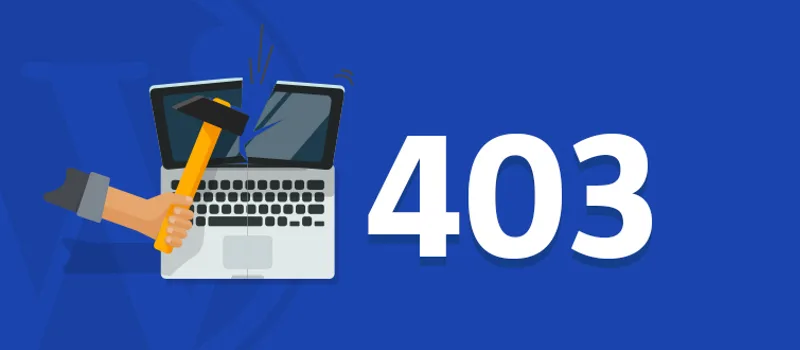
خطای 403 یا همان خطای Forbidden یکی از خطاهایی است که مانع بروزرسانی افزونه های می شود. به طور کلی؛ کد خطای ۴۰۳ زمانی به شما نشان داده می شود که سرور شما اجازه دسترسی به صفحه خاصی را به شما نمی دهد. به همین دلیل است که شما با این خطا روبه رو می شوید. خطای 403 Forbidden معمولاً زمانی ظاهر می شود که می خواهید وارد بخش مدیریت وردپرس خود شوید یا زمانی که از صفحه خاصی در سایت خود بازدید می کنید.
برای رفع خطای Forbidden، ما قبلاً یک آموزش ارائه داده ایم که شما می توانید آن را از طریق لینک ” خطای ۴۰۳ وردپرس چیست؟ آموزش نحوه رفع خطای 403 forbidden در وردپرس” مشاهده کنید.
بیشتر بخوانید: بهترین افزونه های نوار اعلان اطلاع رسانی و نوتیفیکیشن وردپرس
3- خطای بسته به روز رسانی در دسترس نیست | نحوه رفع خطای به روز رسانی پلاگین های وردپرسی
خطای بسته به روز رسانی در دسترس نیست یکی از خطاهایی است که ممکن است در هنگام بروزرسانی یک افزونه با آن مواجه شوید. این به این معنی است که کلید مجوز شما مشکلی دارد و در وب سایت شما فعال نیست. حال برای بررسی و رفع این مشکل، کافیست به صفحه تنظیمات افزونه بروید و بررسی کنید که کلید مجوز شما فعال است یا خیر؟ اگر کلید مجوز شما معتبر است اما همچنان هنگام بهروزرسانی افزونه با این خطا مواجه می شوید، لطفاً کلید مجوز خود را حذف کرده و دوباره وارد کنید.
4- خطای PCLZIP_ERR_BAD_FORMAT | آموزش رفع مشکل آپدیت افزونه ها در وردپرس
اگر با این خطا مواجه شوید، باید بررسی کنید که آیا سرور شما فضای دیسک کافی برای بهروزرسانی افزونه را دارد یا خیر؟ به طور کلی؛ برای آپدیت افزونه به فضایی با 2 برابر فایل zip. حاوی افزونه نیاز دارید. اگر فضای سرور شما کم است ممکن است دلیل خطا همین باشد. بنابراین برای حل این مشکل باید فضای دیسک خود را افزایش دهید.
بیشتر بخوانید: چگونه وردپرس کار حرفه ای شویم؟
5- خطای انتشار ناموفق در وردپرس | حل مشکل آپدیت نشدن پلاگین وردپرس
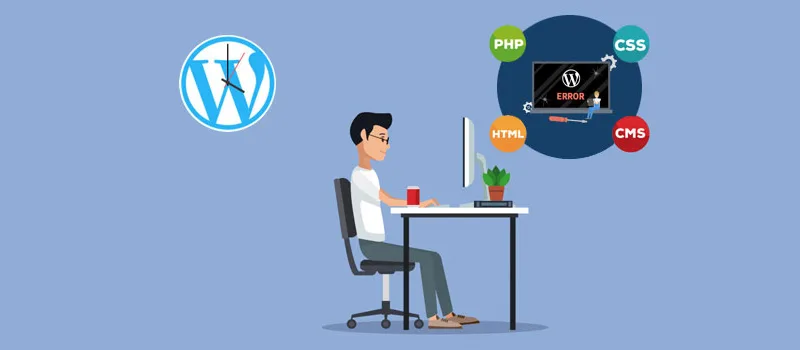
این خطا اجازه منتشر کردن یا بروزرسانی محتوا را به شما نمی دهد. تصور کنید شما محتواهای مختلفی را در سایت خود درج کردیه اید، حال می خواهید آنها را در سایت خود منتشر کنید اما ناگهان با یک خطا مواجه می شوید. روش های مختلفی برای حل این خطا وجود دارد. ما قبلاً در این خصوص آموزشی را با عنوان “آموزش نحوه رفع خطای انتشار ناموفق در وردپرس؛ 7 راه حل برای این مشکل” آماده کرده ایم که می توانید ان را مشاهده کنید.
بیشتر بخوانید: آپدیت قالب وردپرس بدون از دست رفتن تغییرات | چگونه پوسته وردپرسی را بدون تغییر تنطیمات بروزرسانی کنیم؟
6- خطای بررسی و رفع محدودیتهای منابع هاست (PHP Limits)
بسیاری از اوقات، فرآیند بهروزرسانی در میانه راه متوقف میشود (Loading ابدی) یا با خطای “Update Failed” مواجه میشوید. دلیل این امر تمام شدن ظرفیت حافظه یا زمان مجاز اجرای اسکریپت در هاست است.
-
Memory Limit: افزونههای سنگین هنگام اکسترکت شدن به حافظه موقت زیادی نیاز دارند. پیشنهاد میشود این مقدار حداقل روی 256M یا 512M باشد.
-
Max Execution Time: اگر سرعت دانلود فایل از سرور مقصد کم باشد، زمان اجرای دستور تمام شده و آپدیت قطع میشود. این مقدار را به 300 افزایش دهید.
-
راه حل: این کدها را به فایل
wp-config.phpیا.htaccessاضافه کنید:@ini_set( 'memory_limit', '512M' );
7- حل مشکل مالکیت فایلها و سطح دسترسی (Permissions)
اگر وردپرس نتواند فایل جدید را جایگزین فایل قدیمی کند، بهروزرسانی شکست میخورد.
-
سطح دسترسی: استاندارد طلایی برای پوشهها 755 و برای فایلها 644 است. اگر این اعداد تغییر کرده باشند، وردپرس اجازه “نوشتن” ندارد.
-
مشکل Owner: گاهی فایلها توسط اکانت
rootساخته شدهاند، اما وردپرس با کاربری مثلwww-dataاجرا میشود. در این حالت حتی با دسترسی ۷۷۷ هم آپدیت انجام نمیشود. باید از پشتیبانی هاست بخواهید مالکیت فایلها (File Ownership) را ریست کند.
8- رفع خطای «مخزن موقت در دسترس نیست» (Missing a Temporary Folder)
وردپرس برای آپدیت، ابتدا فایل را در یک پوشه موقت (Temporary) دانلود و اکسترکت میکند و سپس به پوشه plugins میفرستد. اگر این پوشه تعریف نشده باشد یا پر باشد، خطا رخ میدهد.
-
راه حل: کد زیر را در فایل
wp-config.phpقرار دهید تا یک مسیر مشخص برای پوشه موقت تعریف شود:define('WP_TEMP_DIR', dirname(__FILE__) . '/wp-content/temp/');(سپس به صورت دستی پوشهای به نام temp در wp-content بسازید).
خرید قالب بی تم | خرید قالب فلت سام | خرید قالب استادیار | خرید قالب دیوی | خرید قالب آوادا | خرید قالب اسنشیالز | خرید قالب انفولد | خرید قالب وودمارت
سوالات متداول پیرامون بروزرسانی افزونه وردپرس
به روزرسانی دستی افزونه های وردپرس به چه صورت است؟
؟ روش های مختلفی برای بروزریان افزونه های وردپرس وجود دارد که یکی از انها بروزرسانی دستی می باشد. در واقع در این روش از بروزرسانی شما باید وارد کنترل پنل هاست خود شوید و سپس به پوشه روت سایت خود یعنی همان public_html مراجعه کنید. پس از آن مسیر wp-content » plugins را طی کنید. حال فولدر افزونه ای که می خواهید آن را بروز کنید تا را پیدا و روی آن راست کلیک کنید و نام آن را تغییر دهید. با اینکار افزونه برای شما غیرفعال می شود. پس از اینکه افزونه قدیمی را حذف کردید، شما باید آخرین نسخه افزونه مورد نظر خود را دانلود کنید. سپس فایل دانلود شده را از حالت فشرده خارج کنید. سپس آن را در پوشه plugins در سرور خود آپلود نمائید. پس از این که فایل افزونه را به درستی در هاست آپلود کردید، افزونه به آخرین نسخه تغییر پیدا می کند. حال برای مشاهده؛ کافیست وارد پیشخوان وردپرس خود شوید و سپس از بخش “افزونه ها” روی گزینه “افزونه های نصب شده” کلیک کنید. سپس در این صفحه می توانید آخرین نسخه افزونه خود را مشاهده کنید.
دلیل پنهان شدن گزینه افزودن افزونه از منوی پیشخوان وردپرس چیست؟
دلایل مختلفی مانند: تمام شدن اشتراک، فعال نبودن کلید مجوز و عدم ارائه نسخه جدید افزونه باعث می شود تا گزینه افزونه در پیشخوان وردپرس شما ظاهر نشود.
بیشتر بخوانید: دلایلی برای عدم استفاده از قالب ها و افزونه های نال شده وردپرس
جمع بندی: چطور مشکل برروزرسانی افزونه وردپرس را حل کنیم؟
همانطور که اشاره شد، یکی از مهم ترین اقداماتی که می تواند به بهبود امنیت سایت شما کمک کند، بروزرسانی افزونه ها می باشد. با بروز کردن یک افزونه به نسخه جدید تر، علاوه بر افزایش امنیت، قابلیت های افزونه نیز گسترش پیدا می کند. اما گاهی اوقات زمانی که شما قصد دارید یک افزونه را بروز کنید، ممکن است با انواع خطاها مواجه شوید و شما نتوانید افزونه خود را به اخرین نسخه بروز کنید. به همین منظور ما در این مطلب آموزشرفع مشکل بروز رسانی افزونه وردپرس و نحوه برطرف کردن خطای به روزرسانی ناموفق افزونه وردپرس را در اختیار شما قرار دادیم. امیدوارم این اموزش مورد رضایت شما عزیزان قرار گرفته باشد.
منبع: barn2
بیشتر بخوانید: آموزش رفع مشکل به روزرسانی دیگری در جریان است در وردپرس












نظراتمقاله
چیزی اینجا نیست!
خوشحال می شویم همین الان میتوانید اولین نظر خود را ارسال نمایید!