


محتوانوشته
همانطور که می دانید وردپرس یکی از بهترین و محبوب ترین سیستم های مدیریت محتوای سایت ساز جهان است که با کمک آن می توانید هرنوع وب سایتی را طراحی کنید. علی رقم قدرتمند بودن وردپرس، اما این پلتفرم خالی از اشکال نیست و دارای خطاهای مختلفی از جمله خطای 403 می باشد. حال شاید سوال کنید خطای 403 چیست ؟ در واقع؛ ارور 403 یکی از خطاهای پیچیده و گیج کننده برای مبتدیان و حتی حرفه ای ها می باشد، زیرا دلیل رخ دادن این خطا را به شما نشان نمی دهد. این خطا مانع از ورود شما به سایت و همچنین مشاهده صفحات سایت می شود. بنابراین باید خیلی سریع آن را رفع کنید تا مشکلی برای سئوی سایت شما رخ ندهد. ما در این مطلب قصد داریم خطا 403 وردپرس چیست و نحوه رفع خطای 403 forbidden وردپرس را به شما توضیح دهیم. با ما همراه باشید.
ارور 403 در وردپرس چیست ؟
به طور کلی، این خطا نشان دهنده این است که سرور شما اجازه دسترسی به صفحه خاصی از سایت را به شما نمی دهد و شما نمی توانید آن صفحه را مشاهده کنید، به همین دلیل است که شما با این خطا روبه رو می شوید. خطای 403 در وردپرس در اکثر مواقع هنگام ورود به پیشخوان وردپرس یا زمانی که از صفحه خاصی در سایت خود بازدید می کنید، رخ می دهد. همچنین ممکن است در هنگام نصب وردپرس با این خطا روبه رو شوید. همچنین این خطا دارای پیغام های مختلفی است که ممکن است در مرورگرها و دستگاه های مختلف به شکل متفاوت نمایش داده شود، برخی از این پیغام ها عبارت است از:
- 403 Forbidden
- Forbidden
- You are not authorized to view this page
- It appears you don’t have permission to access this page
- و…
بیشتر بخوانید: خرید قالب وردپرس و خرید افزونه وردپرس اورجینال
چه عواملی باعث بروز خطای 403 میشوند؟
در پاسخ به این سؤال که خطای 403 (Forbidden) چرا نمایش داده میشود، باید گفت این خطا معمولاً در اثر تنظیمات نادرست یا محدودیتهای دسترسی در سمت سرویسگیرنده یا سرور رخ میدهد. در چنین شرایطی، سرور درخواست شما را بهدرستی تشخیص میدهد، اما به دلایلی اجازه دسترسی به منبع موردنظر را صادر نمیکند؛ در نتیجه امکان مشاهده صفحه برای کاربر وجود نخواهد داشت.
مهمترین دلایل بروز ارور 403 عبارتاند از:
1. تنظیمات نادرست مجوز فایلها و پوشهها
یکی از شایعترین دلایل خطای 403، اشتباه در سطح دسترسی (Permissions) فایلها یا دایرکتوریها است. ممکن است مالک سایت دسترسی کاربران را محدود کرده باشد یا مجوزها بهدرستی تعریف نشده باشند و سرور اجازه نمایش محتوا را ندهد.
2. پیکربندی اشتباه فایل .htaccess
اعمال تنظیمات نادرست یا وجود دستورات ناسازگار در فایل .htaccess میتواند باعث مسدود شدن دسترسی به صفحات سایت شود. خوشبختانه این مشکل معمولاً با بررسی و اصلاح تنظیمات این فایل قابل رفع است.
3. نبود فایل صفحه اصلی سایت
اگر فایلهای پیشفرض صفحه اصلی مانند index.php یا index.html در مسیر ریشه سایت وجود نداشته باشند، سرور ممکن است بهجای نمایش محتوا، خطای 403 را برگرداند.
4. اختلال یا ناسازگاری افزونهها در وردپرس
در سایتهای وردپرسی، فعال بودن افزونههای ناسازگار یا پیکربندی نادرست آنها میتواند دسترسی به برخی صفحات را مسدود کرده و منجر به نمایش ارور 403 شود.
5. تنظیم نادرست دامنه یا آدرس IP
اگر دامنه سایت به یک آدرس IP اشتباه یا غیرفعال اشاره کند، سرور قادر به پاسخدهی صحیح نخواهد بود و در نتیجه خطای 403 نمایش داده میشود.
6. وجود بدافزار یا حملات مخرب
آلودگی سایت به بدافزار یا حملات امنیتی میتواند فایل .htaccess را دچار اختلال کند. این موضوع معمولاً باعث بروز خطاهای مکرر، از جمله ارور 403 وردپرس، خواهد شد.
7. کش مرورگر و تغییر لینک صفحات
در برخی موارد، مدیر سایت آدرس صفحهای را تغییر داده است، اما مرورگر کاربر همچنان نسخه قدیمی لینک را در حافظه کش ذخیره کرده و هنگام دسترسی، با خطای 403 مواجه میشود.
بیشتر بخوانید: خطای تغییر مسیر در وردپرس + 5 روش برای رفع خطاهای redirection
آموزش حل خطای 403 در وردپرس
روش های مختلفی برای رفع این خطا وجود دارد که در ادامه مطلب سعی می کنیم آنها را به شما آموزش دهیم. با ما همراه باشید تا شما را با چگونگی رفع خطای 403 در وردپرس آشنا کنیم.
نکته: قبل از هرگونه اقدامی این نکته را فراموش نکنید که از تمامی اطلاعات وب سایتتان یک نسخه پشتیبان تهیه کنید، زیرا ممکن است در هنگام رفع خطا مشکلاتی برای سایت شما پیش آید، به همین منظور اگر یک نسخه پشتیبان داشته باشید می توانید به سادگی سایت خود را به حالت اولیه برگردانید.
- مجوزهای فایل را تغییر دهید
- افزونه های خود را موقتاً غیرفعال کنید
- فایل htaccess را حذف و بازیابی کنید
- غیرفعال سازی cdn
در ادامه توضیحاتی در خصوص هریک از این روش ها در اختیار شما قرار می دهیم. امیدوارم تا انتهای این آموزش مارو همراهی کنید.
بیشتر بخوانید: رفع مشکل ارور (خطای) 404 در وردپرس + بهترین افزونه های ارور 404
1- مجوزهای فایل را تغییر دهید |خطای 403 چیست
هر فایل وردپرس در سرور سایت شما دارای مجوزهای خاصی می باشد. این مجوزها کنترل می کند که چه کسی می تواند به محتوای آن دسترسی داشته باشد و آن را تغییر دهد. حال اگر فایل های شما دارای مجوزهای نادرستی باشد، سرور شما از دسترسی شما به آنها جلوگیری می کند. برای بررسی مجوزهای فایل می توانید به سادگی از طریق کنترل پنل هاست خود اقدام کنید.
برای انجام اینکار، در ابتدا وارد بخش تنظیمات هاست خود شوید و سپس دامنه خود را پیدا کرده و Manage را انتخاب کنید.
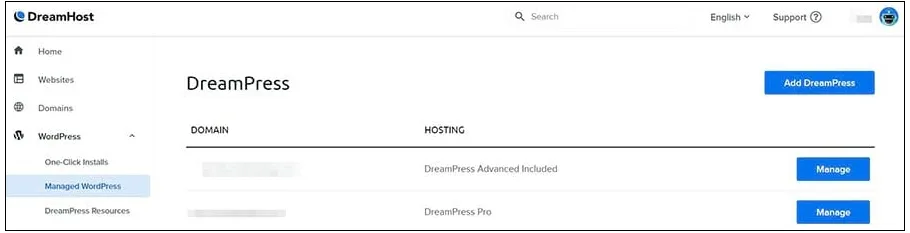
سپس صفحه ای برای شما باز می شود که باید از بخش ” Manage Files” روی تب ” Details” کلیک کنید.
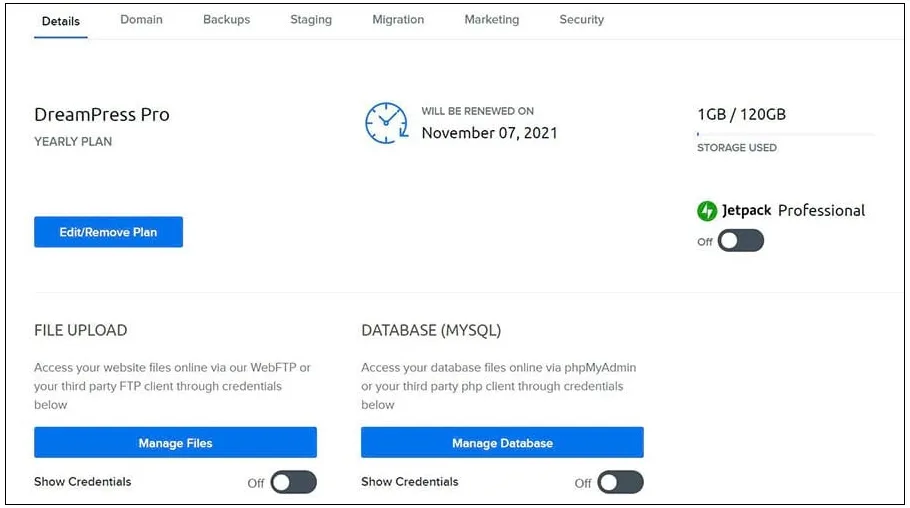
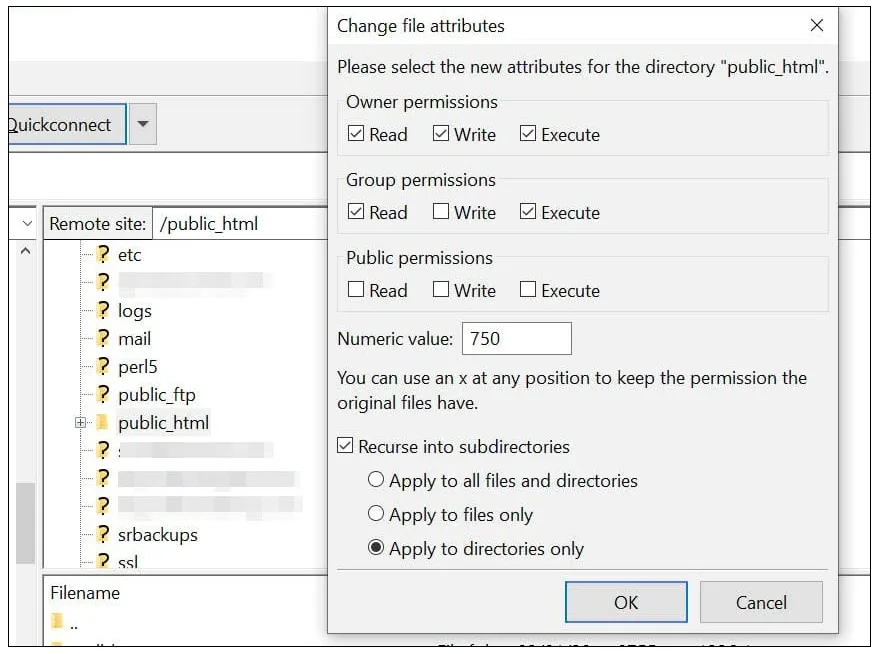
پس از آن دوباره وارد فایل منیجر هاست خود شوید. سپس وارد دامنه مورد نظر خود شوید. حال شما باید به پوشه روت سایت خود یعنی همان public_html مراجعه نمائید. پس از پیدا کردن پوشه، همانند تصویر زیر روی آن راست کلیک کرده و گزینه File Attributes را انتخاب کنید.
بیشتر بخوانید: آموزش رفع خطای Mixed content وردپرس و رفع مشکل زرد شدن SSL
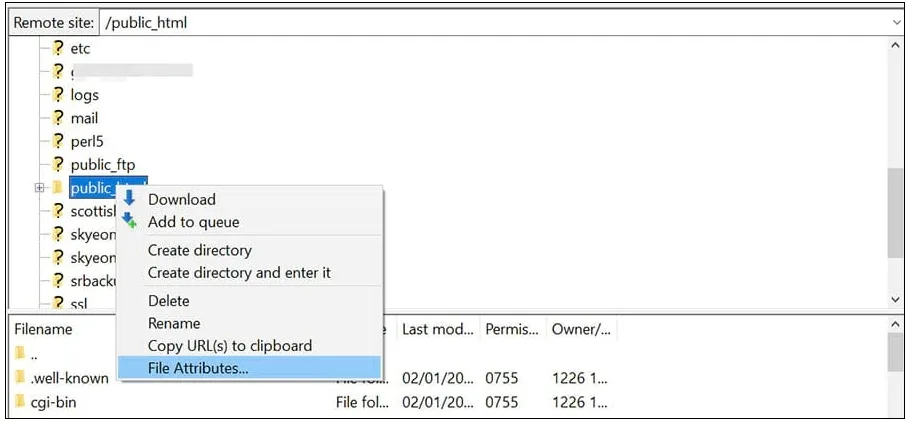
سپس یک پنجره پاپ آپ به شما نمایش داده می شود که کافیست در بخش “Numeric” عدد 755 یا 750 را وارد کنید. پس از آن باید تیک های گزینه های “Recurse into subdirectories” و “Apply to Directories only” را بزنید و در نهایت روی اوکی کلیک کنید.
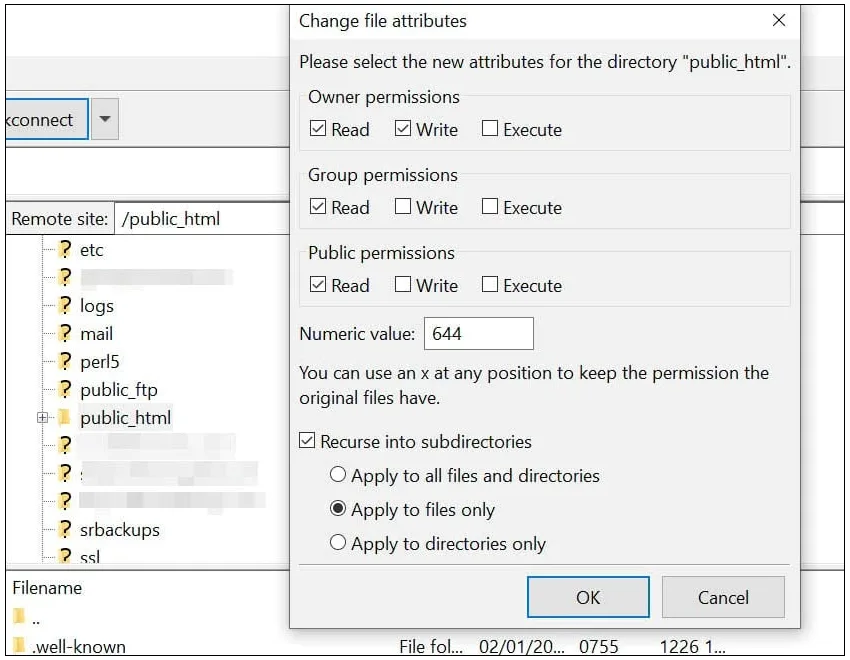
پس از آن شما باید همین فرانید را مجدداً با یک تغییر کوچک انجام دهید. دوباره روی پوشه public_html راست کلیک کرده و گزینه File Attributes را انتخاب کنید. این بار بخش “Numeric” را روی عدد 644 قرار دهید. پس از آن باید تیک های گزینه های “Recurse into subdirectories” و “Apply to Directories only” را بزنید و در نهایت روی اوکی کلیک کنید.
بیشتر بخوانید: آموزش رفع خطای اتصال پایگاه داده به وردپرس
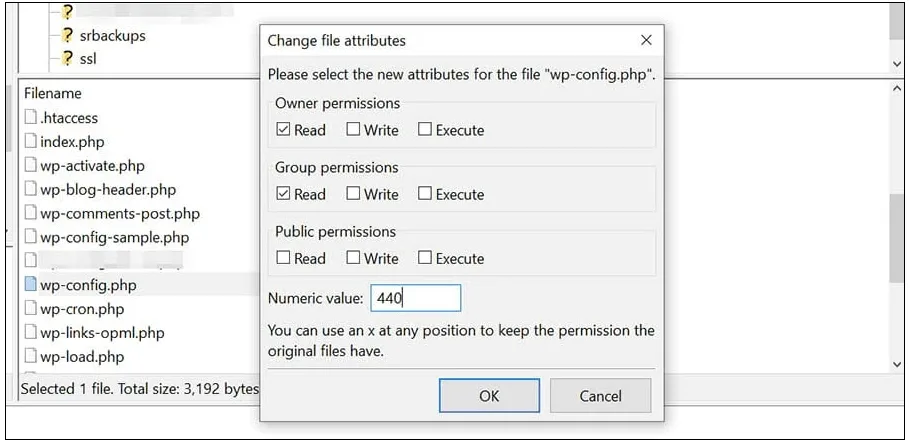
توجه داشته باشید که فایل wp-config.php شما به مقدار عددی متفاوتی نسبت به مقادیر ذکر شده در بالا نیاز دارد. این مقدار منحصر به فرد از دسترسی سایر کاربران روی سرورهای شما به فایل جلوگیری می کند. بنابراین، شما باید به صورت دستی مجوز فایل آن را تغییر دهید. برای تغییر این فایل، پوشه wp-config.php را پیدا و روی آن راست کلیک کنید و سپس گزینه File permissions را انتخاب نمائید. بعد از آن شما باید کادر numeric را روی عدد 440 قرار دهید و در نهایت اوکی را بزنید.
پس از انجام اینکار، وارد وب سایت خود شوید و مشاهده کنید که آیا خطای 403 در وردپر برایب شما رفع شده یا خیر؟ اگر رفع نشده بود می توانید از مراحل دیگر استفاده کنید.
بیشتر بخوانید: 5 روش برای رفع خطای 401 در وردپرس و ارور 401 unauthorized
2- افزونه های خود را موقتاً غیرفعال کنید | خطا 403 وردپرس چیست
در بیشتر مواقع افزونه ها باعث می شود تا یک سایت به درستی کار نکند و با انواع خطاها مواجه شود. به عنوان مثال ممکن است یک افزونه در سایت شما دارای کدنویسی ضعیف باشد یا با سایر افزونه ها سازگاری نداشته باشد. ساده ترین روش برای اینکه متوجه شوید که افزونه عامل به وجود آورنده این خطا شده یا خیر، غیرفعال کردن موقت تمامی افزونه های سایت می باشد. به دلیل اینکه شما نمی توانید به پیشخوان وردپرس خود مراجعه کنید، بنابراین اینکار را باید از طریق هاست انجام دهید.
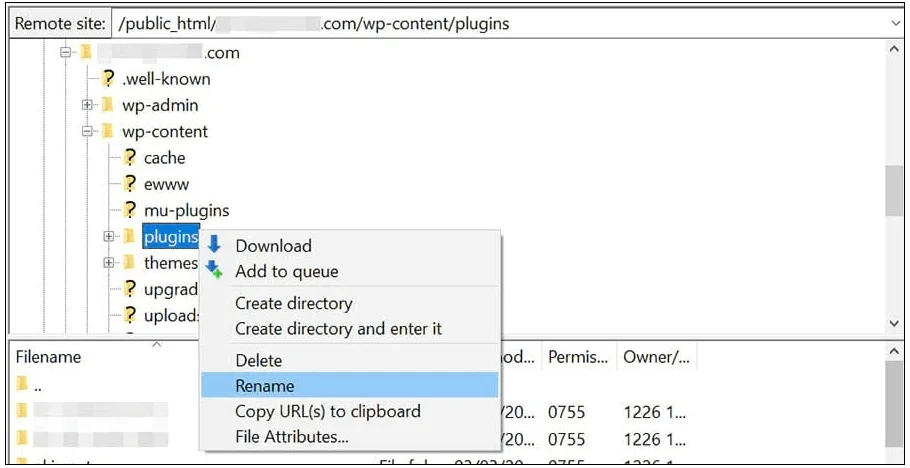
برای انجام اینکار، در ابتدا وارد کنترل پنل هاست خود شوید و سپس به پوشه روت سایت خود یا همان public_html مراجعه نمائید. پس از آن وارد پوشه wp-content شوید. حال در این پوشه، یک پوشه به نام plugins وجود دارد که تمامی افزونه های شما در آن نصب شده است. حال تنها کاری که باید انجام دهید این است که روی پوشه plugins راست کلیک کنید و سپسگزینه Rename را بزنید. حال باید نام پوشه افزونه ها را به یک نام دلخواه دیگر تغییر دهید. با اینکار به صورت خودکار تمامی افزونه های سایت شما غیرفعال می شود.
حال کافیست به سایت خود مراجعه کنید و مشاهده کنید که آیا خطای 403 در وردپرس رفع شده یا خیر؟ اگر رفع شده باشد این نشان می دهد که دلیل خطا وجود یک افزونه مخرب بوده است، بنابراین شما باید از طریق پیشخوان وردپرس خود یکی یکی افزونه ها را فعال کنید تا متوجه شودی که کدام افزونه مخرب است و در نهایت آن افزونه را حذف کنید.
بیشتر بخوانید: نحوه رفع خطای مشکل ریدایرکت های زیاد در وردپرس
3- فایل htaccess را حذف و بازیابی کنید | نحوه رفع خطای 403 forbidden وردپرس
یکی دیگر از روش های نحوه حل ارور 403 در وردپرس ، حذف و بازیابی فایل htaccess می باشد. یک فایل htaccess مخرب می تواند باعث بروز انواع خطا به خصوص خطای 403 شود. در واقع؛ این فایل در ریشه سایت شما قرار دارد و با سرور شما ارتباط مستقیم برقرار می کند.
برای رفع این مشکل، در ابتدا وارد هاست خود شوید و سپس به پوشه روت سایت خود مراجعه کنید. حال باید فایل htaccess را پیدا نمائید. پس از پیدا کردن فایل روی آن راست کلیک کرده و گزینه Delete را انتخاب کنید.
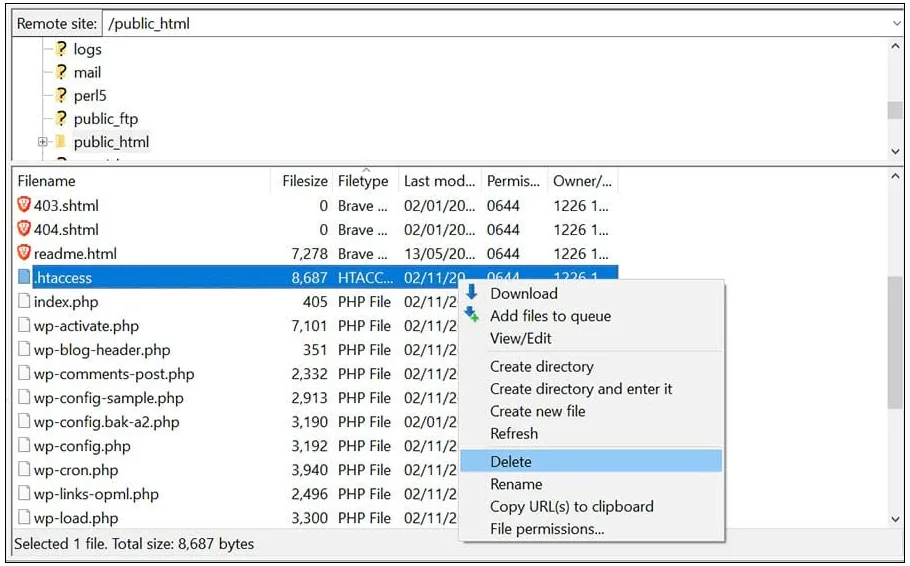
پس از حذف فایل، کافیست وارد وب سایت وردپرس خود شوید و مشاهده کنید که آیا خطای 403 Forbidden برای شما رفع شده یا خیر؛ اگر مشکل رفع شده بود این یعنی فایل htaccess سایت شما با مشکل مواجه است. بنابراین باید یک فایل htaccess جدید ایجاد کنید. برای انجام اینکار، وارد پیشخوان وردپرس خود شوید و از بخش “تنظیمات” روی گزینه “پیوندهای یکتا” کلیک نمائید. سپس بدون اینکه چیزی را تغییر دهید صفحه را به سمت پایین اسکرول نمائید و در نهایت روی دکمه “ذخیره” کلیک کنید.
بیشتر بخوانید: افزونه اسلایدر روولوشن | خرید افزونه داپلیکیتور پرو | خرید افزونه پرفومترز
4- غیرفعال سازی cdn | آموزش حل خطای 403 در وردپرس
اگر در سایت خود از CDN یا همان شبکه توزیع محتوا استفاده می کنید، ممکن است این موضوع باعث شده باشد که شما با خطا 403 وردپرس مواجه شده باشید. برای اینکه ببینید آیا CDN شما دلیل این خطا است، باید آن را موقتاً غیرفعال کنید. شما می توانید این کار را با وارد شدن به حساب میزبانی خود و مکان یابی تنظیمات CDN خود انجام دهید.
5- یک صفحه Index جدید آپلود کنید
یکی از دلایل احتمالی بروز خطای ۴۰۳، ممکن است بهعلت تغییر صفحه اصلی وبسایتتان باشد. صفحه اصلی وبسایت باید در فایل index.html یا index.php وبسایتتان وجود داشته باشد. اگر صفحه اصلی سایت در یکی از این فایلها نام دیگری دارد، نیاز است از روشهای زیر برای رفع این مشکل اقدام کنید:
- ایجاد ریدایرکت به صفحه اصلی
- تغییر نام صفحه اصلی به index.html یا index.php
درصورتیکه قصد دارید نام فعلی وبسایتتان را حفظ کنید، یک صفحه index.html یا index.php در دایرکتوری public_html ایجاد کنید و به صفحه اصلی وبسایتتان ریدایرکت بزنید. برای ایجاد ریدایرکت میتوانید اقدامات زیر را انجام دهید:
۱. یک فایل جدید index.html یا index.php در دایرکتوری public_html ایجاد کنید.
۲. فایل .htaccess را باز کنید.
۳. سپس کد زیر را به فایل .htaccess اضافه کنید تا فایلهای index.html یا index.php به صفحه اصلی شما ریدایرکت شود. در دستور زیر، نام homepage.html را با نام صفحه اصلی سایتتان جایگزین کنید.
برای مثال، فرض کنید نام صفحه اصلی وبسایت شما parspack.html است. برای ریدایرکت به صفحه اصلی، کد را بهصورت زیر در فایل .htaccess قرار میدهیم:
افزونه حمل و نقل ووکامرس | قالب فروشگاهی ووکامرس | افزونه قیمت پلکانی ووکامرس | افزونه فاکتور ووکامرس
6- مالکیت فایل را بررسی کنید
در این روش از روشهای رفع خطای 403، به بررسی مالکیت فایلها میرسیم. اگر از سرور لینوکس استفاده میکنید، مالک فایل را فرد یا گروهی از افراد برعهده دارند که اجازه خواندن، نوشتن و کنترل فایلها را دارند. درصورتیکه مالکیت یک فایل اشتباه باشد با خطای ۴۰۳ روبهرو خواهید شد. برای ویرایش و بررسی فایل میتوانید از طریق SSH به وبسرور لینوکس خود وصل شوید. سپس از طریق دستور زیر، مالکیت فایل را بررسی کنید:
نتیجهای مانند خروجی زیر خواهید داشت:
به قسمت group و owner نگاه کنید. در این بخش، باید نام کاربری اکانت میزبانی شما قرار گرفته باشد. اگر عبارت متفاوتی در قسمت owner میبینید، از دستور chown لینوکس استفاده کنید.
برای مثال، فرض کنید نام کاربری اکانت میزبانی شما parspack است. بنابراین، در قسمت owner باید دستوری مانند زیر وجود داشته باشد:
درصورتیکه با این بخش ارتباط برقرار نکردید یا استفاده از SSH برایتان راحت نیست، نگران نباشید. فقط کافیاست به پشتیبانی سرویس میزبانی خود پیام دهید تا راهنماییتان کنند.
افزونه صفحه ساز ووکامرس | افزونه های ووکامرس | افزونه گالری تصاویر ووکامرس | افزونه ویرایش گروهی محصولات ووکامرس
7- نام و آیپی دامنه را بررسی کنید
اگر آیپی دامنه شما به آدرسی غیر از دامنه وصل شود و یا نام دامنه با آیپی مطابق نباشد، خطای ۴۰۳ ظاهر میشود. در این مورد، نیاز است Record A دامنهتان را بررسی کنید و ببینید آیا DNS بهدرستی تنظیم شده است یا خیر.
8- تاریخچه یا کش وبسایت را پاک کنید
کش یا کوکی مرورگر نیز ممکن است منجر به بروز خطای ۴۰۳ شود. از آنجایی که کش مرورگر، دادهها را ذخیره میکند تا هنگام بازدید مجدد سایت سریعتر لود شود، ممکن است لینک کش شده با لینک بهروزشده وبسایت متفاوت باشد. دراینصورت، پاک کردن کش مرورگر میتواند به رفع خطای 403 کمک کند.
بیشتر بخوانید: ساخت صفحه 404 در وردپرس به صورت سفارشی | چگونه صفحه 404 دلخواه خود را بسازیم؟
سوالات متداول پیرامون ارورهای 403
دلیل اصلی بروز خطای 403 در سایت برای چی است؟
به طور کلی؛ خطای 403 نشان دهنده ممنوع بودن می باشد. این خطا نشان دهنده این است که سرور شما اجازه دسترسی به صفحه خاصی از سایت را به شما نمی دهد و شما نمی توانید آن صفحه را مشاهده کنید. بنابراین با خطای 403 مواجه می شوید.
نحوه رفع خطای 403 هنگام نصب افزونه ؟
یکی از روش های رفع خطای 403، غیرفعال سازی موقت افزونه ها می باشد. برخی از افزونه ها به دلیل کدنویسی نادرستی که دارند ممکن است باعث شوند تا با انواع خطا به خصوص ارور 403 روبه رو شوید. ساده ترین روش برای حل این مشکل این است که تمامی افزونه های سایت خود را به صورت موقت غیرفعال کنید تا متوجه شوید که آیا افزونه باعث رخ دادن این خطا شده است یا خیر؟
آیا خطای 403 از هاست است یا وردپرس؟
هر دو ممکن است. گاهی تنظیمات سرور یا محدودیتهای هاست باعث خطا میشود و گاهی مشکل از تنظیمات وردپرس یا افزونههاست.
تفاوت خطای 403 با 404 چیست؟
403: دسترسی ممنوع است ولی 404: صفحه یا فایل وجود ندارد
آیا خطای 403 روی سئو سایت تأثیر دارد؟
بله. اگر صفحات مهم سایت با خطای 403 مواجه شوند، گوگل نمیتواند آنها را ایندکس کند و رتبه سایت کاهش مییابد.
بیشتر بخوانید: علت خطای پایگاه داده در وردپرس چیست؟ | راه های رفع خطا در اتصال به دیتابیس وردپرس
جمع بندی: کد خطای 403 در وردپرس چیست ؟
خطای فوربیدن 403 چیست ؟ این خطا نشان دهنده این است که سرور شما اجازه دسترسی به صفحه خاصی را به شما نمی دهد و شما نمی توانید آن صفحه را مشاهده کنید. این خطا مانع از ورود شما به سایت و همچنین مشاهده صفحات سایت می شود. بنابراین باید خیلی سریع آن را رفع کنید تا مشکلی برای سئوی سایت شما رخ ندهد. ما در این مطلب آموزش رفع خطای 403 در سایت های وردپرسی را با استفاده از روش های مختلف در اختیار شما قرار دادیم. امیدوارم این آموزش مورد رضایت شما عزیزان قرار گرفته باشد.
منبع: dreamhost











نظراتمقاله
چیزی اینجا نیست!
خوشحال می شویم همین الان میتوانید اولین نظر خود را ارسال نمایید!